網路
1. 網路界面
1. 此處可看到網路狀態與速度,點選黃色修改按鈕可更改固定IP
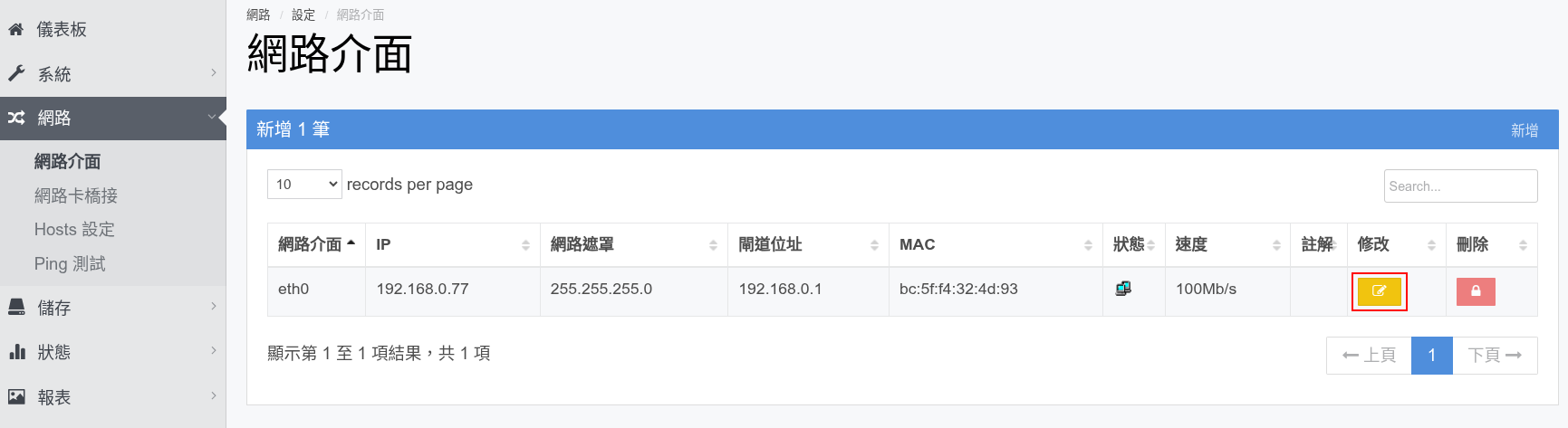
2. 改完固定IP,點選修改後,電腦要重新開機才修改完成

2. 網路卡合併
1. 進入左側選單的「網路」,選擇「網路卡合併」,點擊右上角的「新增」按鈕,建立新的網路卡合併設定。

2. 填寫此介面要使用的 IP 位址,設定網路遮罩,例如 255.255.255.0。選擇要加入合併設定的實體網路介面,視需要填寫註解,確認資料後點擊「新增」。
設定完成後,可在網路卡合併列表中查看介面名稱、IP、網路遮罩、閘道位址、啟用狀態等資訊,並可進行修改或刪除。

3. 網路卡橋接
若有新增虛擬機,才需要設置網路卡橋接

4. Hosts 設定
1. 點選右上角新增

2. 可自訂主機名稱與IP對應

3. 新增成功如下圖

4. 至瀏覽器即可直接使用自訂主機名稱連接伺服器

5. Ping 測試
1. 此處輸入IP可測試網路是否有通

2. 此為可通狀態

3. 此為不可通狀態
