# 基本操作

# 簡介

##### 基本設定提供 AI代理主機的核心管理功能，可協助使用者快速完成系統初始化與日常管理。

![777.png](https://km.sopdom.com/uploads/images/gallery/2026-05/scaled-1680-/9Ld777.png)

# 1. 登入伺服器

##### 1. [登入](https://127.0.0.1:1111)AI代理伺服器後台

##### 預設帳號為：<span style="background-color: rgb(251, 238, 184);">admin</span>

##### 預設密碼為：<span style="background-color: rgb(251, 238, 184);">Epower123</span>

![773.png](https://km.sopdom.com/uploads/images/gallery/2026-05/scaled-1680-/773.png)

##### 2. 登入成功即會看到這個畫面

![835n.png](https://km.sopdom.com/uploads/images/gallery/2026-05/scaled-1680-/835n.png)

# 2. 儀表板

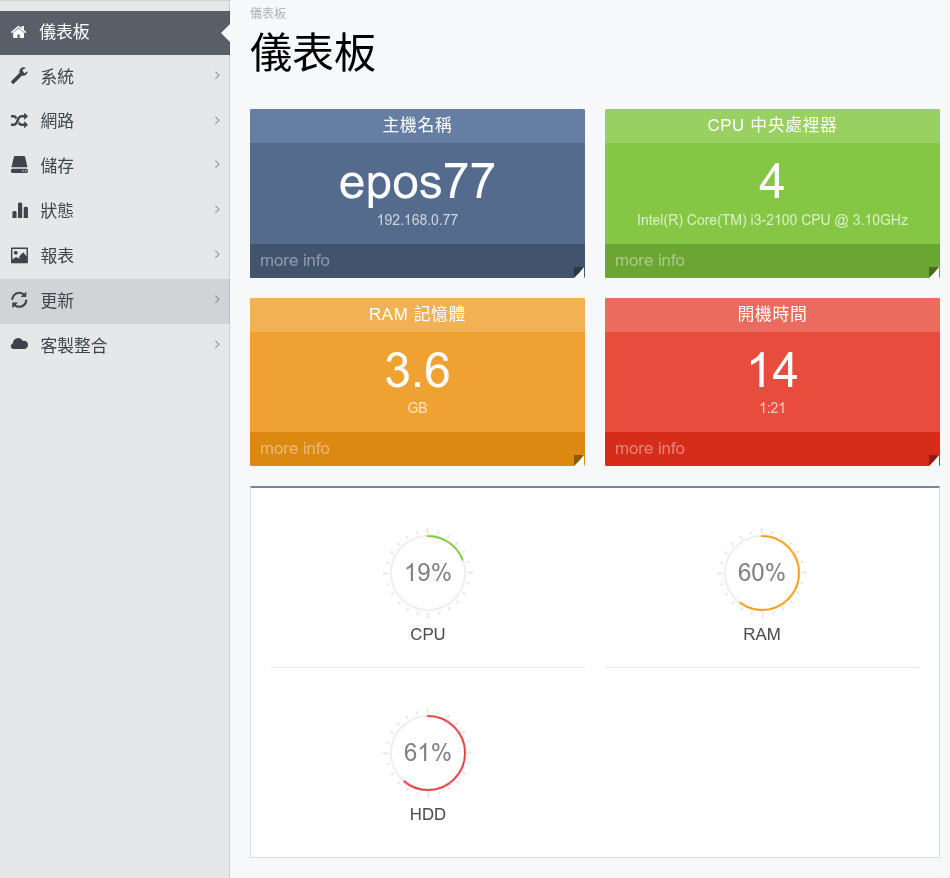
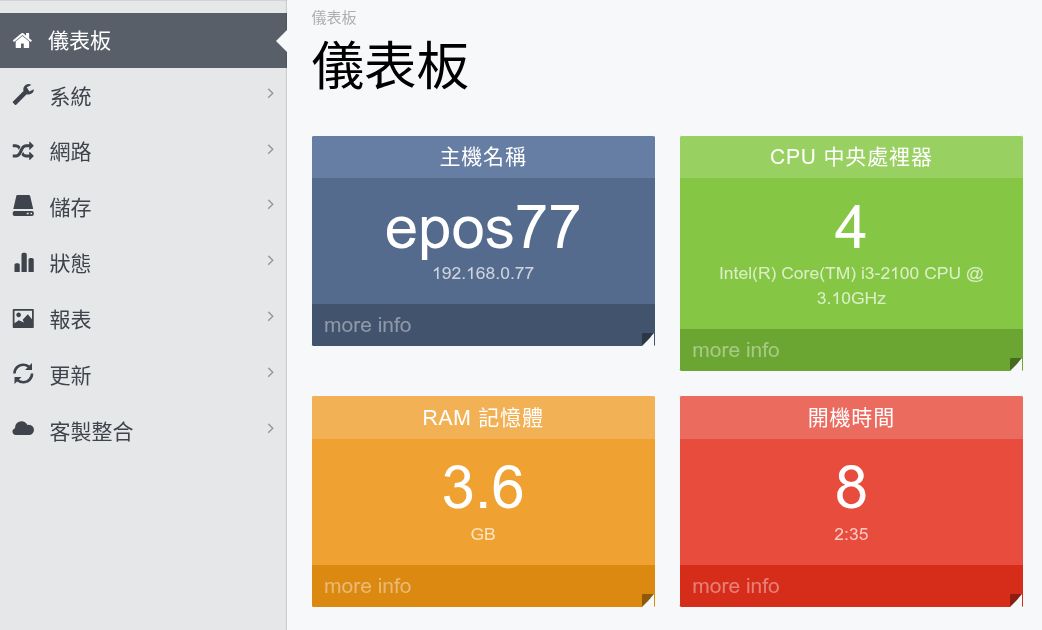
##### 本功能頁面可提供主機基本資訊與系統運行狀態查詢，包含主機名稱、IP 位址、CPU 處理器資訊、RAM 記憶體容量及系統開機時間等內容，方便使用者快速確認設備目前狀態。

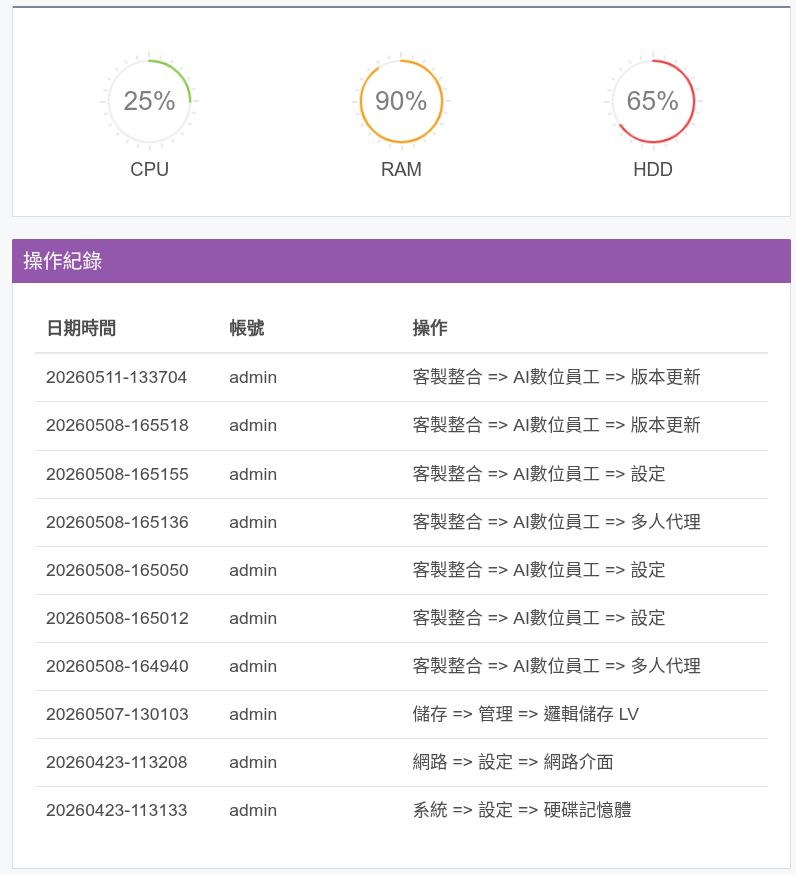
##### 可即時掌握系統效能與資源負載情形，並透過操作紀錄功能記錄系統使用與管理狀態，協助使用者進行日常監控、設備管理與異常狀況追蹤。  


![儀表板.jpg](https://km.sopdom.com/uploads/images/gallery/2026-05/TCmCAcG3UJ.jpg)

![操作紀錄.jpg](https://km.sopdom.com/uploads/images/gallery/2026-05/TfOn6WcgOG.jpg)

# 系統

# 1. 基本設定

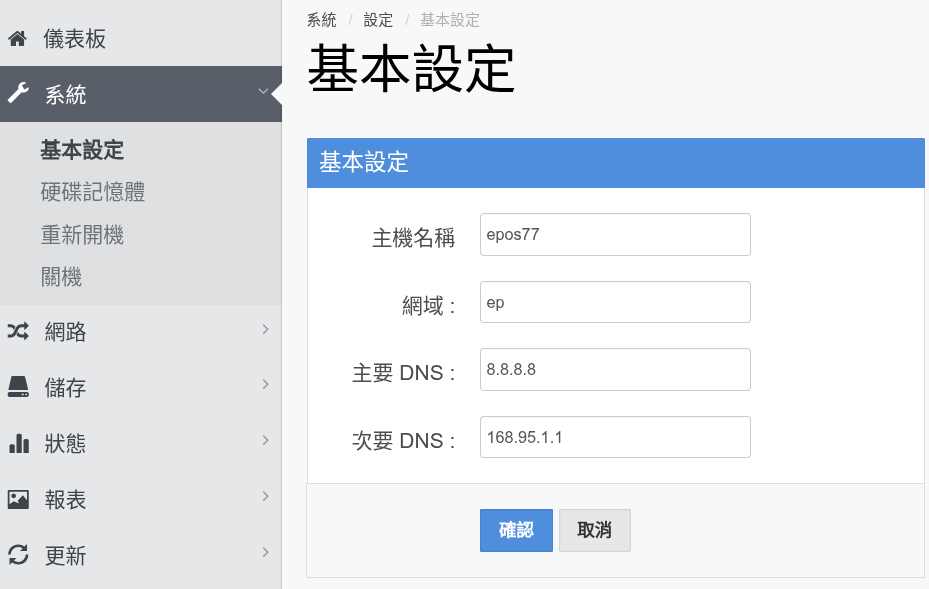
##### 此處可更改主機名稱與DNS

![基本設定.png](https://km.sopdom.com/uploads/images/gallery/2026-05/scaled-1680-/dZ9NqfE8Ex.png)

# 2. 硬碟記憶體

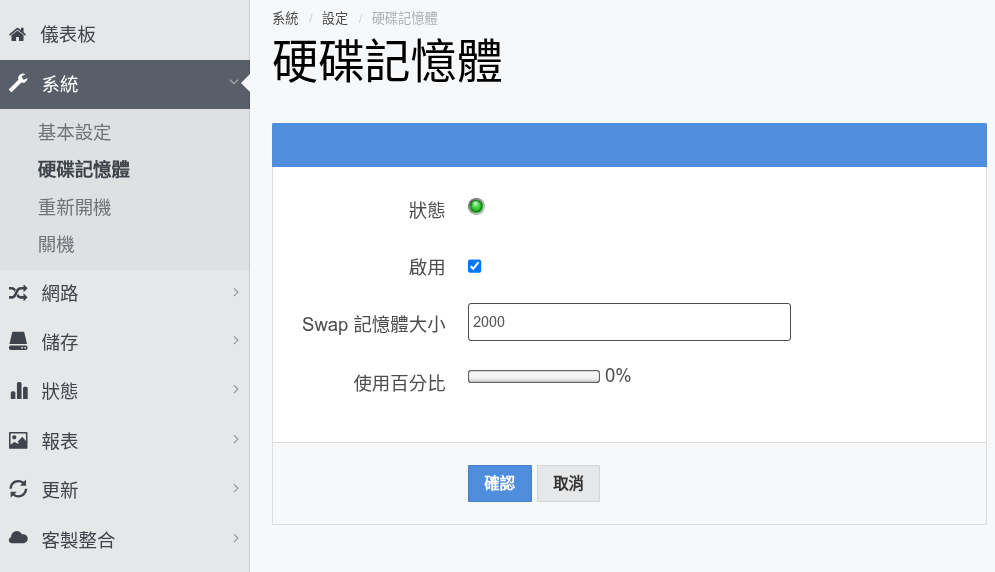
##### 當實體記憶體（RAM）不足時，此處可將硬碟空間挪用作記憶體

##### 建議設置大小約硬碟的空間容量一半就好
![ㄒ因.png](https://km.sopdom.com/uploads/images/gallery/2026-05/scaled-1680-/C1fp4nQisl.png)

# 3. 重新開機

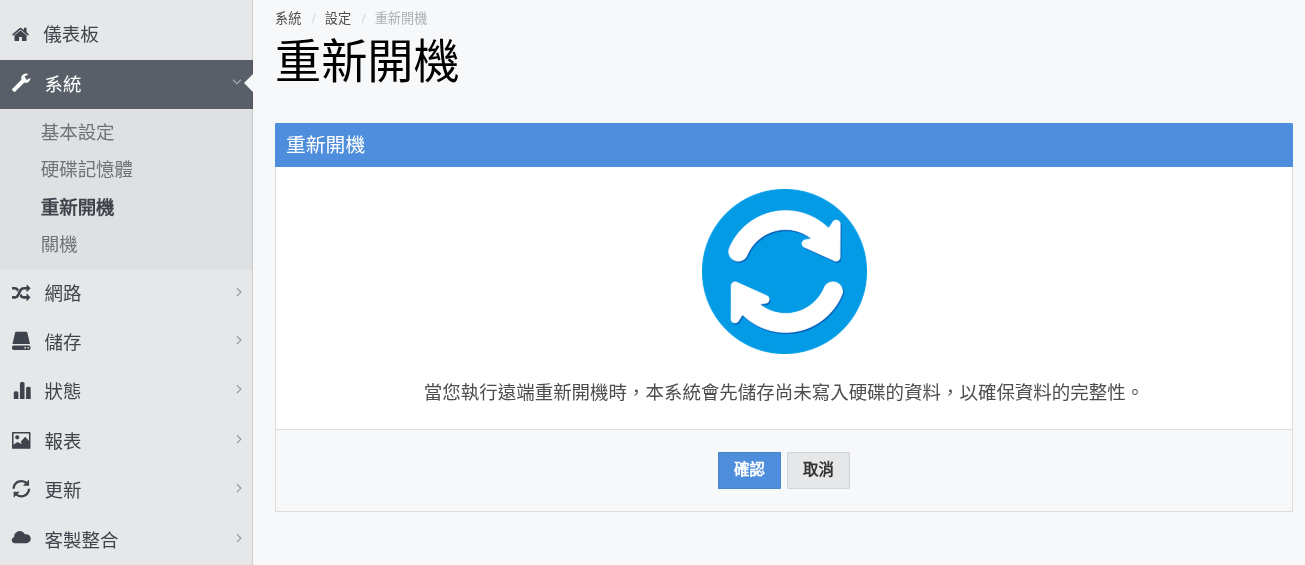
##### 可在此執行遠端系統重新開機，並且本系統會先儲存尚未寫入硬碟的資料

![338.png](https://km.sopdom.com/uploads/images/gallery/2026-05/scaled-1680-/338.png)

# 4. 關機

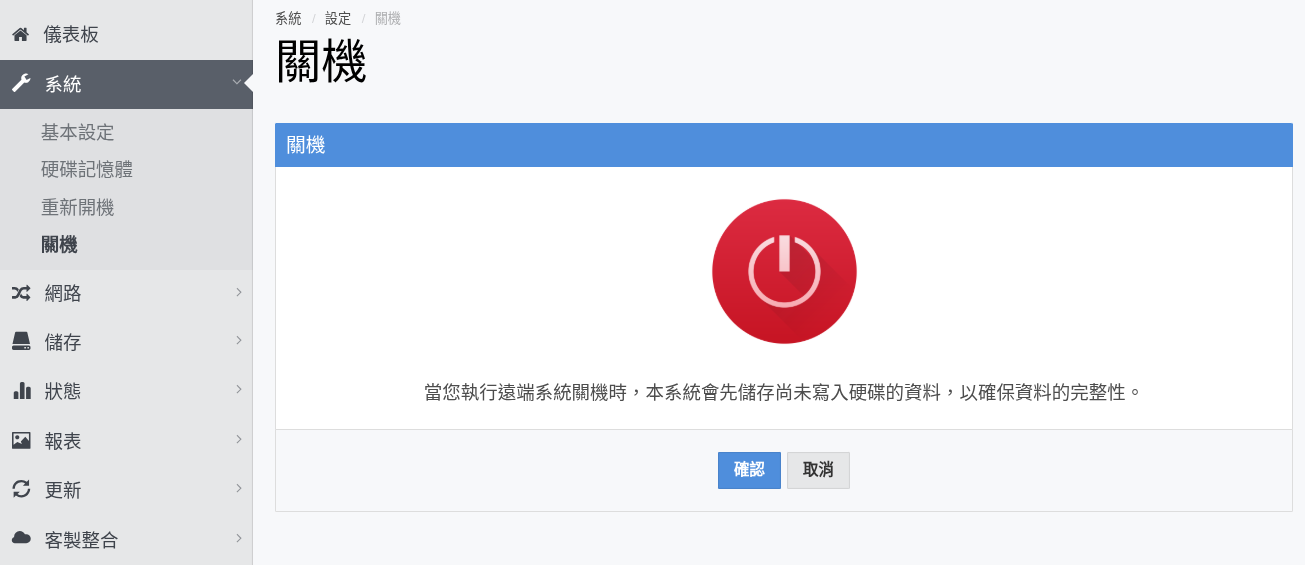
##### 可在此執行遠端系統關機，並且本系統會先儲存尚未寫入硬碟的資料

![339.png](https://km.sopdom.com/uploads/images/gallery/2026-05/scaled-1680-/339.png)

# 網路

# 1. 網路界面

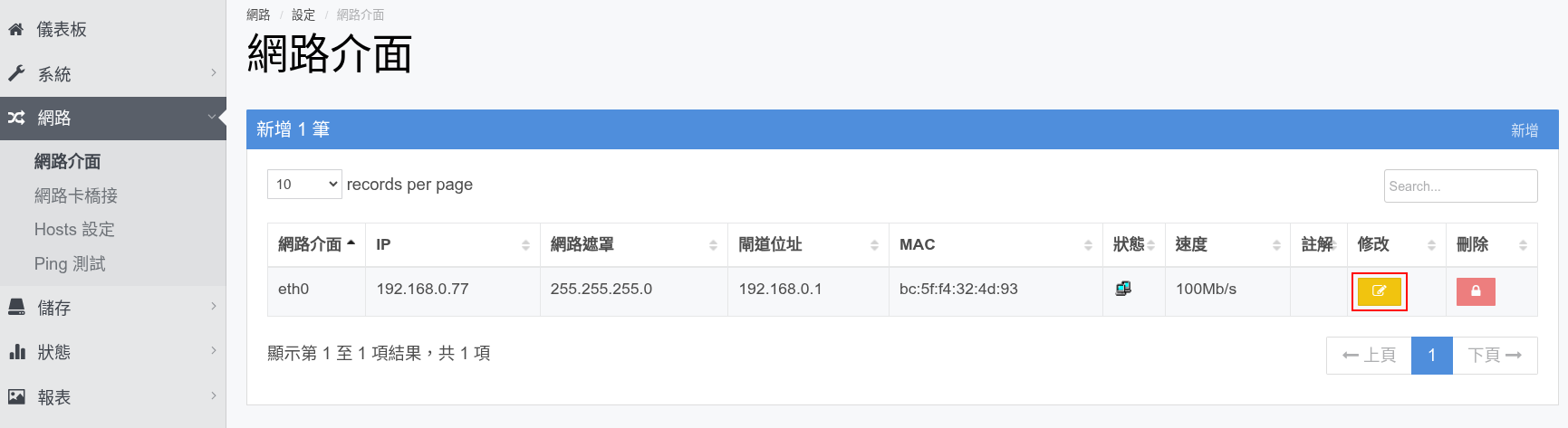
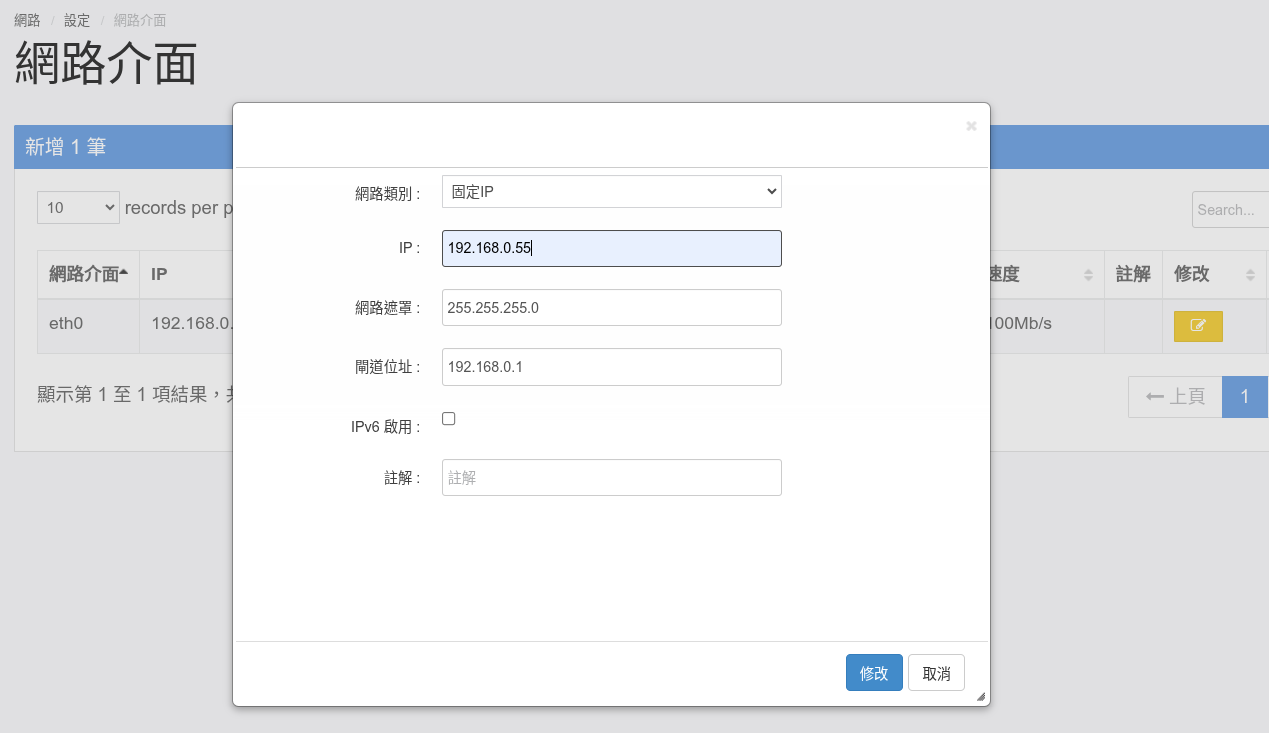
##### 1. 此處可看到網路狀態與速度，點選黃色修改按鈕可更改固定IP

[![介.png](https://km.sopdom.com/uploads/images/gallery/2026-05/scaled-1680-/Ue6cqW1Eez.png)](https://km.sopdom.com/uploads/images/gallery/2026-05/Ue6cqW1Eez.png)

##### 2. 改完固定IP，<span style="background-color: rgb(251, 238, 184);">點選修改後，電腦要重新開機</span>才修改完成

![介2.png](https://km.sopdom.com/uploads/images/gallery/2026-05/scaled-1680-/jEW2.png)

# 2. 網路卡合併

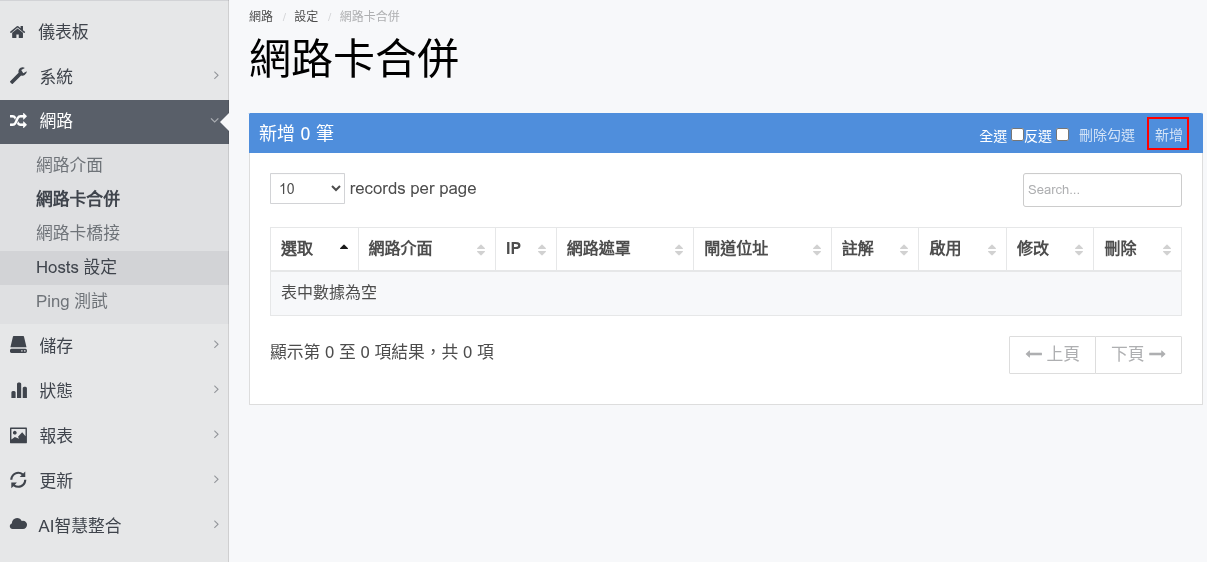
##### 1. 進入左側選單的「網路」，選擇「網路卡合併」，點擊右上角的「新增」按鈕，建立新的網路卡合併設定。


![合併.png](https://km.sopdom.com/uploads/images/gallery/2026-06/scaled-1680-/A2QLlTjD7x.png)

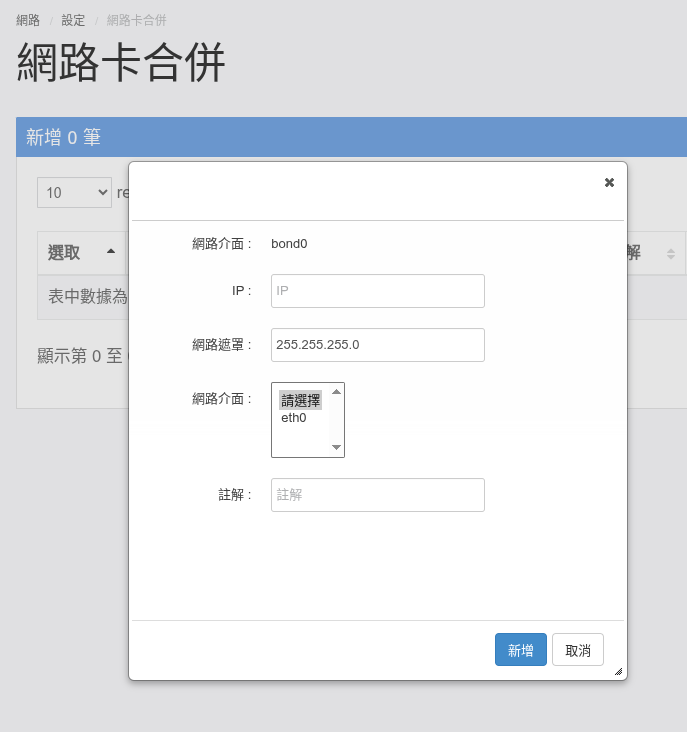
##### 2. 填寫此介面要使用的 IP 位址，設定網路遮罩，例如 `255.255.255.0`。選擇要加入合併設定的實體網路介面，視需要填寫註解，確認資料後點擊「新增」。

##### 設定完成後，可在網路卡合併列表中查看介面名稱、IP、網路遮罩、閘道位址、啟用狀態等資訊，並可進行修改或刪除。


![合併2.png](https://km.sopdom.com/uploads/images/gallery/2026-06/scaled-1680-/Tr42.png)

# 3. 網路卡橋接

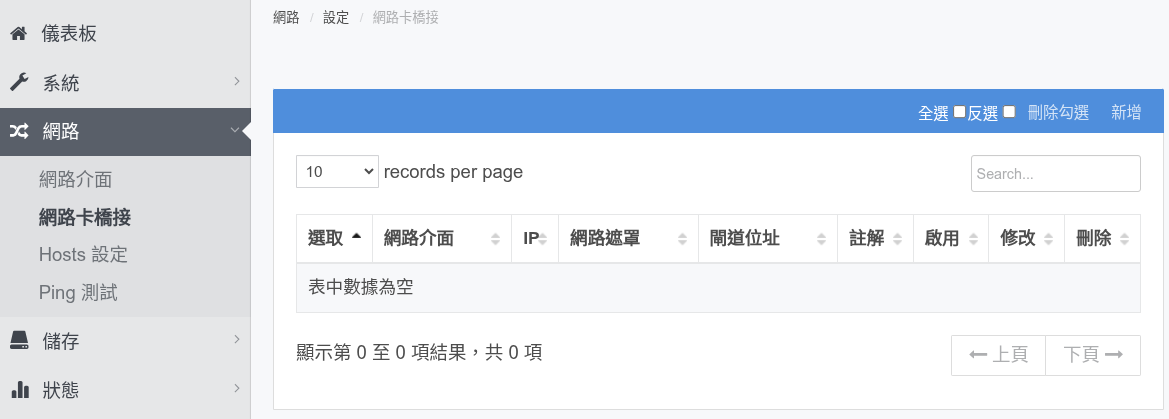
#####  若有新增虛擬機，才需要設置網路卡橋接

![ful.png](https://km.sopdom.com/uploads/images/gallery/2026-05/scaled-1680-/ful.png)

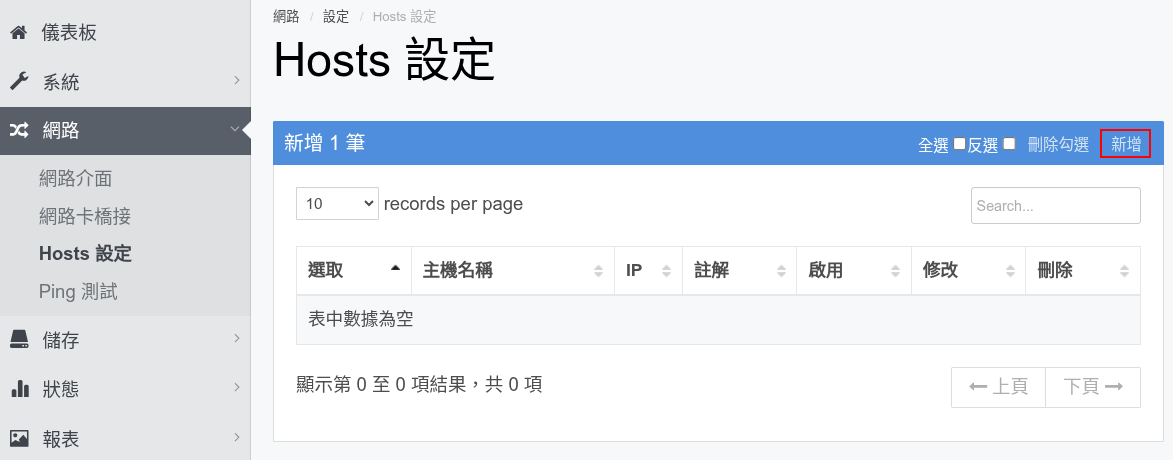
# 4. Hosts 設定

##### 1. 點選右上角新增

![ho.png](https://km.sopdom.com/uploads/images/gallery/2026-05/scaled-1680-/ho.png)

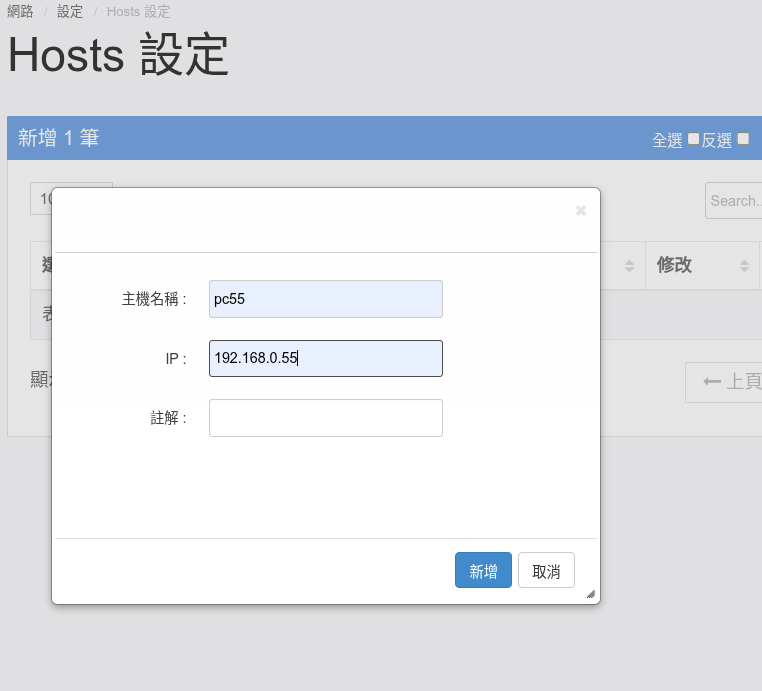
##### 2. 可自訂主機名稱與IP對應

![rrfg.png](https://km.sopdom.com/uploads/images/gallery/2026-05/scaled-1680-/rrfg.png)

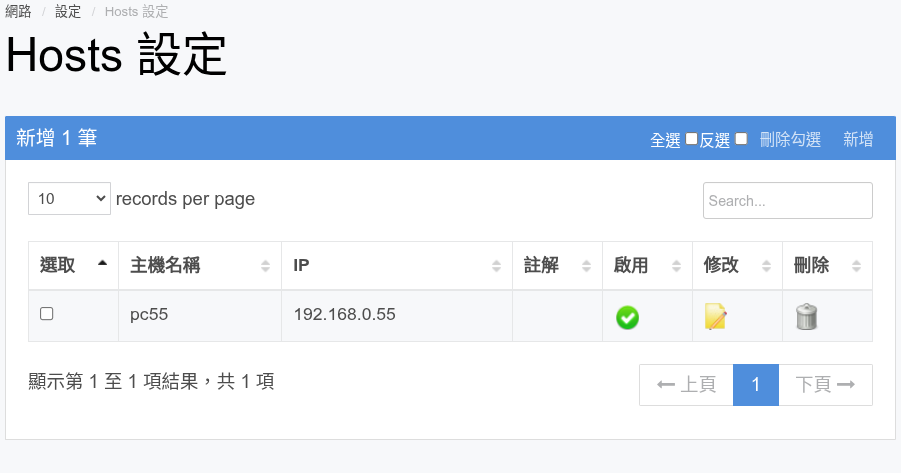
##### 3. 新增成功如下圖

![rrfg2.png](https://km.sopdom.com/uploads/images/gallery/2026-05/scaled-1680-/rrfg2.png)

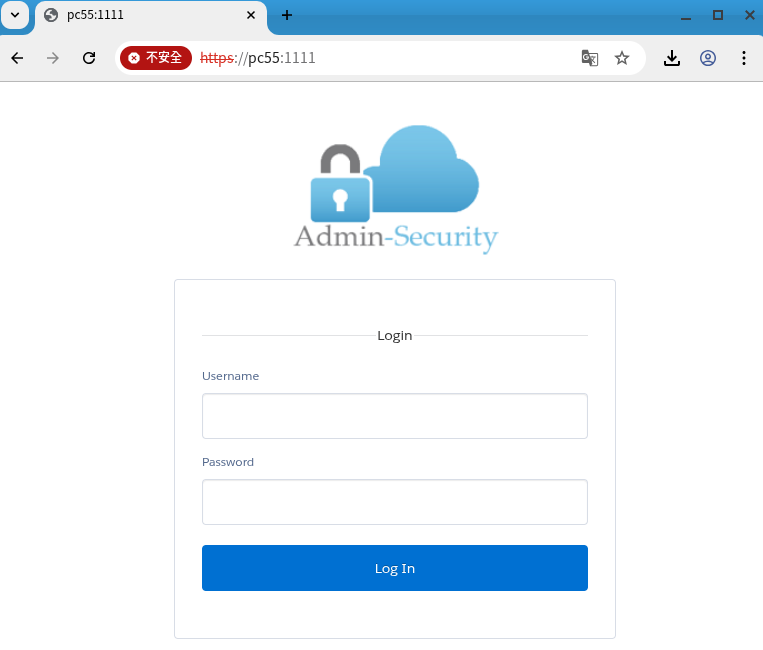
##### 4. 至瀏覽器即可直接使用自訂主機名稱連接伺服器

![pc55.png](https://km.sopdom.com/uploads/images/gallery/2026-05/scaled-1680-/pc55.png)

# 5. Ping 測試

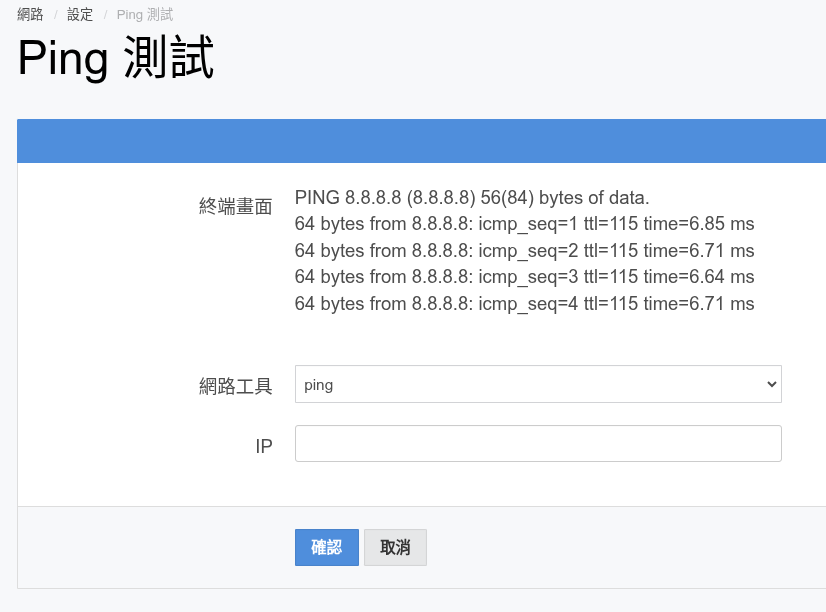
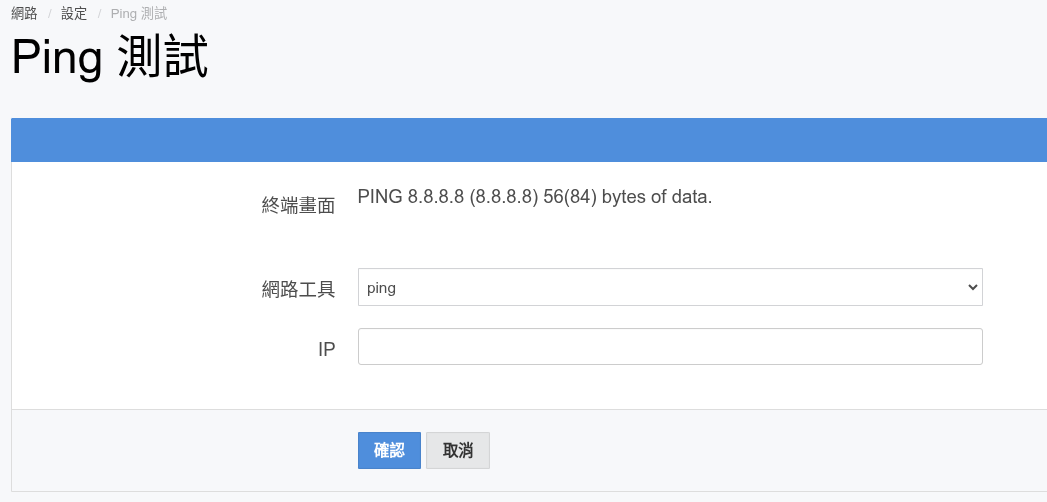
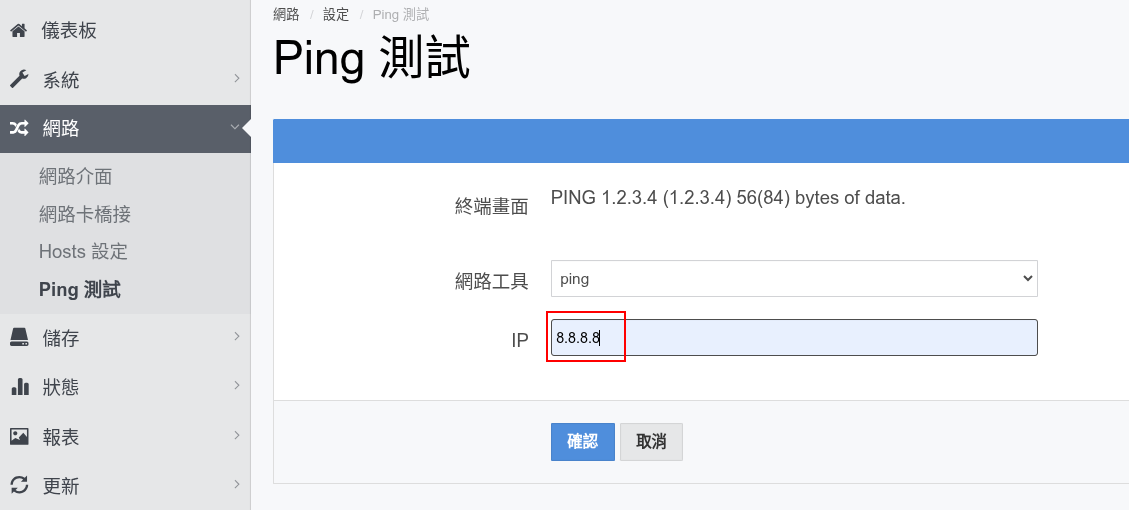
##### 1. 此處輸入IP可測試網路是否有通
![p7.png](https://km.sopdom.com/uploads/images/gallery/2026-05/scaled-1680-/p7.png)

##### 2. 此為可通狀態

![p6.png](https://km.sopdom.com/uploads/images/gallery/2026-05/scaled-1680-/p6.png)

##### 3. 此為不可通狀態

![p5.png](https://km.sopdom.com/uploads/images/gallery/2026-05/scaled-1680-/p5.png)

# 儲存

# 1. 實體硬碟 PV

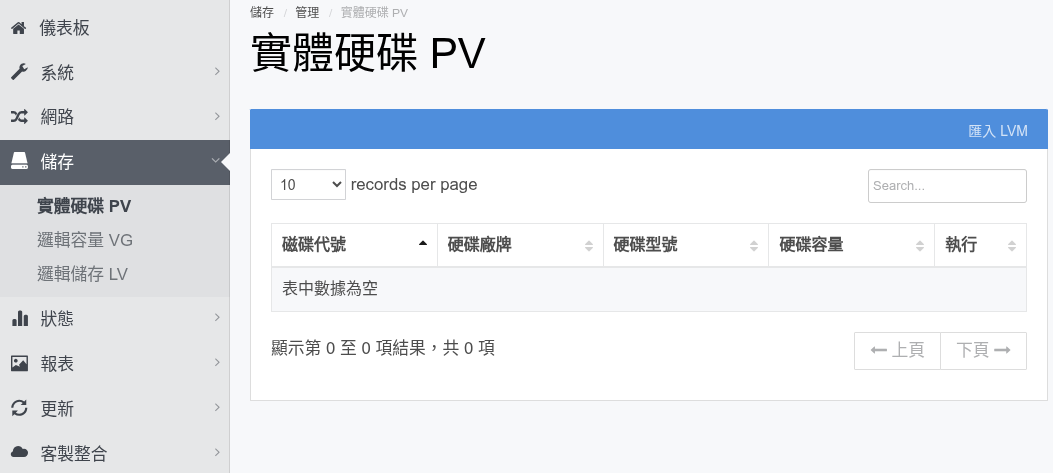
##### 將實體儲存設備納入 LVM 架構
![268.png](https://km.sopdom.com/uploads/images/gallery/2026-05/scaled-1680-/268.png)

# 2. 邏輯容量 VG

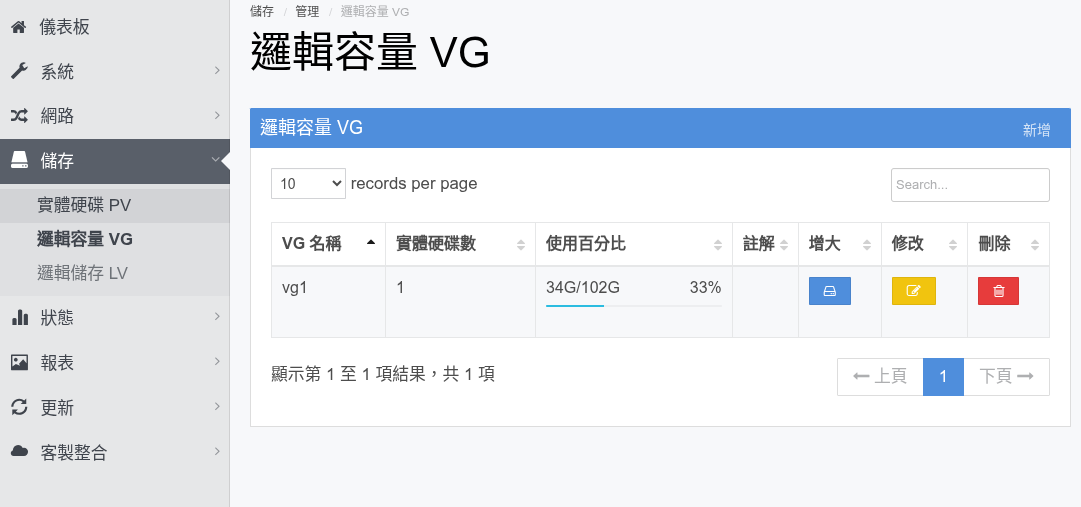
##### 負責將一個或多個「實體捲軸（PV）」的儲存空間整合，化為一個統一的「虛擬儲存池」，並作為分配「邏輯捲軸（LV）」的容量來源

![208.png](https://km.sopdom.com/uploads/images/gallery/2026-05/scaled-1680-/208.png)

# 3. 邏輯儲存 LV

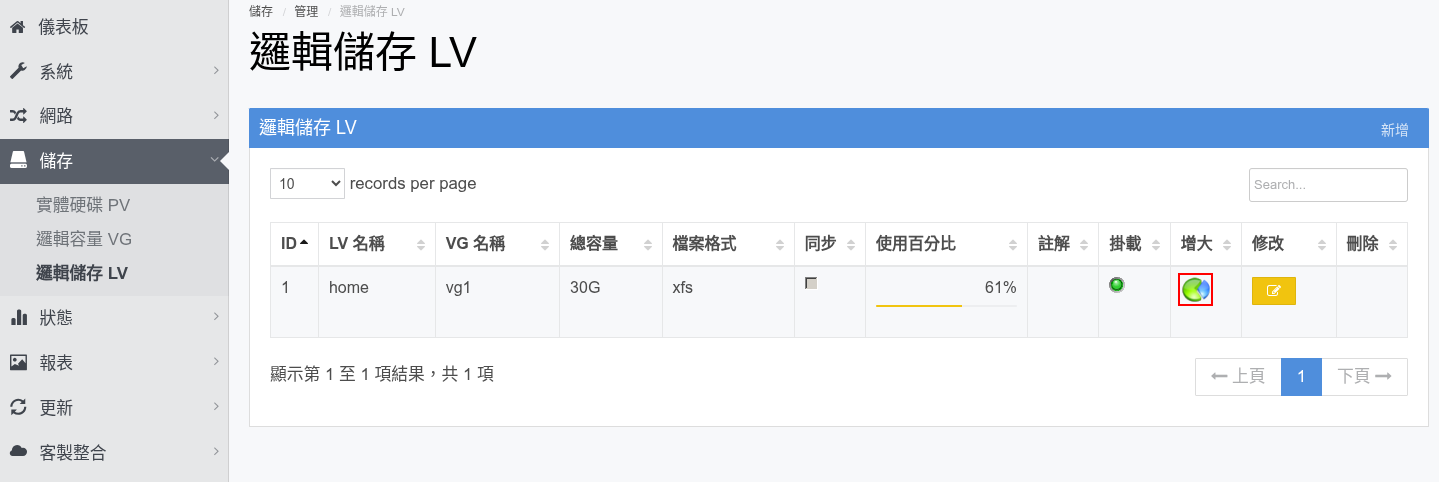
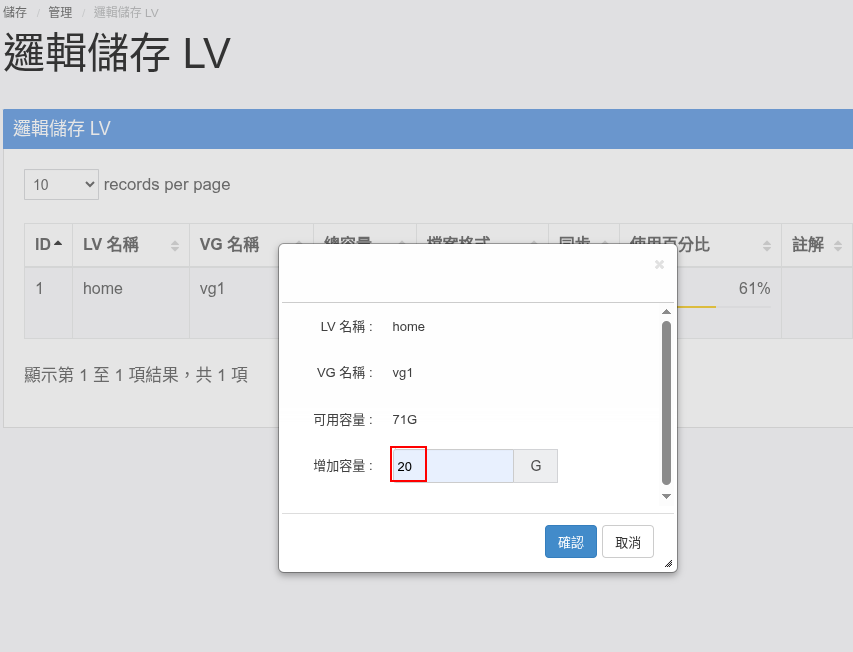
##### 1. 隨時調整大小的資料儲存區，可以被格式化並直接掛載給虛擬機或系統使用。

![293.png](https://km.sopdom.com/uploads/images/gallery/2026-05/scaled-1680-/293.png)

##### 2. 點選增大，即可增加容量

![328.png](https://km.sopdom.com/uploads/images/gallery/2026-05/scaled-1680-/328.png)

# 狀態

# 1. 系統資訊

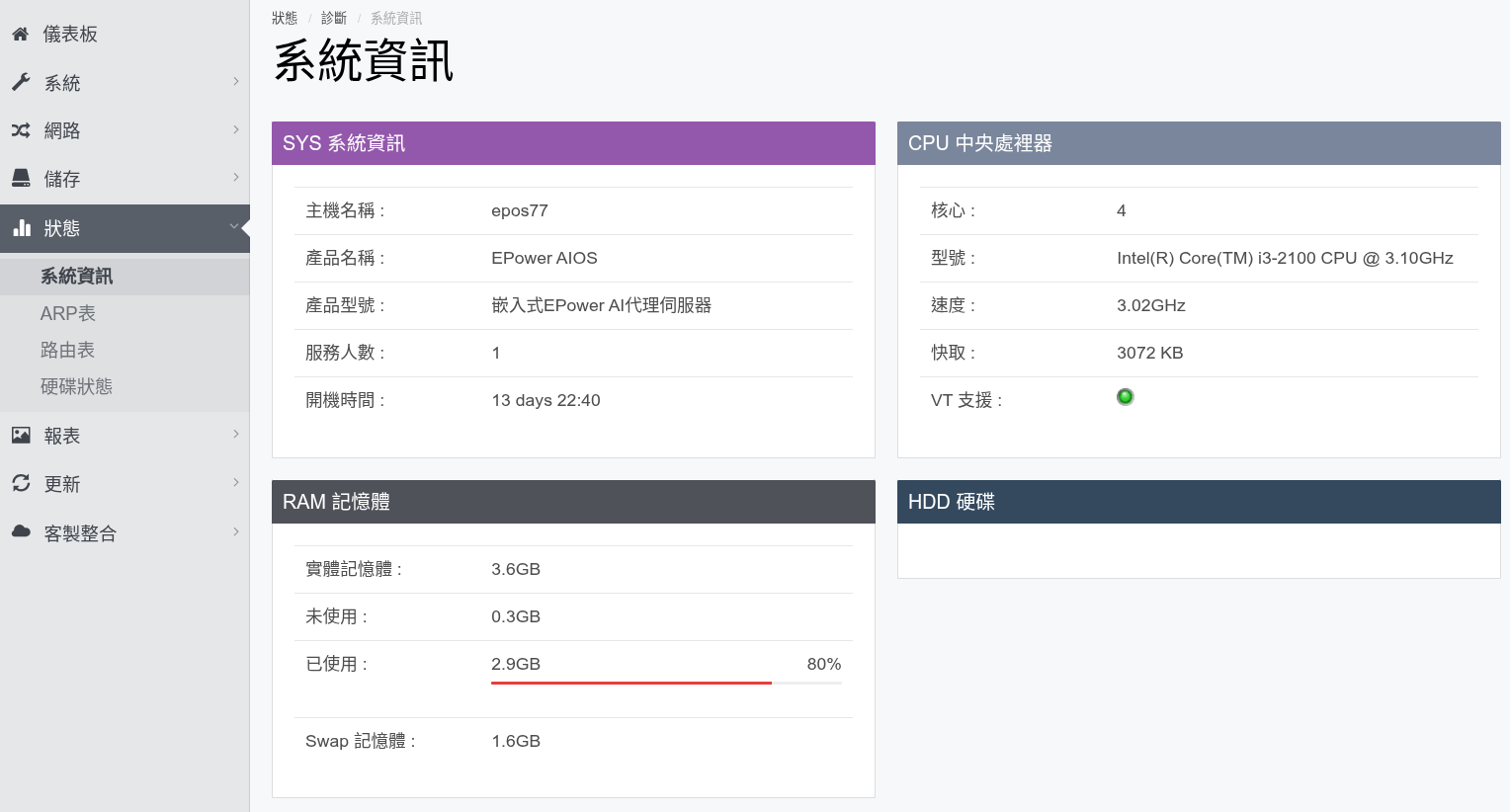
##### 透過系統資訊頁面，可快速查看主機與系統的核心運作狀態，包含 CPU、RAM、硬碟與系統基本資訊。  
提供即時資源監控與設備狀態檢視，能輕鬆掌握主機效能、運行時間與硬體配置，協助日常管理與維護更加直覺有效率。

![系訊.png](https://km.sopdom.com/uploads/images/gallery/2026-05/scaled-1680-/jQcHPYYZME.png)

# 2. APR表

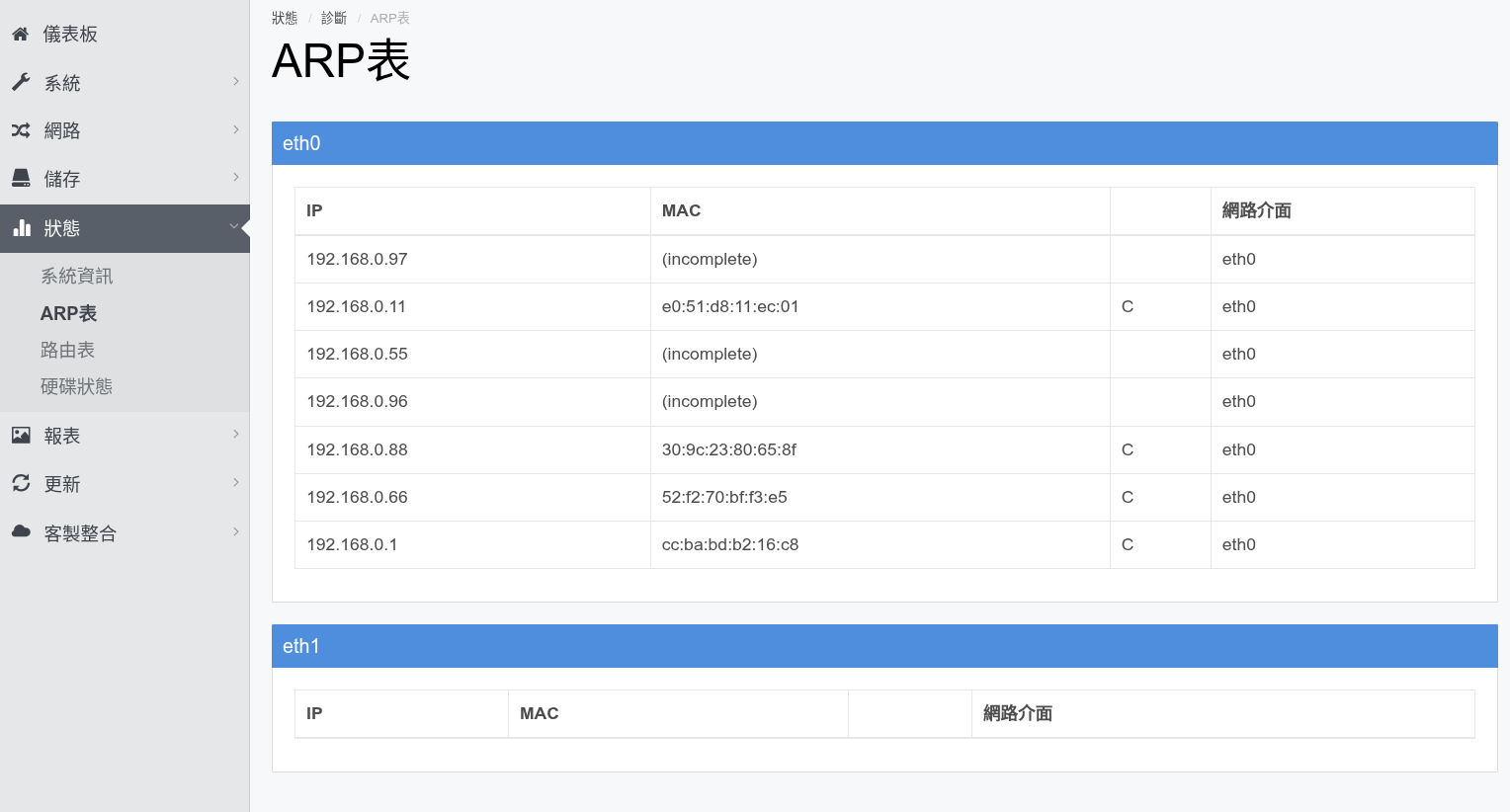
##### ARP 表用於顯示目前網路中的設備連線資訊，包含 IP 位址、MAC 位址與所屬網路介面。  
可協助管理者快速辨識區域網路中的裝置狀態、確認設備連線情況，並作為網路診斷與故障排查的重要依據，提升整體網路管理效率。

![aappr.png](https://km.sopdom.com/uploads/images/gallery/2026-05/scaled-1680-/aappr.png)

# 3. 路由表

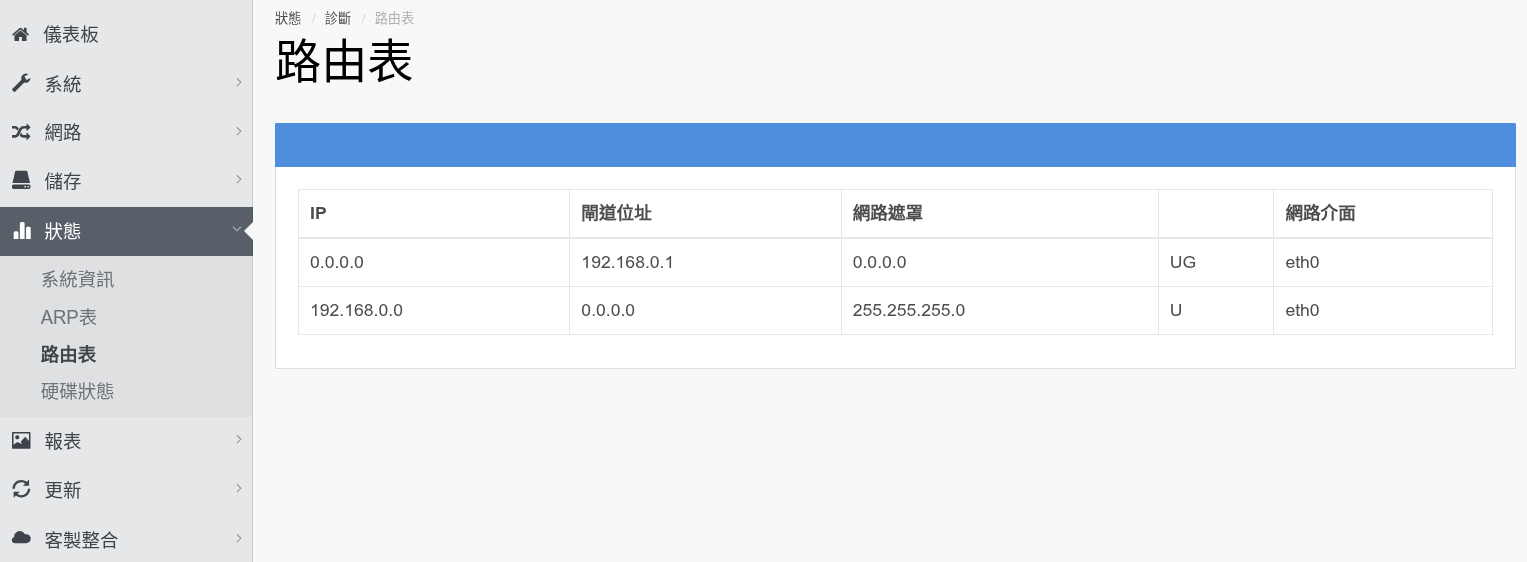
##### 路由表用於管理系統的網路傳輸路徑，記錄資料封包的目的地、閘道位址與網路介面資訊。  
透過路由表可快速了解設備的網路連線方向與傳輸規則，協助管理者進行網路配置、連線診斷與流量管理，確保系統通訊穩定順暢。

![349.png](https://km.sopdom.com/uploads/images/gallery/2026-05/scaled-1680-/349.png)

# 4. 硬碟狀態

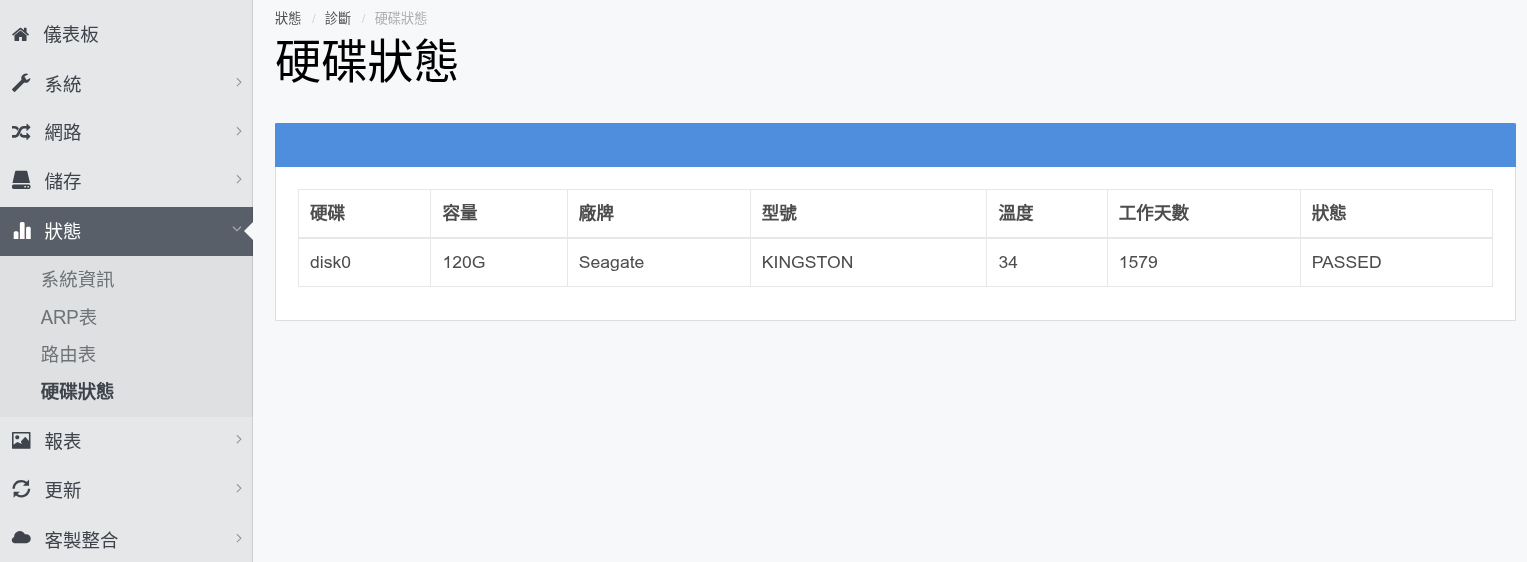
##### 此頁面提供系統硬碟健康狀態與基本資訊檢視功能，協助管理者快速掌握儲存設備運作情況。系統會顯示硬碟容量、品牌、型號、溫度、工作天數以及目前健康狀態等重要資訊，方便進行日常監控與設備管理。

##### 透過硬碟狀態監測，可即時了解硬碟是否正常運作，並提前發現可能的異常情況，降低資料遺失與設備故障風險。<span style="background-color: rgb(251, 238, 184);">當硬碟狀態顯示為「PASSED」時，代表硬碟目前運作正常。</span>

##### <span style="background-color: rgb(251, 238, 184);">當硬碟狀態顯示為「FAILED」時，代表系統偵測到硬碟可能存在異常或健康狀態不佳</span>，可能影響資料存取與系統運作穩定性。建議管理者立即檢查硬碟狀況，並盡快備份重要資料，以避免資料遺失風險。

##### ![碟狀態.png](https://km.sopdom.com/uploads/images/gallery/2026-05/scaled-1680-/z4TMAKyA7u.png)

# 報表

# 1. CPU 使用率

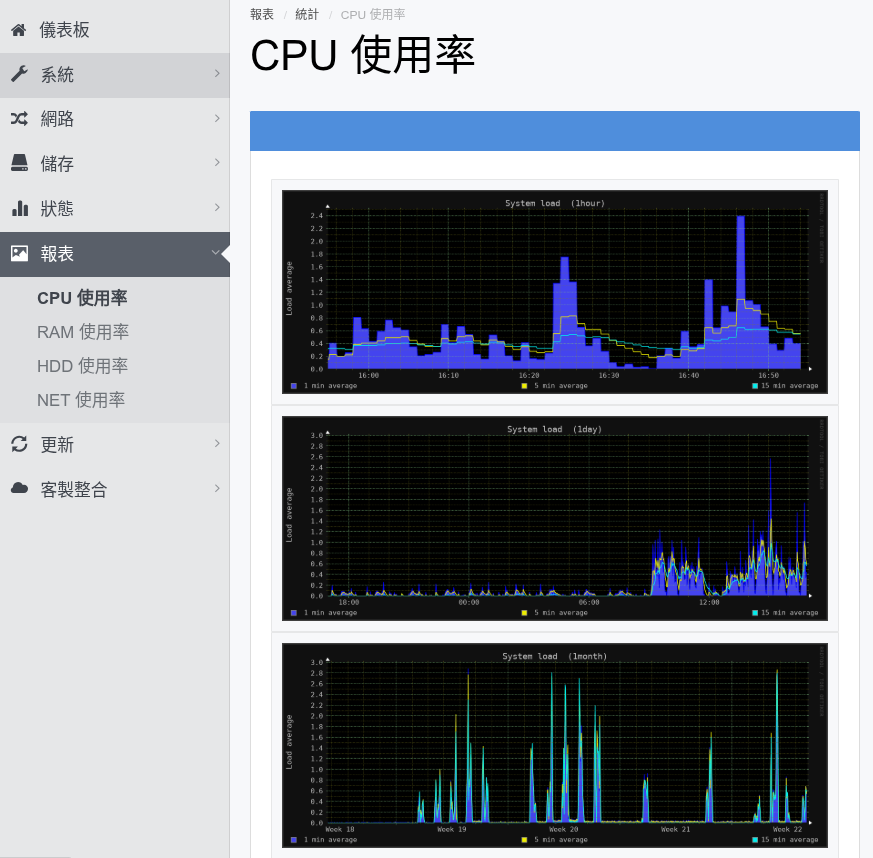
##### 此處可以看到CPU的使用率，顯示處理器的即時負載情況。

##### 使用者可透過本項數據快速了解系統運算壓力，判斷是否存在高負載或性能瓶頸，並及時調整應用程序或資源分配。

![847.png](https://km.sopdom.com/uploads/images/gallery/2026-05/scaled-1680-/847.png)

# 2. RAM 使用率

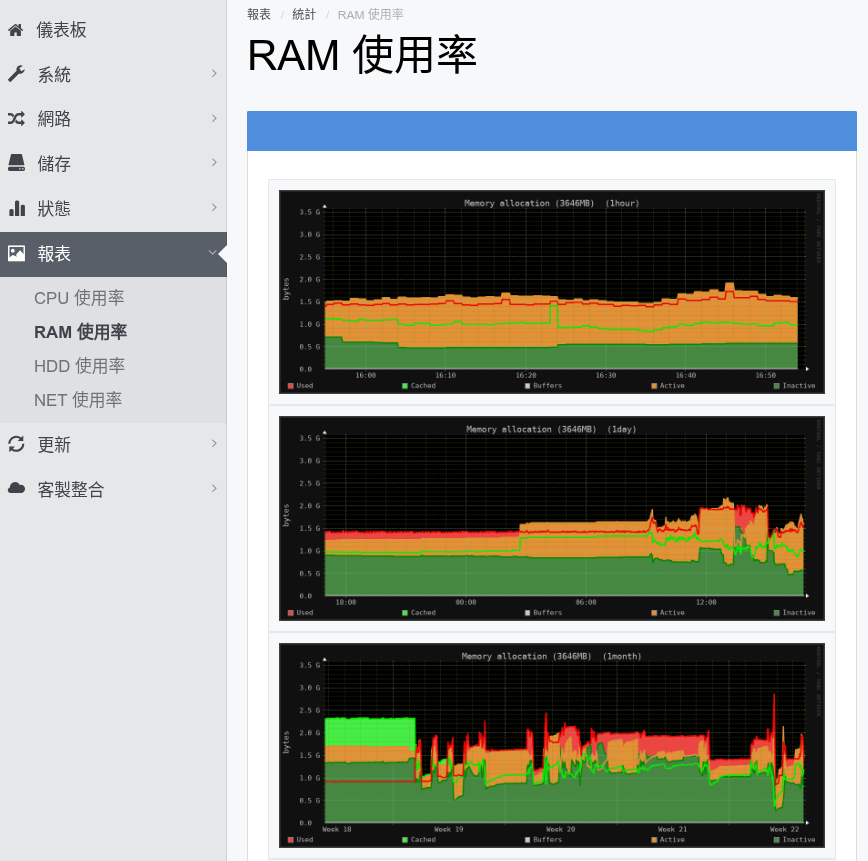
##### 此處可以看見RAM 使用率統計系統記憶體的佔用情況。

##### 透過監控記憶體使用量，使用者可掌握系統對記憶體的需求，避免因記憶體不足導致系統運行緩慢或崩潰。

![649.png](https://km.sopdom.com/uploads/images/gallery/2026-05/scaled-1680-/649.png)

# 3. HDD 使用率

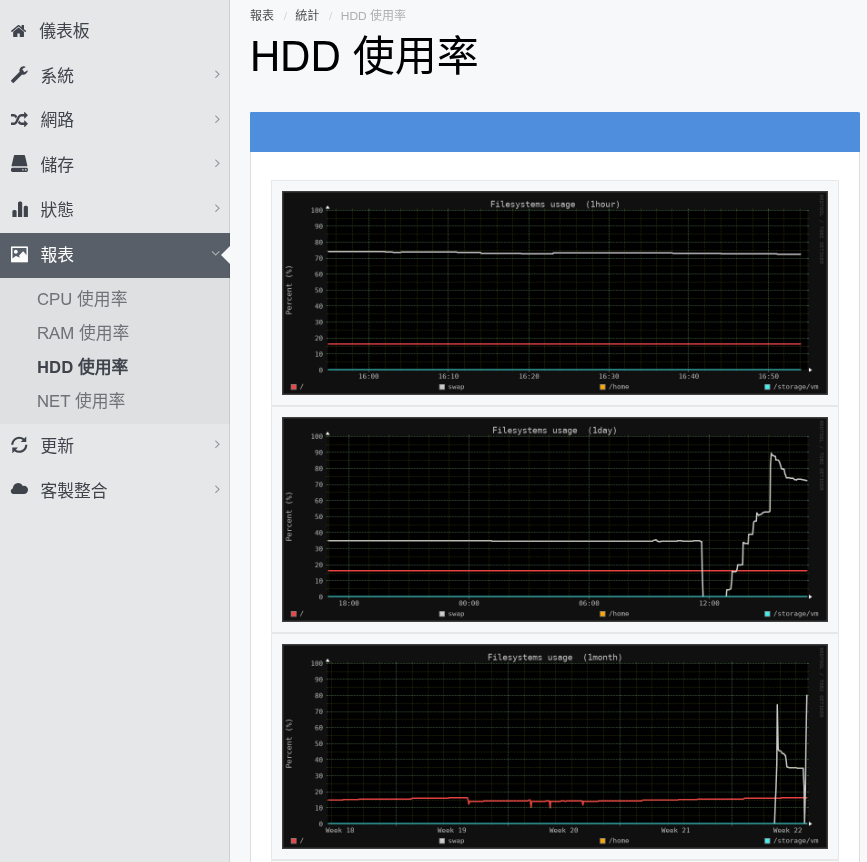
##### 此處可以看到HDD 使用率反映硬碟存儲空間的使用狀況。

##### 使用者可以及早發現容量不足的情況，合理安排存儲管理與資料備份，確保系統穩定運行。

![765.png](https://km.sopdom.com/uploads/images/gallery/2026-05/scaled-1680-/765.png)

# 4. NET 使用率

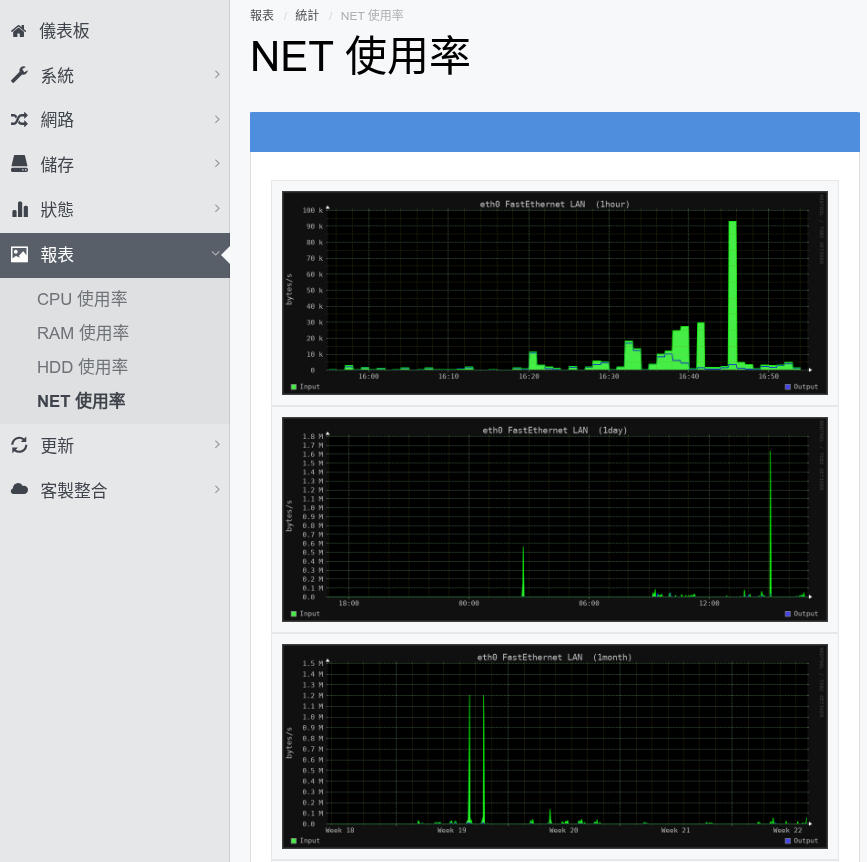
##### 此處可以看到NET網路使用率統計系統網路流量及帶寬使用情況。

##### 使用者可透過該數據分析網路性能、流量高峰時段，及時排查網路瓶頸，保障系統連線穩定。

![583.png](https://km.sopdom.com/uploads/images/gallery/2026-05/scaled-1680-/583.png)

# 5. GPU 溫度

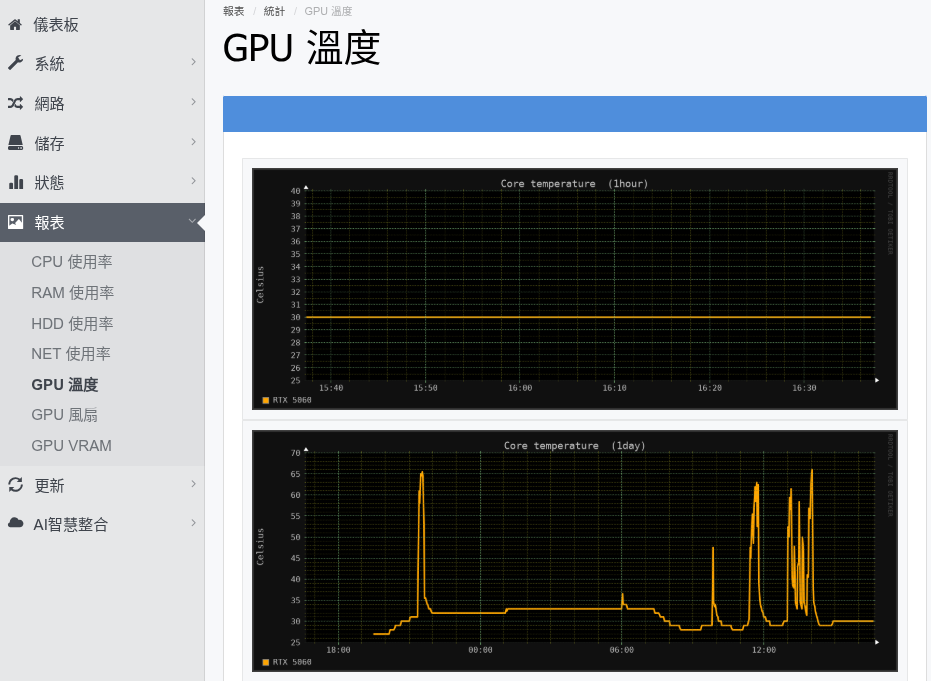
##### 監控顯示卡運行時的熱度狀態，可即時掌握 GPU 在運算、圖形處理或 AI 任務執行期間的溫度變化。透過持續監測 GPU 溫度，能有效預防過熱導致的效能下降、系統不穩定或硬體損耗，協助管理者評估散熱效率與設備健康狀況，確保系統長時間穩定運作。

![gpu.png](https://km.sopdom.com/uploads/images/gallery/2026-06/scaled-1680-/gpu.png)

# 6. GPU 風扇

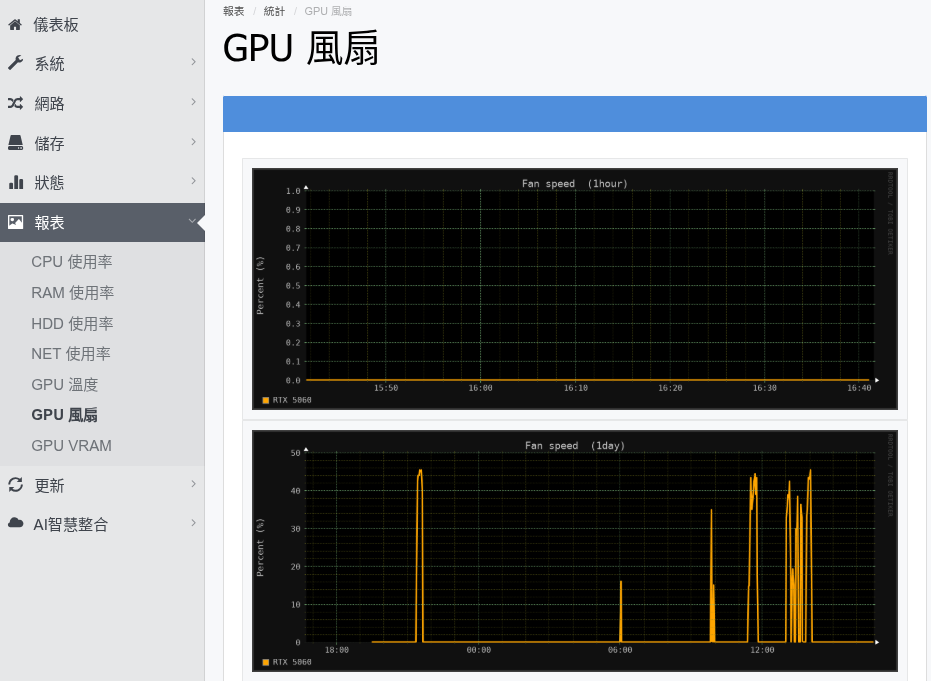
##### 監控顯示卡散熱系統的運行狀態，即時顯示風扇轉速（RPM）與運作情況。透過持續監測風扇效能，可有效評估散熱能力是否正常，避免因散熱不足造成 GPU 溫度過高、效能下降或硬體損壞，確保顯示卡長時間穩定運作。

![gpu 扇.png](https://km.sopdom.com/uploads/images/gallery/2026-06/scaled-1680-/XYogpu.png)

# 7. GPU VRAM

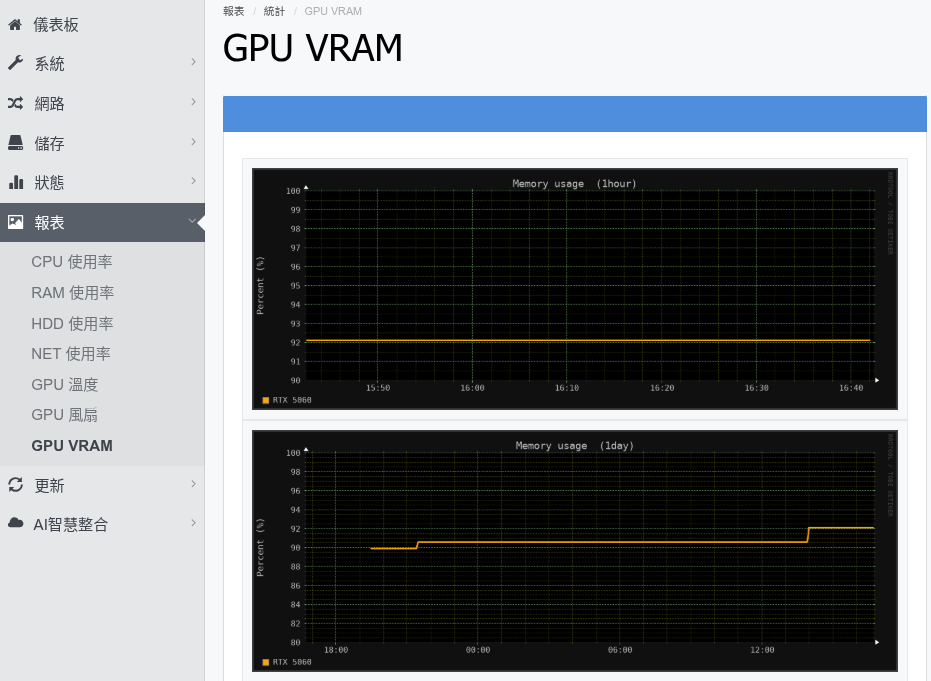
##### 監控顯示卡專屬記憶體的使用狀況，即時掌握圖形運算、影像處理、3D 渲染、AI 模型推論及深度學習等工作所占用的顯示記憶體資源。透過監測 VRAM 使用率，可協助管理者了解 GPU 資源負載情況，避免因顯示記憶體不足而導致效能下降、運算中斷或應用程式異常。

![gpu vram.png](https://km.sopdom.com/uploads/images/gallery/2026-06/scaled-1680-/gpu-vram.png)

# 更新

# 1. 產品註冊

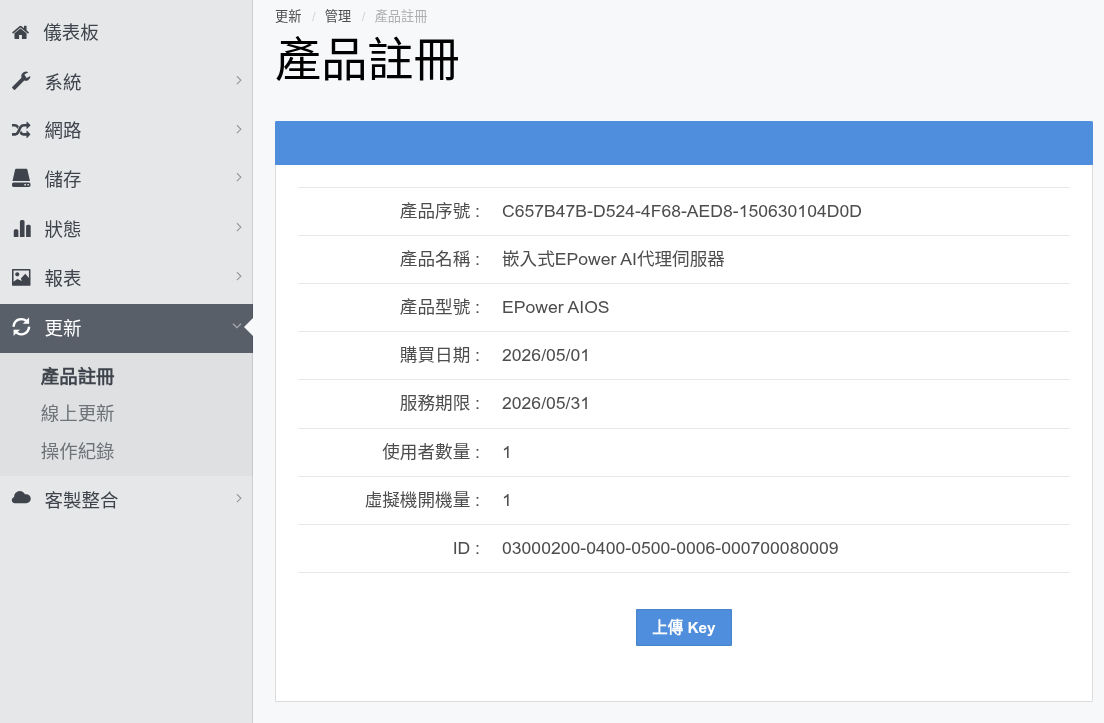
##### 此頁面為產品註冊，未註冊時只有30天試用期，需要向原廠提供ID後才能上傳KEY成功註冊

![註冊.png](https://km.sopdom.com/uploads/images/gallery/2026-05/scaled-1680-/GG3Xt9VQbA.png)

# 2. 線上更新

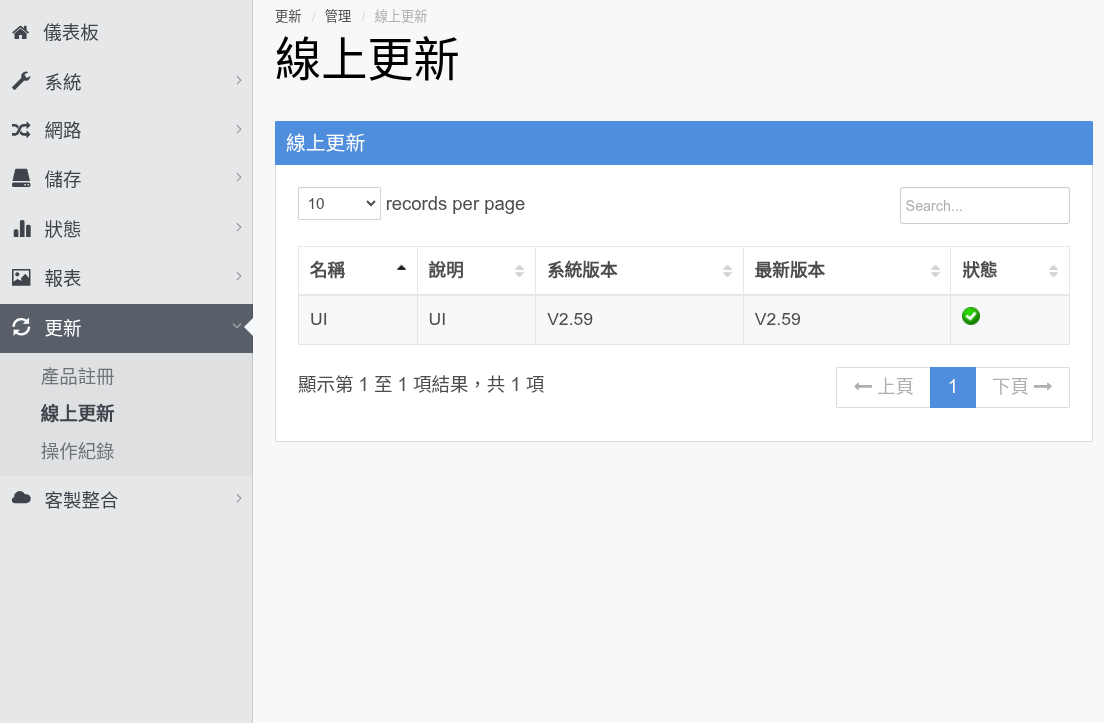
##### 此功能提供系統版本檢查與線上更新管理，可協助管理者快速確認目前系統版本與最新版本資訊，確保系統維持在最新且穩定的狀態。

##### 頁面中會顯示系統名稱、版本說明、目前版本、最新版本以及更新狀態，方便管理者檢視是否需要進行更新。當系統版本與最新版本一致時，代表目前已為最新版本；若偵測到新版本，管理者可依需求進行更新作業。

##### 透過線上更新功能，可有效提升系統安全性、修正已知問題，並取得最新功能與效能優化，降低維護成本並提升系統穩定性。

![1線上更新.png](https://km.sopdom.com/uploads/images/gallery/2026-05/scaled-1680-/1.png)

# 3. 操作紀錄

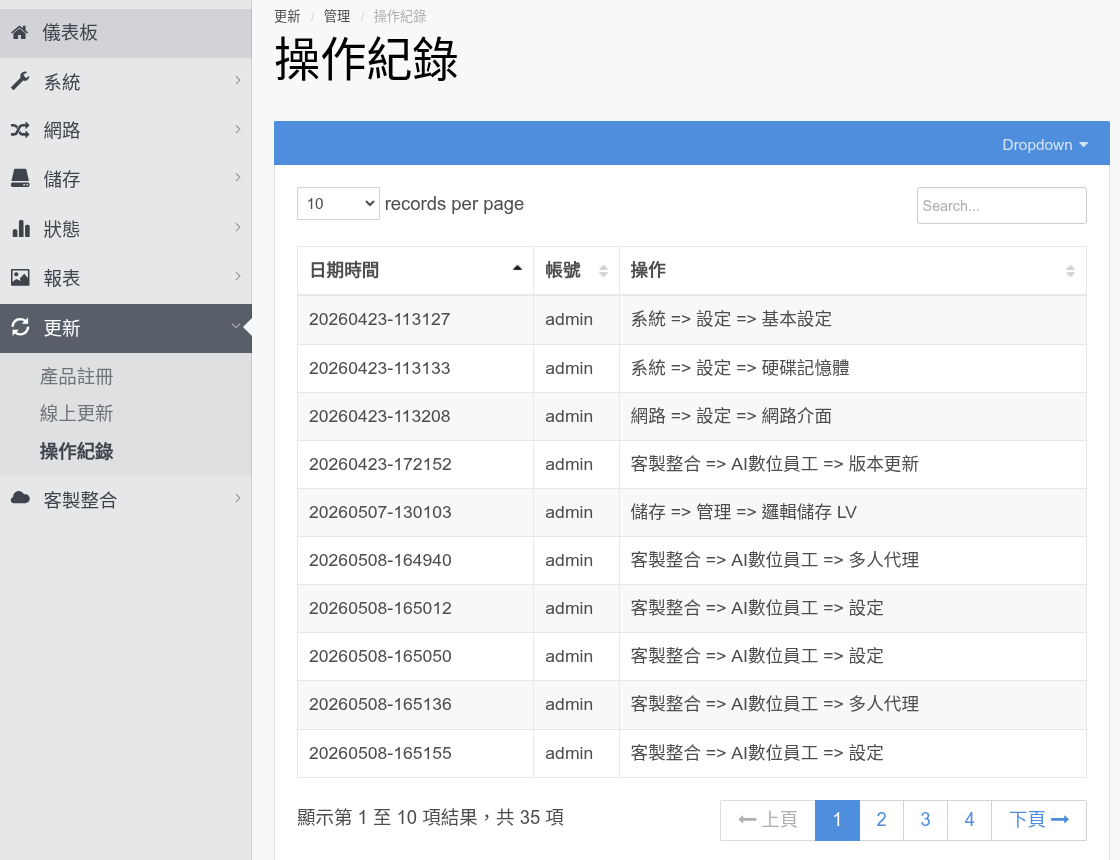
##### 此功能提供系統操作歷程查詢與管理，可記錄使用者於系統中的各項操作行為，方便管理者進行日常監控、權限管理與問題追蹤。

##### 頁面中會顯示操作日期時間、登入帳號以及操作內容等資訊，完整記錄系統設定、網路配置、儲存管理與功能調整等操作歷程。管理者可透過搜尋與分頁功能，快速查詢特定紀錄，提高管理效率。

![ㄘ 做空間.png](https://km.sopdom.com/uploads/images/gallery/2026-05/scaled-1680-/rYUc1m3rZ2.png)