預約系統
2025最新版本
簡介
LINE 線上預約系統, 是美業的重要工具
隨著數位化時代到來,管理方式也在不斷演進,LINE預約系統提供了企業、機構管理者,兼顧高品質與節省人力資源的數位化預約解決方案,輕鬆管理預約流程、客戶資訊和員工排班等重要資訊。

使用LINE預約系統優勢、好處節省人力成本:相比傳統的電話預約方式,LINE預約系統可以自動化接受客戶預約,減少人工接待的工作量,節省了人力成本。
讓客戶輕鬆完成,複雜的預約流程,忙碌時,他就是你的預約幫手。
線上預約系統 模駔功能
1. 預約管理,可建立多個預約主題,快速一鍵報修。
2. 預約選項,可在預約前必選或必填相關資料才能報修。
3. 預約名單,處理所有預約工單的進度狀態。
4. 預約回覆訊息,編輯預約常用的回覆內容。
5. 線上預約系統通知,整合了LINE Notify免費通知可省下推播成本。
6. 已整合到LINE官方帳號的圖文選單模組。
1. 如何新增授權預約系統權限
透過建立會員分眾,即可授予指定會員預約系統的管理權限。
1. 進入網站後台,從左側選單點選「會員系統」,選擇「會員分眾」,點擊右上角「操作」,再選擇「新增」。

2.
分眾名稱: 可依需求輸入管理者或員工
分眾備註: 可依需求填寫
消費折數: 沒有折扣可留白
分眾排序: 可使用預設值
啟用: 確認開關為啟用狀態
設定完成後,點擊右下角「確定」儲存。

3. 從左側選單點選「預約系統」,進入「基本設定」,在「會員專區-預約系統管理權限」中,選擇剛建立的分眾。
依需求設定會員專區顯示內容:
按鈕名稱
按鈕背景顏色
按鈕文字顏色
點擊右下角「確定」完成設定。

4. 從左側選單點選「會員系統」,選擇「會員分眾」,在要修改權限的會員右側點選藍色「修改」按鈕

5. 選擇分眾後,點選儲存

6. 至前台會員專區查看,授權成功後,即可管理預約系統

2. 自訂日期與可預約時段
此功能可設定指定預約項目的「不可預約日期」及「可預約時段」,讓顧客只能選擇開放的日期與時間進行預約。
1. 進入會員專區,在「預約管理」中點選「不可預約」。

2. 系統會顯示目前已建立的預約項目,例如不同設計師或服務人員。點選需要設定的預約項目。

3. 進入「預約日期設定」後,在月曆中點選不開放預約的日期。
被選取的日期會以灰色顯示,代表顧客無法在該日期進行預約。

4. 登入後台管理系統,依序點選:
預約系統 → 可預約時段
接著點選右上方「操作」,再選擇「新增」。

5. 在新增視窗中完成以下設定:
-
時段時間:輸入開放預約的時間,例如 10:00。
-
預約項目:選擇此時段所屬的設計師或服務項目。
-
啟用狀態:確認開關為啟用。
-
完成後點選「確定」。
如有多個可預約時間,需分別新增

6. 設定完成後,顧客選擇預約日期時,系統會顯示該預約項目目前開放的所有時段。顧客需選擇其中一個時段,再填寫姓名、電話及預約人數等資料。

3. 新增設計師選項
此功能可在預約系統中新增不同設計師或服務人員,讓顧客在前台選擇指定人員進行預約。
1. 登入後台管理系統,依序點選:
預約系統 → 預約選項
接著點選右上方「操作」,選擇「新增」。

2. 在新增視窗中填寫:
-
選項名稱:輸入「人數」
-
選項格式:選擇「下拉選項」
-
選項內容:輸入可選擇的人數,並使用半形逗號分隔
例如:
1,2,3,4,5,6,7,8,9,10 -
選項必填:勾選後,顧客預約時必須選擇人數
設定完成後,點選「確定」。

3. 依序點選:
預約系統 → 預約管理
接著點選右上方「操作」,選擇「新增」。

4. 依序設定以下內容:
-
預約名稱:輸入設計師名稱,例如「設計師-LISA」
-
封面照片:上傳設計師照片
-
預約簡介:輸入設計師或服務介紹
-
回覆訊息:可填寫顧客預約後顯示的訊息
-
預約選項 1:選擇前面建立的「人數」
-
其他預約選項:有其他需求時再設定
-
前台操作:依實際使用需求填寫或選擇
-
排序:數字越小,前台顯示順序越前面
-
啟用:確認開關已開啟
完成後點選「確定」,如有多位設計師,重複以上步驟,分別建立每位設計師。

5. 設定完成後,前台預約頁面會以卡片方式顯示各位設計師,內容包含:
-
設計師照片
-
設計師名稱
-
簡介
-
「我要預約」按鈕
顧客點選「我要預約」後,即可進入該設計師的預約流程。

4. 預約訂單管理與處理
此功能可查看顧客提交的預約資料,並將訂單狀態更新為「處理中」、「預約完成」或「預約取消」。系統更新狀態後,顧客可收到對應的預約通知。
1. 登入後台管理系統,可以先依設計師篩選預約名單。
在頁面上方的下拉選單中選擇要查看的設計師,選擇完成後,點選 「搜尋」,系統會顯示該設計師的預約紀錄。
需要處理預約時,點選右側的 「預約單處理」
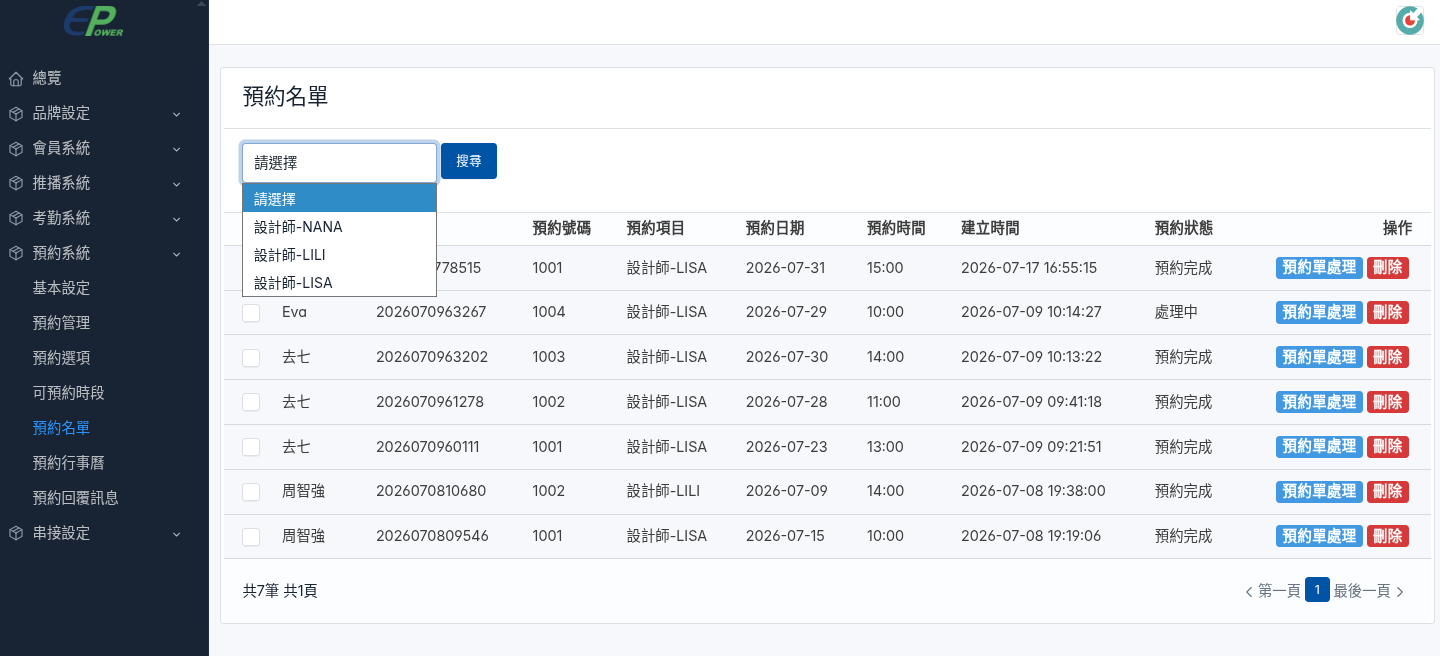
2. 系統會顯示顧客的預約資訊,接著在「預約單狀態」中選擇:
-
處理中:已收到預約,正在確認或安排
-
預約完成:預約已確認完成
-
預約取消:取消該筆預約
選擇完成後,按下確認按鈕儲存。

3. 從手機會員專區處理預約訂單
開啟會員專區,在「預約管理」中點選「預約訂單」。

4. 進入「預約單管理」後,系統會顯示:
-
未完成的預約單數量
-
已完成的預約單數量
-
已取消的預約單數量
如有新的預約訂單,點選「新訂單處理」。

5. 系統會顯示該筆預約的詳細資訊,確認資料後,點選下方「預約單處理」。

6. 在「預約單狀態」中選擇:
-
處理中
-
預約完成
-
預約取消
設定完成後,點選「確認」。

7. 訂單狀態更新後,顧客會收到預約處理通知。
當狀態設定為「預約完成」時,通知內容會顯示預約號碼、日期、時間及完成訊息。

5. 預約行事曆查看與處理
此功能可透過月曆查看所有預約行程,並直接開啟預約資料更新處理狀態。頁面目前主要以操作畫面呈現,以下依畫面整理操作方式。
1. 登入後台管理系統,依序點選:
預約系統 → 預約行事曆
系統會以月曆方式顯示目前所有預約紀錄。
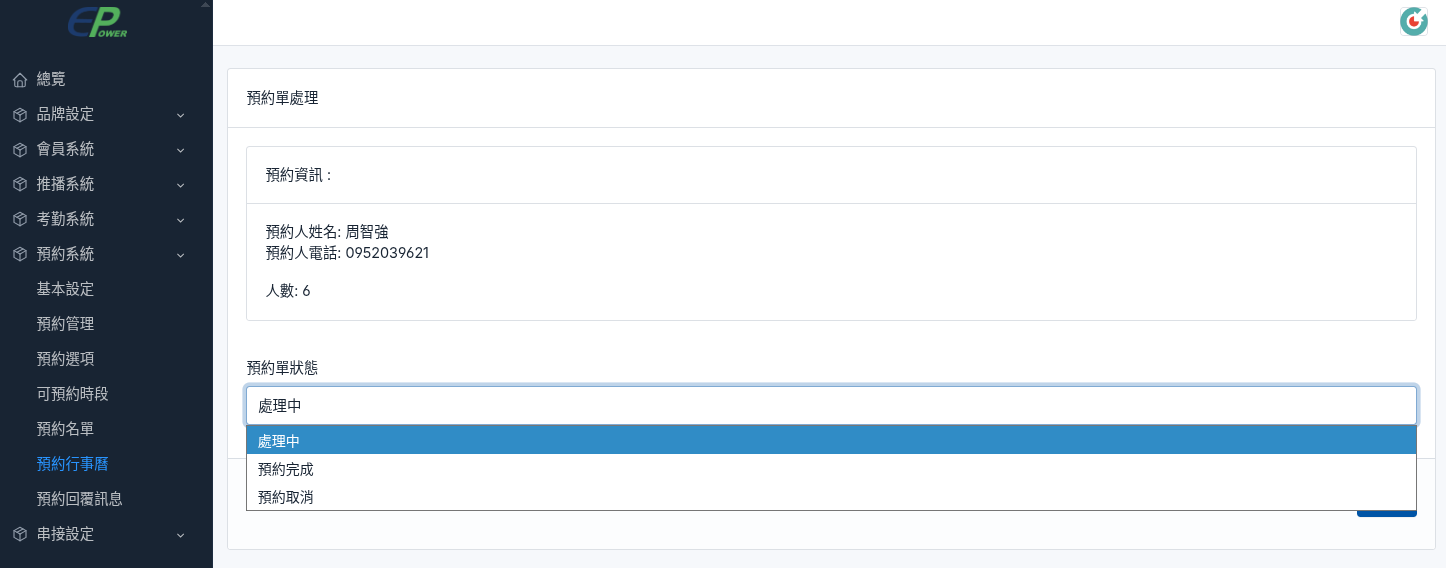
在月曆中找到要處理的預約紀錄,點選該筆項目

2. 即可進入「預約單處理」頁面。
在「預約單狀態」下拉選單中,可選擇:
-
處理中:已收到預約,正在確認
-
預約完成:該筆預約已確認或服務完成
-
預約取消:取消該筆預約
選擇完成後,點選頁面右下方按鈕儲存設定。
6. 設定預約回覆訊息
此功能可修改不同預約狀態所顯示的回覆內容,例如「處理中」、「預約完成」及「預約取消」,讓顧客收到對應的預約通知訊息。
1. 登入後台管理系統,依序點選:
預約系統 → 預約回覆訊息
找到需要調整的項目後,點選右側的「修改」。
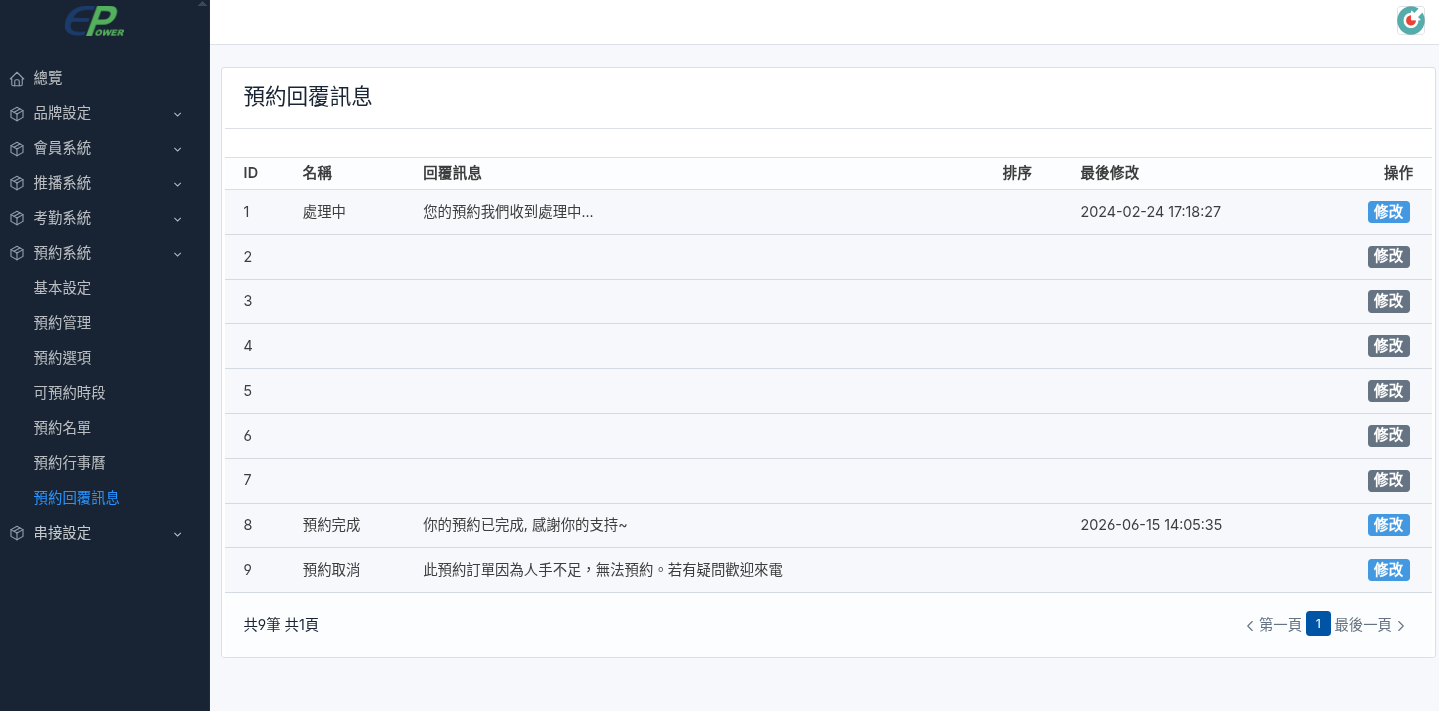
2.
在「名稱」欄位輸入預約狀態名稱,例如:
-
處理中
-
預約完成
-
預約取消
名稱主要用於辨識不同狀態的回覆訊息。
在「備註」欄位輸入顧客會收到的通知內容。
例如:
處理中:
您的預約我們已收到,目前處理中,確認完成後將再通知。
預約完成:
您的預約已完成,感謝支持。
預約取消:
此筆預約目前無法安排,如有疑問請與服務人員聯繫。
確認「啟用」開關已開啟,否則該回覆訊息不會套用,確認資料無誤後,點選右下方「確定」完成修改。
