# 如何安裝
# 簡介
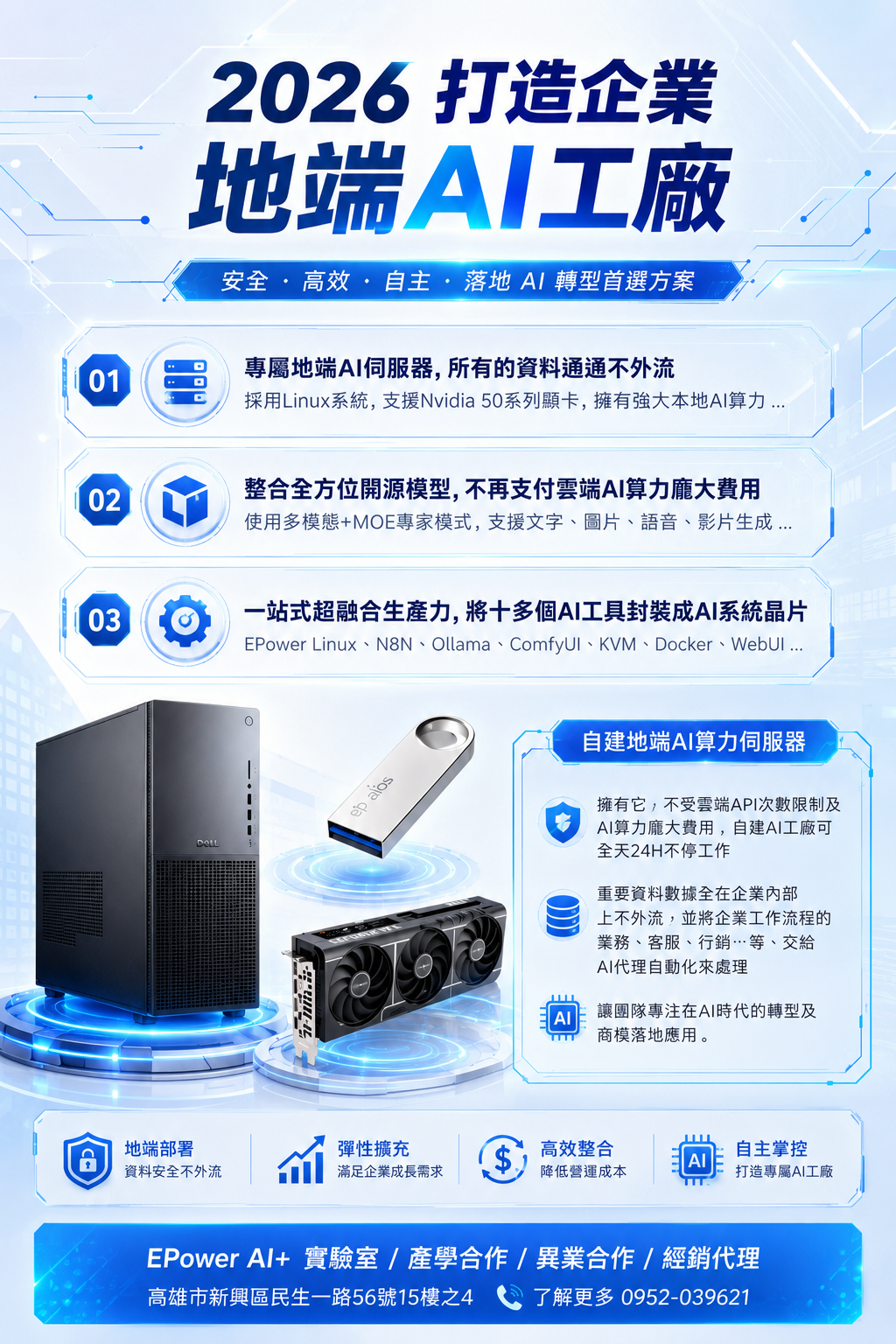
##### EPower技術團隊,2026打造首創新一代AI代理伺服器, 採用嵌入式Linux系統架構、整合20多種AI代理工具、並使用本地的開源多模態模型,搭配高校能的Nvidia 50系列支援多GPU顯卡,本地AI算力讓資料全在地端處理不外流。
[](https://km.sopdom.com/uploads/images/gallery/2026-05/ai.png)
# 1. 下載與燒錄EPowerAI晶片
#####
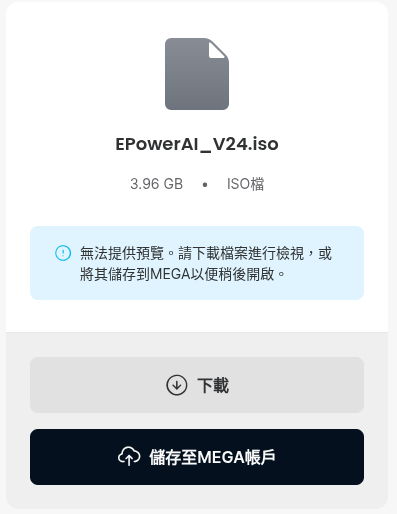
1. 下載最新的 iso 檔, iso版本會隨著新功能釋出
##### [EPowerAI-V25.iso](https://mega.nz/file/hykxnaLZ#s0AmSDyVPCtD3L8igllWiK7U8b6MVGwrUYoiVjzOkrQ)
##### [EPowerAI-V26.iso](https://mega.nz/file/5mNAHIrQ#gzOIzeanyzUDy7Z3L-TxI5B4wDl8MB3u-rsQYtMLwyM)
#####
[](https://km.sopdom.com/uploads/images/gallery/2026-05/722.png)
#####
2. https://etcher.balena.io/ [下載燒錄軟體](https://etcher.balena.io/)
##### [](https://etcher.balena.io/)
#####
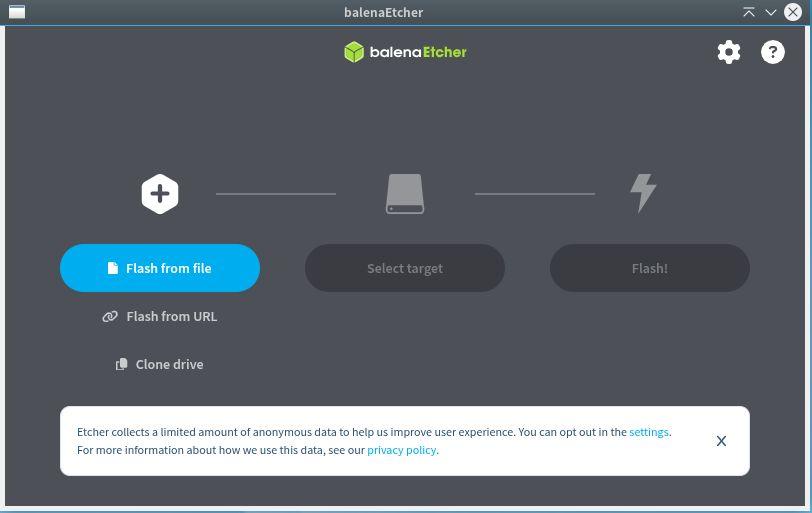
3. 點選 **Flash from file** 的按鈕
#####
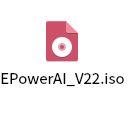
4. 選擇剛剛下載好的 EPowerAI\_V22.iso 檔案
#####
5. 點選中間的 Select target --> 選取要燒錄的USB磁碟
[](https://km.sopdom.com/uploads/images/gallery/2026-05/8.jpg)
#####
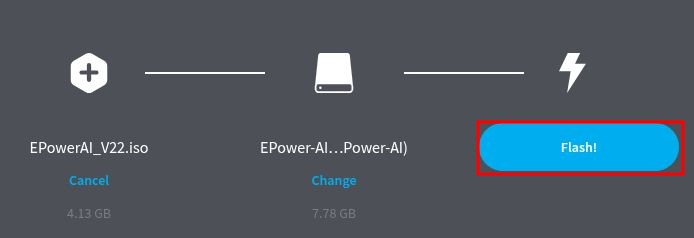
6. 確認後點選Flash按鈕, 開始燒錄USB隨身碟.
#####
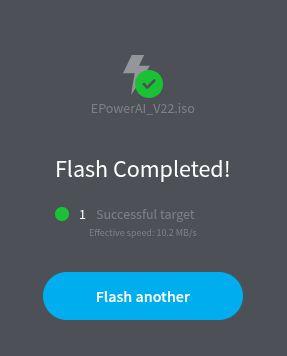
7. 出現綠色打勾這個畫面即燒錄完成!
# 2. 安裝 EPowerAI 代理主機
##### 一鍵安裝 EPowerAI 嵌入式系統, 會將第硬碟資料全部清空, 請備份舊資料或用全新的硬碟!
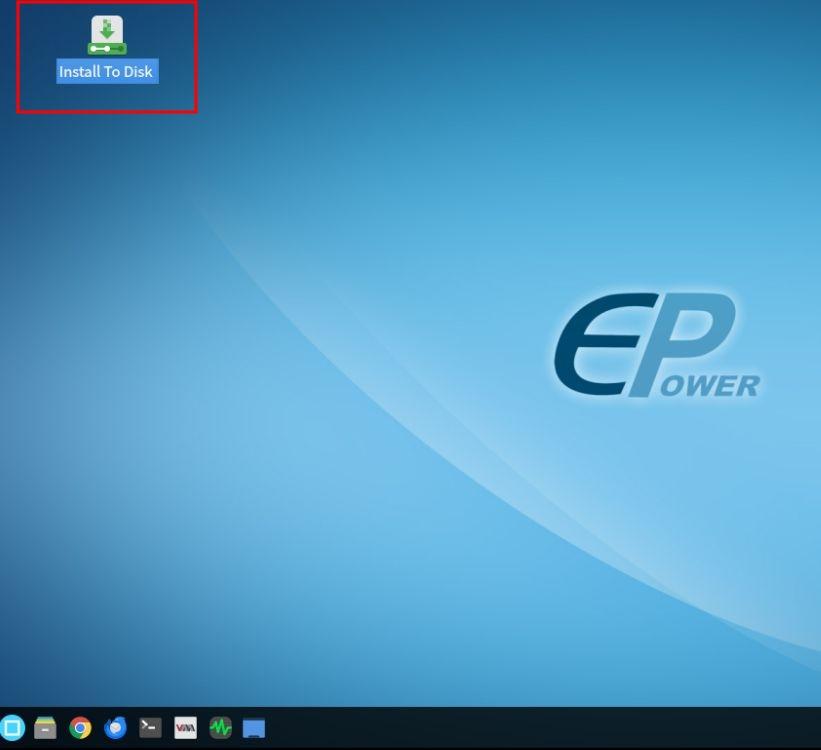
1. 點選Install To Disk 並按執行
#####
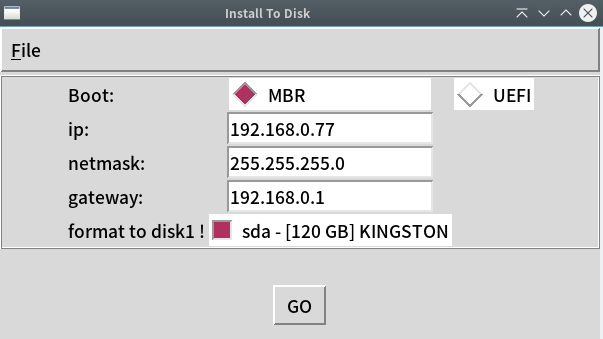
2. 當第一顆硬碟有資料, 會出現如下畫面, 請先點選format to disk1!, 並按下GO進行清空硬碟資料, 完成後會自動 reboot 重新開機
##### 
#####
3. 重新開機後, 再點選桌面的 Install To Disk 按鈕, 進行系統安裝.
##### 
4. 句選要安裝的硬碟大小及型號, 接著按下 **GO按鈕,** 系統就會將嵌入式晶片燒錄到主機的硬碟上.
##### 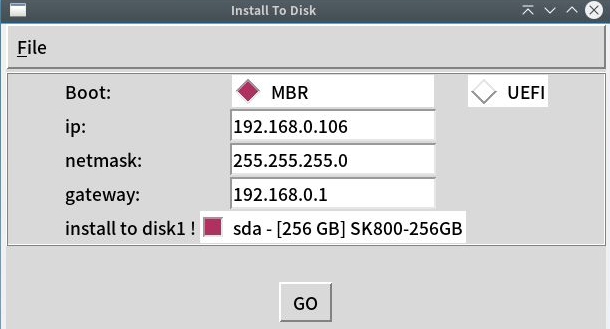
##### 此步驟約3-5分鐘, 安裝完成會自動關機, 此時將USB隨身碟移除並由主機硬碟開機!