# 3.串接Instagram

##### <span style="color: rgb(224, 62, 45);">客戶需有Instagram帳號</span>

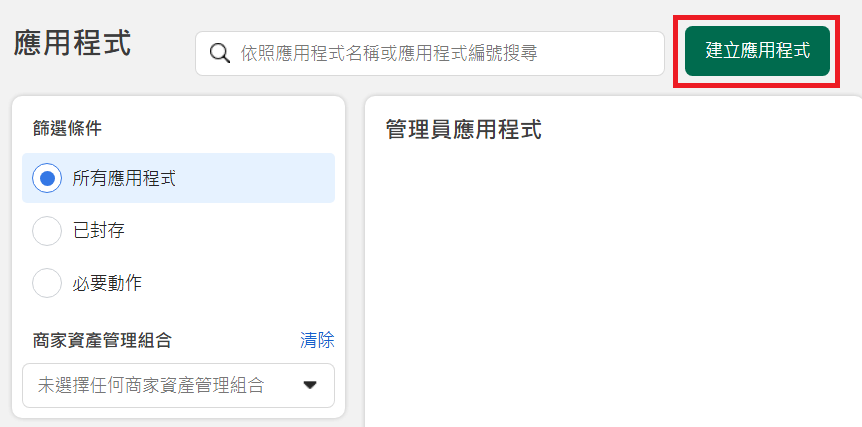
##### 1. 到 Meta for Developers 的[應用程式儀表板](https://developers.facebook.com/apps/)，點擊右上角的「建立應用程式」按鈕

![螢幕擷取畫面 2026-05-23 144304.png](https://km.sopdom.com/uploads/images/gallery/2026-05/scaled-1680-/2026-05-23-144304.png)

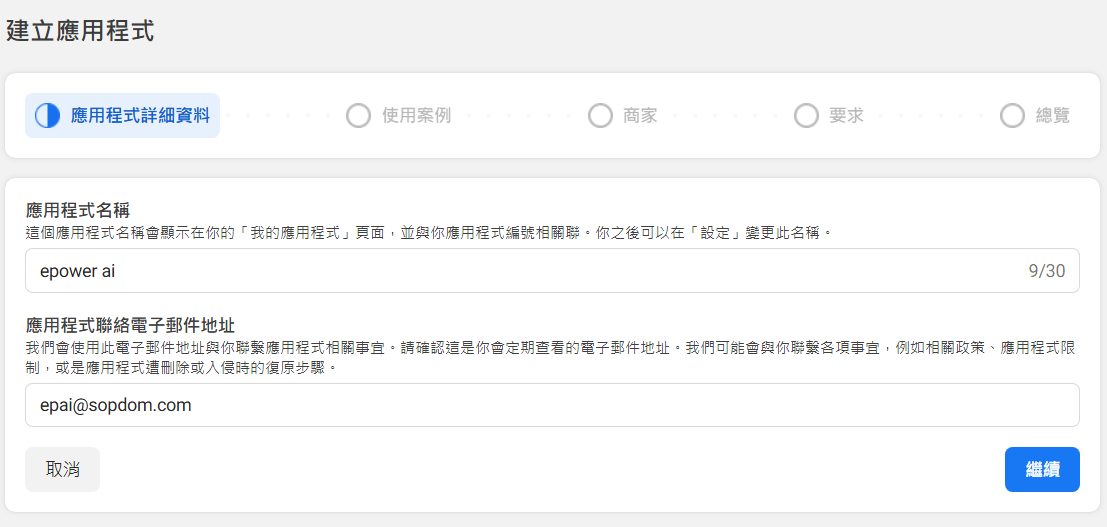
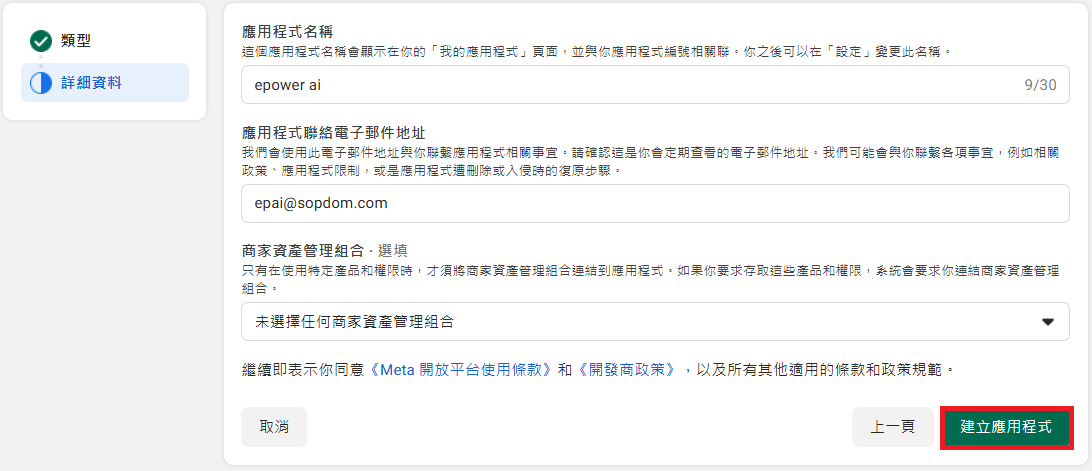
##### 2. 先幫應用程式取個名字，這名字只有你會看到，能辨認就行![螢幕擷取畫面 2026-05-23 145538.png](https://km.sopdom.com/uploads/images/gallery/2026-05/2026-05-23-145538.png)

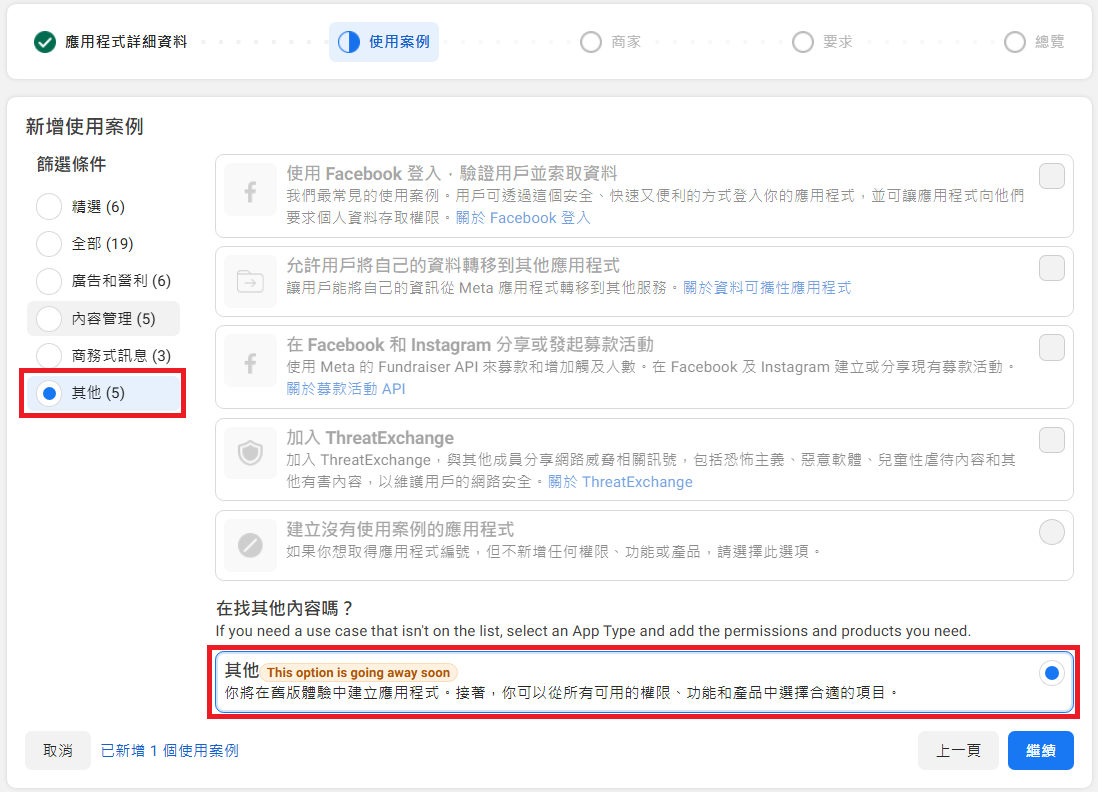
##### 3. 在選擇使用案例頁面，直接選擇「其他」

![螢幕擷取畫面 2026-05-23 145634.png](https://km.sopdom.com/uploads/images/gallery/2026-05/2026-05-23-145634.png)

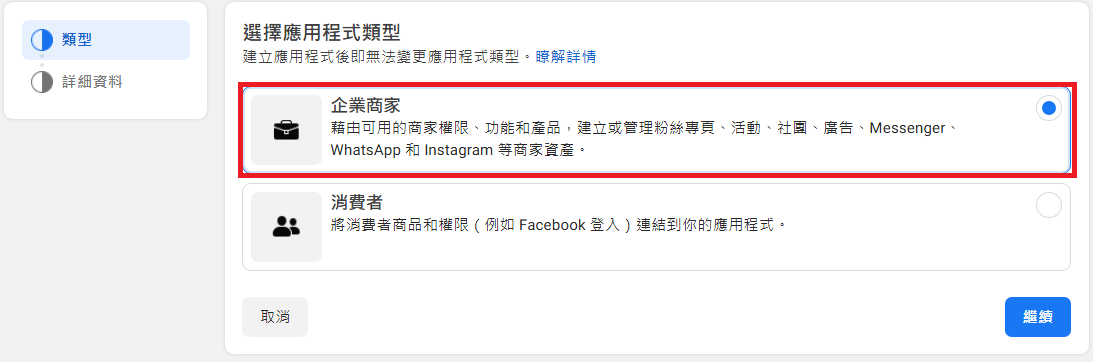
##### 4. 接著，在應用程式類型中，選擇「商家」

![螢幕擷取畫面 2026-05-23 150221.png](https://km.sopdom.com/uploads/images/gallery/2026-05/scaled-1680-/2026-05-23-150221.png)

##### 5. 點選建立<span style="color: rgb(0, 0, 0); background-color: rgb(191, 237, 210);">應用程式</span>

![螢幕擷取畫面 2026-05-23 150345.png](https://km.sopdom.com/uploads/images/gallery/2026-05/scaled-1680-/2026-05-23-150345.png)

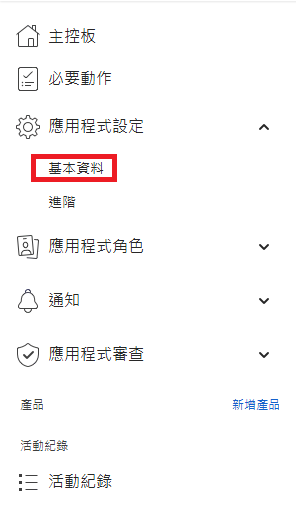
##### 6. 回到應用程式儀表板，點擊左側選單的「應用程式設定」下的「基本資料」

![螢幕擷取畫面 2026-05-24 151716.png](https://km.sopdom.com/uploads/images/gallery/2026-05/scaled-1680-/2026-05-24-151716.png)

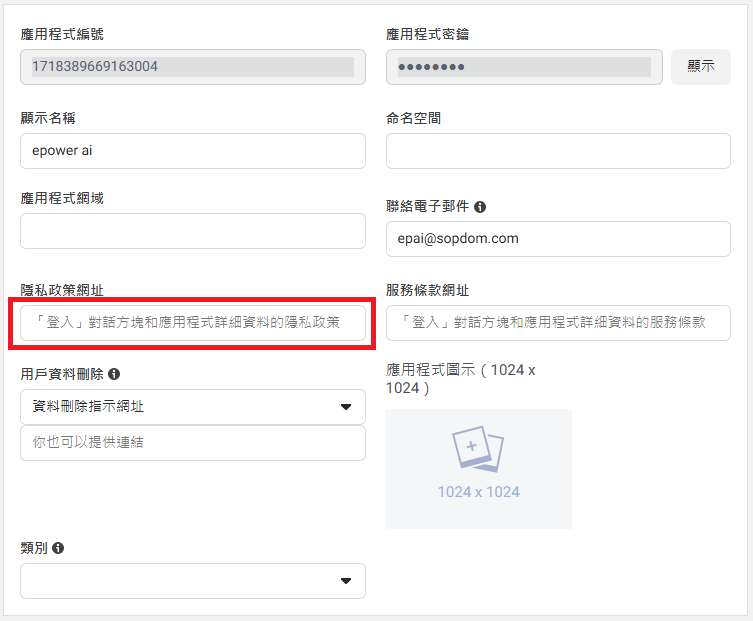
##### 7.貼入你的隱私權政策網址，滑到最下方點選儲存


![螢幕擷取畫面 2026-05-24 152327.png](https://km.sopdom.com/uploads/images/gallery/2026-05/scaled-1680-/2026-05-24-152327.png)

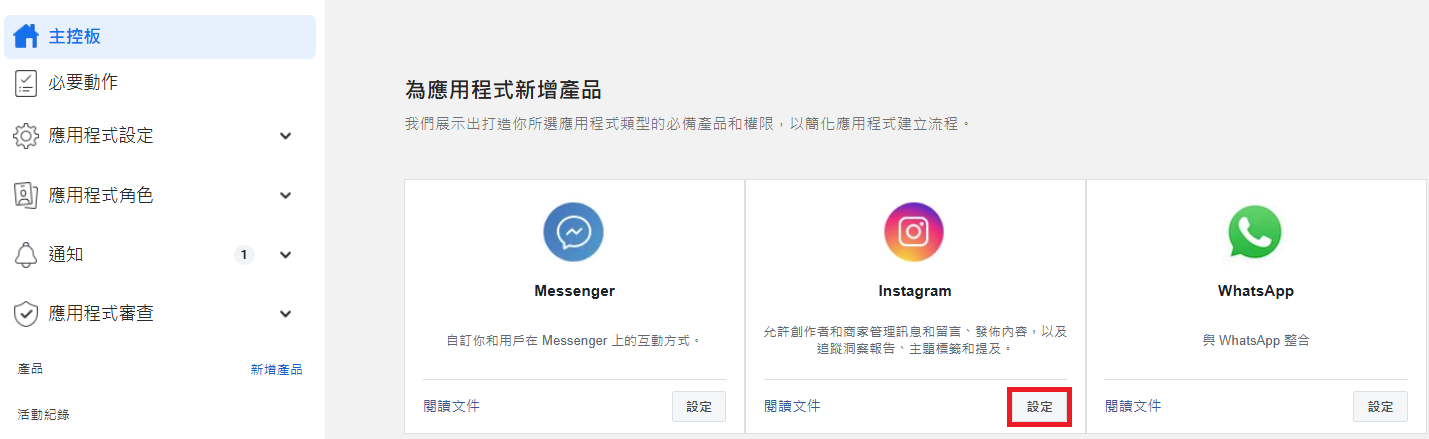
##### 8.回到主控台，按紅框處的IG的設定，把IG增加為本次的產品

![螢幕擷取畫面 2026-05-24 223059.png](https://km.sopdom.com/uploads/images/gallery/2026-05/scaled-1680-/2026-05-24-223059.png)

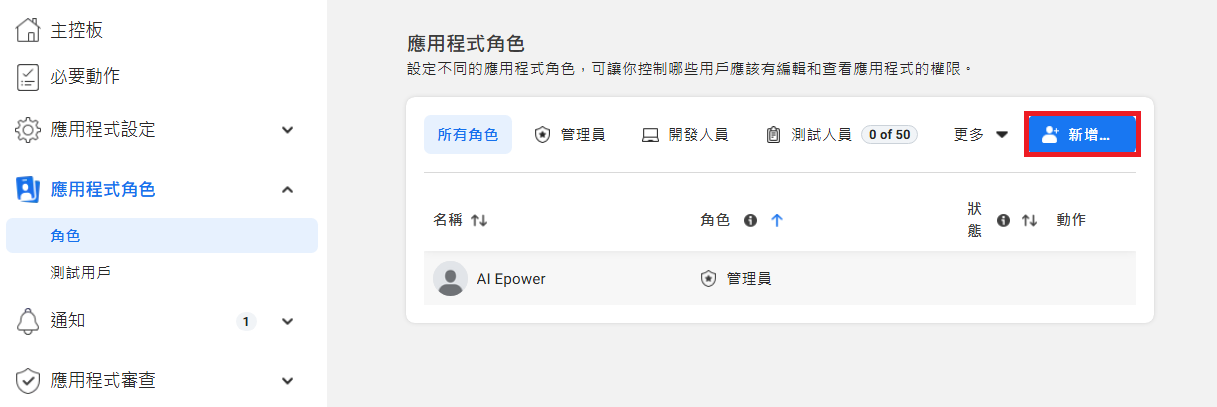
##### 9. 接著點擊左側應用程式角色裡的角色，我們要新增測試人員

![螢幕擷取畫面 2026-05-24 223627.png](https://km.sopdom.com/uploads/images/gallery/2026-05/scaled-1680-/2026-05-24-223627.png)

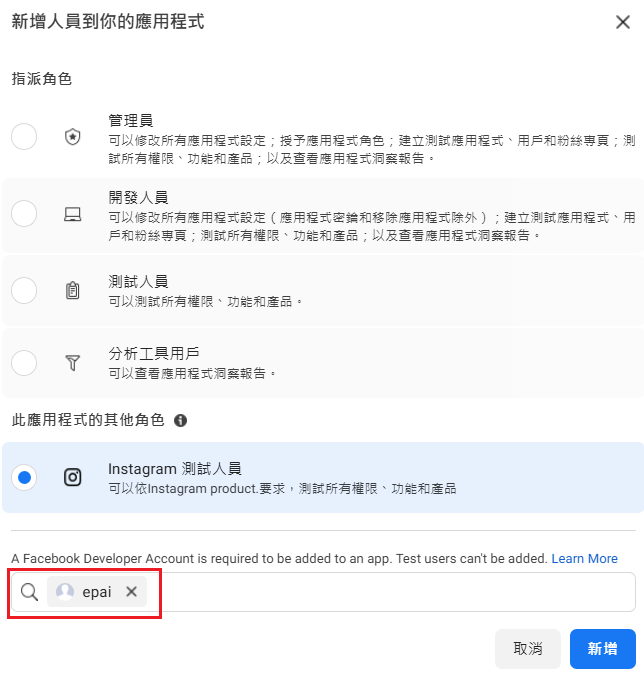
##### 10. 點擊新增用戶，在新的彈窗裡選擇 Instagram 測試人員，並填寫 Instagram ID

![螢幕擷取畫面 2026-05-24 223759.png](https://km.sopdom.com/uploads/images/gallery/2026-05/scaled-1680-/2026-05-24-223759.png)

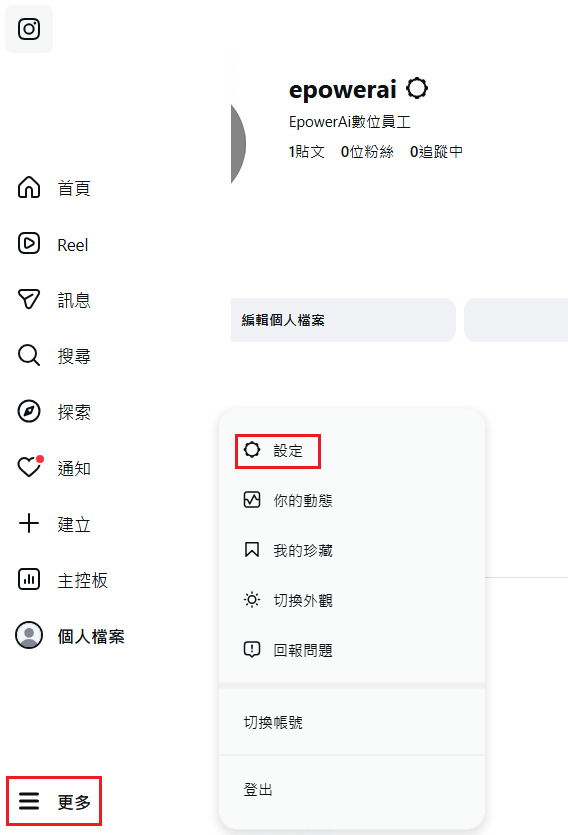
##### 11. 前往 IG 後台進行身份確認，你能在畫面紅框處找到設定，點設定進到後台

![螢幕擷取畫面 2026-05-24 224512.png](https://km.sopdom.com/uploads/images/gallery/2026-05/2026-05-24-224512.png)

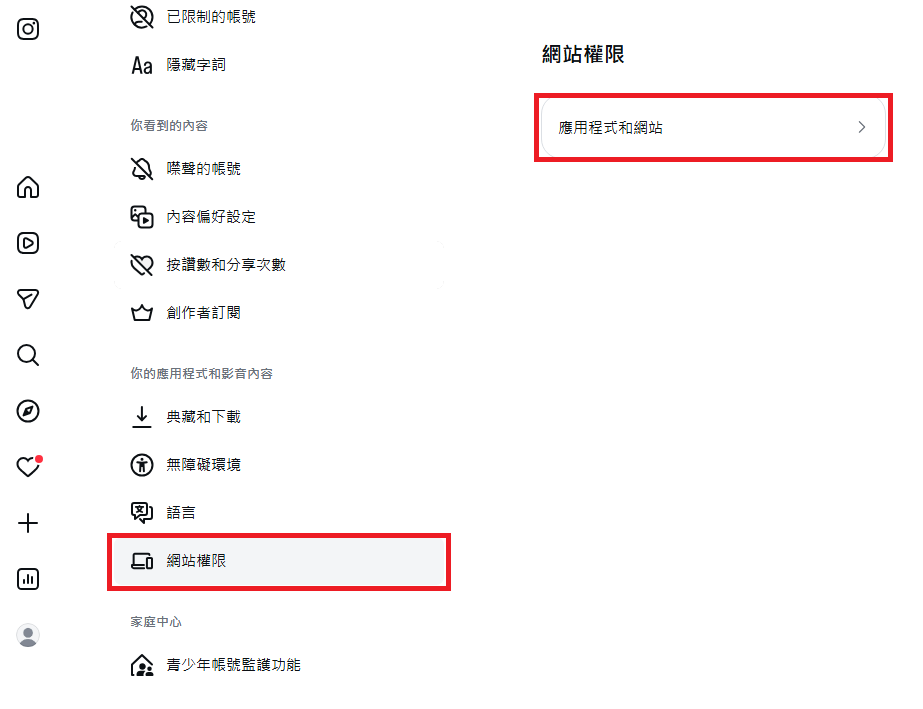
##### 12. 往下滑，找到網站權限，選擇應用程式和網站

![螢幕擷取畫面 2026-05-24 225212.png](https://km.sopdom.com/uploads/images/gallery/2026-05/scaled-1680-/2026-05-24-225212.png)

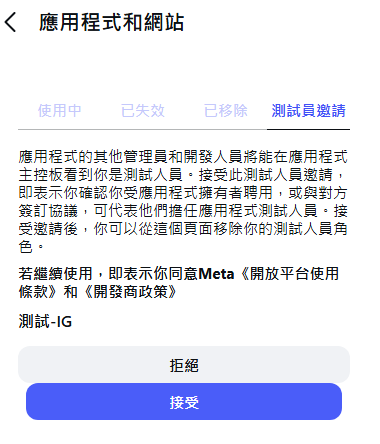
##### 13. 選擇測試員邀請，點接受

![螢幕擷取畫面 2026-05-24 225601.png](https://km.sopdom.com/uploads/images/gallery/2026-05/scaled-1680-/2026-05-24-225601.png)

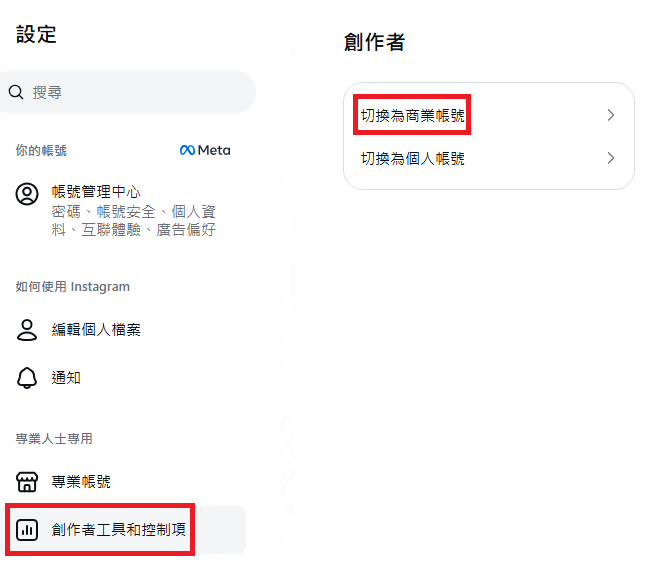
##### 14. 切到專業帳號分頁，這裡務必要轉成專業帳號，商業或創作者帳號都可以，唯獨個人帳號不能用

![螢幕擷取畫面 2026-05-24 225917.png](https://km.sopdom.com/uploads/images/gallery/2026-05/scaled-1680-/2026-05-24-225917.png)

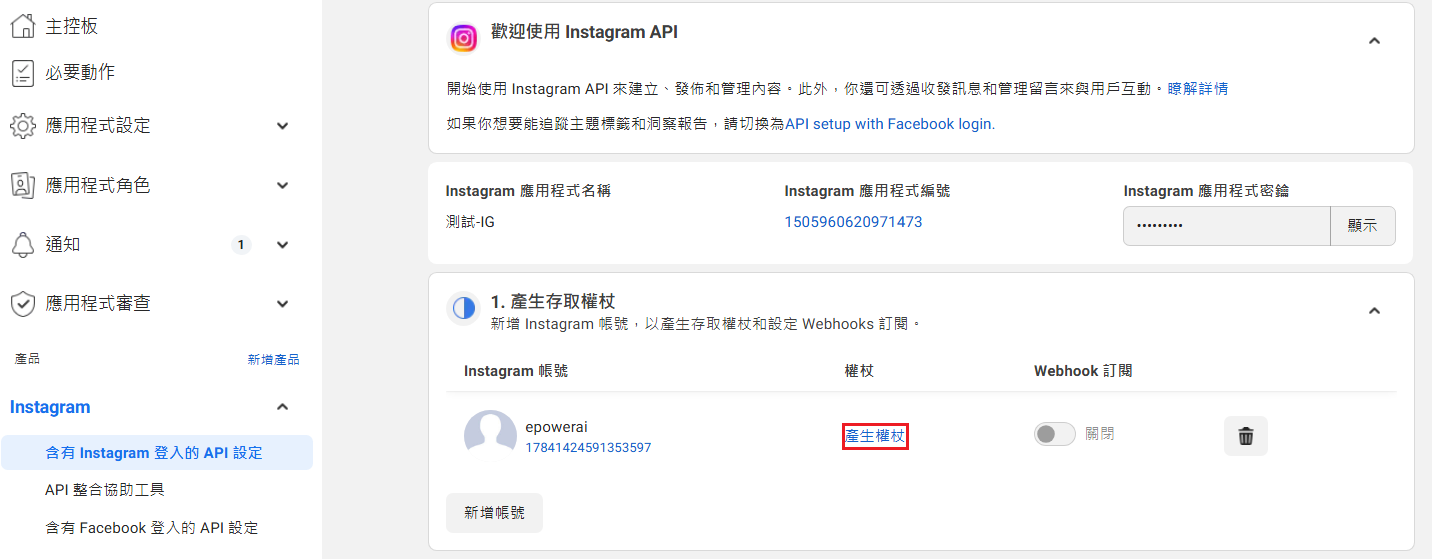
##### 15. 接著到應用程式左側 Instagram 裡的含有 Instagram 登入的 API 設定。展開產生存取權杖區塊，點擊產生權杖

![螢幕擷取畫面 2026-05-24 232017.png](https://km.sopdom.com/uploads/images/gallery/2026-05/scaled-1680-/2026-05-24-232017.png)

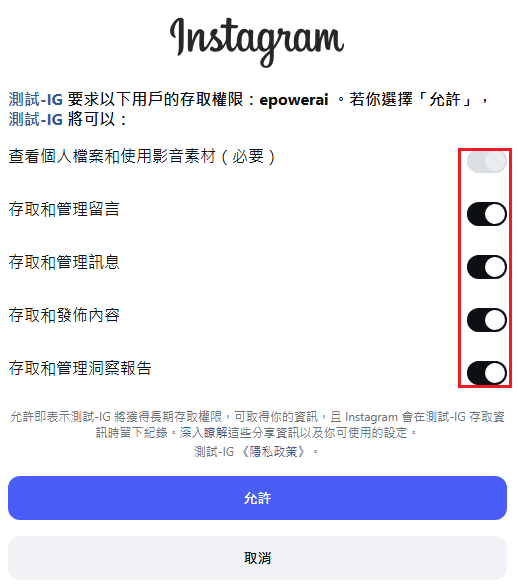
##### 16. 登入後，權限全勾按允許

[![螢幕擷取畫面 2026-05-24 232256.png](https://km.sopdom.com/uploads/images/gallery/2026-05/scaled-1680-/2026-05-24-232256.png)](https://km.sopdom.com/uploads/images/gallery/2026-05/2026-05-24-232256.png)

##### 17. 勾選我瞭解並點擊完成
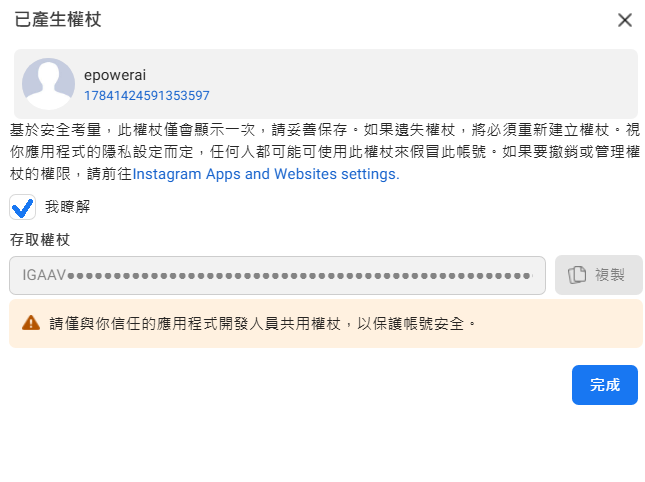
![螢幕擷取畫面 2026-05-24 232627.png](https://km.sopdom.com/uploads/images/gallery/2026-05/y1K2026-05-24-232627.png)

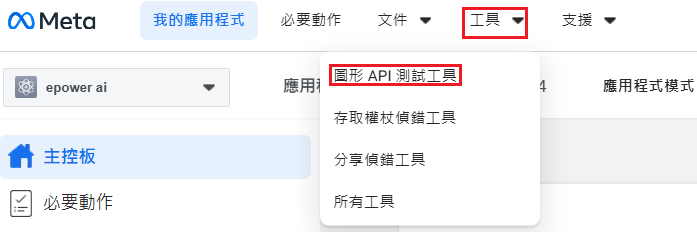
##### 18. 前往上方的工具裡的圖形 API 測試工具，我們要去開啟相關權限

![螢幕擷取畫面 2026-05-24 233907.png](https://km.sopdom.com/uploads/images/gallery/2026-05/2026-05-24-233907.png)

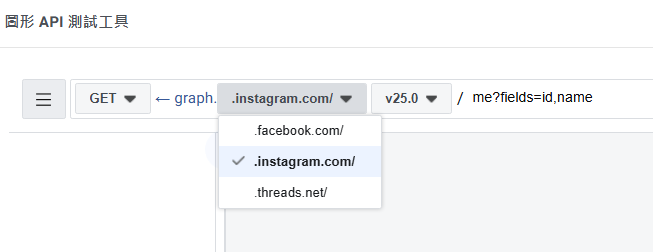
##### 19.進來後這邊要換成<span style="background-color: rgb(194, 224, 244);">.instagram.com/</span>

![螢幕擷取畫面 2026-05-25 000810.png](https://km.sopdom.com/uploads/images/gallery/2026-05/scaled-1680-/2026-05-25-000810.png)

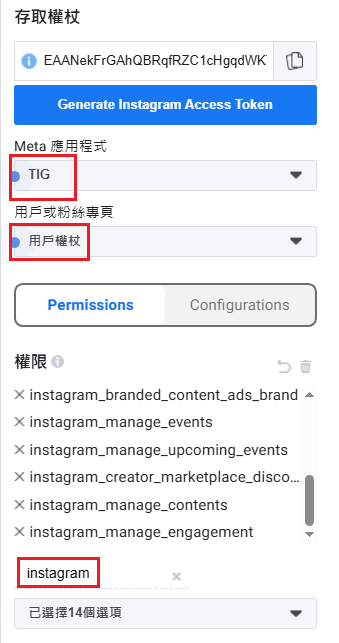
##### 20. 在 Meta 應用程式選擇你剛剛建的那個應用程式，用戶或粉絲專頁選擇取得權杖，在權限處搜尋 instagram，把出現的全部選擇打勾，數量可能因版本增加或減少而不同但不影響，選擇 <span style="background-color: rgb(194, 224, 244);">Generate Instagram Access Token</span>

![螢幕擷取畫面 2026-05-24 234659.png](https://km.sopdom.com/uploads/images/gallery/2026-05/scaled-1680-/2026-05-24-234659.png)

##### 21. 再次登入確認身份

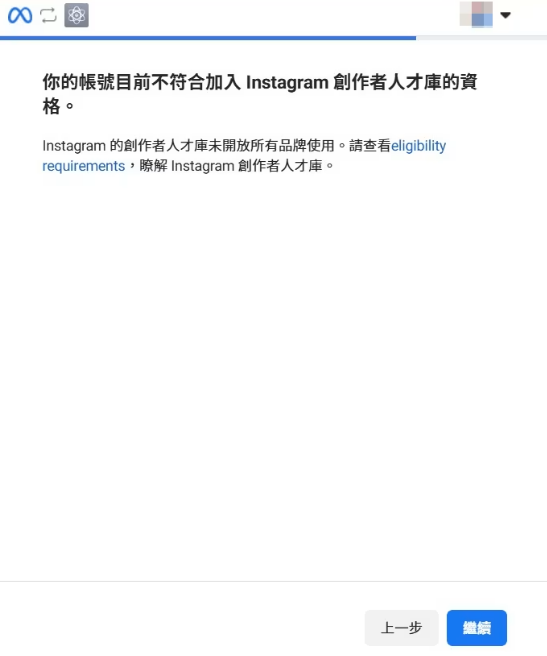
##### 注意：如果過程中看到這畫面，按繼續就好

![螢幕擷取畫面 2026-05-25 001632.png](https://km.sopdom.com/uploads/images/gallery/2026-05/scaled-1680-/2026-05-25-001632.png)

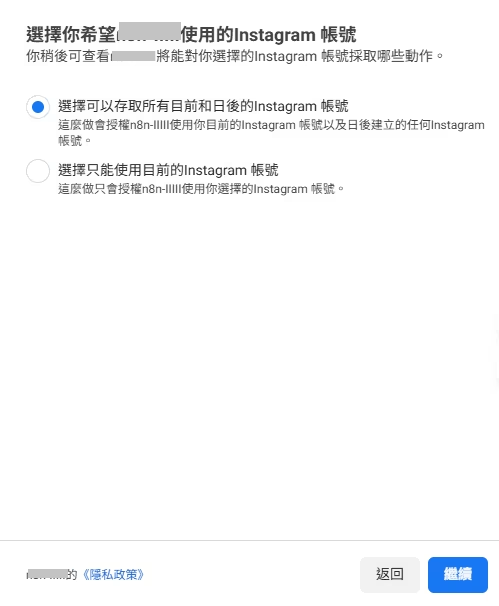
##### 22. 選擇所有帳號

![螢幕擷取畫面 2026-05-25 001714.png](https://km.sopdom.com/uploads/images/gallery/2026-05/scaled-1680-/2026-05-25-001714.png)

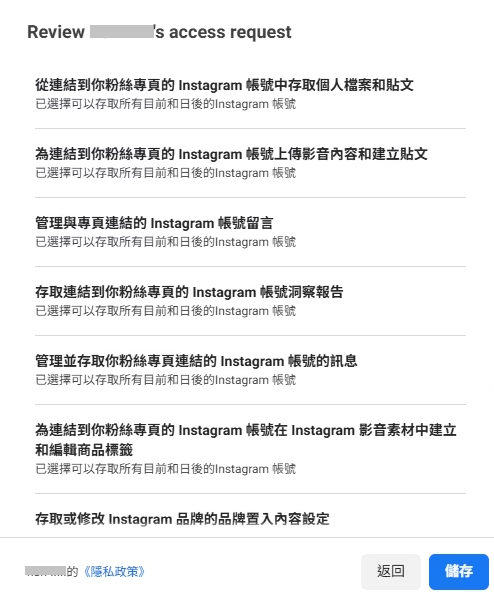
##### 23. 確認權限是否都正確，直接按儲存就行

![螢幕擷取畫面 2026-05-25 002211.png](https://km.sopdom.com/uploads/images/gallery/2026-05/scaled-1680-/2026-05-25-002211.png)

##### 24. 回到應用程式介面，選你剛剛建的那個應用程式，點擊 Instagram 商家登入的 API 設定

##### 在這裡你會看到帳號底下有一串數字，複製並保存，之後發文需要這組 ID。

##### 複製ID保存後，再次產生權杖並登入。<span style="color: rgb(224, 62, 45);">**<mark class="has-inline-color has-palette-color-1-color">這個ID就是最終需要的id</mark>**</span>

![螢幕擷取畫面 2026-05-24 232017.png](https://km.sopdom.com/uploads/images/gallery/2026-05/scaled-1680-/2026-05-24-232017.png)

##### 25.