# 多人管理系統 Acl
**2025最新版本**
# 簡介
#####
##### **這個功能是用來新增多個後台管理帳號, 當規格越來越大, 就需要這個加購模組**

# 1. 權限管理
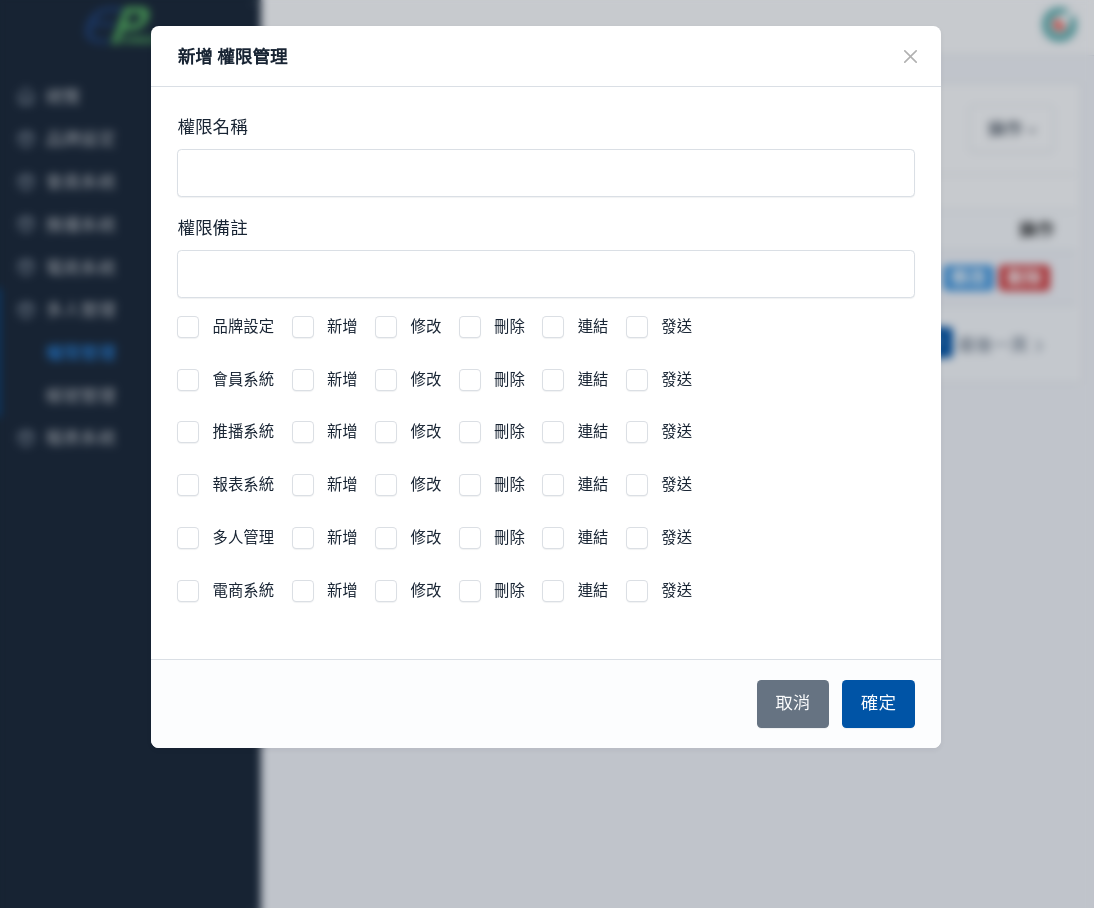
**這個功能是用來建立權限區分**
##### **設定步驟** 功能選單 -> 多人管理 -> 權限管理
**1. 權限名稱**
請輸入權限名稱
**2. 權限備註** 請輸入權限備註說明
##### **3. 權限功能模組** 規劃該權限可以使用的那些功能模組
[](https://km.sopdom.com/uploads/images/gallery/2025-03/system-permission-i01.png)
# 2. 帳號管理
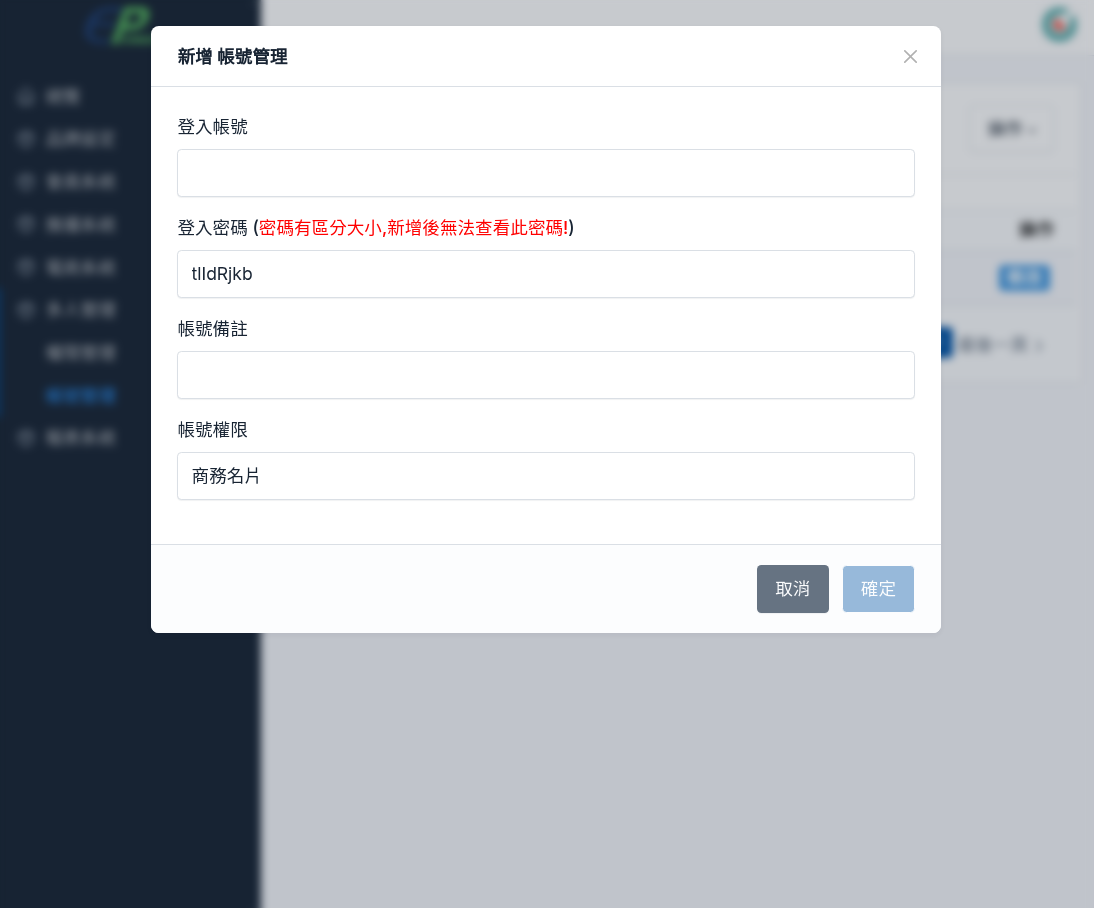
**這個功能是用來建立新帳號, 並套用權限**
##### **設定步驟** 功能選單 -> 多人管理 -> 帳號管理
**1. 登入帳號**
限英數, 不可使用中文名稱
**2. 登入密碼** 請盡量複雜一點, 安全性很重要!
##### **3. 帳號備註** 非必填
##### **4. 帳號權限** 下拉選擇權限區分
[](https://km.sopdom.com/uploads/images/gallery/2025-03/GHisystem-account-i01.png)
# 3. 測試新帳號登入
#####
##### **用新建立的帳號登入後, 正常只要看到你授權功能模組**