建置AI自動化步驟
客戶必須要申請一個Google帳號, 並取得兩個Key, 提供給系統服務商才能串接整合
1. 申請 Google AI
1. 登入 Google AI Gemini
https://aistudio.google.com/

2. 點選右上角-> Get API Key

3. 按下 Create API Key, 複製並傳給我們

2. 申請 Gmail 自動發送
要使用Gmail帳戶自動化發送信件,需要取得Gmail的「應用程式密碼」
首先Google 帳號要先啟用兩步驟驗證,才能產生Gmail應用程式密碼。
1. 啟用兩步驟驗證
登入你的Gmail 帳戶
點擊右上角的頭像,然後選擇「管理你的Google 帳戶」
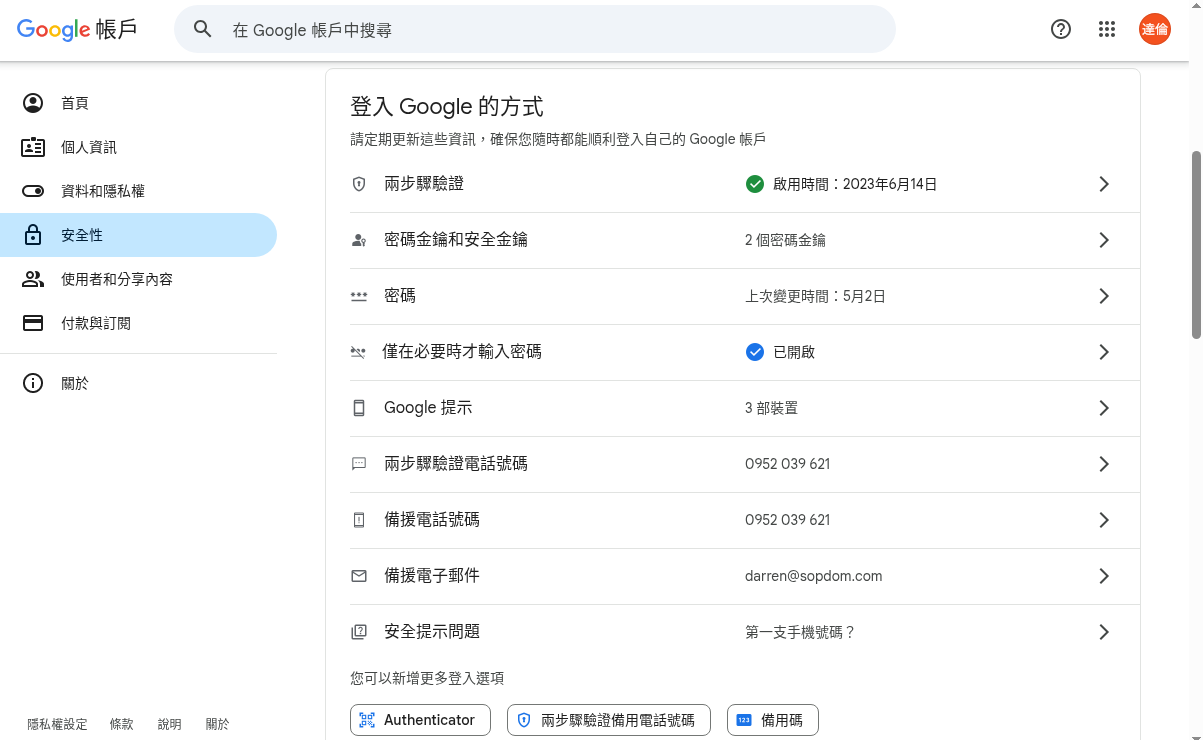
在左側選單中選擇「安全性」
找到「兩步驟驗證」並確保已啟用
2. 產生應用程式密碼
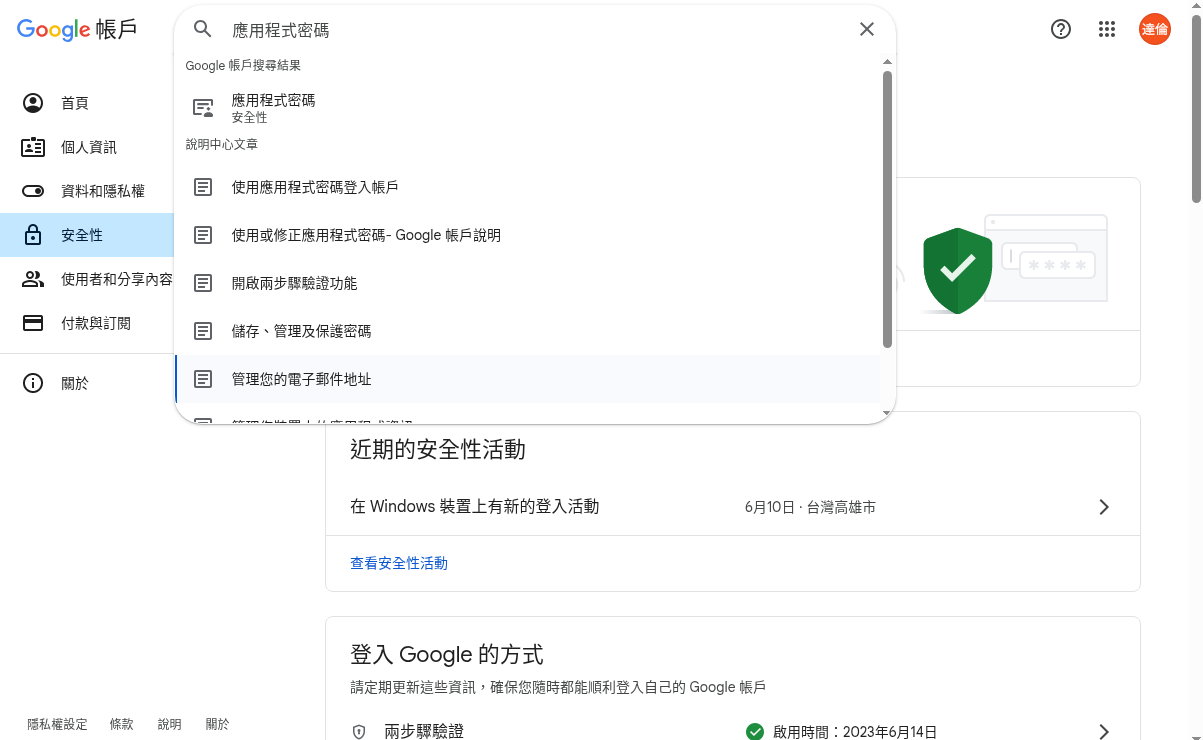
在「安全性」頁面,搜尋「應用程式密碼」
輸入你的Google 帳戶密碼以驗證身分
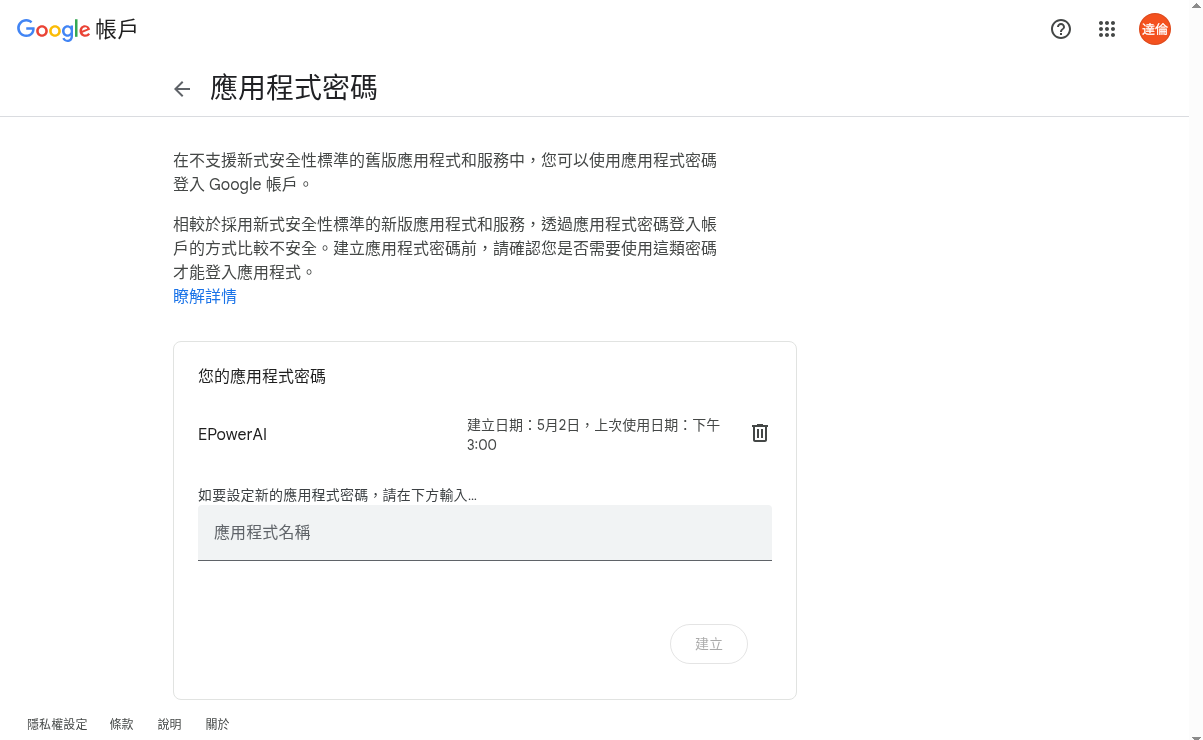
選擇「應用程式」並輸入名稱(例如: "AI")
點擊「產生」
複製顯示的應用程式密碼
1. 先登入 Google 帳號
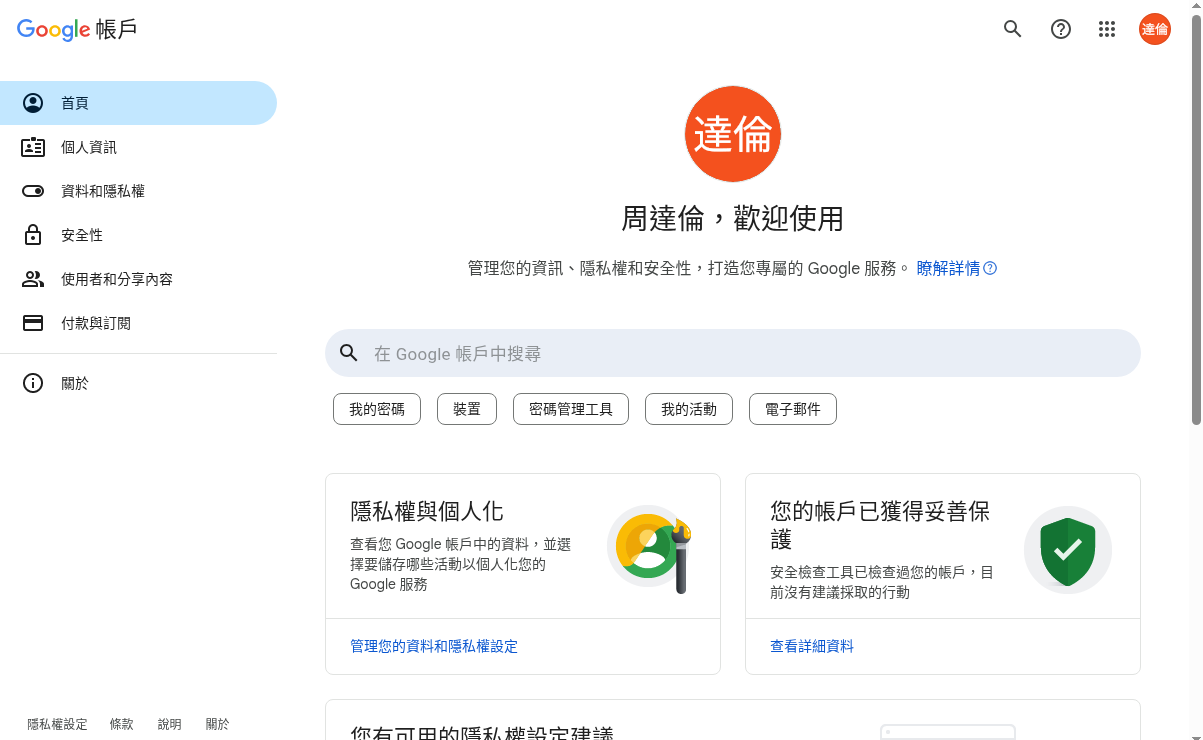
2. 點選安全性, 啟用兩步驟驗證
3. 在安全性上方的搜尋, 應用程式密碼
4. 隨意輸入名稱, 例如 AI, 然後按下建立
5. 複製應用程式密碼
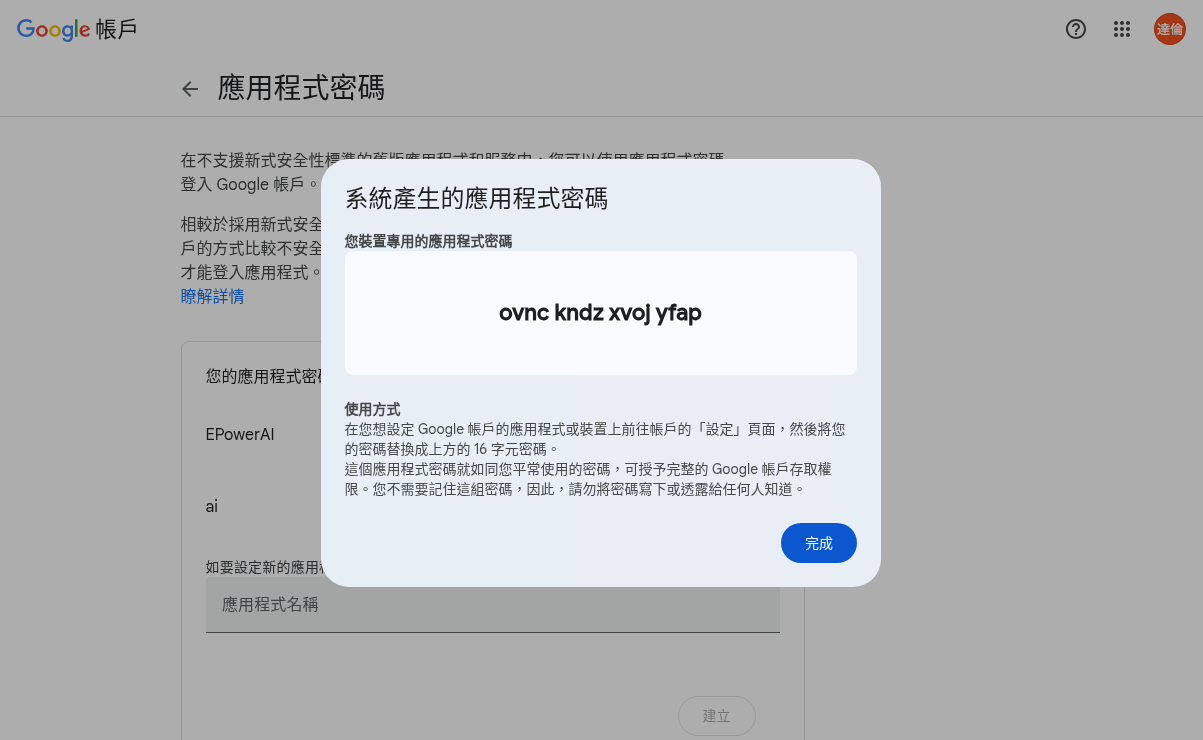
6. 此Key是用在 文案自動跟進系統 幫你自動化發信給潛在客戶, 複製並傳給我們
3. 申請 Supabase 知識庫
1. 建立免費的 Supabase 向量資料庫
將 Supabase 串接為 RAG 知識庫,集中管理企業專業資料。
https://supabase.com/
註冊一個新的帳號
2. 點選紅框處Connect

3. 點選Direct,選擇Transaction pooler,選擇PSQL

4. 滑到下方複製紅框內的KEY
複製「Host」欄位,貼入後台的 host,複製「User」欄位,貼入後台的 user
若是忘記密碼可點擊 Reset password

5. 點選 Server

6. 滑到下方複製紅框內的KEY,複製「SUPABASE_URL」欄位,貼入後台的Project URL,
複製「SUPABASE_SECRET_KEY」欄位,貼入後台的Project API Key

7. 將如上收集的5個Key複製貼上到後台,並按下確定
後台選單 -> AI自動化 -> RAG知識庫
