# 建置AI自動化步驟

客戶必須要申請一個Google帳號, 並取得兩個Key, 提供給系統服務商才能串接整合

# 1. 申請 Google AI

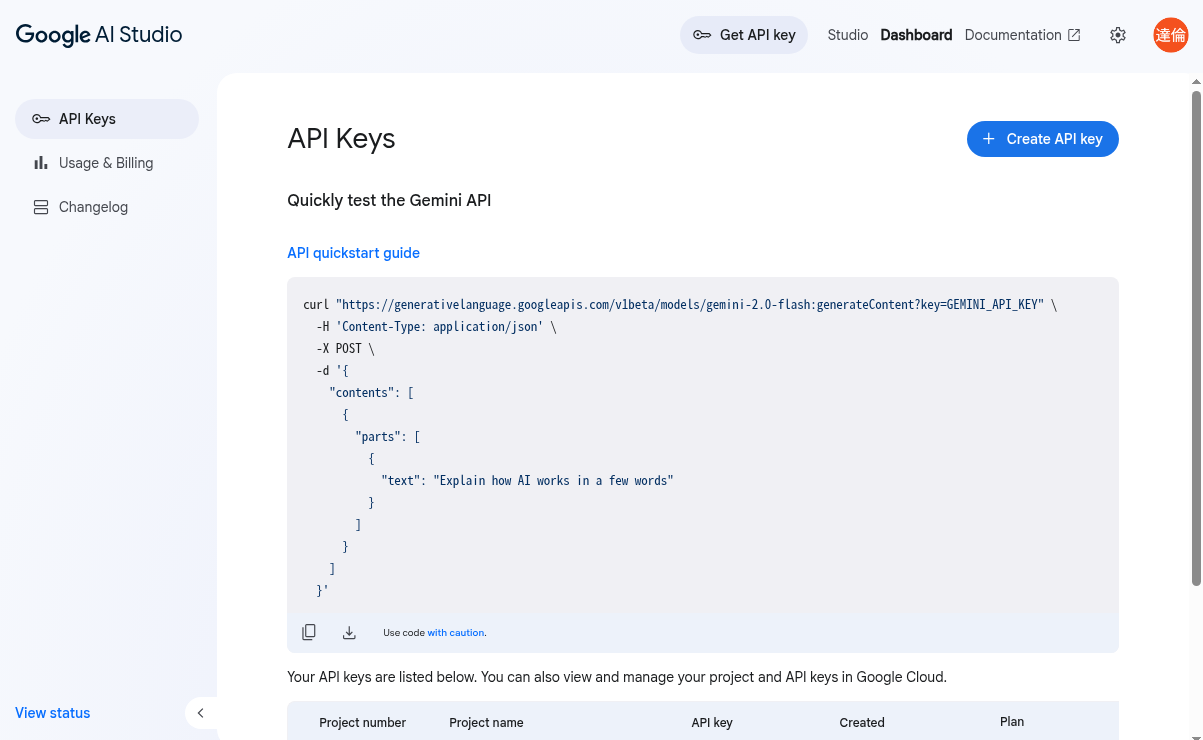
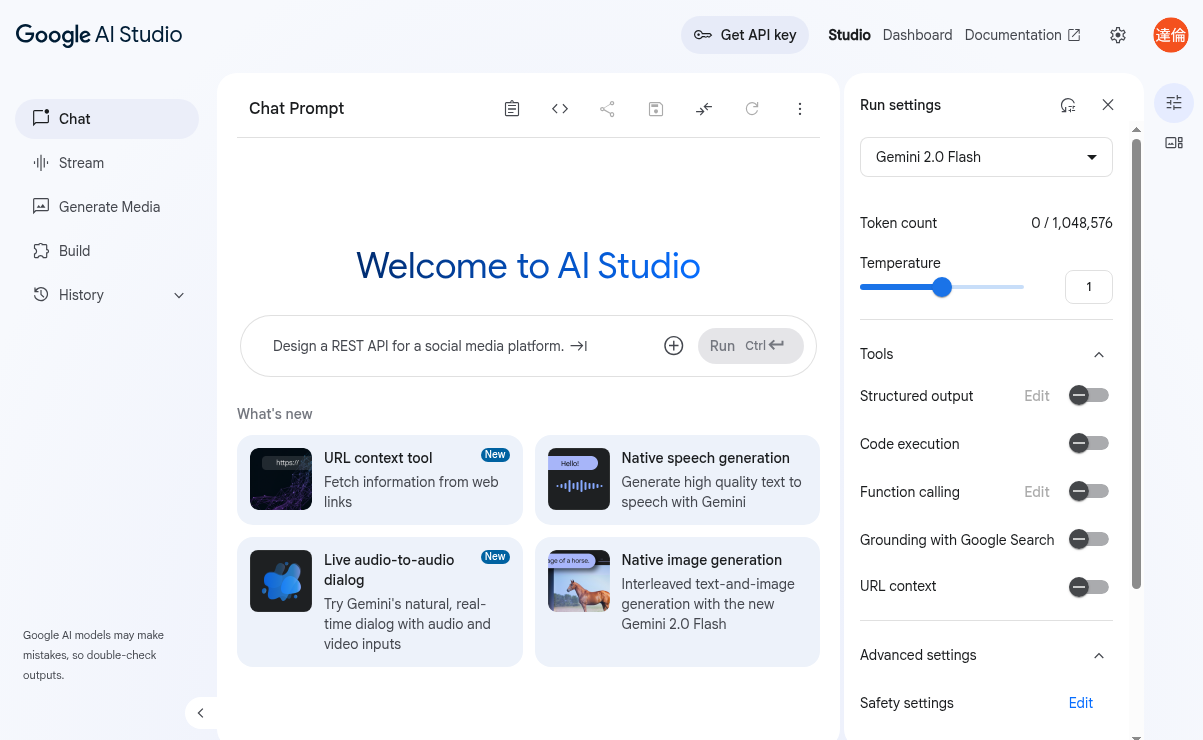
##### 1. 登入 Google AI Gemini  
[https://aistudio.google.com/](https://aistudio.google.com/)  


![ai_geminiapi_01.png](https://km.sopdom.com/uploads/images/gallery/2025-07/scaled-1680-/ai-geminiapi-01.png)

##### 2. 點選右上角-&gt; Get API Key

![ai_geminiapi_02.png](https://km.sopdom.com/uploads/images/gallery/2025-07/scaled-1680-/ai-geminiapi-02.png)

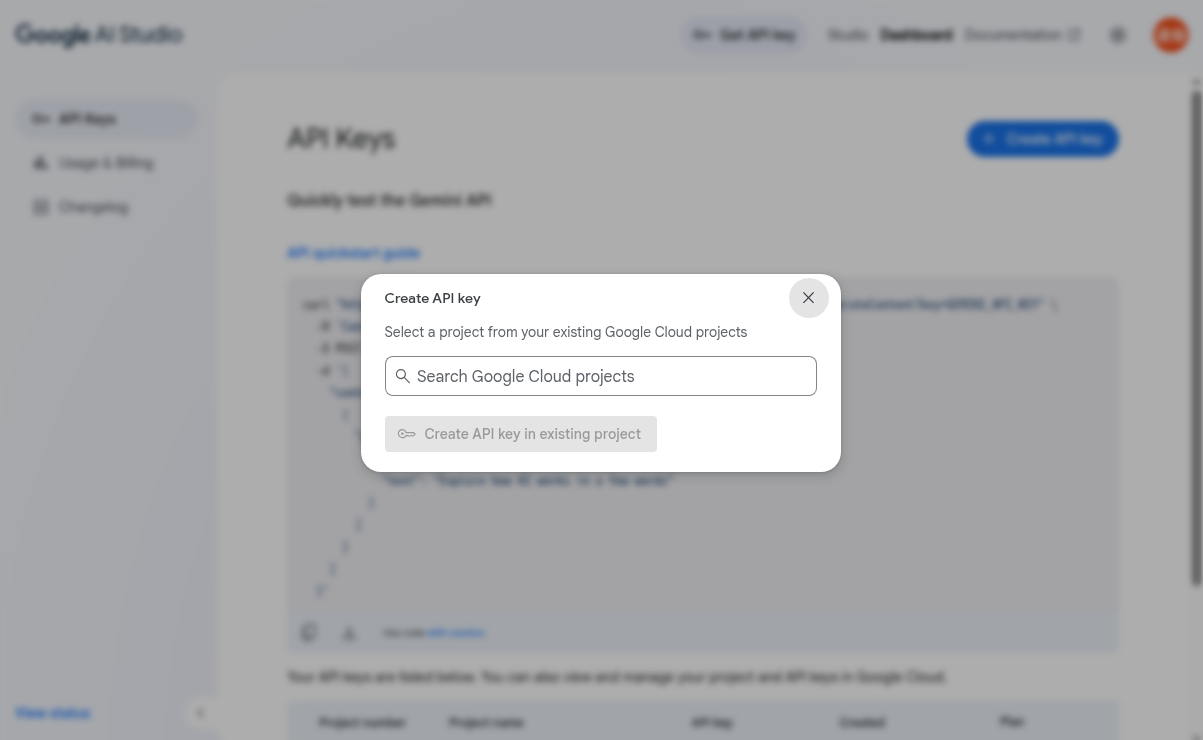
##### 3. 按下 Create API Key, <span style="color: rgb(0, 0, 0);">複製並傳給我們</span>


![ai_geminiapi_03.png](https://km.sopdom.com/uploads/images/gallery/2025-07/scaled-1680-/ai-geminiapi-03.png)


#####   

# 2. 申請 Gmail 自動發送

##### <span style="color: rgb(0, 0, 0);">要使用Gmail帳戶自動化發送信件，需要取得Gmail的「應用程式密碼」</span>

##### <span style="color: rgb(0, 0, 0);">  
首先Google 帳號要先啟用兩步驟驗證，才能產生Gmail應用程式密碼。 </span>  
<span style="color: rgb(0, 0, 0);">  
</span><span style="color: rgb(0, 0, 0);">1. 啟用兩步驟驗證</span>  
<span style="color: rgb(0, 0, 0);">登入你的Gmail 帳戶</span>  
<span style="color: rgb(0, 0, 0);">點擊右上角的頭像，然後選擇「管理你的Google 帳戶」</span>  
<span style="color: rgb(0, 0, 0);">在左側選單中選擇「安全性」</span>  
<span style="color: rgb(0, 0, 0);">找到「兩步驟驗證」並確保已啟用</span>  


##### <span style="color: rgb(0, 0, 0);">  
2. 產生應用程式密碼</span>  
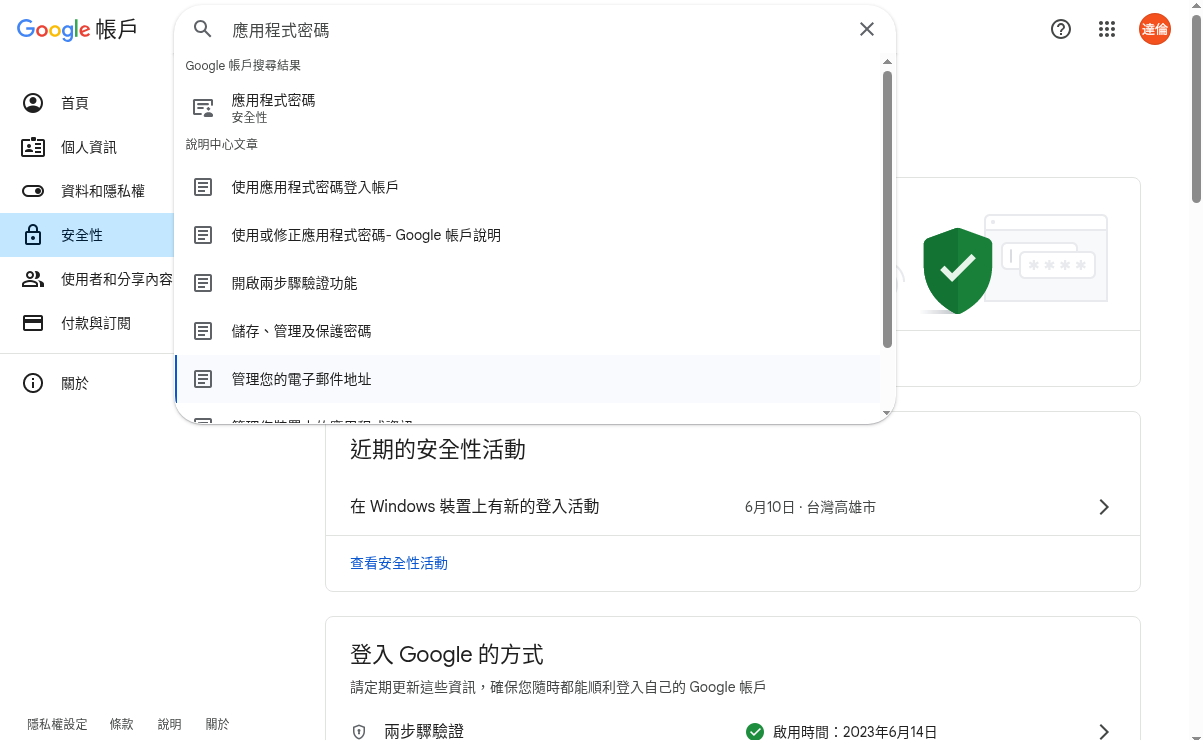
<span style="color: rgb(0, 0, 0);">在「安全性」頁面，搜尋「應用程式密碼」</span>  
<span style="color: rgb(0, 0, 0);">輸入你的Google 帳戶密碼以驗證身分</span>  
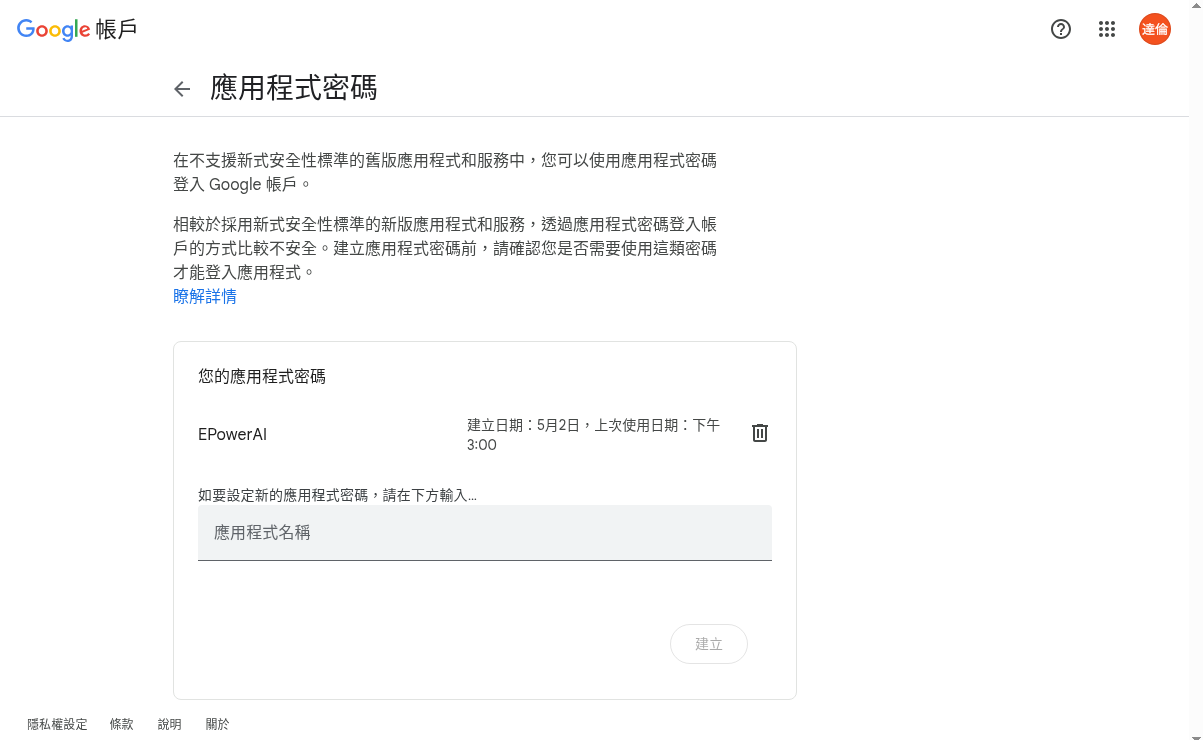
<span style="color: rgb(0, 0, 0);">選擇「應用程式」並輸入名稱(例如: "AI")</span>  
<span style="color: rgb(0, 0, 0);">點擊「產生」</span>  
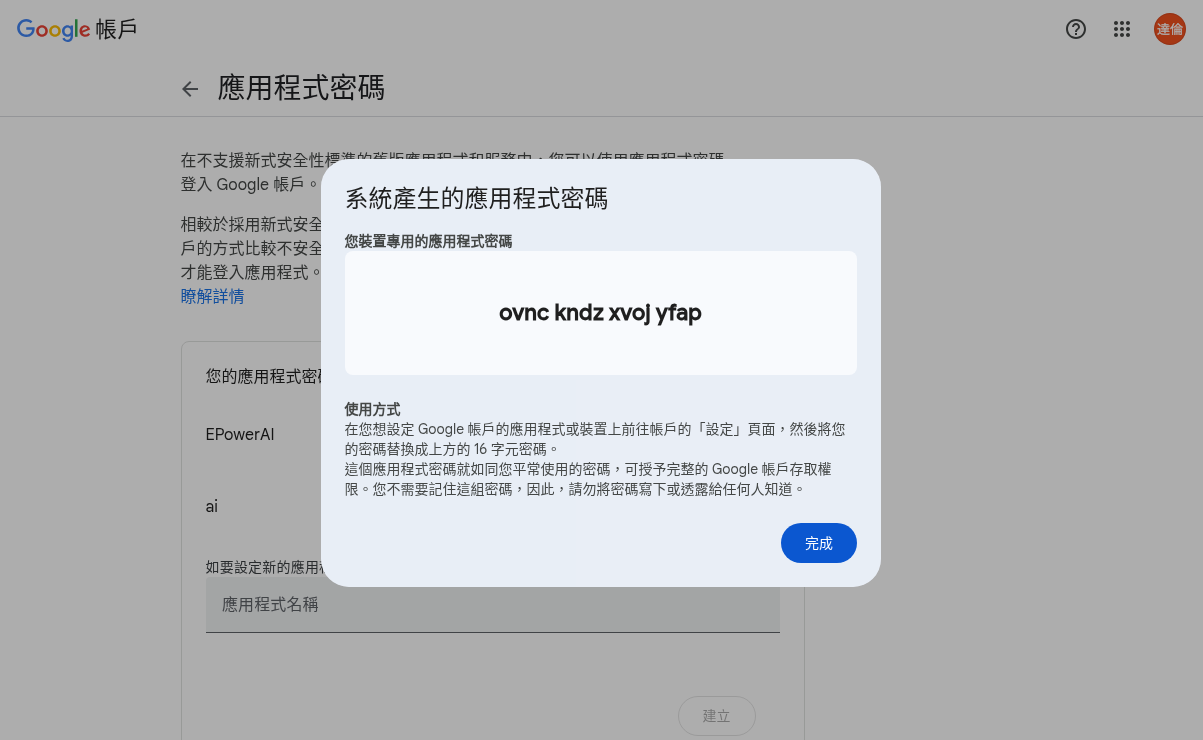
<span style="color: rgb(0, 0, 0);">複製顯示的應用程式密碼</span>


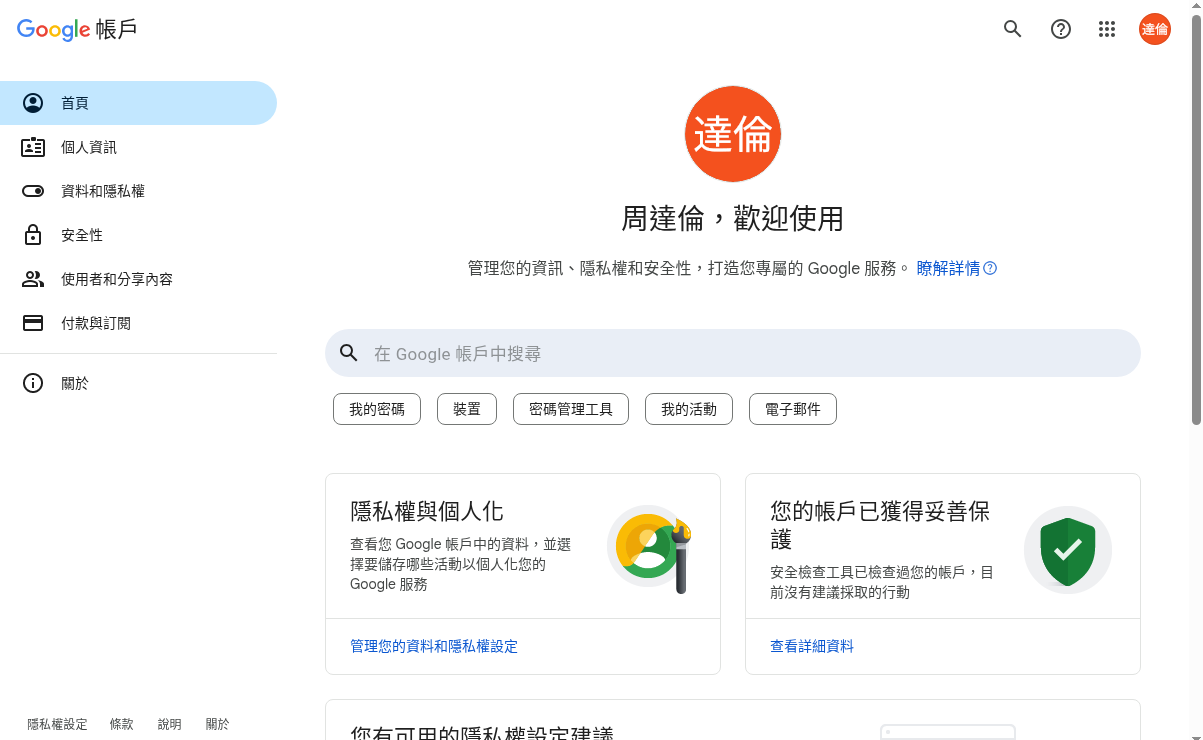
##### <span style="color: rgb(0, 0, 0);">1. 先登入 Google 帳號  
</span>

[![ai_gmailkey_01.png](https://km.sopdom.com/uploads/images/gallery/2025-07/scaled-1680-/ai-gmailkey-01.png)](https://km.sopdom.com/uploads/images/gallery/2025-07/ai-gmailkey-01.png)

##### <span style="color: rgb(0, 0, 0);">  
</span>


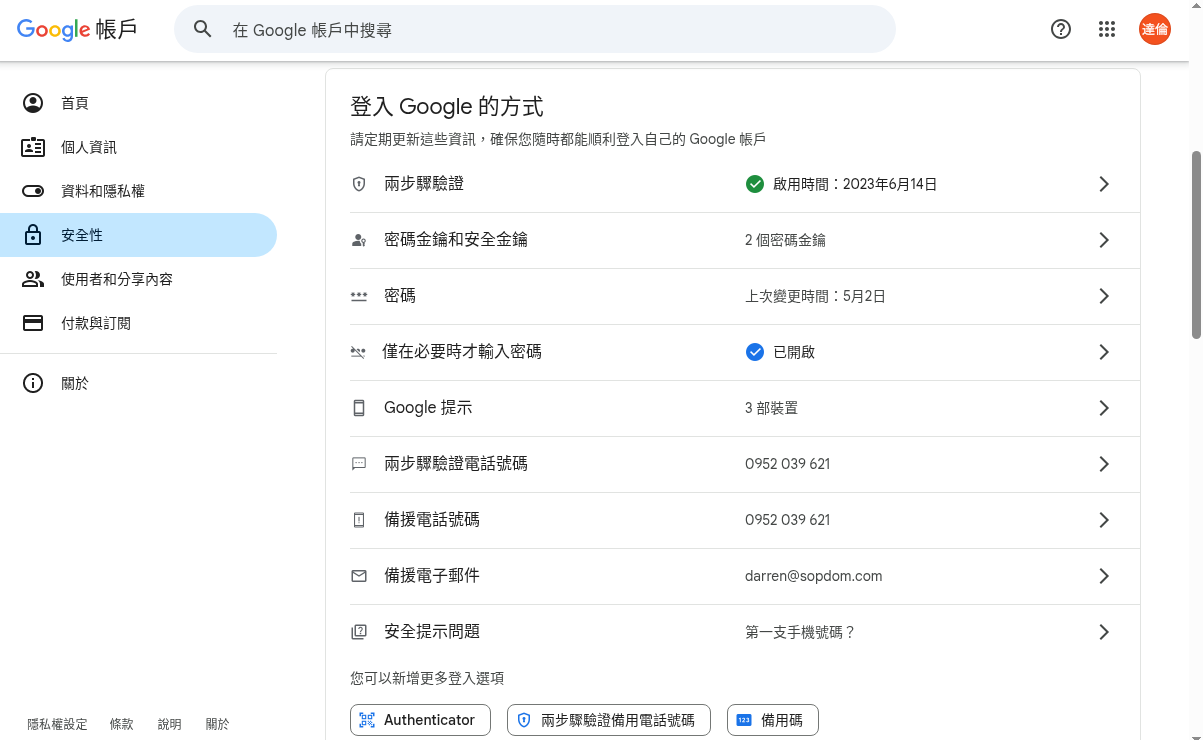
##### <span style="color: rgb(0, 0, 0);">2. 點選安全性, 啟用兩步驟驗證</span>

[![ai_gmailkey_02.png](https://km.sopdom.com/uploads/images/gallery/2025-07/scaled-1680-/ai-gmailkey-02.png)](https://km.sopdom.com/uploads/images/gallery/2025-07/ai-gmailkey-02.png)


##### <span style="color: rgb(0, 0, 0);">  
3. 在安全性上方的搜尋, 應用程式密碼</span>

[![ai_gmailkey_03.png](https://km.sopdom.com/uploads/images/gallery/2025-07/scaled-1680-/ai-gmailkey-03.png)](https://km.sopdom.com/uploads/images/gallery/2025-07/ai-gmailkey-03.png)


##### <span style="color: rgb(0, 0, 0);">4. 隨意輸入名稱, 例如 AI, 然後按下建立</span>

[![ai_gmailkey_04.png](https://km.sopdom.com/uploads/images/gallery/2025-07/scaled-1680-/ai-gmailkey-04.png)](https://km.sopdom.com/uploads/images/gallery/2025-07/ai-gmailkey-04.png)


##### <span style="color: rgb(0, 0, 0);">5. 複製應用程式密碼</span>

[![ai_gmailkey_05.png](https://km.sopdom.com/uploads/images/gallery/2025-07/scaled-1680-/ai-gmailkey-05.png)](https://km.sopdom.com/uploads/images/gallery/2025-07/ai-gmailkey-05.png)


##### <span style="color: rgb(0, 0, 0);">6. 此Key是用在 文案自動跟進系統 幫你自動化發信給潛在客戶, 複製並傳給我們</span>

# 3. 申請 Supabase 知識庫

##### 1. 申請免費 supabase 向量資料庫, 用來當rag知識庫, 專業知識自已掌握  
[https://supabase.com/](https://supabase.com/)  
註冊一個新的帳號  


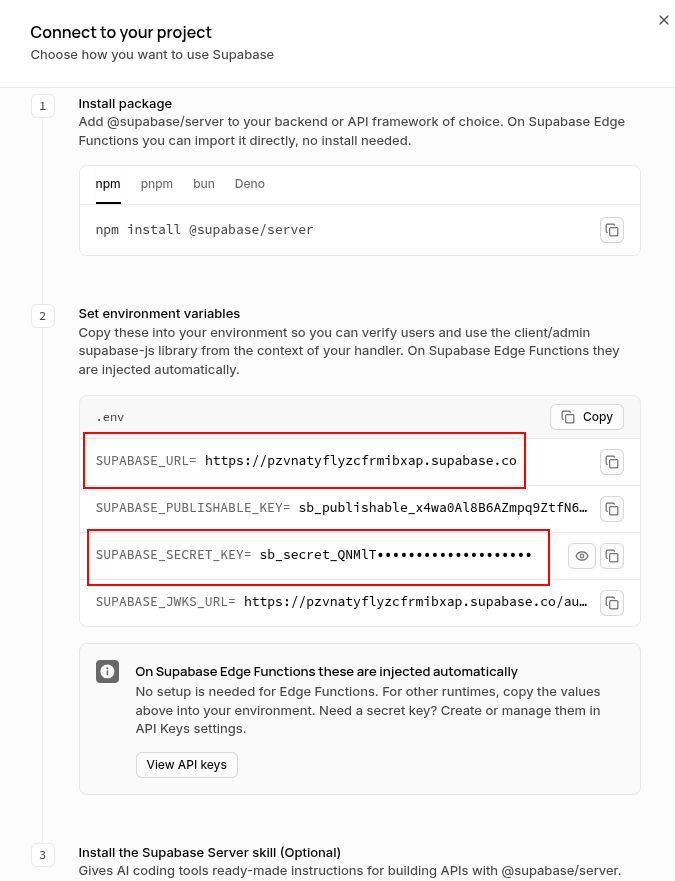
##### 2. 複製如下紅框兩個 Key  


[![epower-rag_01.png](https://km.sopdom.com/uploads/images/gallery/2025-09/scaled-1680-/epower-rag-01.png)](https://km.sopdom.com/uploads/images/gallery/2025-09/epower-rag-01.png)

#####   
  
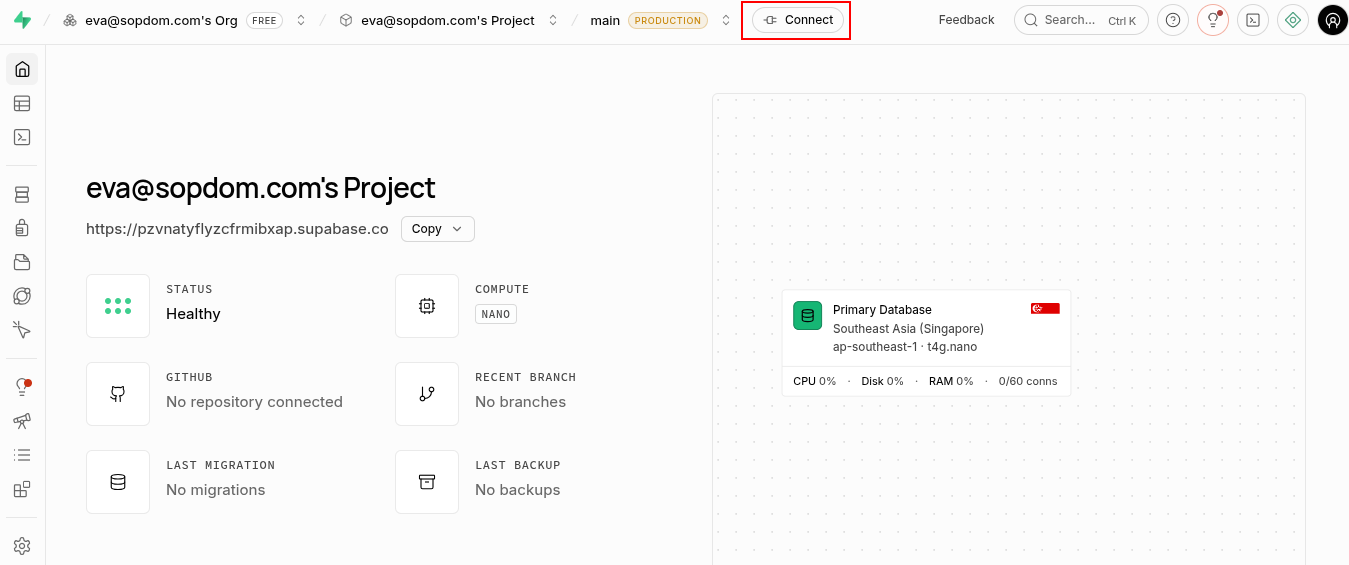
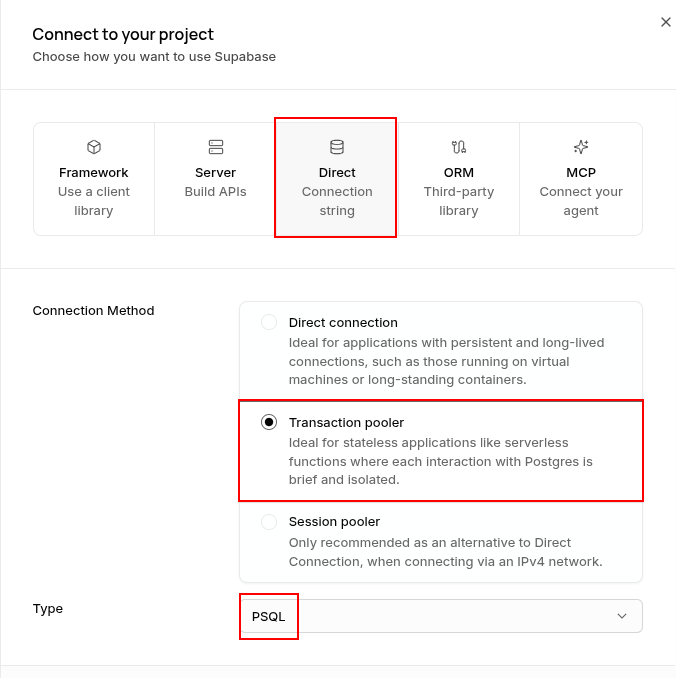
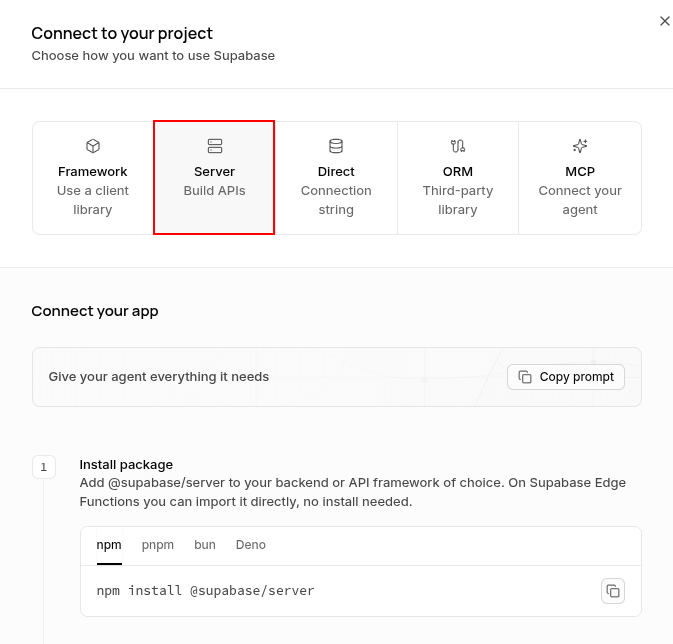
3. 按下紅色框框按鈕


[![epower-rag_02.png](https://km.sopdom.com/uploads/images/gallery/2025-09/scaled-1680-/epower-rag-02.png)](https://km.sopdom.com/uploads/images/gallery/2025-09/epower-rag-02.png)

#####   
  
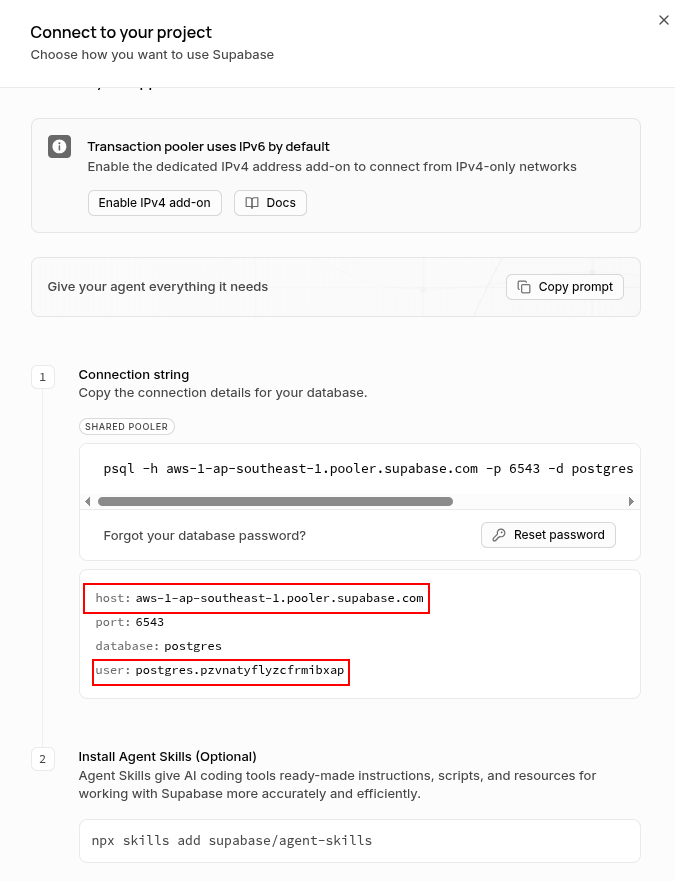
4. 複製如下紅框的 host,user 的 Key

[![epower-rag_03.png](https://km.sopdom.com/uploads/images/gallery/2025-09/scaled-1680-/epower-rag-03.png)](https://km.sopdom.com/uploads/images/gallery/2025-09/epower-rag-03.png)

##### 5. 若忘記資料庫密碼, 可以點擊變如下連結

[![epower-rag_03.png](https://km.sopdom.com/uploads/images/gallery/2025-09/scaled-1680-/epower-rag-03.png)](https://km.sopdom.com/uploads/images/gallery/2025-09/epower-rag-03.png)

##### 6. 點擊紅框, 即可變更資料庫連線密碼

[![epower-rag_04.png](https://km.sopdom.com/uploads/images/gallery/2025-09/scaled-1680-/epower-rag-04.png)](https://km.sopdom.com/uploads/images/gallery/2025-09/epower-rag-04.png)

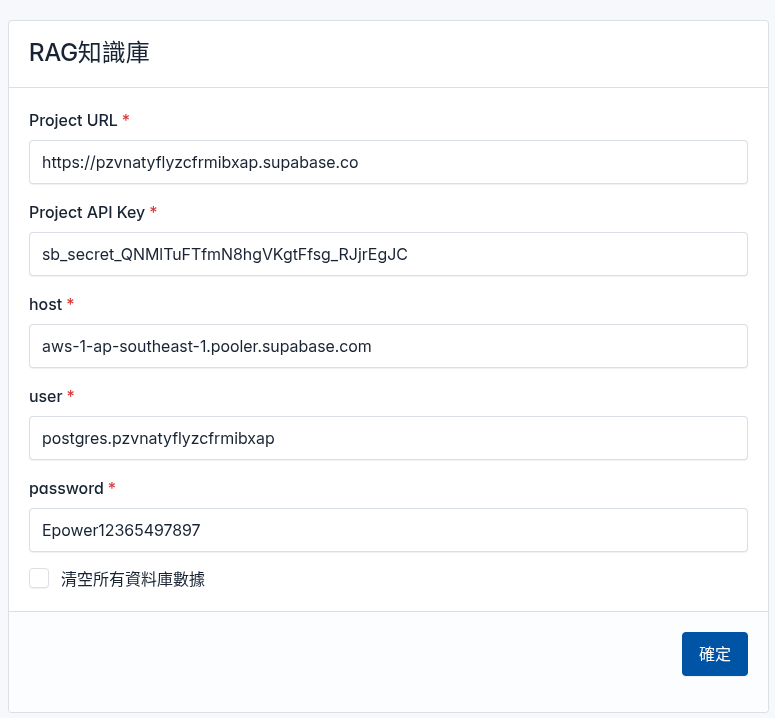
##### 7. 將如上收集的5個Key複製貼上到後台  
  
後台選單 -&gt; AI自動化 -&gt; RAG知識庫

[![epower-rag_05.png](https://km.sopdom.com/uploads/images/gallery/2025-09/scaled-1680-/epower-rag-05.png)](https://km.sopdom.com/uploads/images/gallery/2025-09/epower-rag-05.png)