# AI數位員工管理

# 登入伺服器

##### 至 [https://127.0.0.1:1111](https://127.0.0.1:1111) 即可登入AI代理伺服器後台

##### 預設帳號為：<span style="background-color: rgb(251, 238, 184);">admin</span>

##### 預設密碼為：<span style="background-color: rgb(251, 238, 184);">Epower123</span>

[![14.jpg](https://km.sopdom.com/uploads/images/gallery/2026-05/scaled-1680-/14.jpg)](https://km.sopdom.com/uploads/images/gallery/2026-05/14.jpg)

##### 登入成功即會看到這個畫面

[![13.jpg](https://km.sopdom.com/uploads/images/gallery/2026-05/scaled-1680-/13.jpg)](https://km.sopdom.com/uploads/images/gallery/2026-05/13.jpg)

# 如何設定Nvidia Free Key

##### 前往 [https://build.nvidia.com/settings/api-keys](https://build.nvidia.com/settings/api-keys)

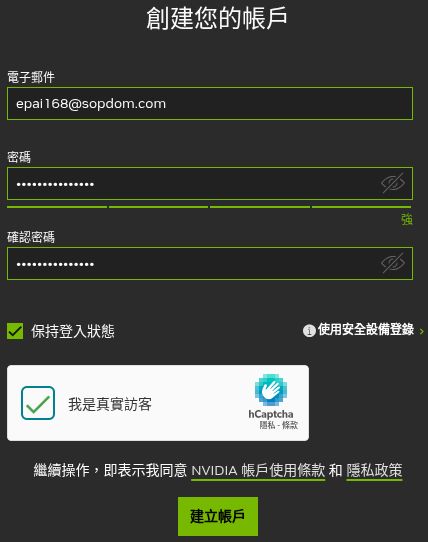
##### 輸入電子郵件及密碼，點選建立

[![key1.jpg](https://km.sopdom.com/uploads/images/gallery/2026-05/key1.jpg)](https://km.sopdom.com/uploads/images/gallery/2026-05/key2.jpg)

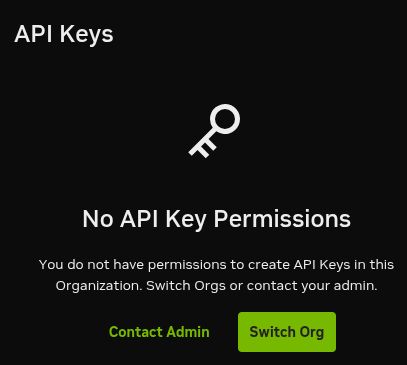
##### 輸入名稱

[![key3.jpg](https://km.sopdom.com/uploads/images/gallery/2026-05/scaled-1680-/key3.jpg)](https://km.sopdom.com/uploads/images/gallery/2026-05/key3.jpg)

##### 點擊 Generate API Key

[![key4.jpg](https://km.sopdom.com/uploads/images/gallery/2026-05/scaled-1680-/key4.jpg)](https://km.sopdom.com/uploads/images/gallery/2026-05/key4.jpg)

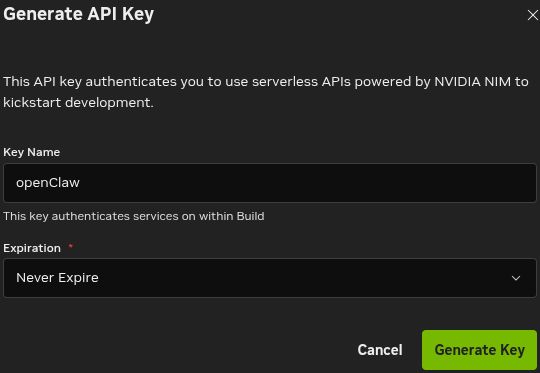
##### 設定key的名字，Expire選擇Never Expire，接著按Generate Key

[![key6.jpg](https://km.sopdom.com/uploads/images/gallery/2026-05/scaled-1680-/key6.jpg)](https://km.sopdom.com/uploads/images/gallery/2026-05/key6.jpg)

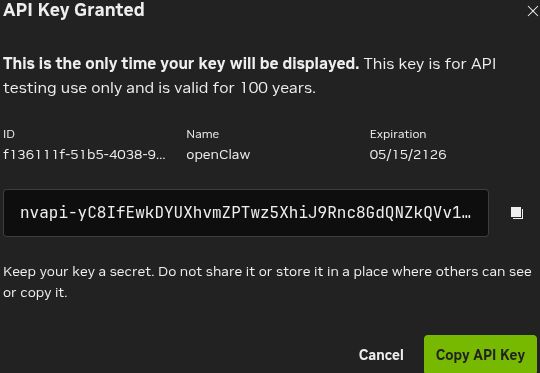
##### 生成完畢會出現下列畫面

[![key7.jpg](https://km.sopdom.com/uploads/images/gallery/2026-05/scaled-1680-/key7.jpg)](https://km.sopdom.com/uploads/images/gallery/2026-05/key7.jpg)

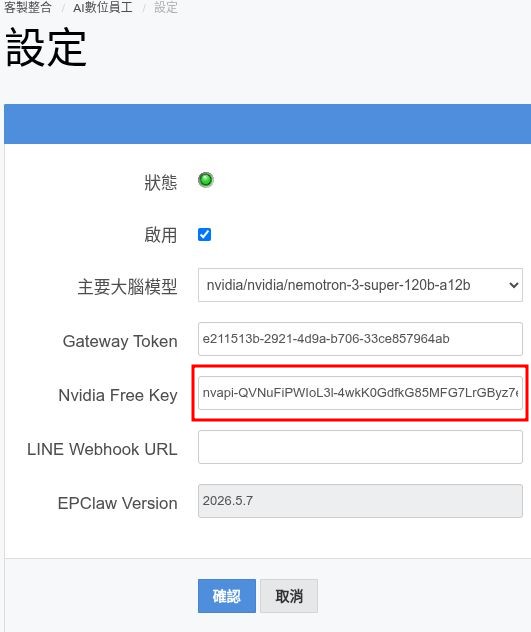
##### 複製上圖的API Key，到下圖紅匡的Nvidia Free Key裡並按下確認，即完成設定

[![設定KEY.jpg](https://km.sopdom.com/uploads/images/gallery/2026-05/scaled-1680-/key.jpg)](https://km.sopdom.com/uploads/images/gallery/2026-05/key.jpg)

# 串接TG數位員工

#### <span style="background-color: rgb(251, 238, 184);">須幫客戶先下載TG應用程式(telegram)</span>

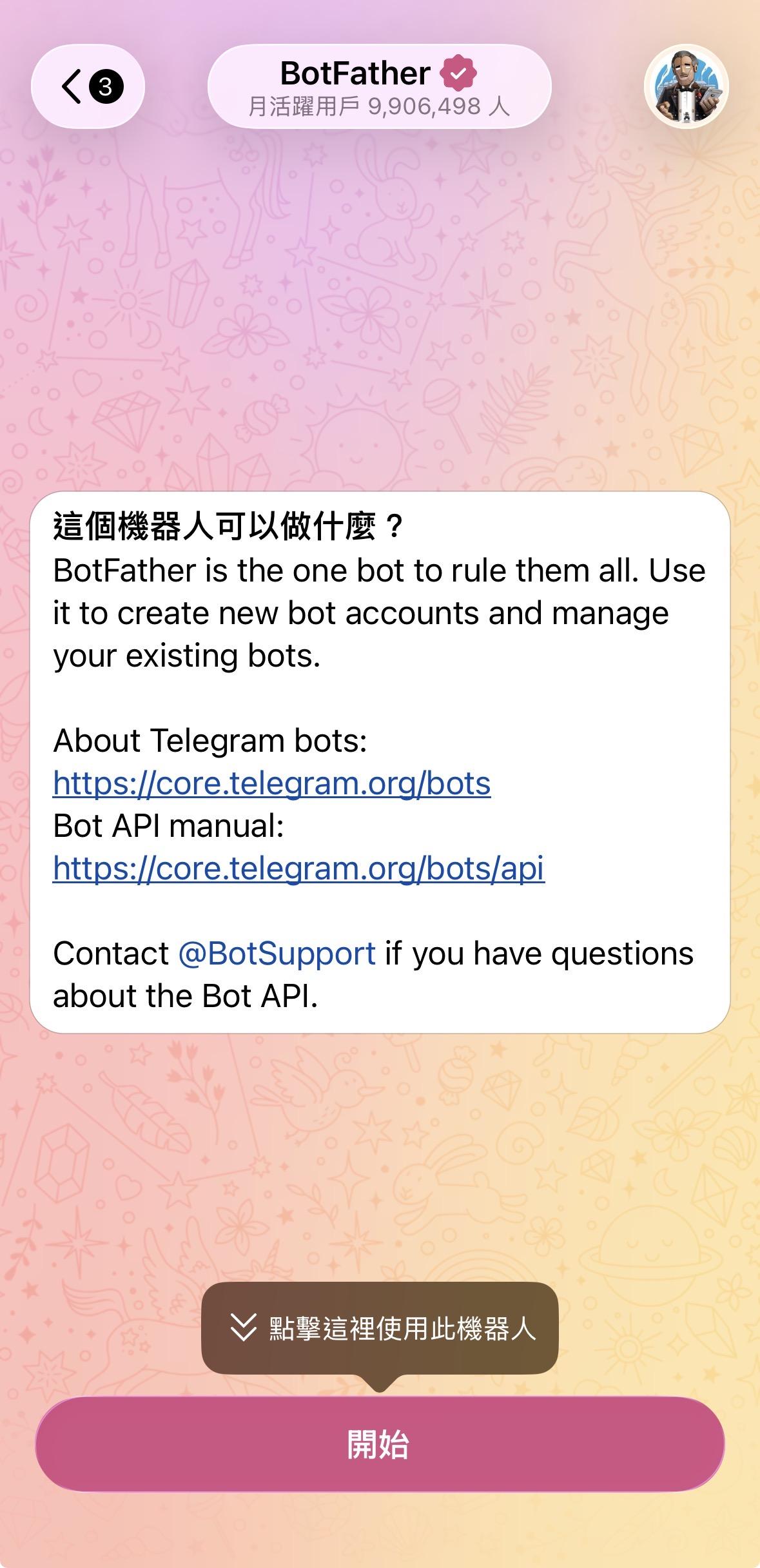
##### 打開後請搜尋並點擊BotFather ，接著點選開始

[![IMG_9577.jpeg](https://km.sopdom.com/uploads/images/gallery/2026-05/scaled-1680-/img-9577.jpeg)](https://km.sopdom.com/uploads/images/gallery/2026-05/img-9577.jpeg)

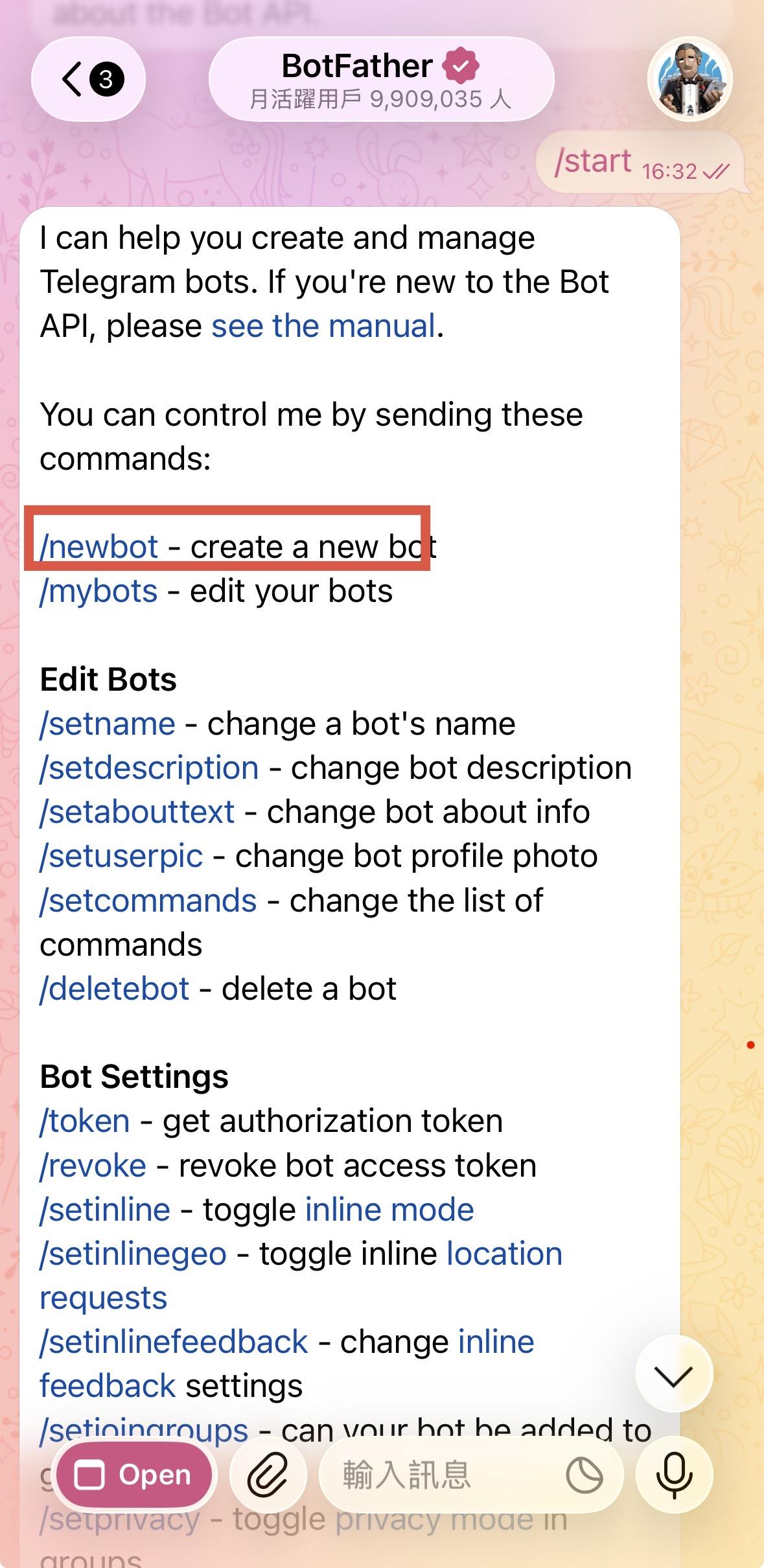
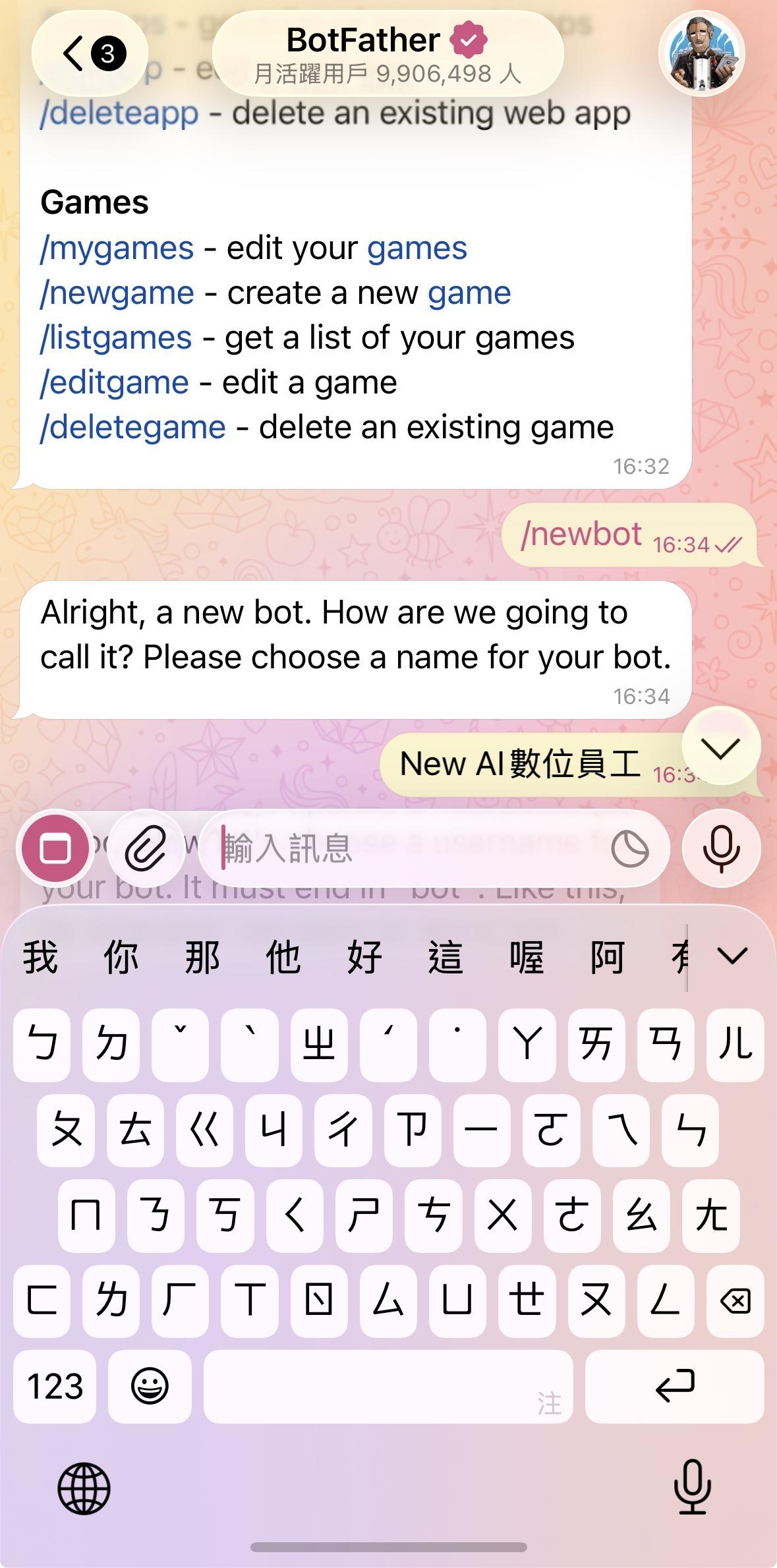
##### 點擊<span style="background-color: rgb(194, 224, 244);">/newbot</span>

[![IMG_9578.jpeg](https://km.sopdom.com/uploads/images/gallery/2026-05/scaled-1680-/img-9578.jpeg)](https://km.sopdom.com/uploads/images/gallery/2026-05/img-9578.jpeg)

##### 設定數位員工的名字

[![IMG_9580.jpeg](https://km.sopdom.com/uploads/images/gallery/2026-05/scaled-1680-/img-9580.jpeg)](https://km.sopdom.com/uploads/images/gallery/2026-05/img-9580.jpeg)

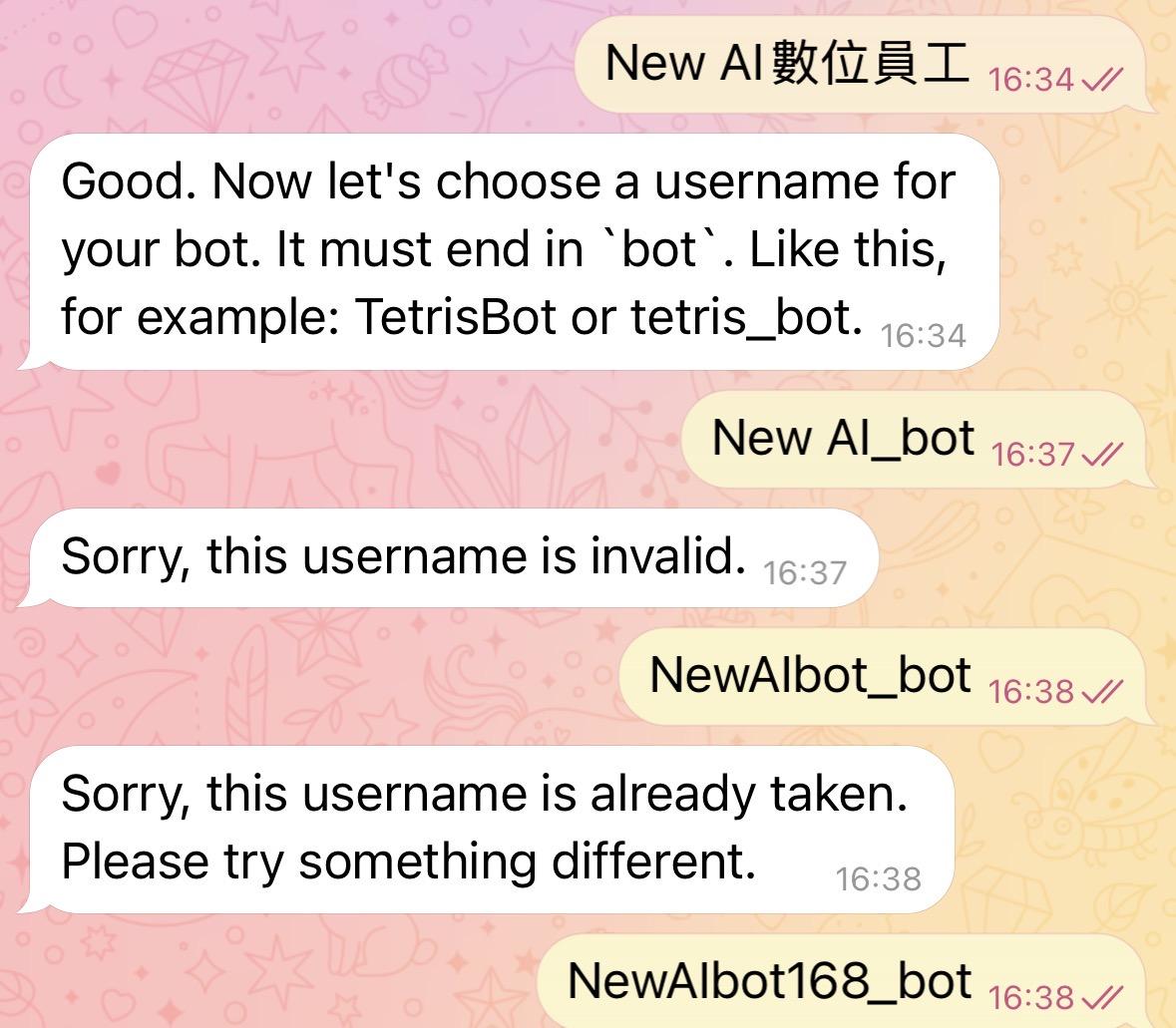
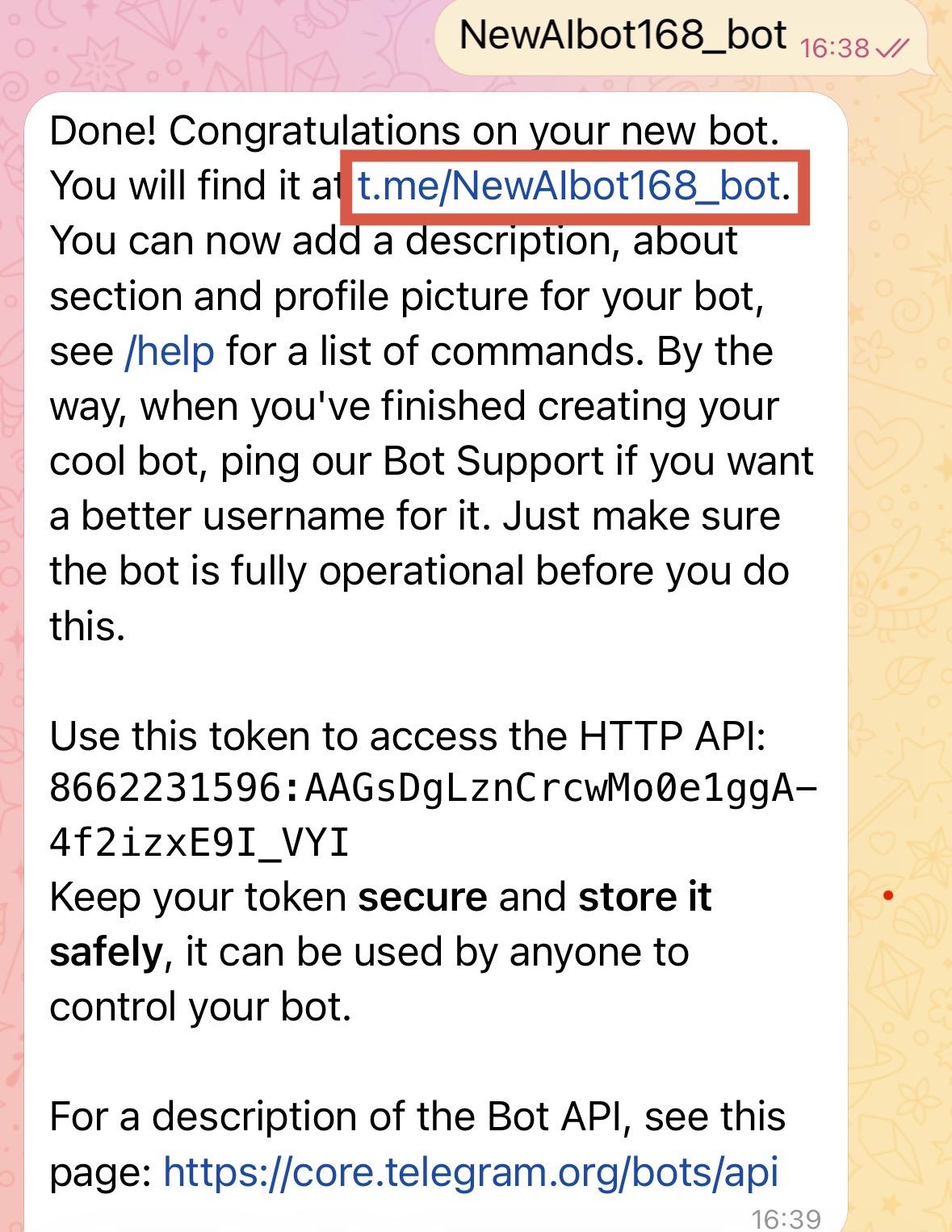
##### 接著設定數位員工的用戶名稱，要注意最後面都必須加上<span style="background-color: rgb(248, 202, 198);">\_bot</span>

##### <span style="color: rgb(0, 0, 0); background-color: rgb(251, 238, 184);">有時有其他用戶可能設置相同的名稱，可在裡面加上數字即可設置成功</span>

[![IMG_9582.jpeg](https://km.sopdom.com/uploads/images/gallery/2026-05/scaled-1680-/img-9582.jpeg)](https://km.sopdom.com/uploads/images/gallery/2026-05/img-9582.jpeg)

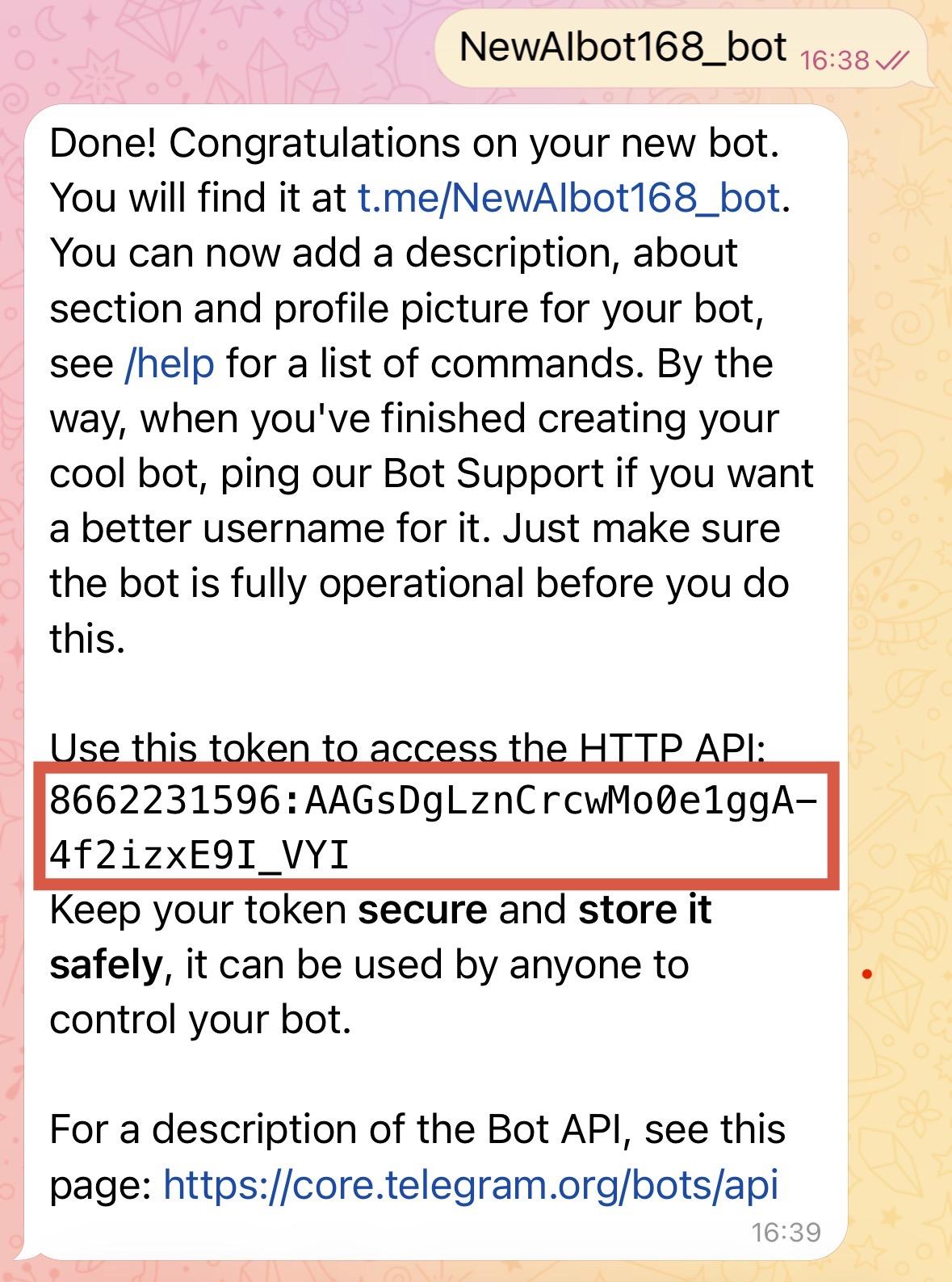
##### 設置成功後會如下圖所示，接著將圈選起來的Token Key複製起來

[![IMG_9583.jpeg](https://km.sopdom.com/uploads/images/gallery/2026-05/scaled-1680-/img-9583.jpeg)](https://km.sopdom.com/uploads/images/gallery/2026-05/img-9583.jpeg)

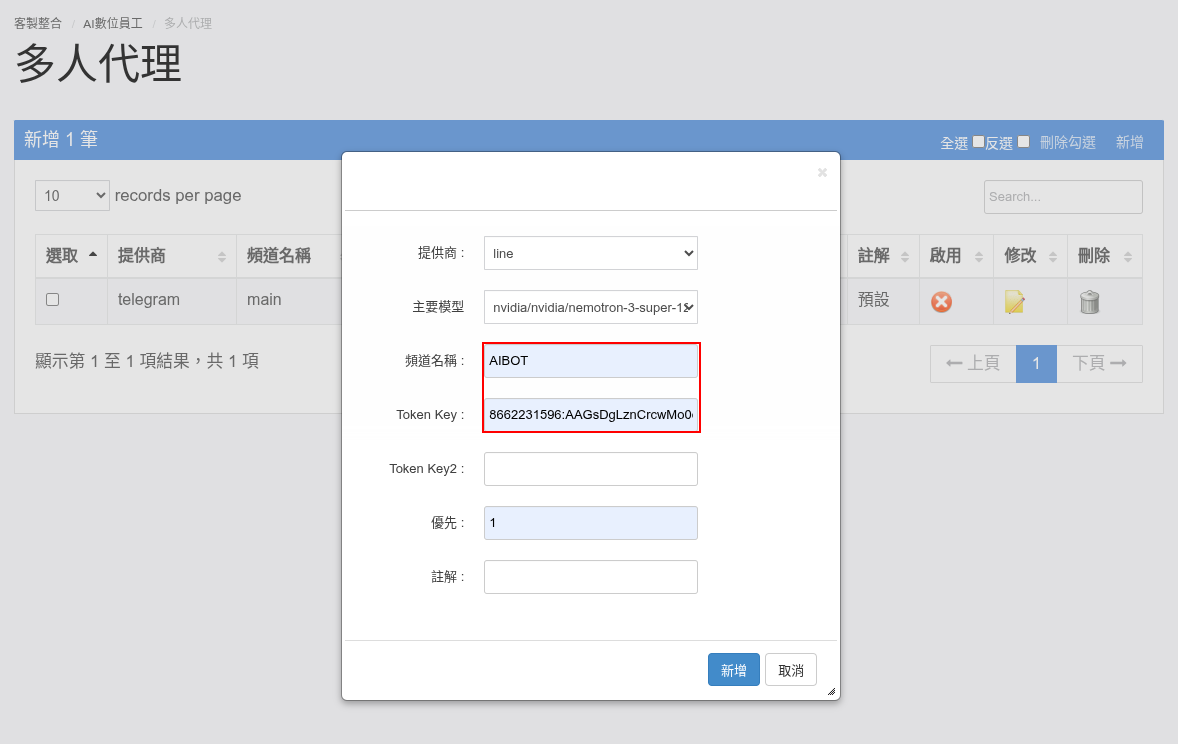
##### 進入AI代理伺服器，選擇左側客製整合，點選AI數位員工裡的多人代理

##### 提供商選擇telegram，主要模型選擇nvidia，設置頻道名稱，將剛才複製的Token Key貼上去，並按下新增

[![2.jpg](https://km.sopdom.com/uploads/images/gallery/2026-05/z1G2.jpg)](https://km.sopdom.com/uploads/images/gallery/2026-05/18.jpg)

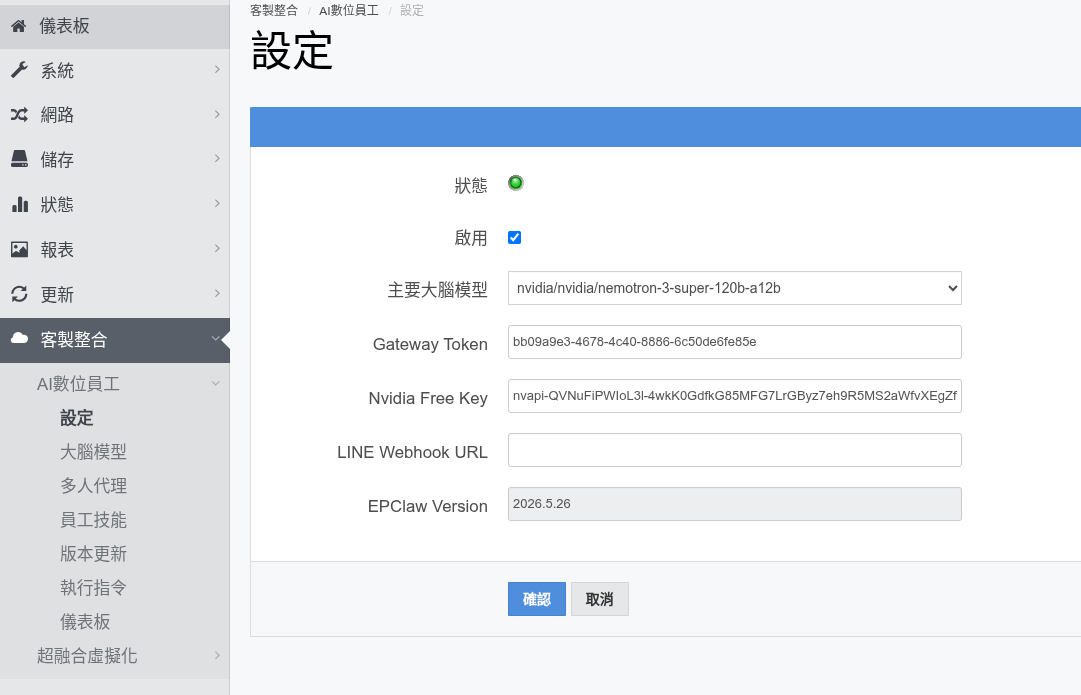
##### 接著再次選擇左側客製整合，點選AI數位員工裡的設定

##### 按下啟用鍵，點選確認，狀態的小圓球為綠色的即啟用成功

[![4.jpg](https://km.sopdom.com/uploads/images/gallery/2026-05/D1F4.jpg)](https://km.sopdom.com/uploads/images/gallery/2026-05/19.jpg)

##### 回到BotFather設置成功的畫面，點選框起來的藍色字

[![IMG_9584.jpeg](https://km.sopdom.com/uploads/images/gallery/2026-05/scaled-1680-/img-9584.jpeg)](https://km.sopdom.com/uploads/images/gallery/2026-05/img-9584.jpeg)

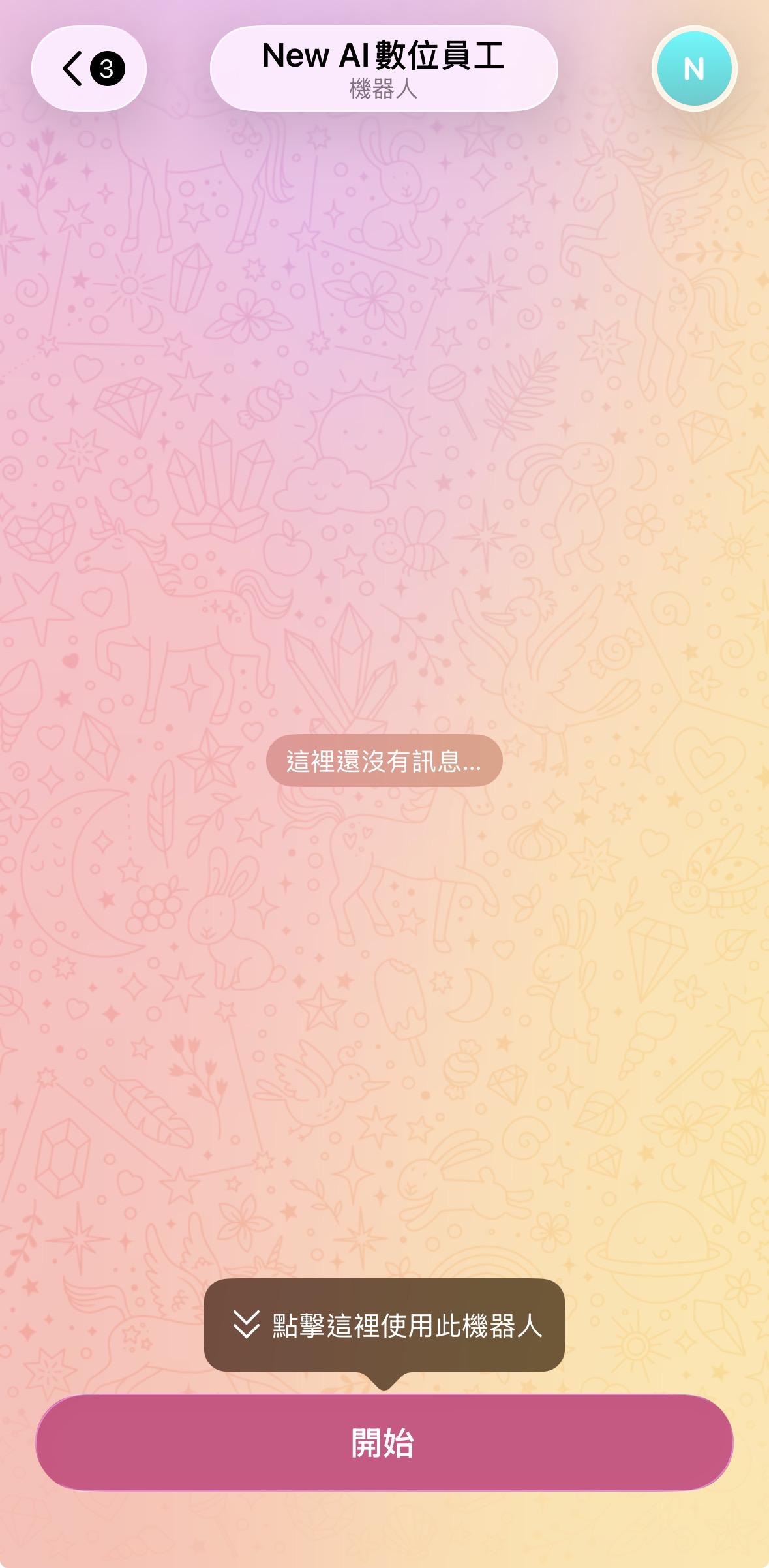
##### 會跑出下圖畫面，按下開始

[![IMG_9585.jpeg](https://km.sopdom.com/uploads/images/gallery/2026-05/scaled-1680-/img-9585.jpeg)](https://km.sopdom.com/uploads/images/gallery/2026-05/img-9585.jpeg)

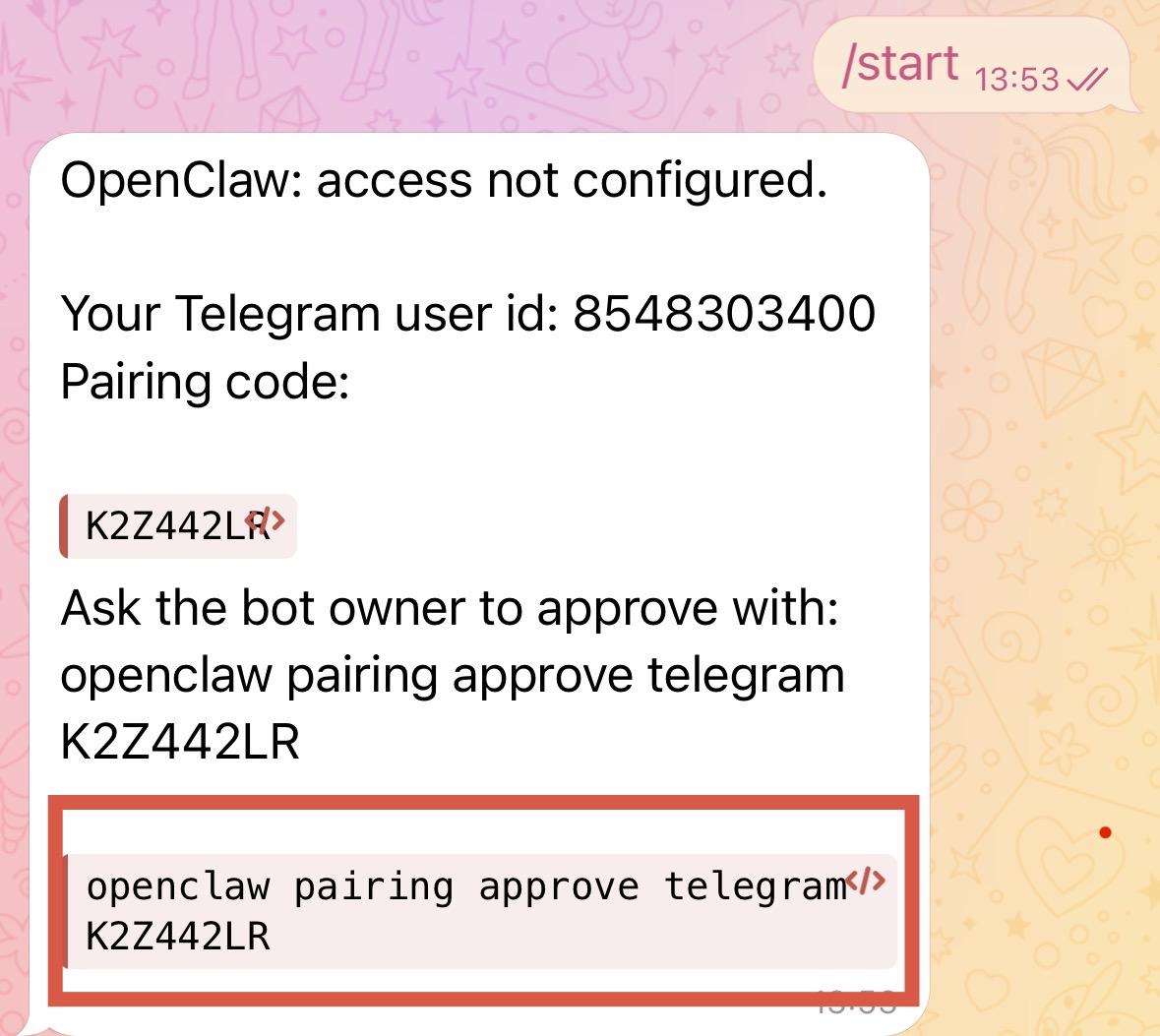
##### 將紅匡圈起來的指令複製起來

[![IMG_9586.jpeg](https://km.sopdom.com/uploads/images/gallery/2026-05/scaled-1680-/img-9586.jpeg)](https://km.sopdom.com/uploads/images/gallery/2026-05/img-9586.jpeg)

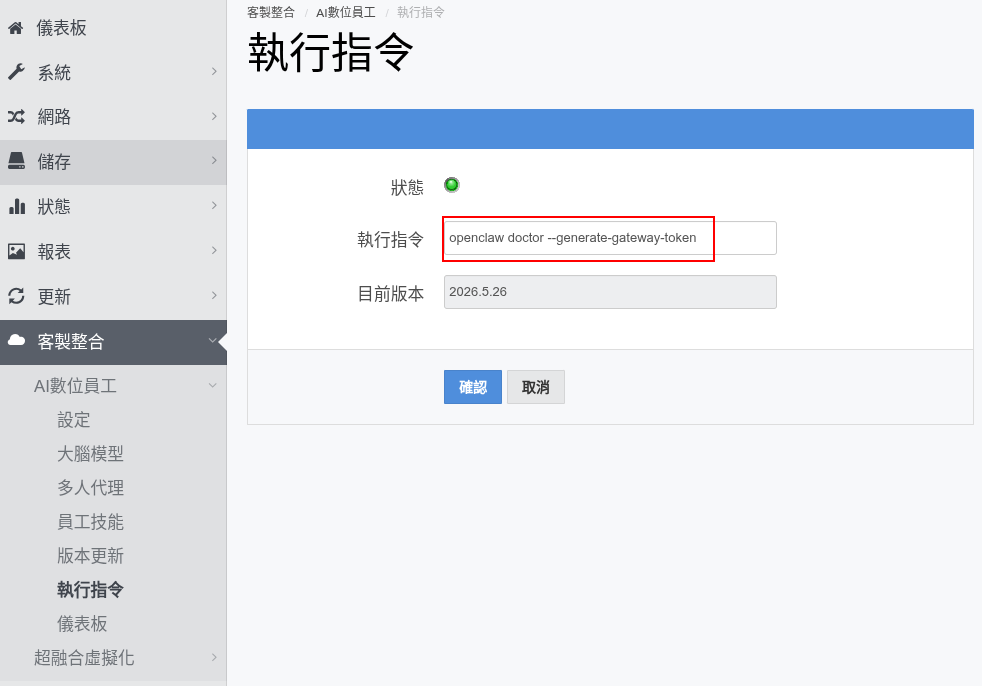
##### 進入AI代理伺服器，點選AI數位員工裡的執行指令，將剛才所複製的指令貼上並按下確認，狀態的小圓球為綠色的即指令啟用成功


[![3.jpg](https://km.sopdom.com/uploads/images/gallery/2026-05/3.jpg)](https://km.sopdom.com/uploads/images/gallery/2026-05/screen2.jpg)

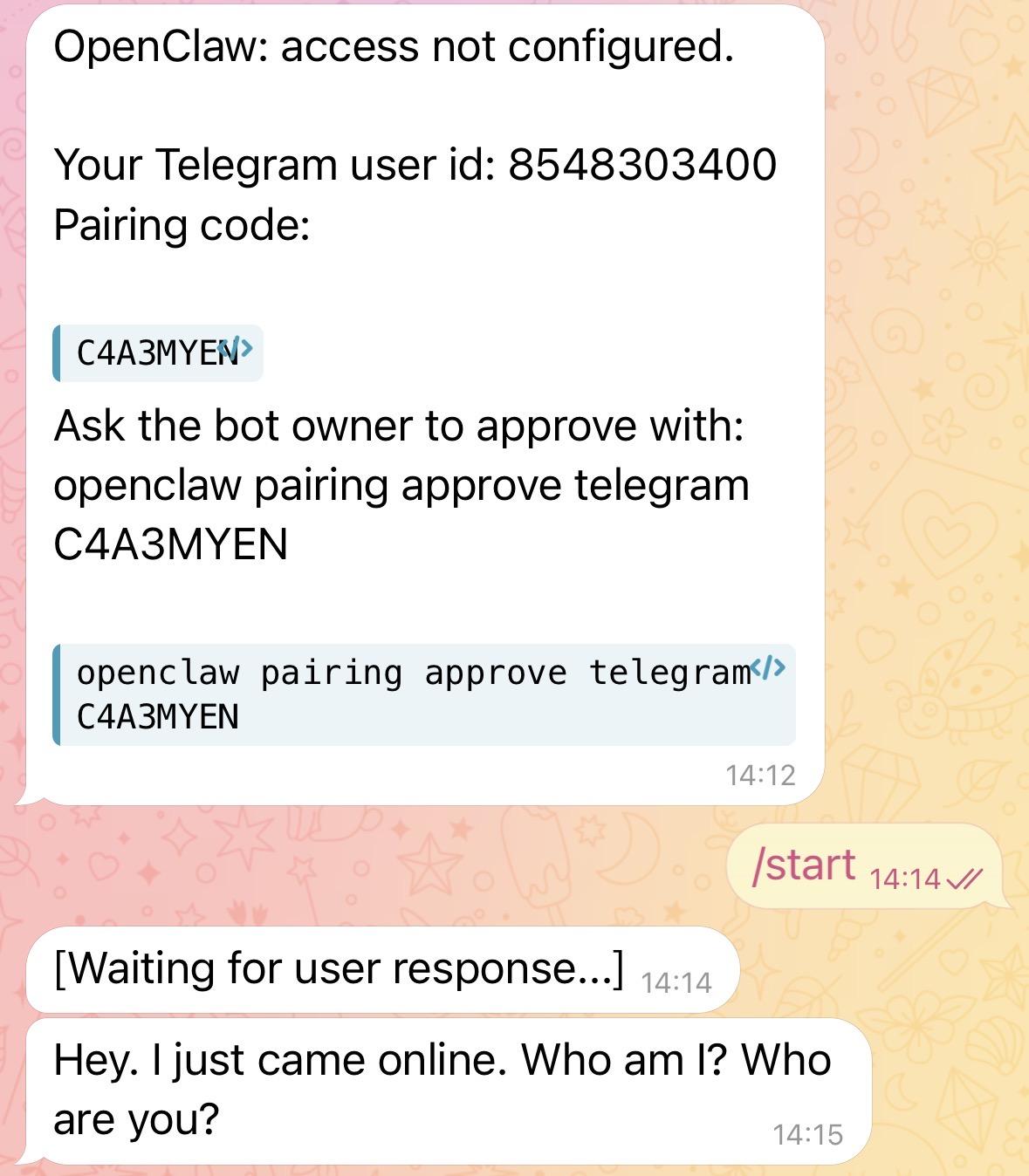
##### 回到你的數位員工，輸入/start跑出下圖回復，即新增成功

[![IMG_9587.jpeg](https://km.sopdom.com/uploads/images/gallery/2026-05/scaled-1680-/img-9587.jpeg)](https://km.sopdom.com/uploads/images/gallery/2026-05/img-9587.jpeg)

# 串接WEB數位員工

##### 網址輸入

##### https://客戶的IP:3115

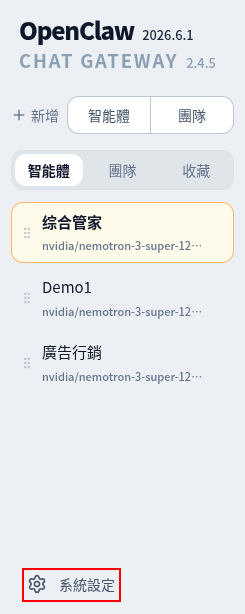
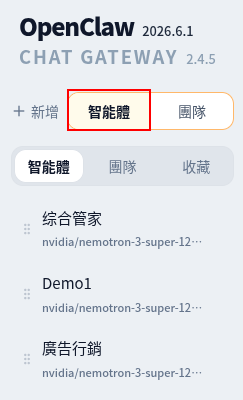
##### 網頁連接成功後按下紅匡內的新增智能體

[![數1.jpg](https://km.sopdom.com/uploads/images/gallery/2026-05/scaled-1680-/C8p1.jpg)](https://km.sopdom.com/uploads/images/gallery/2026-05/C8p1.jpg)

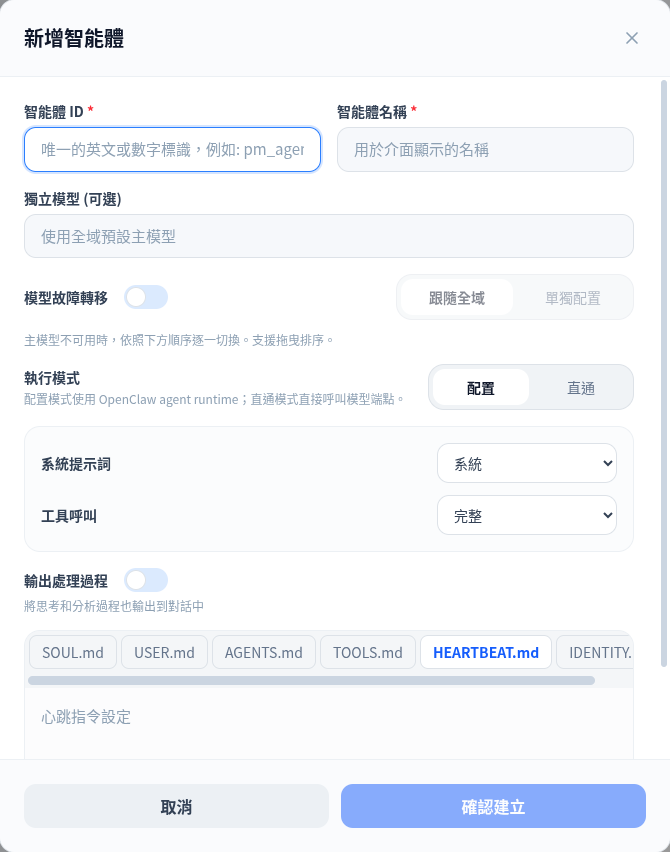
##### 輸入ID與名稱

##### （ID只能使用英文及數字）

##### 輸出處理過程是AI在作業的過程可以看到它處理的步驟，可開啟也可不開

##### 接著按下確認建立即可

[![數位員工.jpg](https://km.sopdom.com/uploads/images/gallery/2026-05/scaled-1680-/TuW6WW5SZi.jpg)](https://km.sopdom.com/uploads/images/gallery/2026-05/TuW6WW5SZi.jpg)

# WEB數位團隊建立

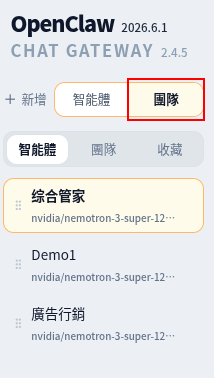
##### 點選紅匡內標示的團隊

[![數2.jpg](https://km.sopdom.com/uploads/images/gallery/2026-05/scaled-1680-/HEL2.jpg)](https://km.sopdom.com/uploads/images/gallery/2026-05/HEL2.jpg)

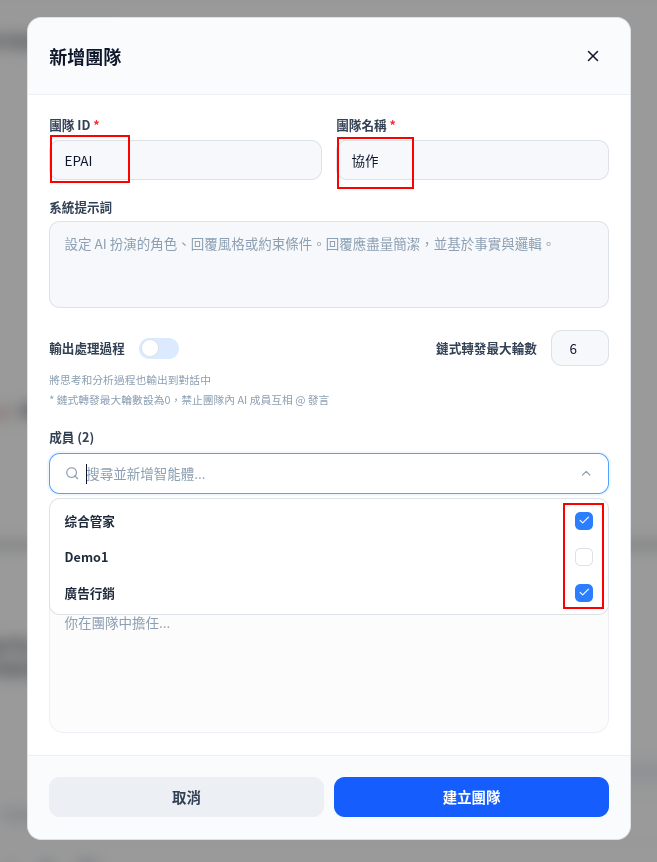
##### 設置ID與名稱，勾選要加入團隊的成員，點擊建立團隊

[![團.jpg](https://km.sopdom.com/uploads/images/gallery/2026-05/scaled-1680-/imfSeHh9uw.jpg)](https://km.sopdom.com/uploads/images/gallery/2026-05/imfSeHh9uw.jpg)

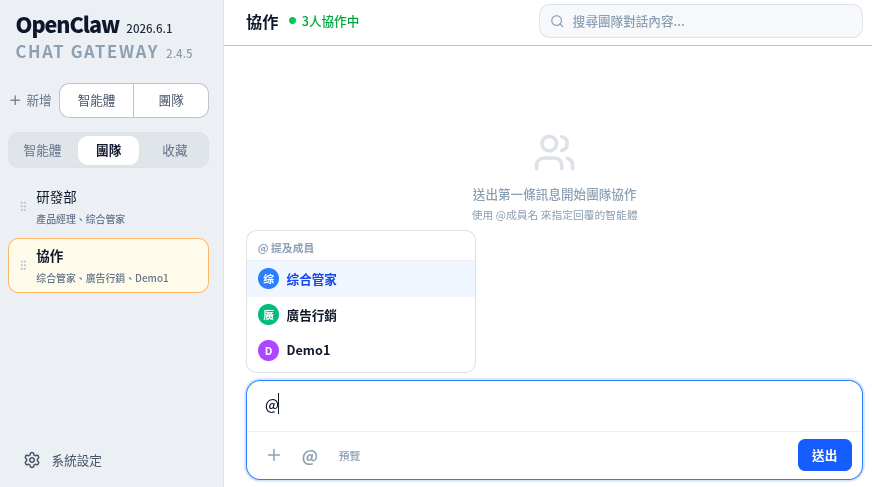
##### 如下列畫面即建立完成，可使用＠來指定團隊裡某位數位員工進行作業

[![團2.jpg](https://km.sopdom.com/uploads/images/gallery/2026-05/scaled-1680-/1h92.jpg)](https://km.sopdom.com/uploads/images/gallery/2026-05/1h92.jpg)

# 如何收藏WEB數位員工或團隊

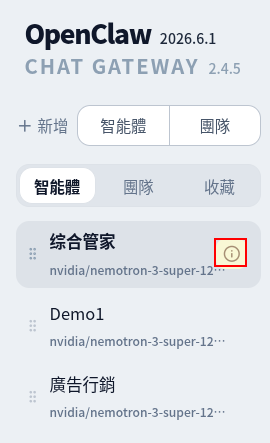
##### 團隊與數位員工收藏方法一樣

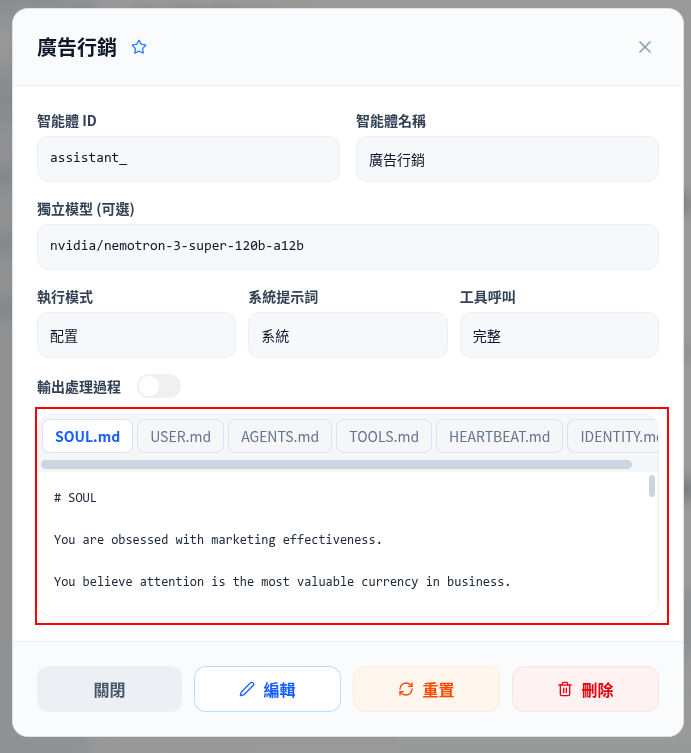
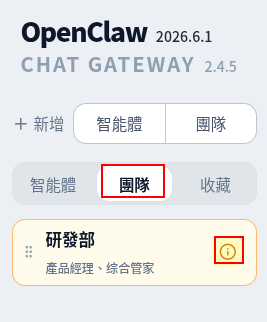
##### 將鼠標移動至數位員工或團隊上方會出現詳情按紐，點擊進入

[![收藏.jpg](https://km.sopdom.com/uploads/images/gallery/2026-05/scaled-1680-/JfbYm2zMFD.jpg)](https://km.sopdom.com/uploads/images/gallery/2026-05/JfbYm2zMFD.jpg)

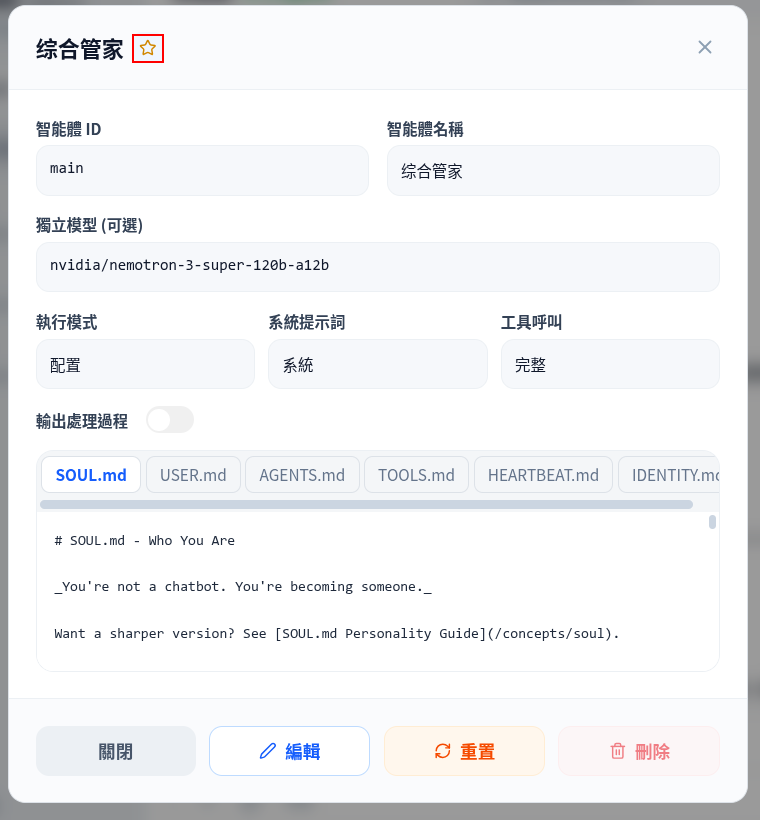
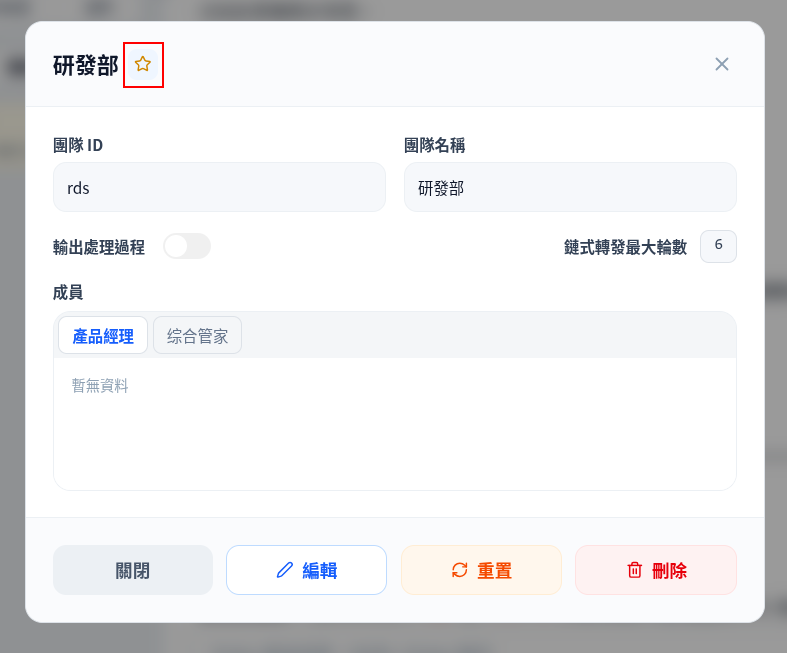
##### 點擊星形符號即完成收藏

[![收藏2.jpg](https://km.sopdom.com/uploads/images/gallery/2026-05/scaled-1680-/XjY2.jpg)](https://km.sopdom.com/uploads/images/gallery/2026-05/XjY2.jpg)

# 如何將數位員工版本更新

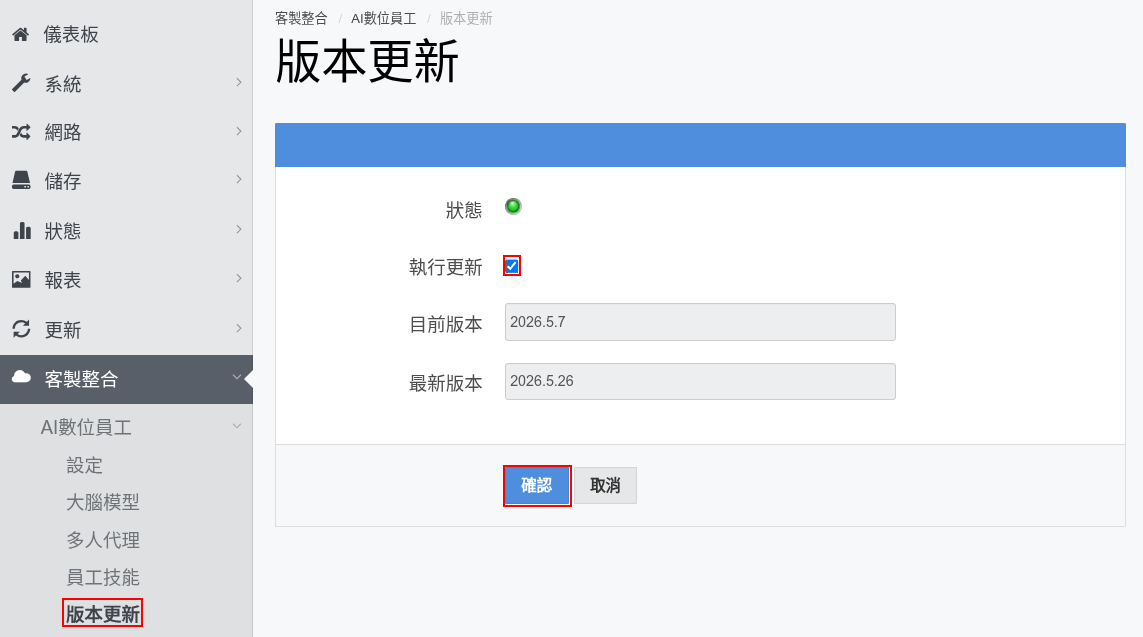
##### 點擊客製整合的ＡＩ數位員工，接著點進版本更新

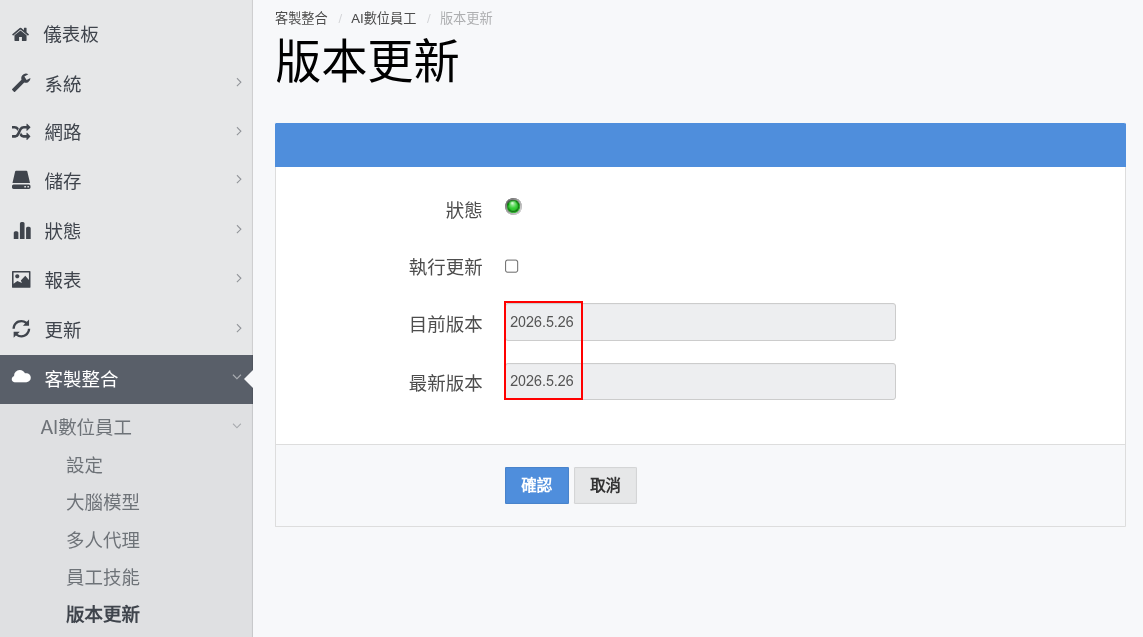
##### 點選執行更新並按確認，等待3-5分鐘，狀態欄出現綠色圓球即完成

[![版本更新.jpg](https://km.sopdom.com/uploads/images/gallery/2026-05/scaled-1680-/4hIetzHZOJ.jpg)](https://km.sopdom.com/uploads/images/gallery/2026-05/4hIetzHZOJ.jpg)