# 串接TG數位員工
#### 須幫客戶先下載TG應用程式(telegram)
##### 打開後請搜尋並點擊BotFather ,接著點選開始
[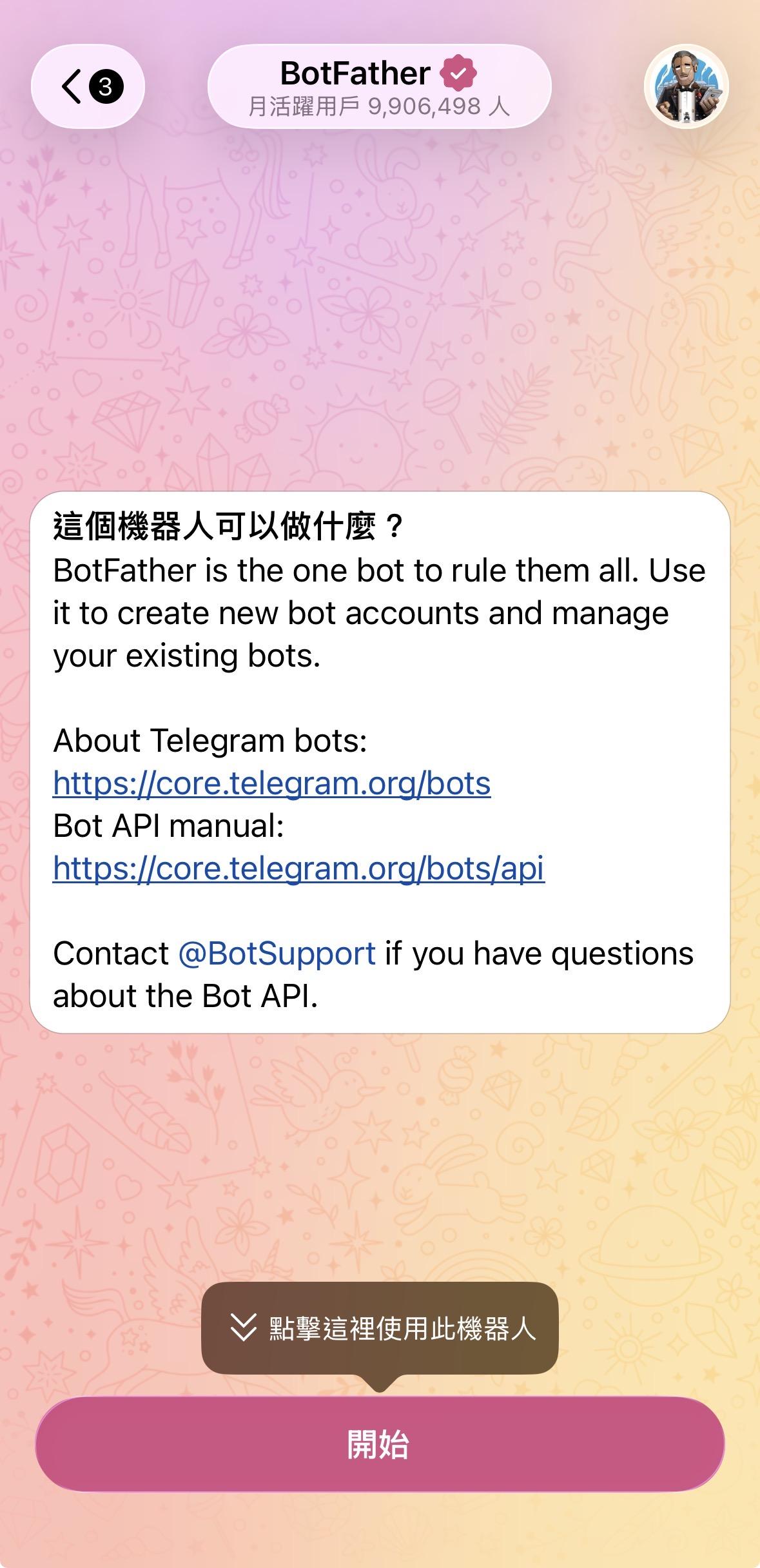](https://km.sopdom.com/uploads/images/gallery/2026-05/img-9577.jpeg)
##### 點擊/newbot
[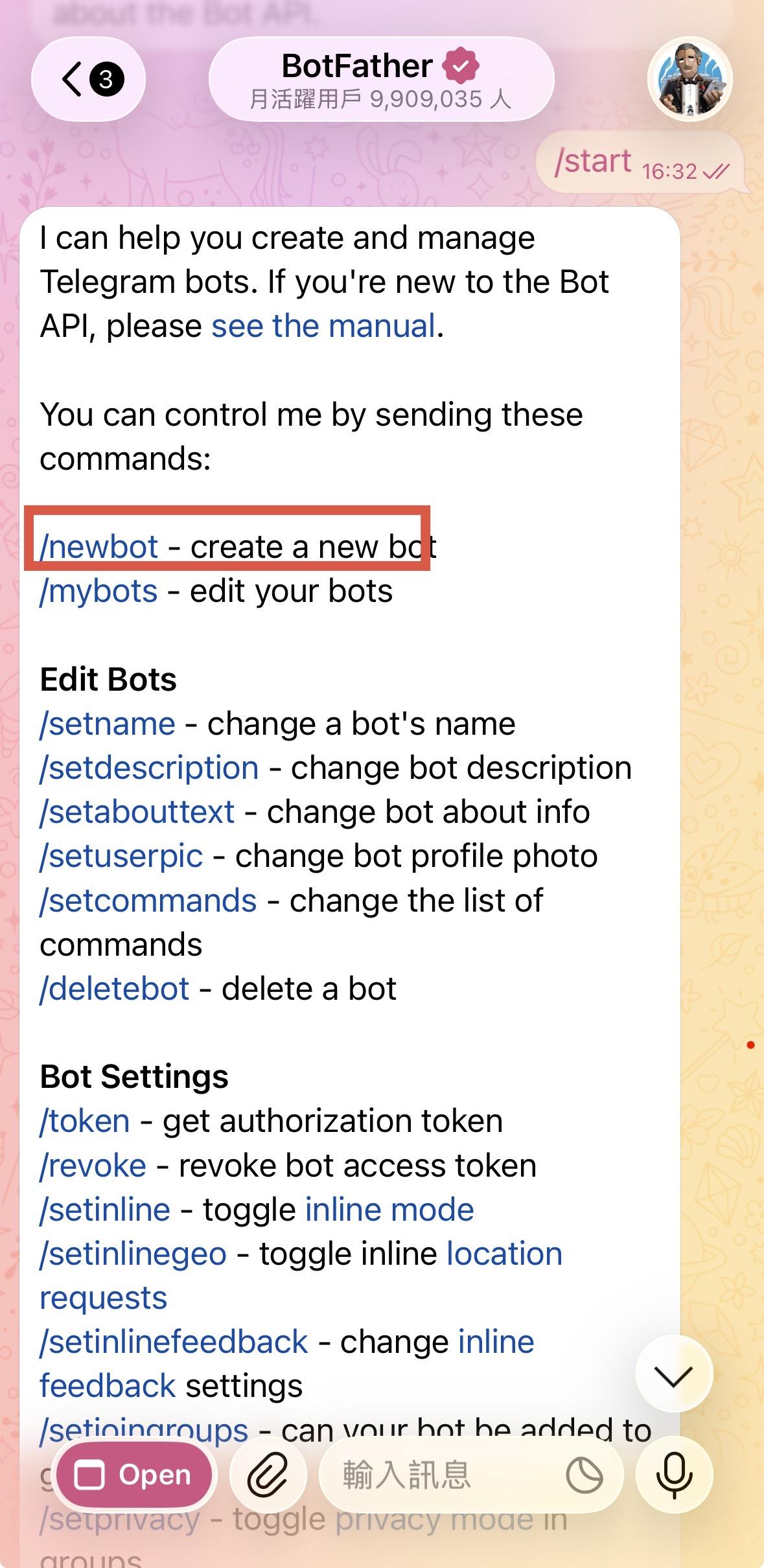](https://km.sopdom.com/uploads/images/gallery/2026-05/img-9578.jpeg)
##### 設定數位員工的名字
[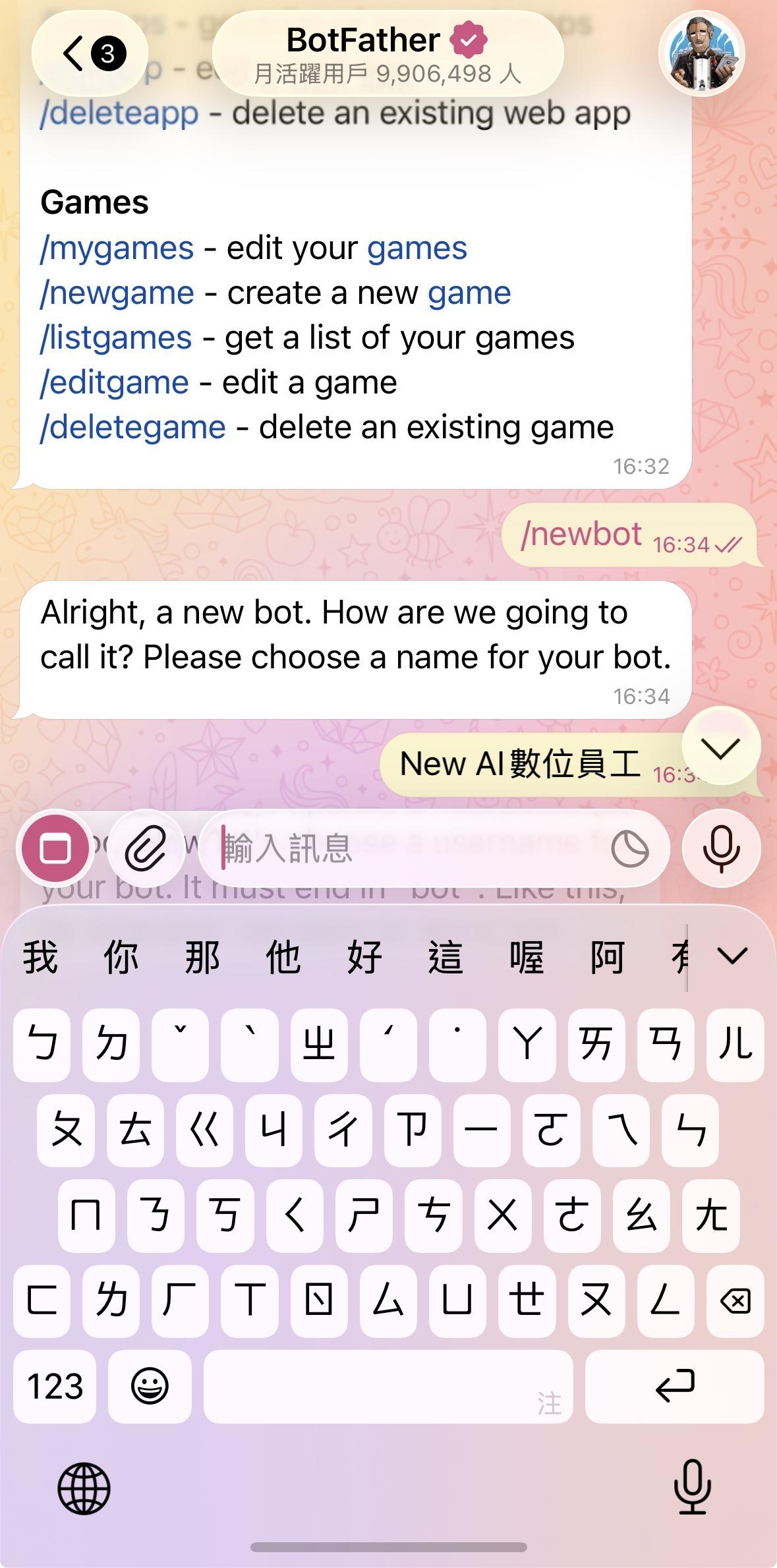](https://km.sopdom.com/uploads/images/gallery/2026-05/img-9580.jpeg)
##### 接著設定數位員工的用戶名稱,要注意最後面都必須加上\_bot
##### 有時有其他用戶可能設置相同的名稱,可在裡面加上數字即可設置成功
[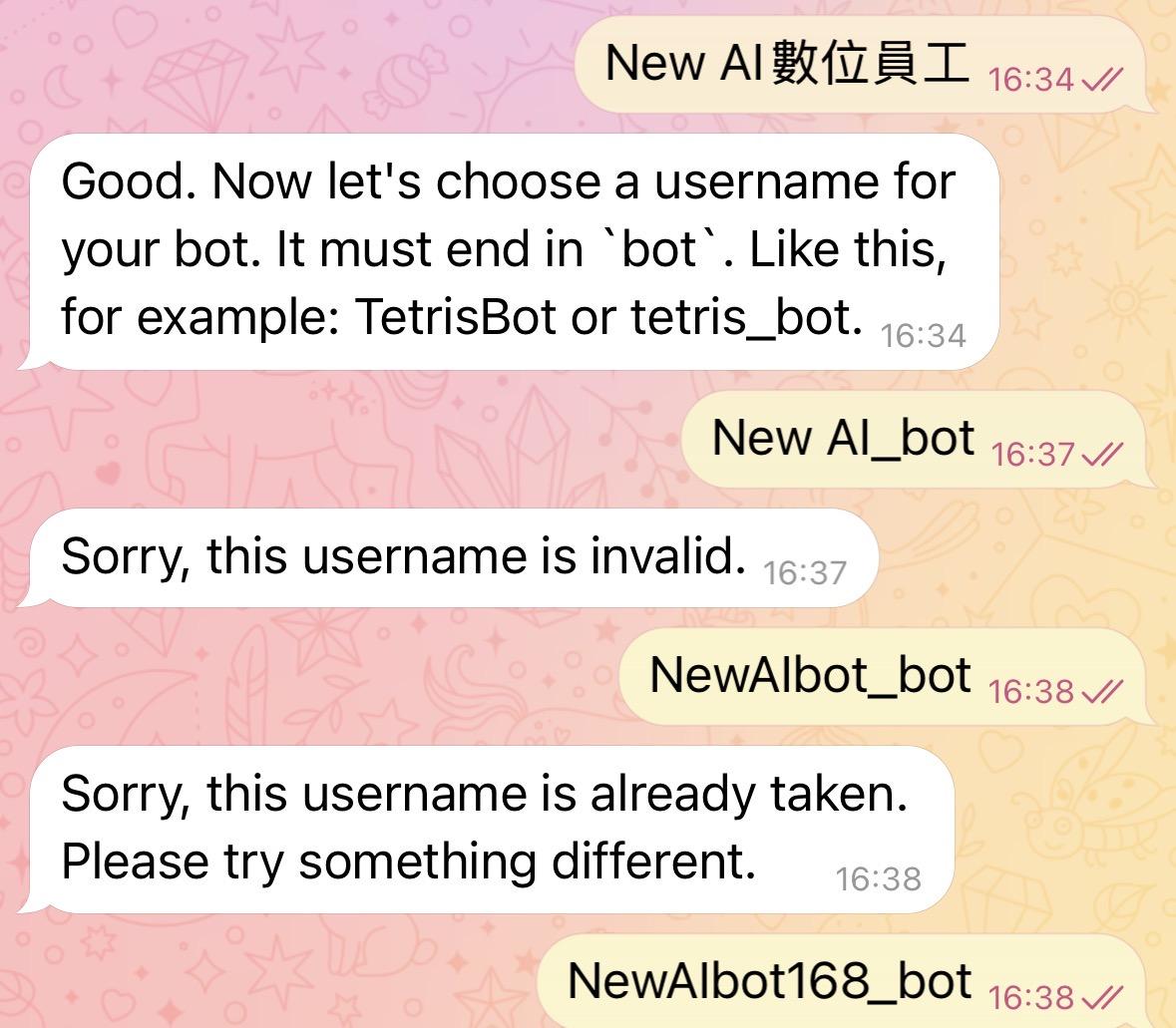](https://km.sopdom.com/uploads/images/gallery/2026-05/img-9582.jpeg)
##### 設置成功後會如下圖所示,接著將圈選起來的Token Key複製起來
[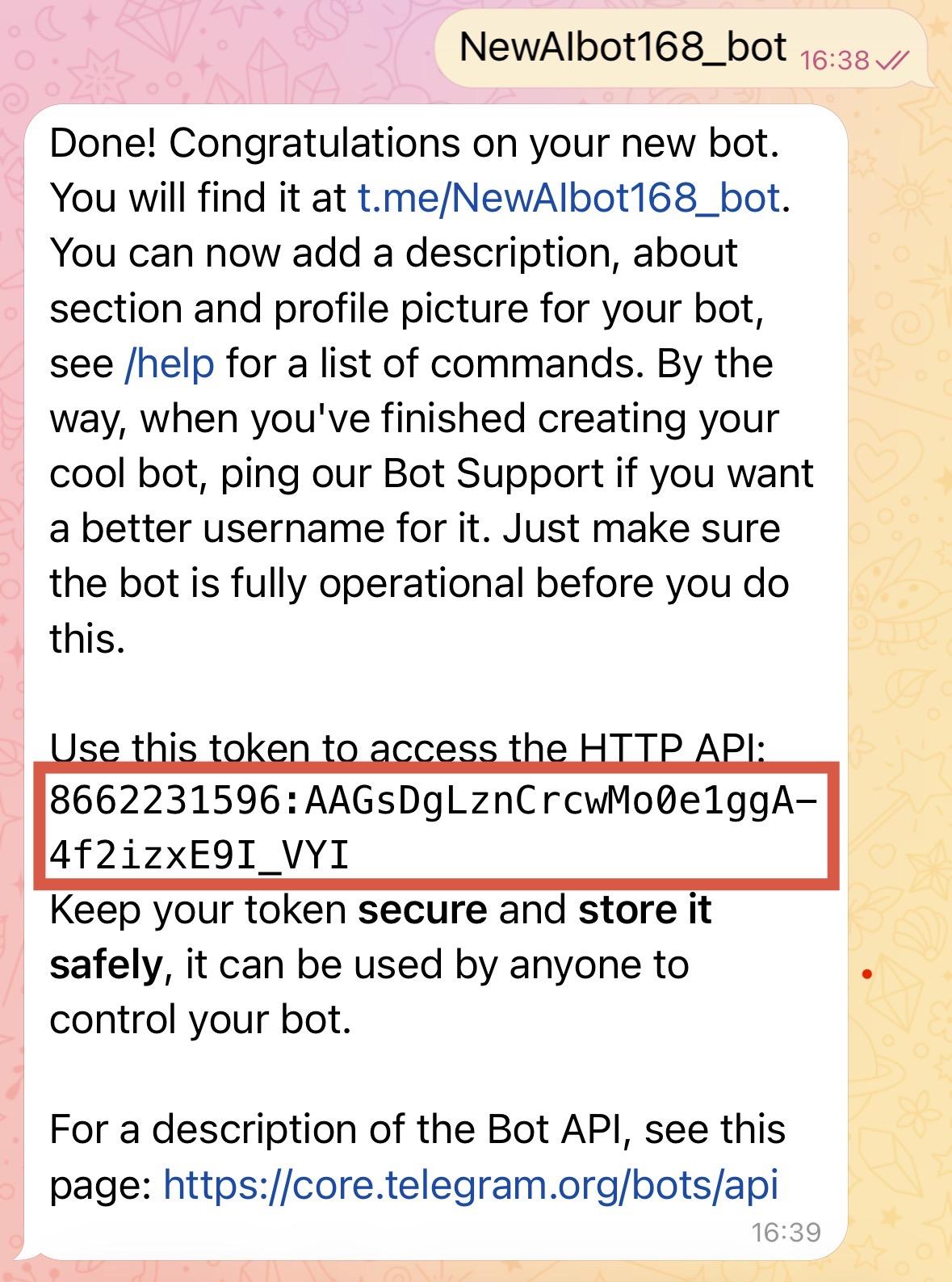](https://km.sopdom.com/uploads/images/gallery/2026-05/img-9583.jpeg)
##### 進入AI代理伺服器,選擇左側客製整合,點選AI數位員工裡的多人代理
##### 提供商選擇telegram,主要模型選擇nvidia,設置頻道名稱,將剛才複製的Token Key貼上去,並按下新增
[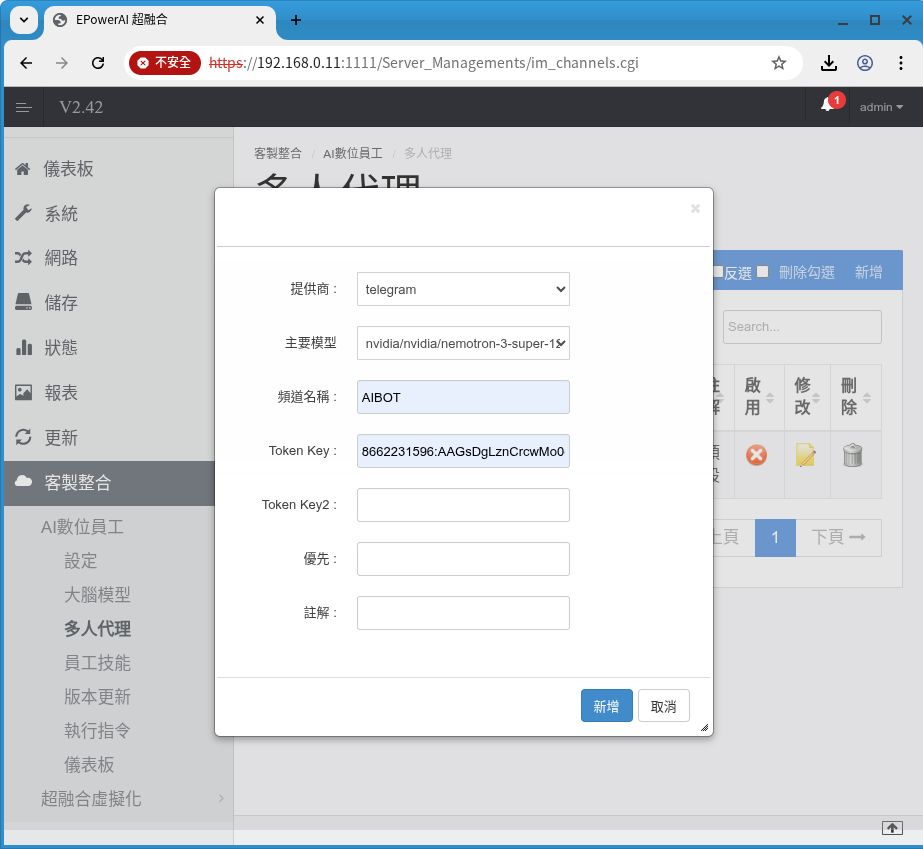](https://km.sopdom.com/uploads/images/gallery/2026-05/18.jpg)
##### 接著再次選擇左側客製整合,點選AI數位員工裡的設定
##### 按下啟用鍵,點選確認,狀態的小圓球為綠色的即啟用成功
[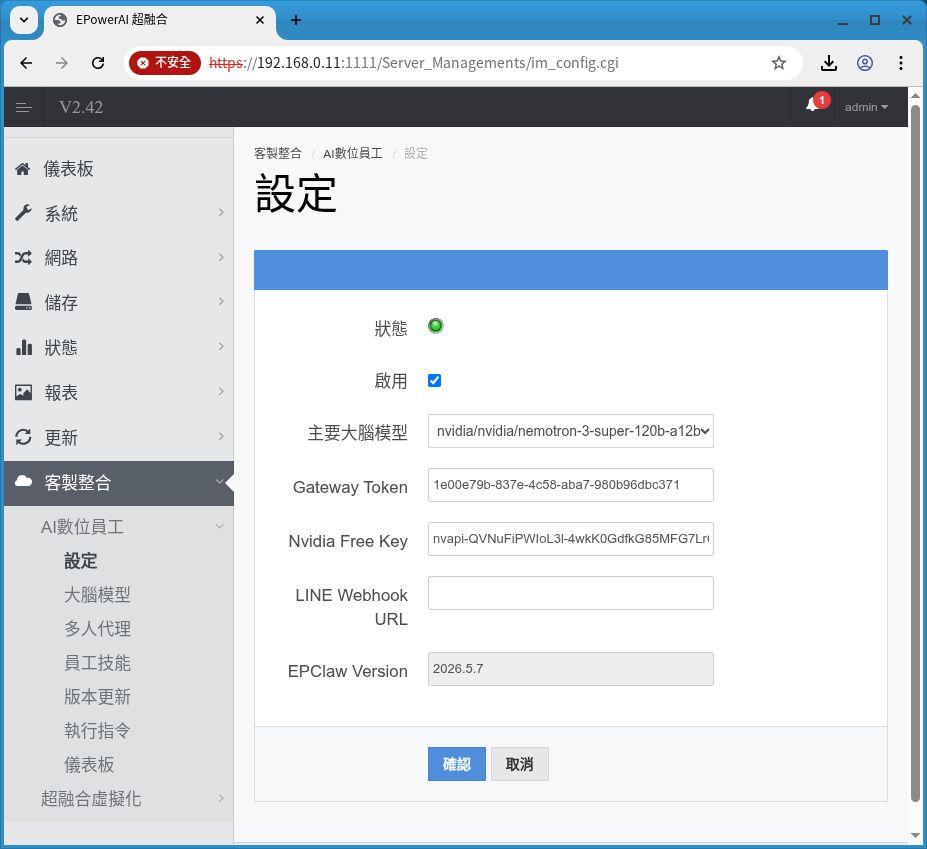](https://km.sopdom.com/uploads/images/gallery/2026-05/19.jpg)
##### 回到BotFather設置成功的畫面,點選框起來的藍色字
[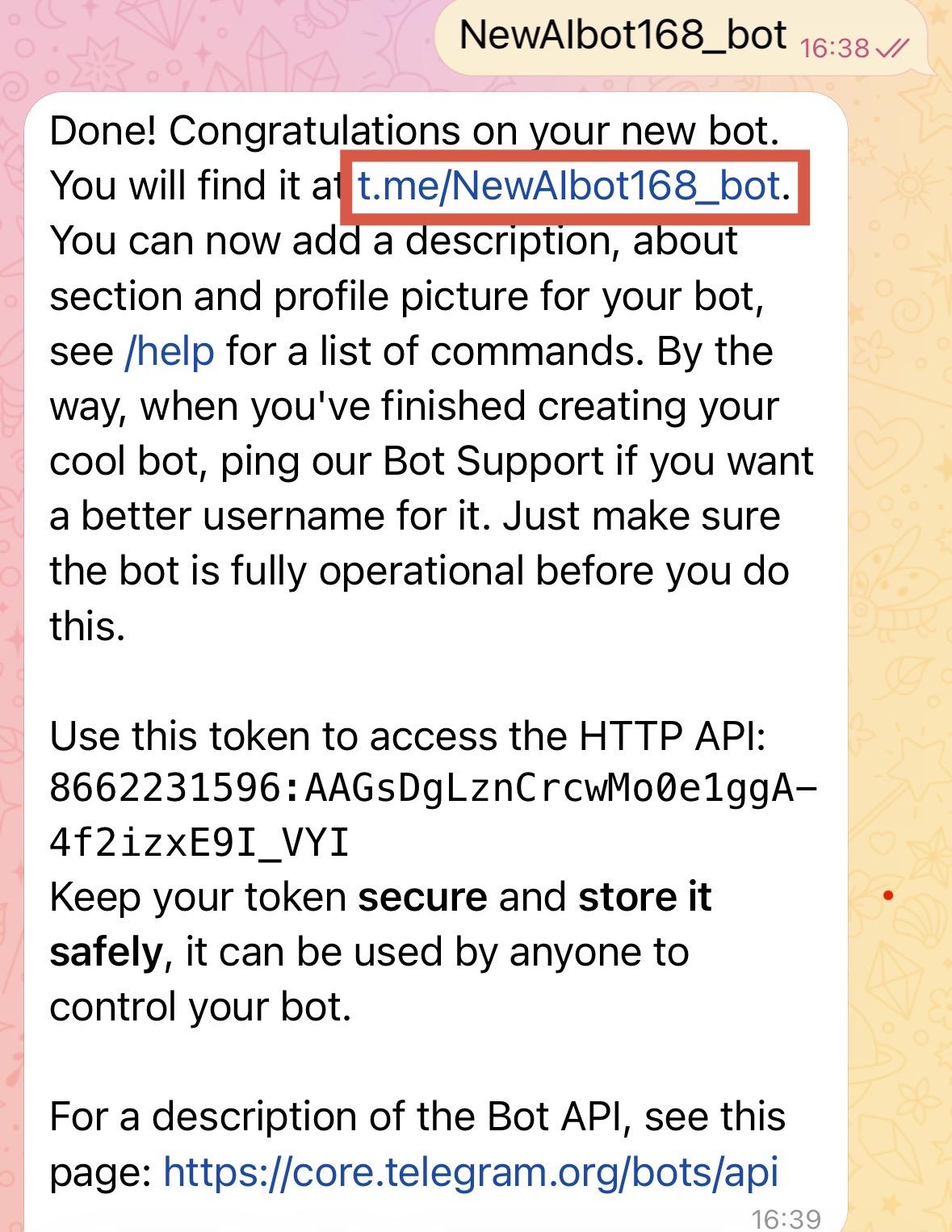](https://km.sopdom.com/uploads/images/gallery/2026-05/img-9584.jpeg)
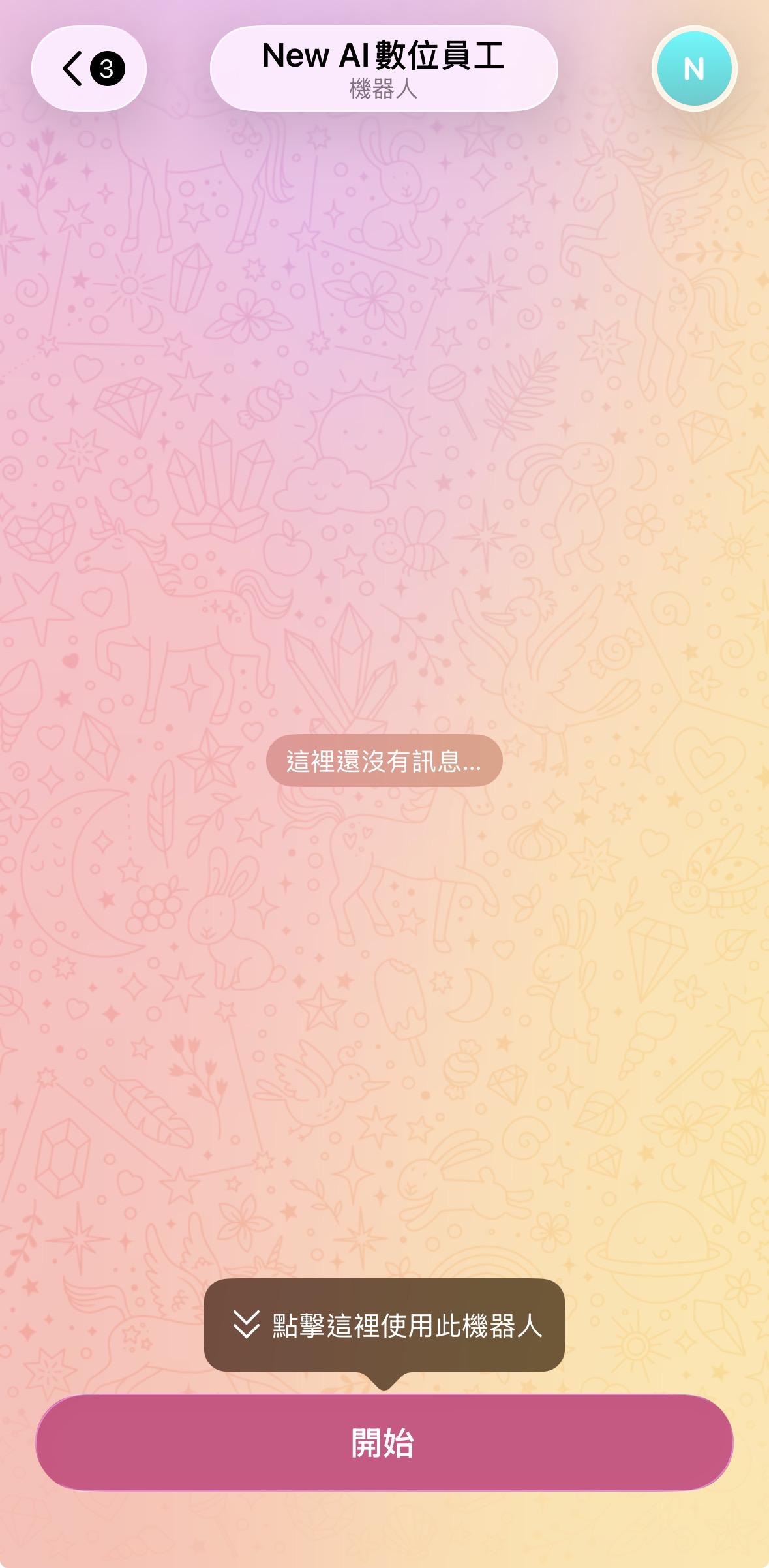
##### 會跑出下圖畫面,按下開始
[](https://km.sopdom.com/uploads/images/gallery/2026-05/img-9585.jpeg)
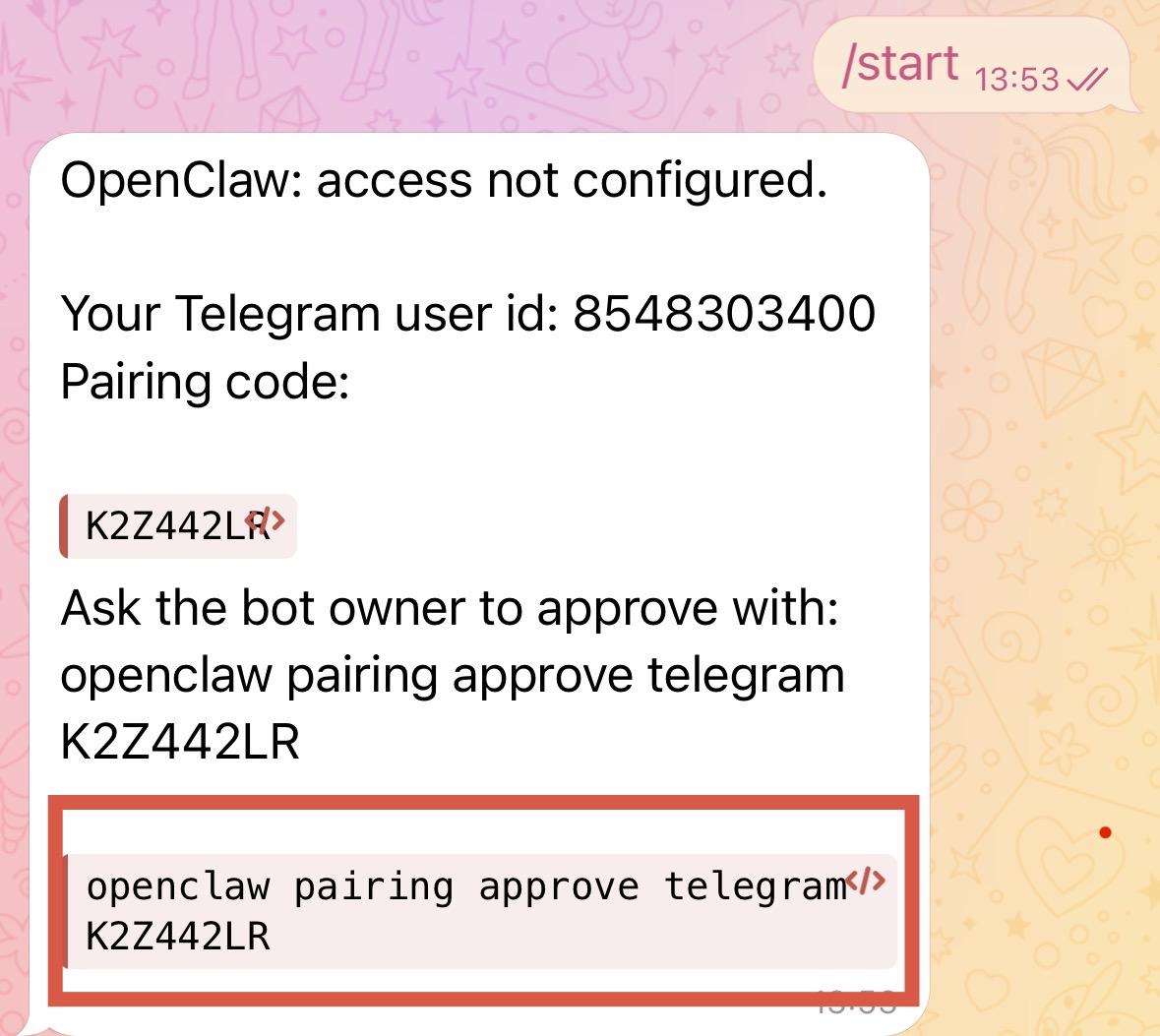
##### 將紅匡圈起來的指令複製起來
[](https://km.sopdom.com/uploads/images/gallery/2026-05/img-9586.jpeg)
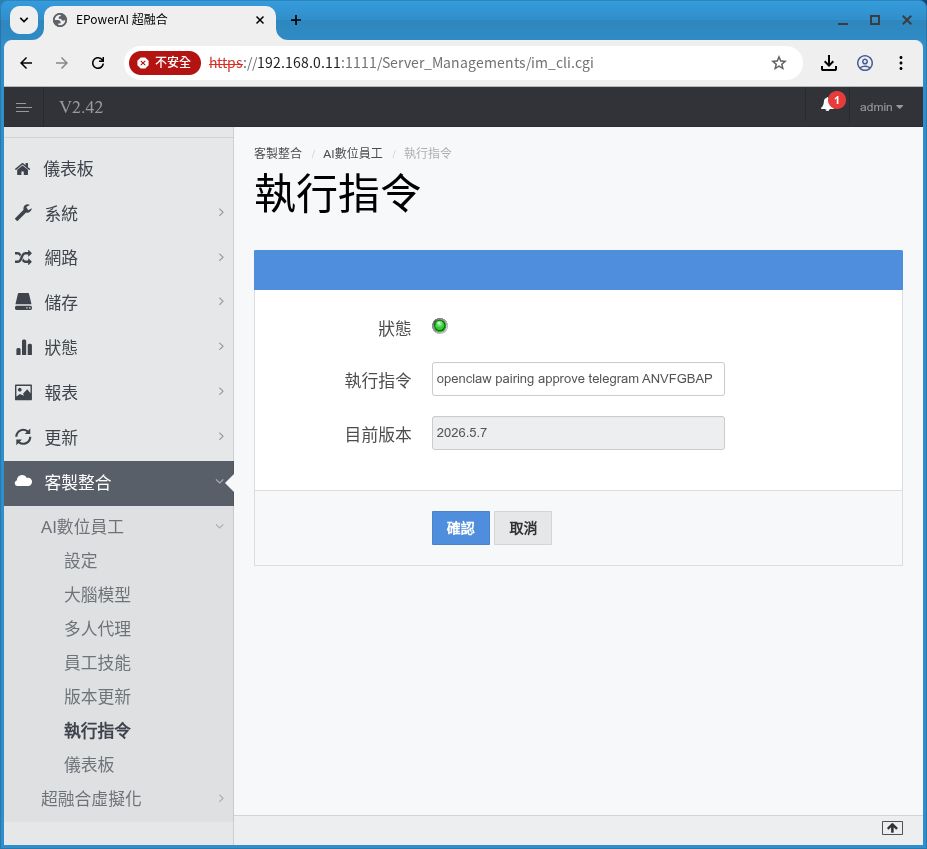
##### 進入AI代理伺服器,點選AI數位員工裡的執行指令,將剛才所複製的指令貼上並按下確認,狀態的小圓球為綠色的即指令啟用成功
[](https://km.sopdom.com/uploads/images/gallery/2026-05/screen2.jpg)
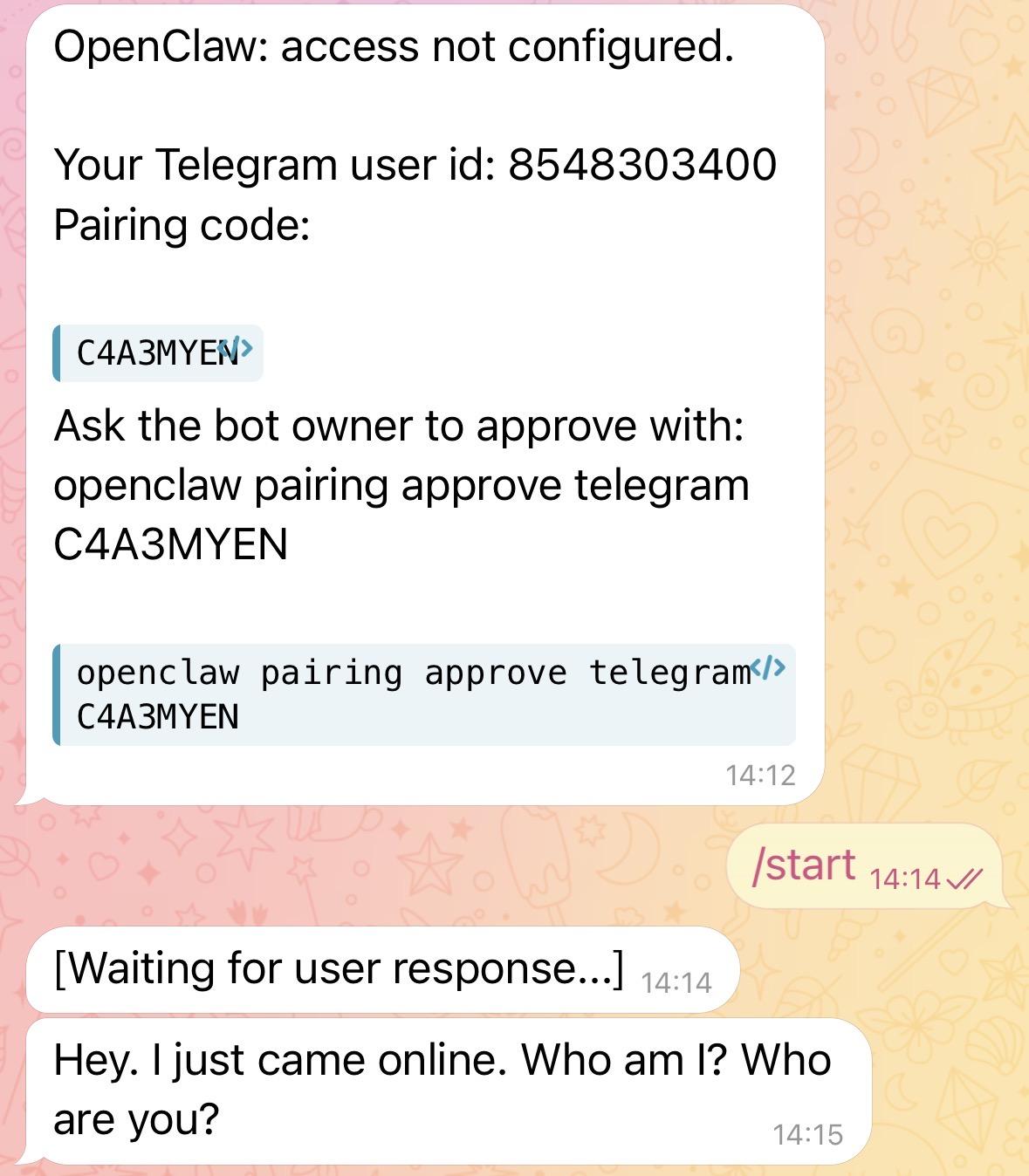
##### 回到你的數位員工,輸入/start跑出下圖回復,即新增成功
[](https://km.sopdom.com/uploads/images/gallery/2026-05/img-9587.jpeg)