# 安裝嵌入式AI代理晶片

# 簡介

##### 建置一個專業有質感的LINE OA後, 就等於擁有一個全天24小時機器人，幫你展示你的商品優勢或專業價值。  
  
讓客戶更加信任你，當你的服務讓客戶滿意, 自然會幫你分享你的LINE給他的好朋友，加速新客戶成交的機器。  
  
所以在這的品牌設定，是最需要花時間的，但只要花一次時間將最好內容的上架，以後都是由系統自動化幫你整理商品、預約、報名訂單及線上收款。  
  
為什麼要選擇用LINE OA來打造官方品牌，就會台灣消費者都會用LINE，透過串接API不須註冊就能一鍵快速成交收單，當你的好友數經營到超過1000人，就會發現系統化自動化成交的威力。

#####   


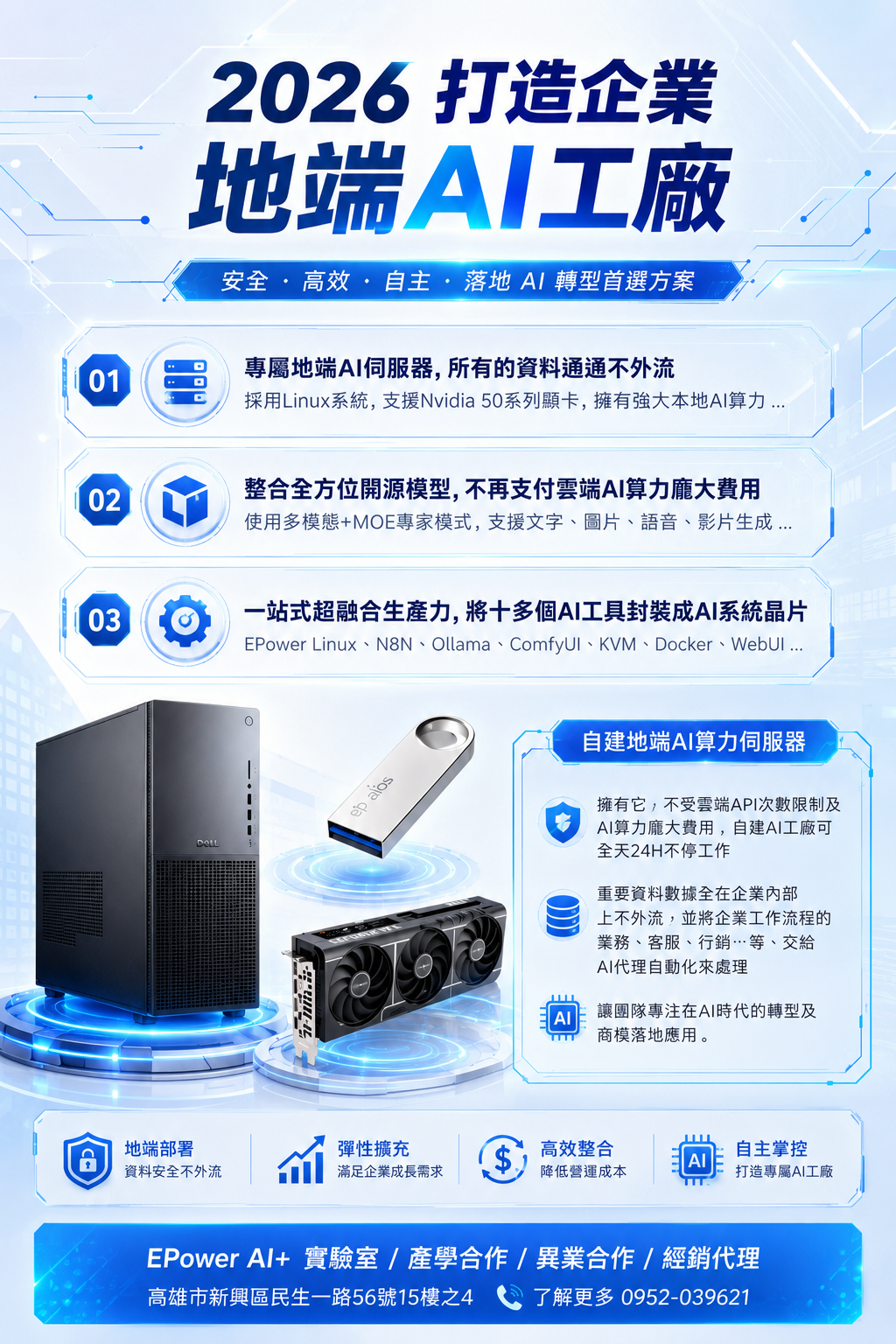
[![打造地端AI.png](https://km.sopdom.com/uploads/images/gallery/2026-05/scaled-1680-/ai.png)](https://km.sopdom.com/uploads/images/gallery/2026-05/ai.png)

# 1. 下載與燒錄EPowerAI晶片

#####   
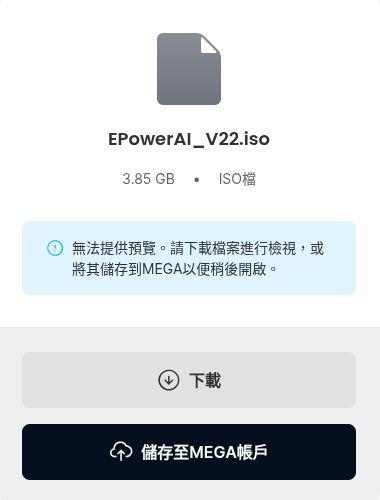
1. 點選 [下載](https://mega.nz/file/w2clDIiQ#rwZtQEyBE9KuIOnTRHJ9vVIIh3NsNMhRYNzAftHHBQQ)

#####   
<span style="color: rgb(224, 62, 45);">iso版本會隨著新功能釋出</span>  
[![1-1.jpg](https://km.sopdom.com/uploads/images/gallery/2026-05/scaled-1680-/1-1.jpg)](https://mega.nz/file/w2clDIiQ#rwZtQEyBE9KuIOnTRHJ9vVIIh3NsNMhRYNzAftHHBQQ)

#####   
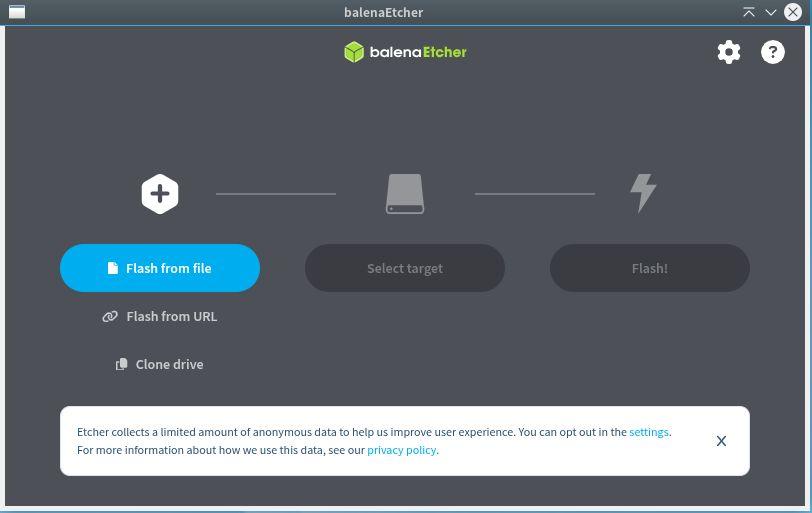
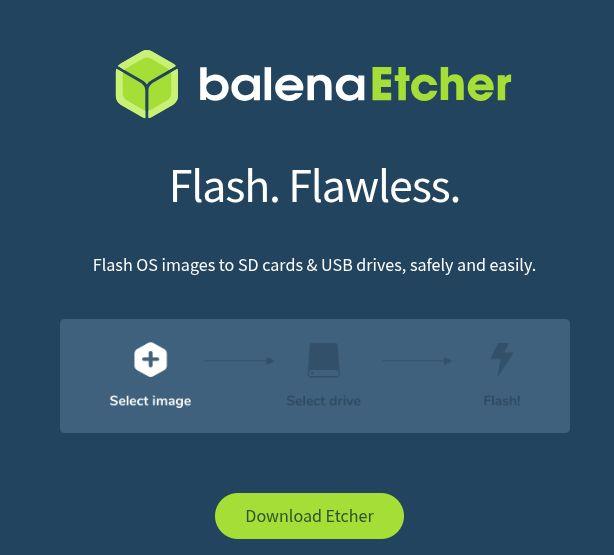
2. https://etcher.balena.io/ [下載燒錄軟體](https://etcher.balena.io/)

##### [![5.jpg](https://km.sopdom.com/uploads/images/gallery/2026-05/scaled-1680-/5.jpg)](https://etcher.balena.io/)
#####   
  
3. 點選 <span style="color: rgb(224, 62, 45);">**Flash from file**</span> 的按鈕

![燒錄2.jpg](https://km.sopdom.com/uploads/images/gallery/2026-05/scaled-1680-/2.jpg)

#####   
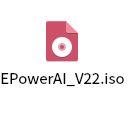
4. 選擇剛剛下載好的 EPowerAI\_V22.iso 檔案
![7.jpg](https://km.sopdom.com/uploads/images/gallery/2026-05/scaled-1680-/7.jpg)

#####   
  
5. 點選中間的 Select target --&gt; 選取要燒錄的USB磁碟

[![1-2.jpg](https://km.sopdom.com/uploads/images/gallery/2026-05/1-2.jpg)](https://km.sopdom.com/uploads/images/gallery/2026-05/8.jpg)

#####   
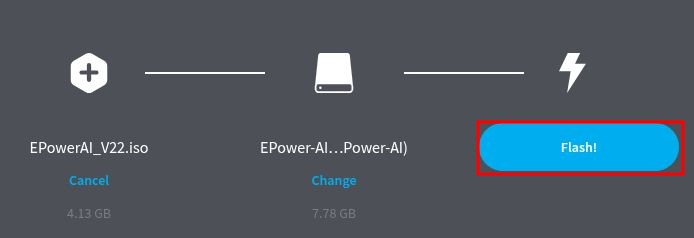
6. 確認後點選Flash按鈕, 開始燒錄USB隨身碟.

![1-3.jpg](https://km.sopdom.com/uploads/images/gallery/2026-05/1-3.jpg)

#####   
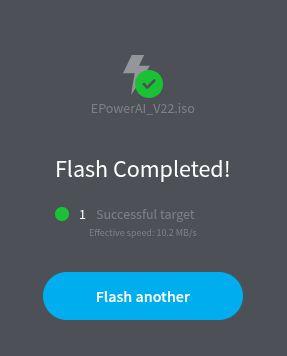
7. 出現綠色打勾這個畫面即燒錄完成！

![1-7.jpg](https://km.sopdom.com/uploads/images/gallery/2026-05/scaled-1680-/1-7.jpg)

# 2. 安裝 EPowerAI 代理主機

##### <span style="color: rgb(224, 62, 45);">一鍵安裝 EPowerAI 嵌入式系統, 會將第硬碟資料全部清空, 請備份舊資料或用全新的硬碟！</span>  


1. 點選Install To Disk 並按執行

![epinstall_01.jpg](https://km.sopdom.com/uploads/images/gallery/2026-05/scaled-1680-/epinstall-01.jpg)

#####   
  
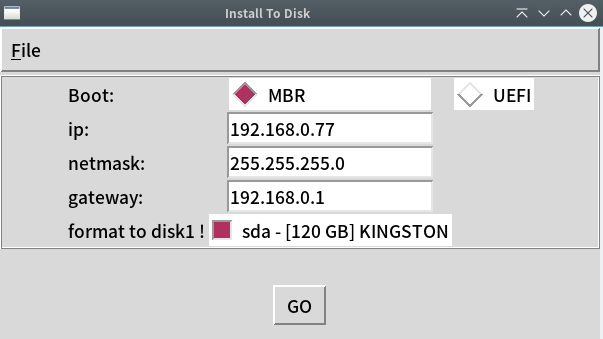
2. 當第一顆硬碟有資料, 會出現如下畫面, 請先點選format to disk1!, 並按下GO進行清空硬碟資料, 完成後會自動 reboot 重新開機

##### ![1-4.jpg](https://km.sopdom.com/uploads/images/gallery/2026-05/1-4.jpg)
#####   
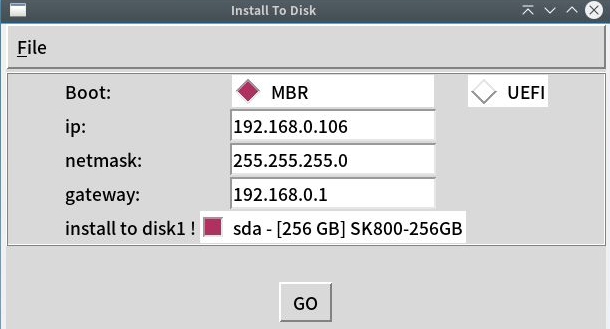
3. 重新開機後, 再點選桌面的 Install To Disk 按鈕, 進行系統安裝.

##### ![epinstall_01.jpg](https://km.sopdom.com/uploads/images/gallery/2026-05/scaled-1680-/epinstall-01.jpg)  
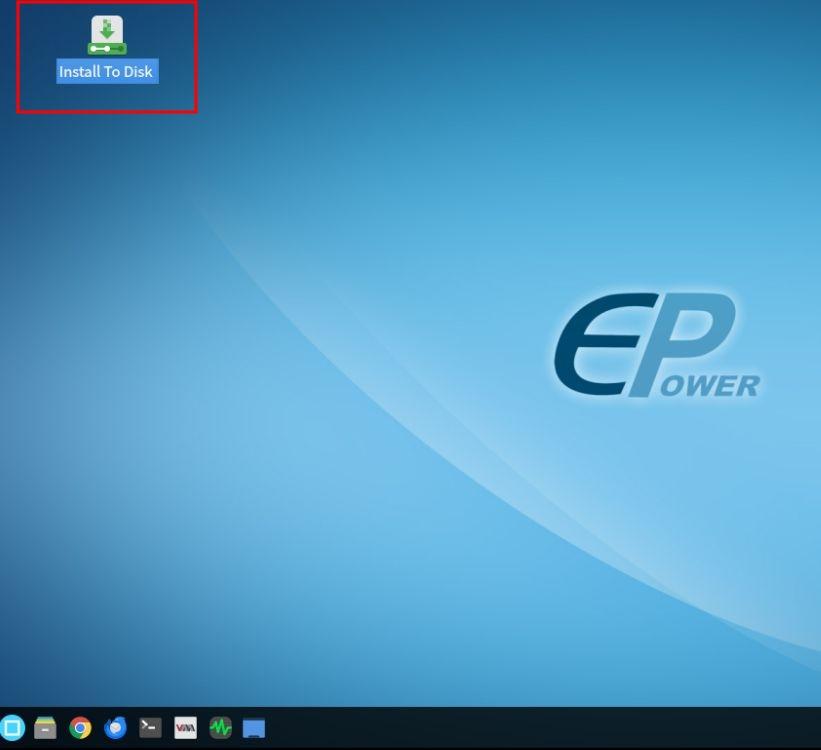


4. 句選要安裝的硬碟大小及型號, 接著按下 <span style="color: rgb(224, 62, 45);">**GO按鈕,** </span>系統就會將嵌入式晶片燒錄到主機的硬碟上.

##### ![screen.jpg](https://km.sopdom.com/uploads/images/gallery/2026-05/N88screen.jpg)

##### 此步驟約3-5分鐘, 安裝完成會自動關機, 此時將USB隨身碟移除並由主機硬碟開機！