# 1. 下載與燒錄EPowerAI晶片

#####   
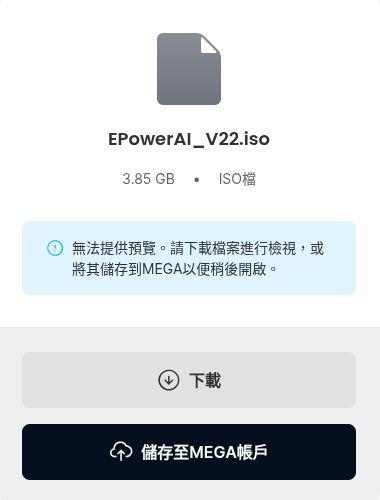
1. 點選 [下載](https://mega.nz/file/w2clDIiQ#rwZtQEyBE9KuIOnTRHJ9vVIIh3NsNMhRYNzAftHHBQQ)

#####   
<span style="color: rgb(224, 62, 45);">iso版本會隨著新功能釋出</span>  
[![1-1.jpg](https://km.sopdom.com/uploads/images/gallery/2026-05/scaled-1680-/1-1.jpg)](https://mega.nz/file/w2clDIiQ#rwZtQEyBE9KuIOnTRHJ9vVIIh3NsNMhRYNzAftHHBQQ)

#####   
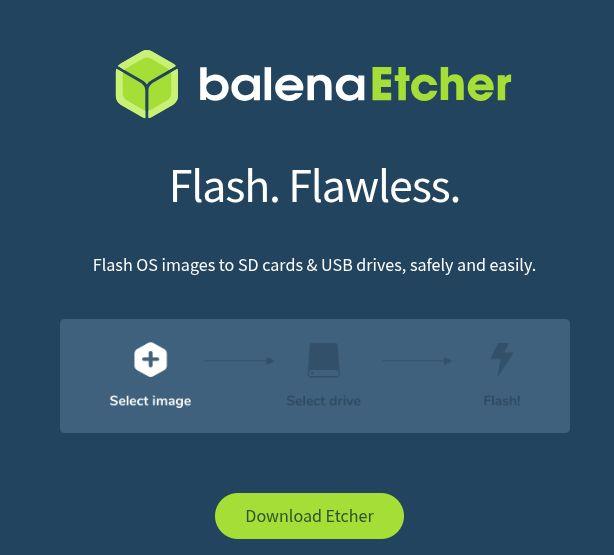
2. https://etcher.balena.io/ [下載燒錄軟體](https://etcher.balena.io/)

##### [![5.jpg](https://km.sopdom.com/uploads/images/gallery/2026-05/scaled-1680-/5.jpg)](https://etcher.balena.io/)
#####   
  
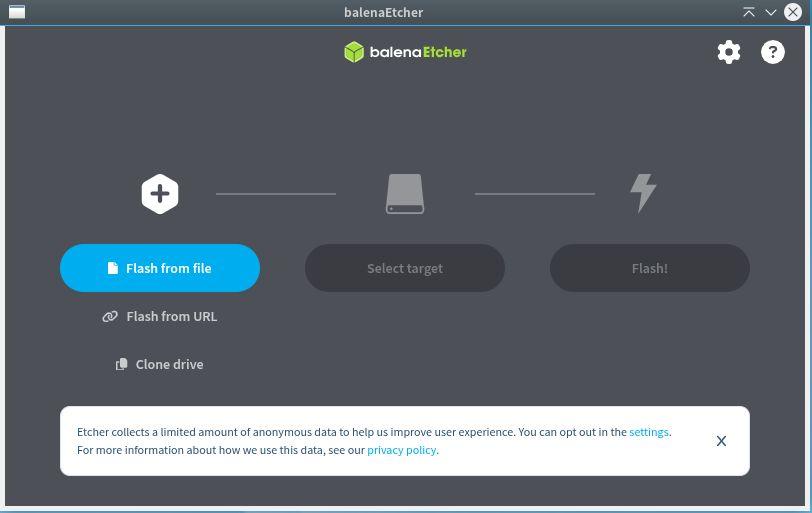
3. 點選 <span style="color: rgb(224, 62, 45);">**Flash from file**</span> 的按鈕

![燒錄2.jpg](https://km.sopdom.com/uploads/images/gallery/2026-05/scaled-1680-/2.jpg)

#####   
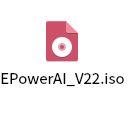
4. 選擇剛剛下載好的 EPowerAI\_V22.iso 檔案
![7.jpg](https://km.sopdom.com/uploads/images/gallery/2026-05/scaled-1680-/7.jpg)

#####   
  
5. 點選中間的 Select target --&gt; 選取要燒錄的USB磁碟

[![1-2.jpg](https://km.sopdom.com/uploads/images/gallery/2026-05/1-2.jpg)](https://km.sopdom.com/uploads/images/gallery/2026-05/8.jpg)

#####   
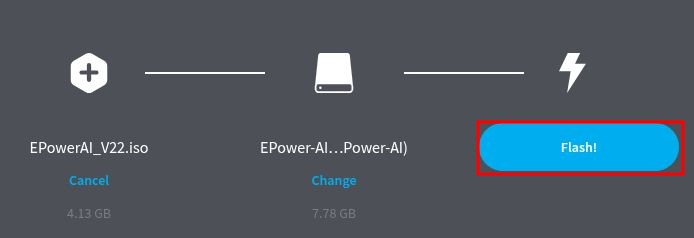
6. 確認後點選Flash按鈕, 開始燒錄USB隨身碟.

![1-3.jpg](https://km.sopdom.com/uploads/images/gallery/2026-05/1-3.jpg)

#####   
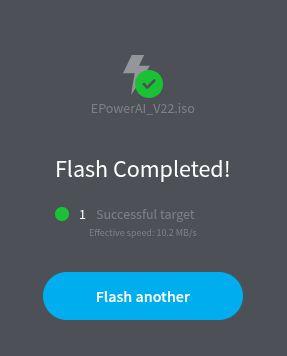
7. 出現綠色打勾這個畫面即燒錄完成！

![1-7.jpg](https://km.sopdom.com/uploads/images/gallery/2026-05/scaled-1680-/1-7.jpg)