# 串接設定 API

**2025最新版本**

# 簡介

##### **<span style="color: rgb(224, 62, 45);">LINE官方帳號提供了很多API，透過API可以開發出更多不同的功能。</span>  
  
  
LINE Message API**  
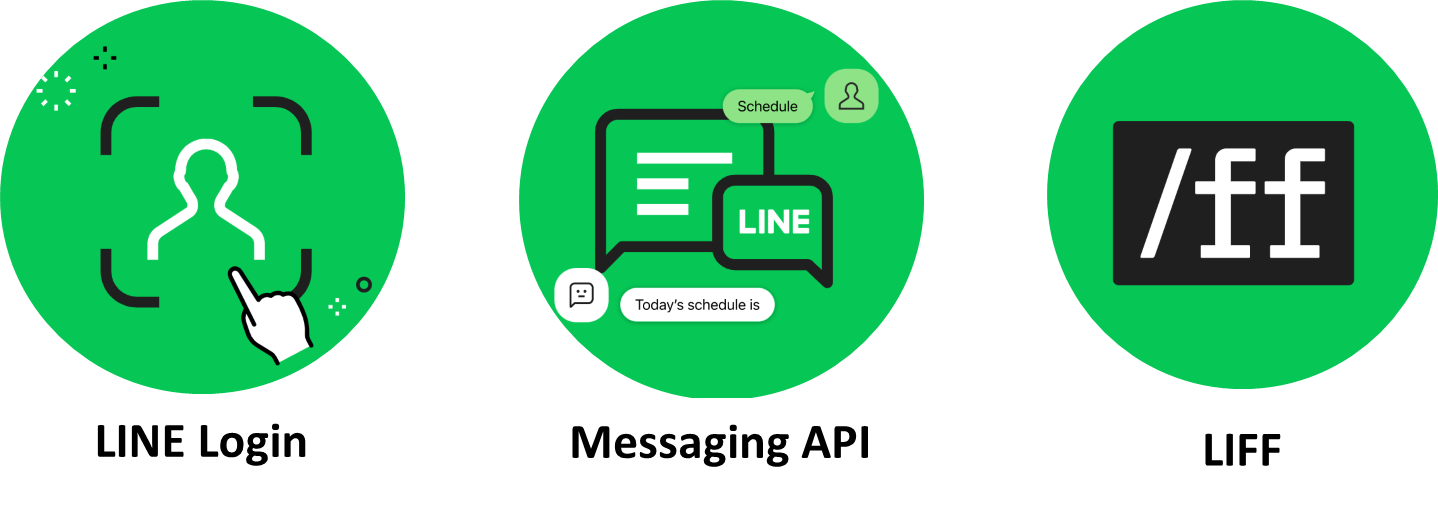
可以發送訊息、回應訊息，發送的訊息種類除了最基本的文字、語音、圖片、貼圖訊息之外，還可以發送模板訊息(Template Message)和彈性訊息(Flex Message)。  
  
**LINE Login API**   
用LINE帳號密碼來登入網站/APP的方式，優點是可以減少使用者辦帳號的流程，不然每次看到喜歡的商品還要打一堆會員註冊資料真的很麻煩。  
  
**LINE LIFF API**  
LIFF全稱叫做LINE Front-end Framework，他可以直接在LINE中開啟網頁，不需要另外用瀏覽器開啟，可以把它想像成LINE的內建瀏覽器的概念。  


##### [![line_api_i01.png](https://km.sopdom.com/uploads/images/gallery/2025-02/scaled-1680-/line-api-i01.png)](https://km.sopdom.com/uploads/images/gallery/2025-02/line-api-i01.png)  
  
 **LINE Pay API**  
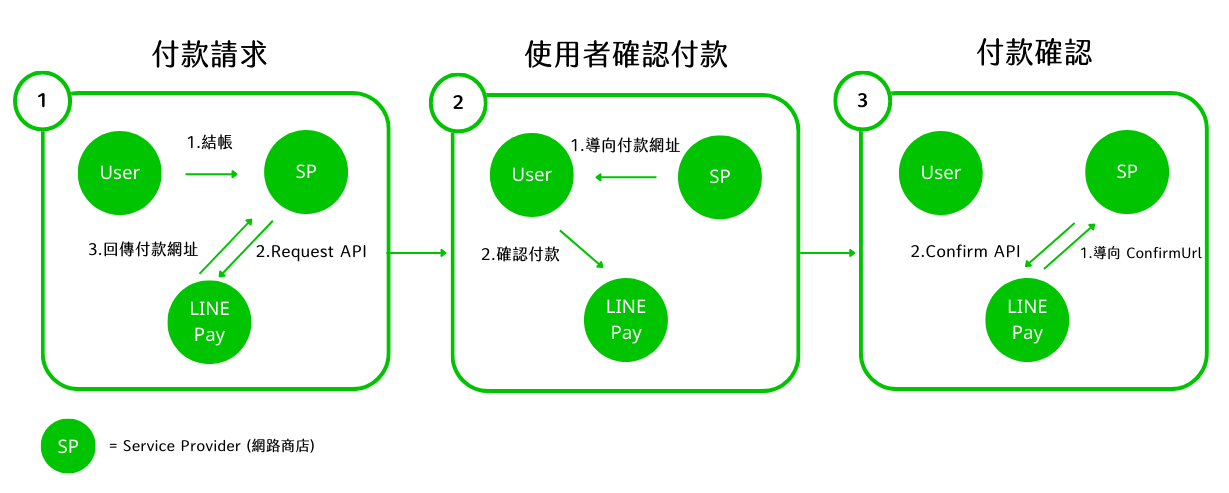
串接後可以讓使用者透過LINE Pay對商品進行付款，可以用Confirm API來進行付款確認。  


[![line_api_i03.png](https://km.sopdom.com/uploads/images/gallery/2025-02/scaled-1680-/line-api-i03.png)](https://km.sopdom.com/uploads/images/gallery/2025-02/line-api-i03.png)

# 1. 如何登入超融合後台

##### 訂閱超融合雲服務, 會提供如下資訊  
  
<span style="white-space: pre-wrap;">1. 您的專屬後台: </span>****https://****專屬網址****/oaadmin/****  
<span style="white-space: pre-wrap;">2. 預設登入帳號: </span>****admin****  
<span style="white-space: pre-wrap;">3. 預設登入密碼: </span>****Epower123****  
  
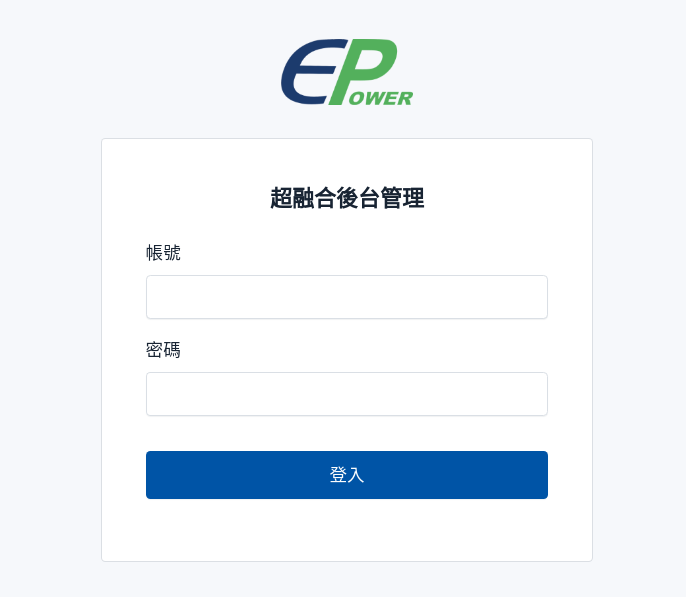
請開啟瀏覽器輸入您專屬網址, 會出現如下登入畫面  
  
<span style="white-space: pre-wrap;">➔ </span>****輸入預設帳號與密碼****<span style="white-space: pre-wrap;"> ➔ </span>****登入****

<span style="white-space: pre-wrap;"> </span>![epower_login_i01.png](https://km.sopdom.com/uploads/images/gallery/2025-02/scaled-1680-/epower-login-i01.png)

#####   

# 2. 如何建立LINE OA官方帳號

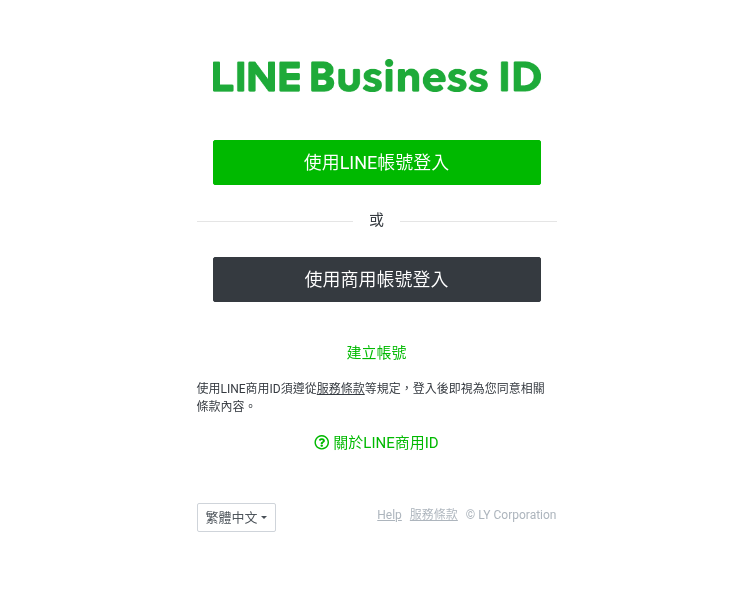
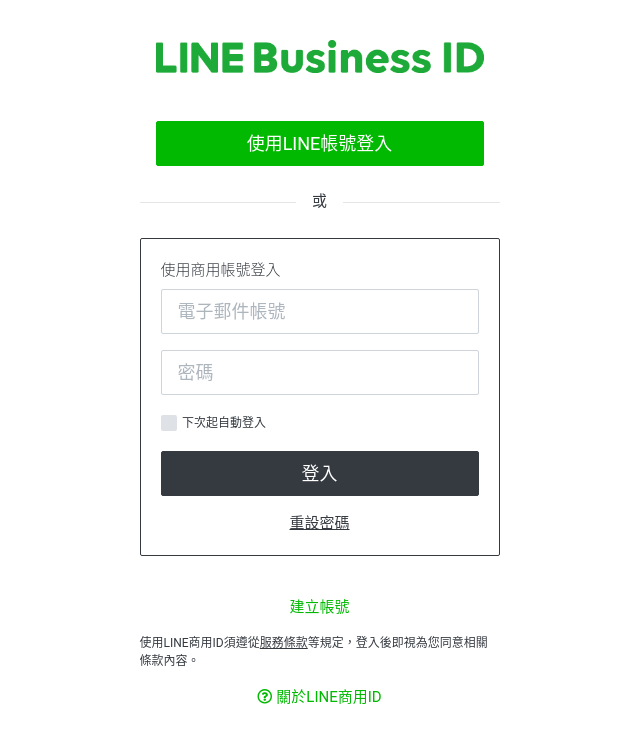
##### **1. 登入LINE官方後台** [https://manager.line.biz](https://manager.line.biz)  


##### **建議, <span style="color: rgb(224, 62, 45);">使用商用帳號登入</span>**  
請若還沒申請, 請先建立帳號  
目前一個帳號可以建立100個LINE OA官方帳號  
<span style="color: rgb(224, 62, 45);">若超過100個訂閱客戶, 請再申請另一個email帳號來管理, 以此類推</span>

![line_login_i01.png](https://km.sopdom.com/uploads/images/gallery/2025-02/scaled-1680-/line-login-i01.png)

##### **2. 用申請Email帳號及密碼登入**  


![line_login_i02.png](https://km.sopdom.com/uploads/images/gallery/2025-02/scaled-1680-/line-login-i02.png)

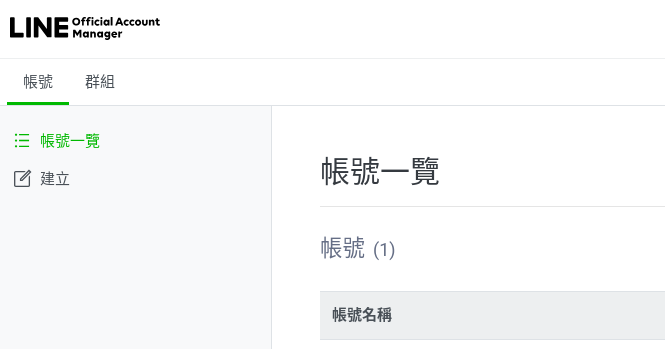
#####  **3. 登入後 -&gt;請點選左邊 -&gt;建立** 

![line_login_i04.png](https://km.sopdom.com/uploads/images/gallery/2025-02/scaled-1680-/line-login-i04.png)

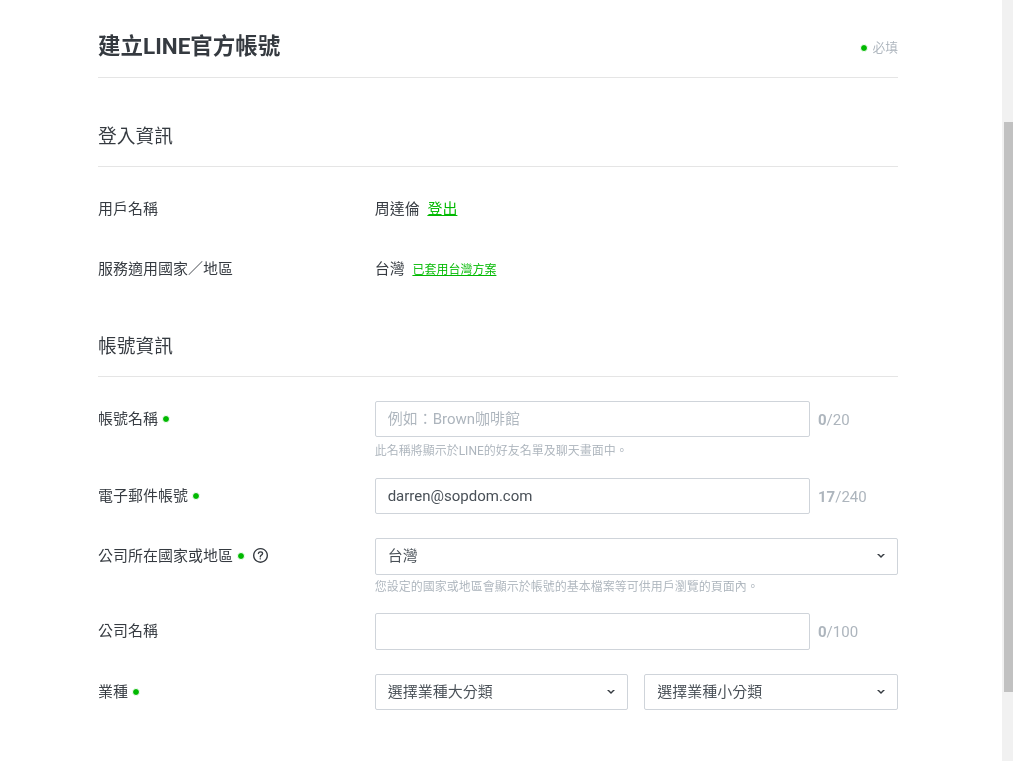
##### **4. 就會出現如下畫面  
  
<span style="color: rgb(224, 62, 45);">請輸入提示必填欄位, 後續可以再修改, 建立一個OA官方帳號很簡單只要30秒!</span>**

[![line_login_i05.png](https://km.sopdom.com/uploads/images/gallery/2025-02/scaled-1680-/line-login-i05.png)](https://km.sopdom.com/uploads/images/gallery/2025-02/line-login-i05.png)

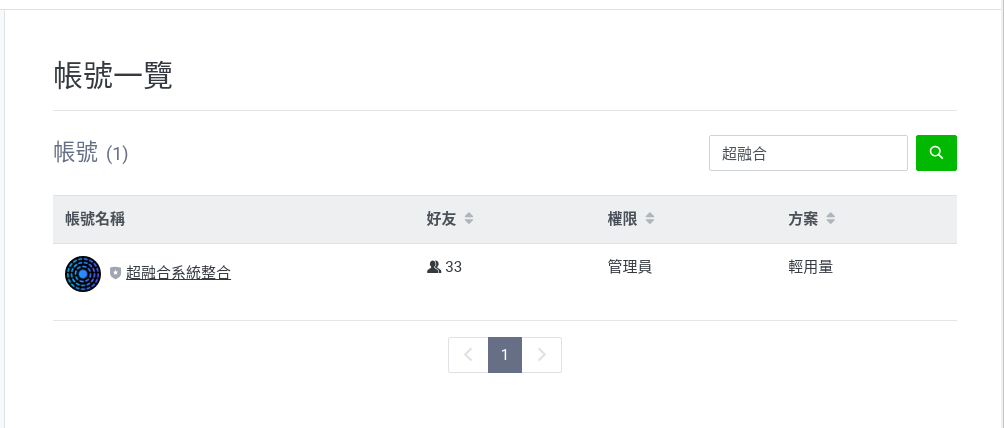
##### **5. 確定後, 就會出現新建立的OA官方帳號** <span style="color: rgb(224, 62, 45);">一個新訂閱客戶, 就建立一個新OA, 以此類推  
  
</span>

[![line_login_i06.png](https://km.sopdom.com/uploads/images/gallery/2025-02/scaled-1680-/line-login-i06.png)](https://km.sopdom.com/uploads/images/gallery/2025-02/line-login-i06.png)

# 3. 串接LINE Messaging API

##### **1. 登入超融合後台** ➔ **串接設定**

#####   
建議串接順序  


##### 1. LINE Messaging API  
2. LINE Login API  
3. LINE Pay API (後續有需求再串接)  


##### 雖然步驟設定很多, 但只要做一次設定, 就會發現LINE OA可以打造成很強大機器人, 解決各行各業的痛點, 也歡迎成為我們的經銷夥伴, 有興趣者洽談電話 0952-039621 周先生  
  
  
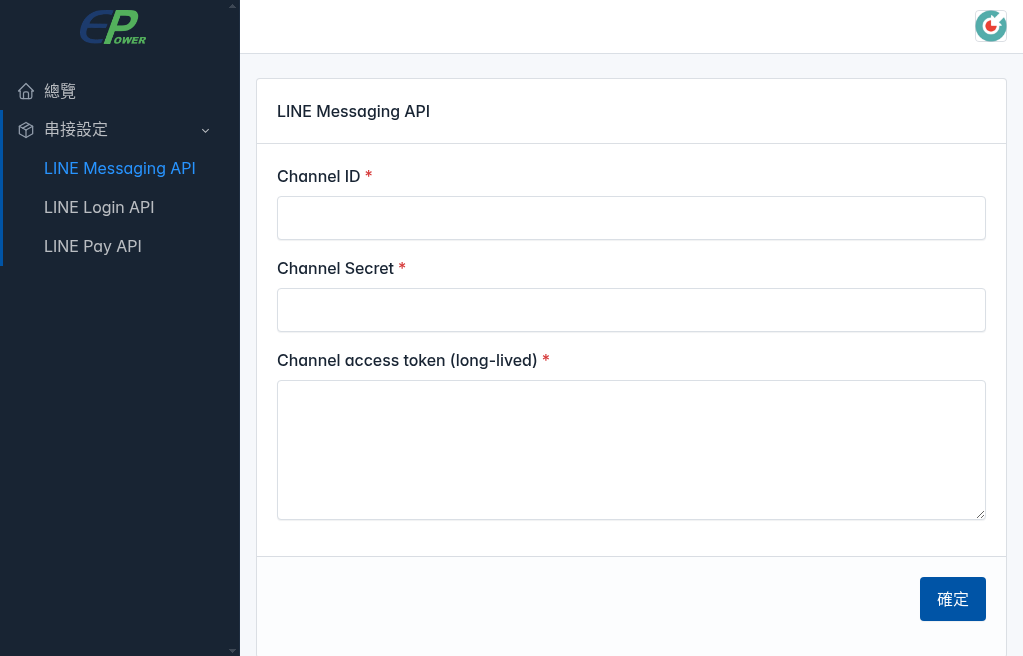
<span style="color: rgb(224, 62, 45);">**要串接LINE Messaging API, 需要取得並複製如下3個Key, 並貼上對應欄位即可**</span>  
1. Channel ID  
2. Channel Secret  
3. Channel access token (long-lived)  


[![api_linemessaging_i01.png](https://km.sopdom.com/uploads/images/gallery/2025-02/scaled-1680-/api-linemessaging-i01.png)](https://km.sopdom.com/uploads/images/gallery/2025-02/api-linemessaging-i01.png)
##### **2. 登入LINE官方後台**  
[https://manager.line.biz](https://manager.line.biz/)

[![line_login_i06.png](https://km.sopdom.com/uploads/images/gallery/2025-02/scaled-1680-/dzBline-login-i06.png)](https://km.sopdom.com/uploads/images/gallery/2025-02/dzBline-login-i06.png)
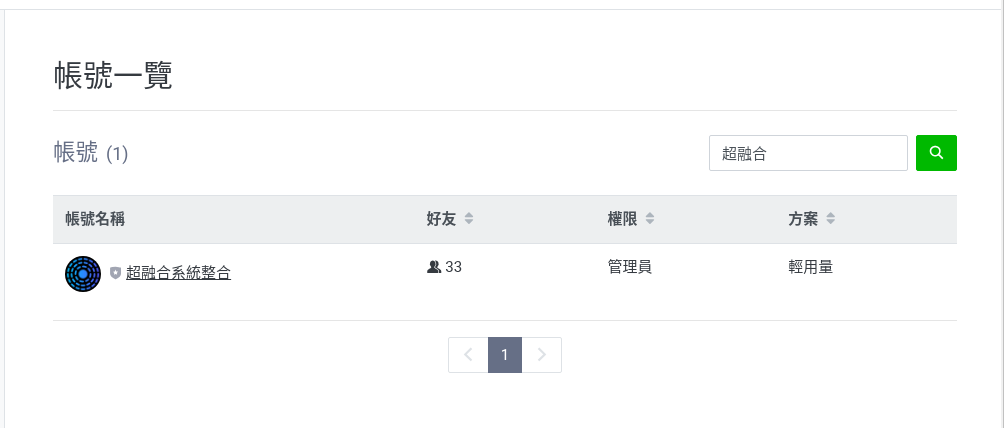
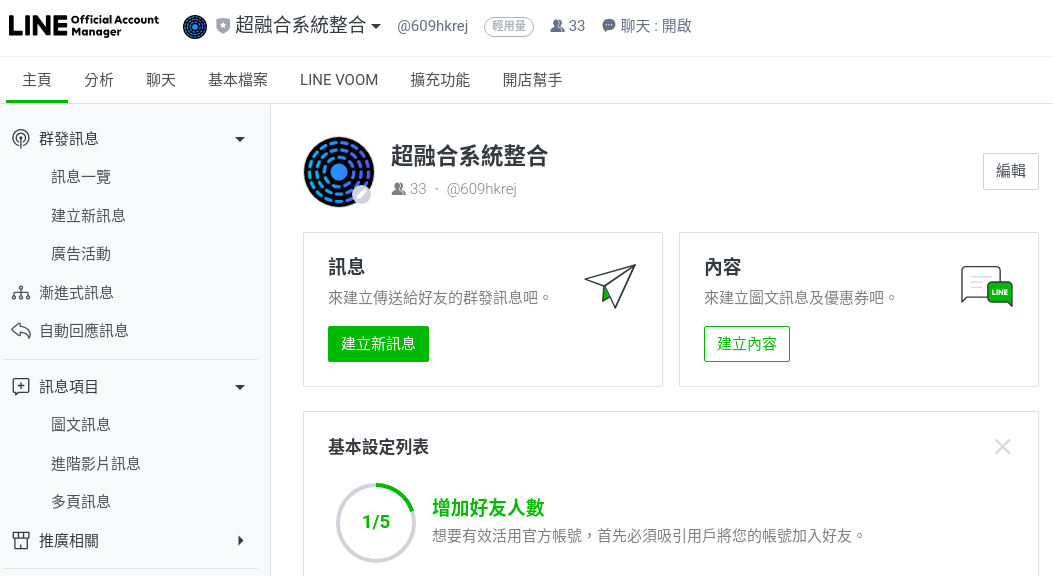
##### **3. 點選要串接的OA帳號名稱 ➔ 如下畫面再點選 ➔ 超融合系統整合**

#####   


[![api_linemessaging_a01.png](https://km.sopdom.com/uploads/images/gallery/2025-02/scaled-1680-/api-linemessaging-a01.png)](https://km.sopdom.com/uploads/images/gallery/2025-02/api-linemessaging-a01.png)
#####   


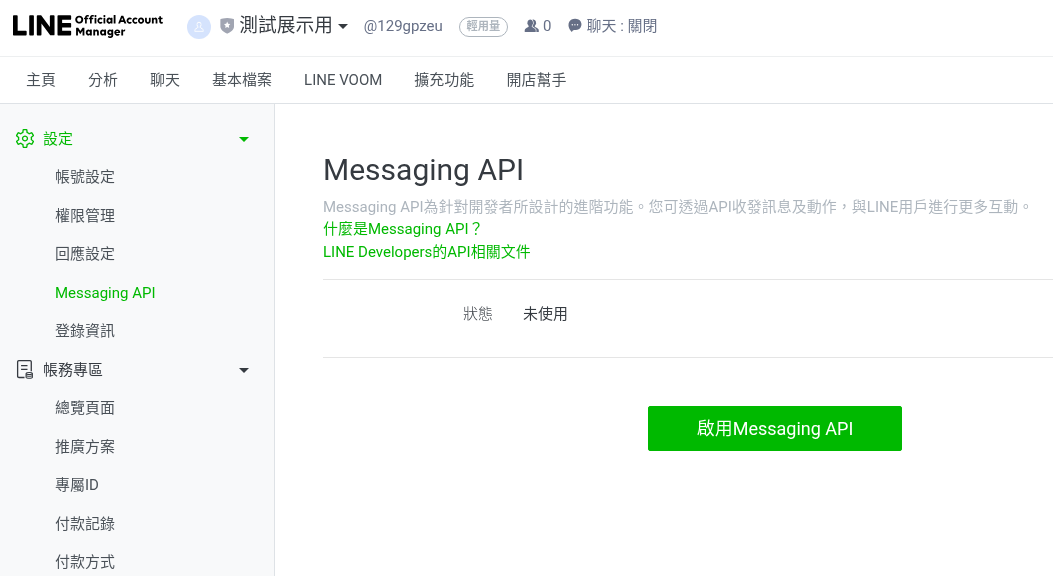
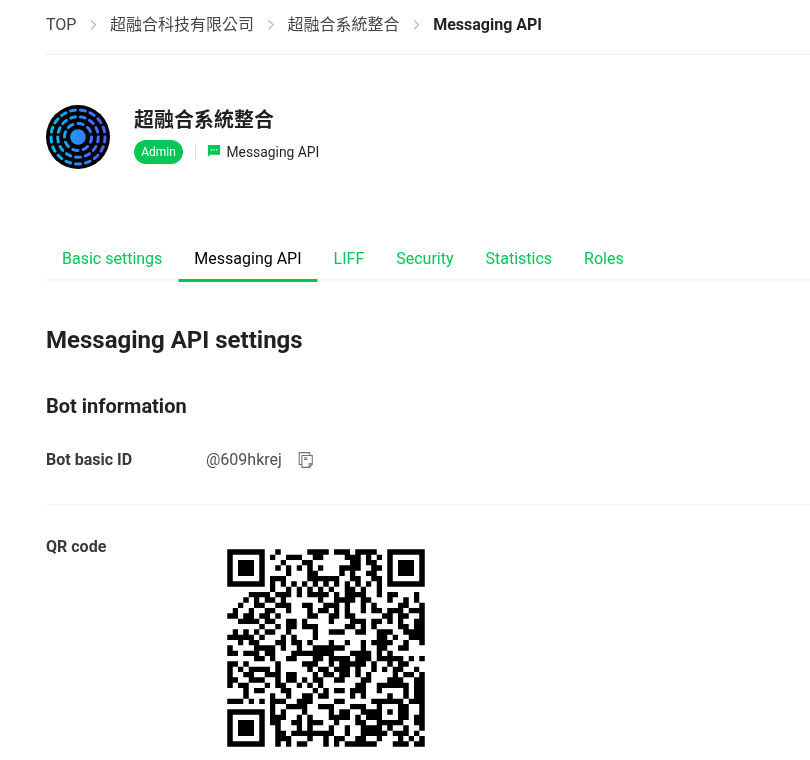
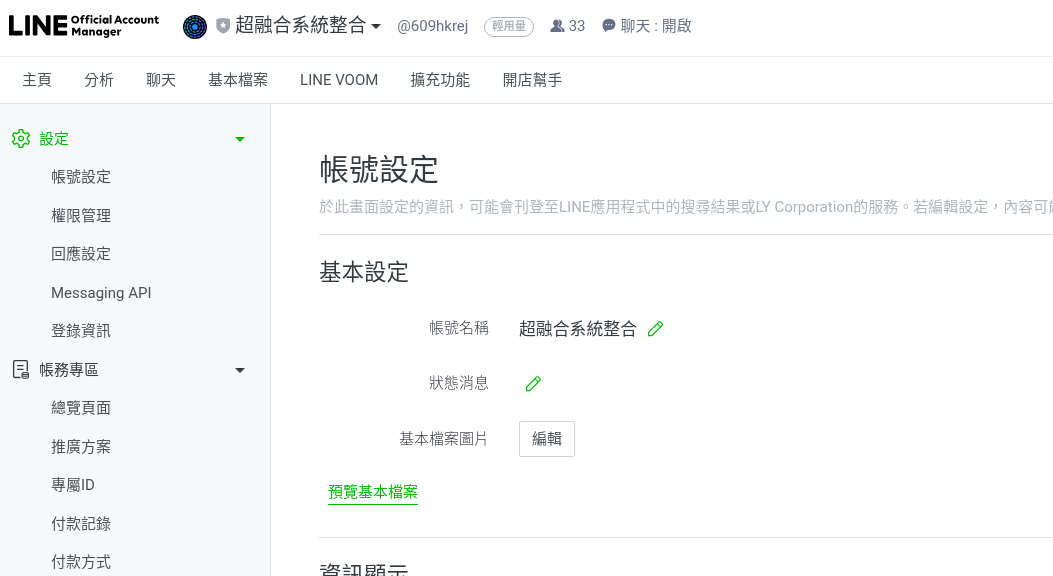
##### **4. 出現如下圖示 ➔ 再點選左邊選單的 ➔ Messaging API** 

[![api_linemessaging_a02.png](https://km.sopdom.com/uploads/images/gallery/2025-02/scaled-1680-/api-linemessaging-a02.png)](https://km.sopdom.com/uploads/images/gallery/2025-02/api-linemessaging-a02.png)
##### <span style="color: rgb(0, 0, 0);"> **5. 接下來按下** </span>**➔** <span style="color: rgb(0, 0, 0);">**啟用Messaging API按鈕** </span>**➔** <span style="color: rgb(0, 0, 0);">**<span style="color: rgb(224, 62, 45);">會出現服務提供商自行填寫 (在此就不抓畫面)</span>**</span>

  
[![api_linemessaging_a03.png](https://km.sopdom.com/uploads/images/gallery/2025-02/scaled-1680-/api-linemessaging-a03.png)](https://km.sopdom.com/uploads/images/gallery/2025-02/api-linemessaging-a03.png)

#####   
  
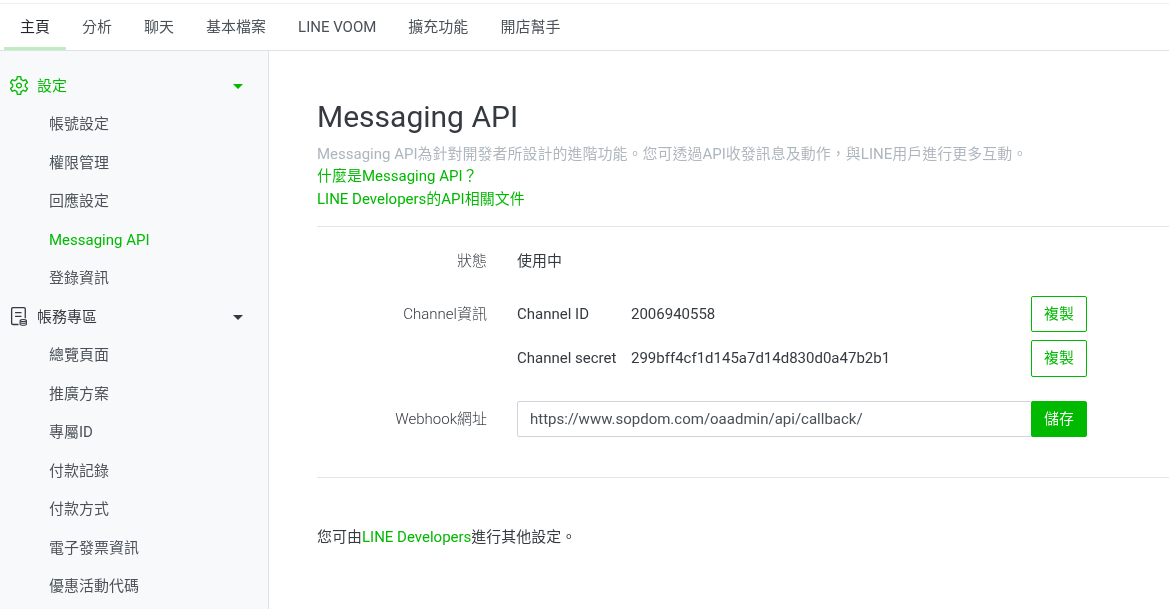
 **6. 點選 ➔ Webhook網址 ➔ 貼上您專屬網址 ➔ 儲存**

##### **網址範例**  
https://<span style="color: rgb(224, 62, 45);">**www.sopdom.com**</span>/oaadmin/api/callback/  


##### **標示紅色的網址要改成你的專屬網址,** <span style="color: rgb(224, 62, 45);">**切記! 切記! 切記! 不要傻傻複製範例網址貼上!**</span>

  
[![api_linemessaging_a04.png](https://km.sopdom.com/uploads/images/gallery/2025-02/scaled-1680-/api-linemessaging-a04.png)](https://km.sopdom.com/uploads/images/gallery/2025-02/api-linemessaging-a04.png)

#####   


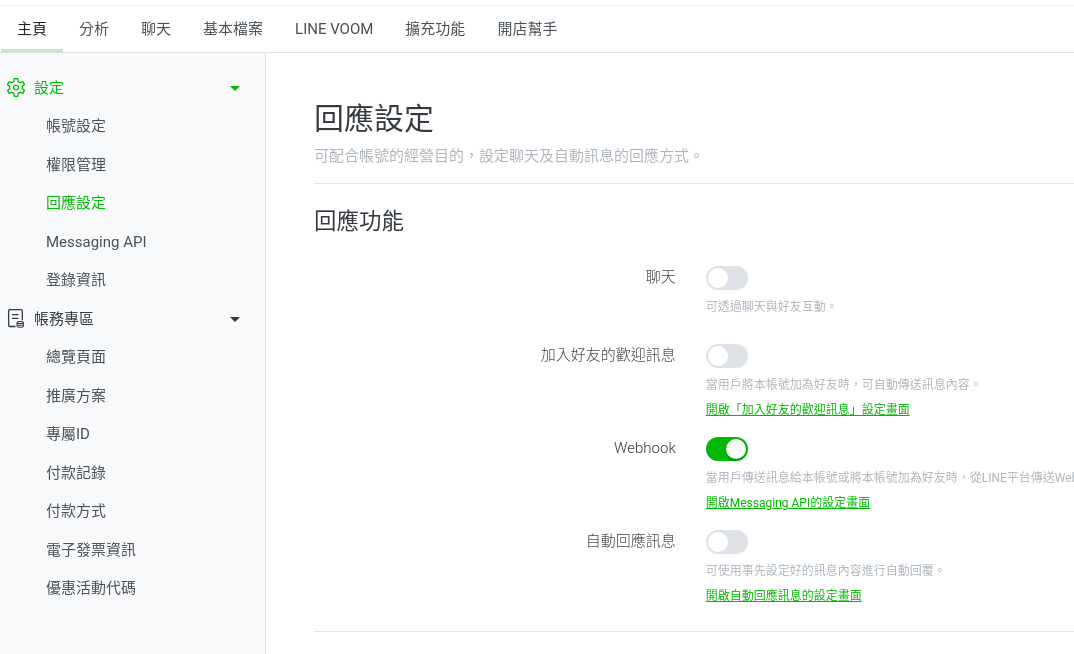
##### **7. 接下來點選左邊 ➔ 回應設定  
<span style="color: rgb(224, 62, 45);">  
關閉兩個回應功能  
1. 加入好友的歡迎訊息</span>**  
**<span style="color: rgb(224, 62, 45);">2. 自動回應訊息</span>**  


[![api_linemessaging_a05.png](https://km.sopdom.com/uploads/images/gallery/2025-02/scaled-1680-/api-linemessaging-a05.png)](https://km.sopdom.com/uploads/images/gallery/2025-02/api-linemessaging-a05.png)

#####   


##### **8. 接下來進入LINE開發者後台  
[https://developers.line.biz/console/](https://developers.line.biz/console/)** 

#####   
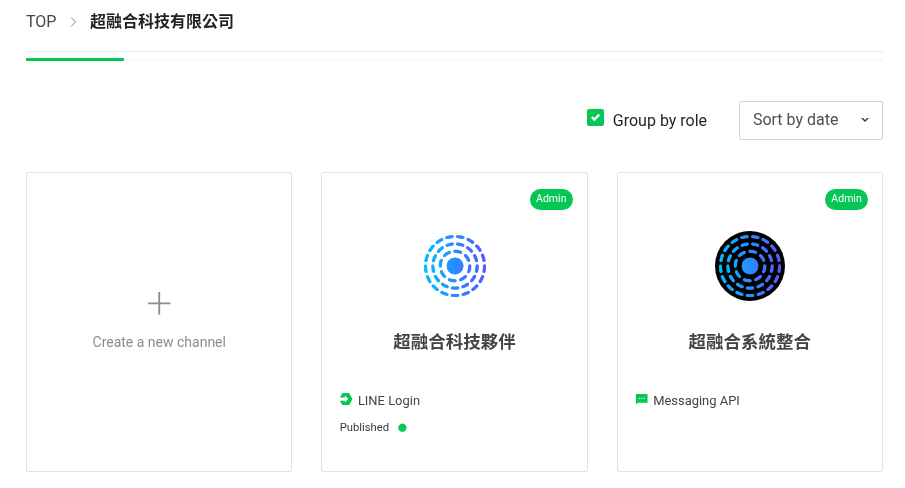
<span style="color: rgb(224, 62, 45);">登入後點選要串接的OA名稱 **➔ 超融合系統整合**</span>

[![api_linemessaging_a06.png](https://km.sopdom.com/uploads/images/gallery/2025-02/scaled-1680-/api-linemessaging-a06.png)](https://km.sopdom.com/uploads/images/gallery/2025-02/api-linemessaging-a06.png)

#####   


##### **準備找出取得 LINE Messaging API key 共3組  
1. Channel ID  
2. Channel secret  
3. Channel access token**

#####   
<span style="color: rgb(224, 62, 45);">**<span style="color: rgb(0, 0, 0);">  
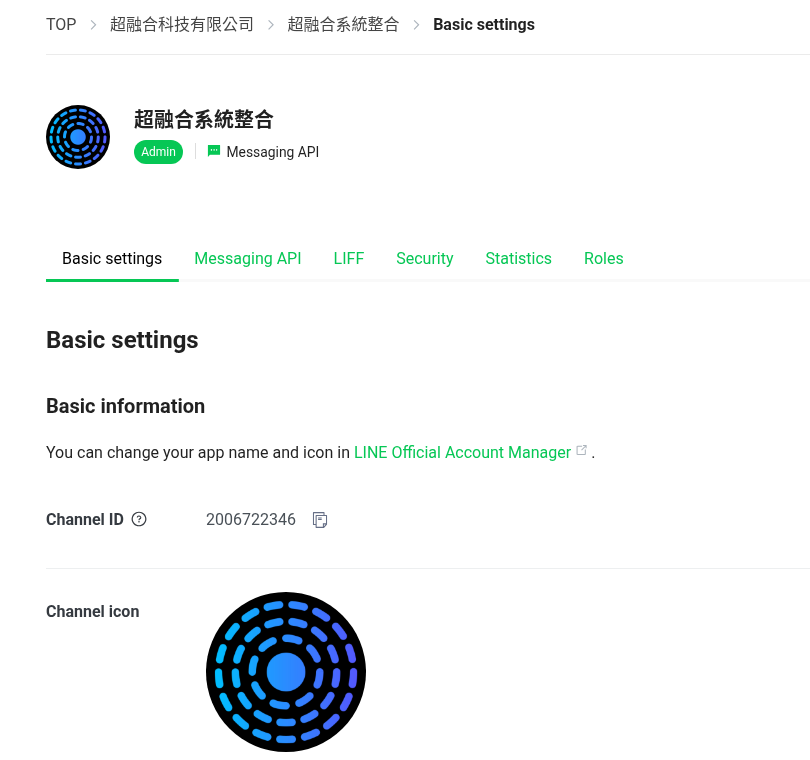
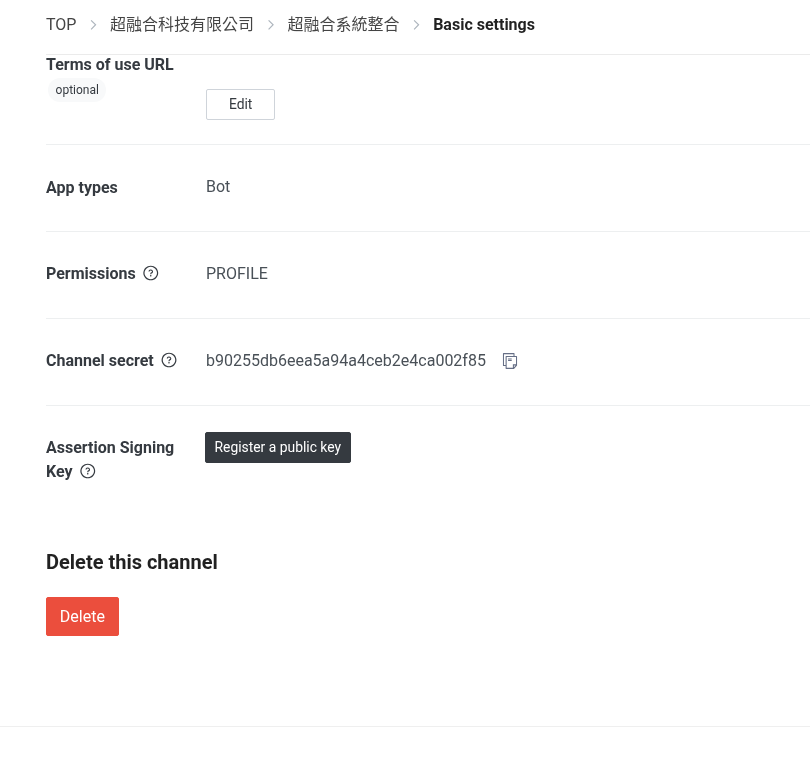
</span>**</span>**➔** <span style="color: rgb(224, 62, 45);">**<span style="color: rgb(0, 0, 0);">Basic setings</span>**</span>

##### <span style="color: rgb(224, 62, 45);">**<span style="color: rgb(224, 62, 45);">複製 Channel ID </span>**</span>**➔ 貼上我們後台一樣的欄位名稱** 

##### <span style="color: rgb(224, 62, 45);">**複製 Channel secret** </span>**➔** <span style="color: rgb(224, 62, 45);">**貼上我們後台一樣的欄位名稱**</span>

#####   


##### [![api_linemessaging_a07.png](https://km.sopdom.com/uploads/images/gallery/2025-02/scaled-1680-/api-linemessaging-a07.png)](https://km.sopdom.com/uploads/images/gallery/2025-02/api-linemessaging-a07.png)


[![api_linemessaging_a07-2.png](https://km.sopdom.com/uploads/images/gallery/2025-02/scaled-1680-/api-linemessaging-a07-2.png)](https://km.sopdom.com/uploads/images/gallery/2025-02/api-linemessaging-a07-2.png)
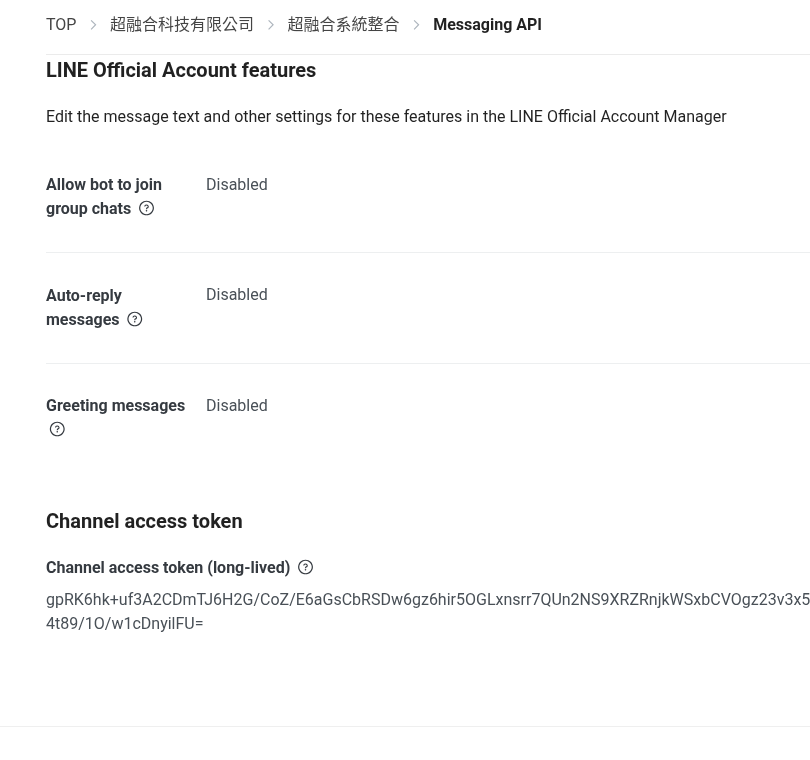
##### **➔ <span style="color: rgb(0, 0, 0);">在 Messaging API</span>**

##### <span style="color: rgb(224, 62, 45);">**在最下面有個 Channel access token**</span>

##### 要先點擊icon 才會出現很長的一串密鑰 Key

##### <span style="color: rgb(224, 62, 45);">**請複製 Channel access token, 貼上我們後台一樣的欄位名稱**</span>

##### <span style="color: rgb(224, 62, 45);">  
</span>

[![api_linemessaging_a08.png](https://km.sopdom.com/uploads/images/gallery/2025-02/scaled-1680-/api-linemessaging-a08.png)](https://km.sopdom.com/uploads/images/gallery/2025-02/api-linemessaging-a08.png)

#####   


[![api_linemessaging_a10.png](https://km.sopdom.com/uploads/images/gallery/2025-02/scaled-1680-/api-linemessaging-a10.png)](https://km.sopdom.com/uploads/images/gallery/2025-02/api-linemessaging-a10.png)
#####  **<span style="color: rgb(0, 0, 0);">超融合後台LINE Messaging API串接  
</span><span style="color: rgb(224, 62, 45);"><span style="color: rgb(0, 0, 0);">  
完成的示意圖, 簡單比對key長度, 是否差不多</span>  
  
注意複製貼上的步驟, 前後不要有任何空格!</span>**

![api_linemessaging_a20-2.png](https://km.sopdom.com/uploads/images/gallery/2025-02/scaled-1680-/api-linemessaging-a20-2.png)

# 4. 串接LINE Login API

##### LINE除了開放強大的 **Messaging API** 功能, 還推出 **Login API** 功能, 讓開發商可以透過Liff網頁技術開發很多商業應用服務, 可以取代90%原生APP功能性, 也拉近與消費者體驗距離

##### 這個串接步驟流程比較多, 要細心的看慢慢做  
  
  
**1. 登入超融合後台**

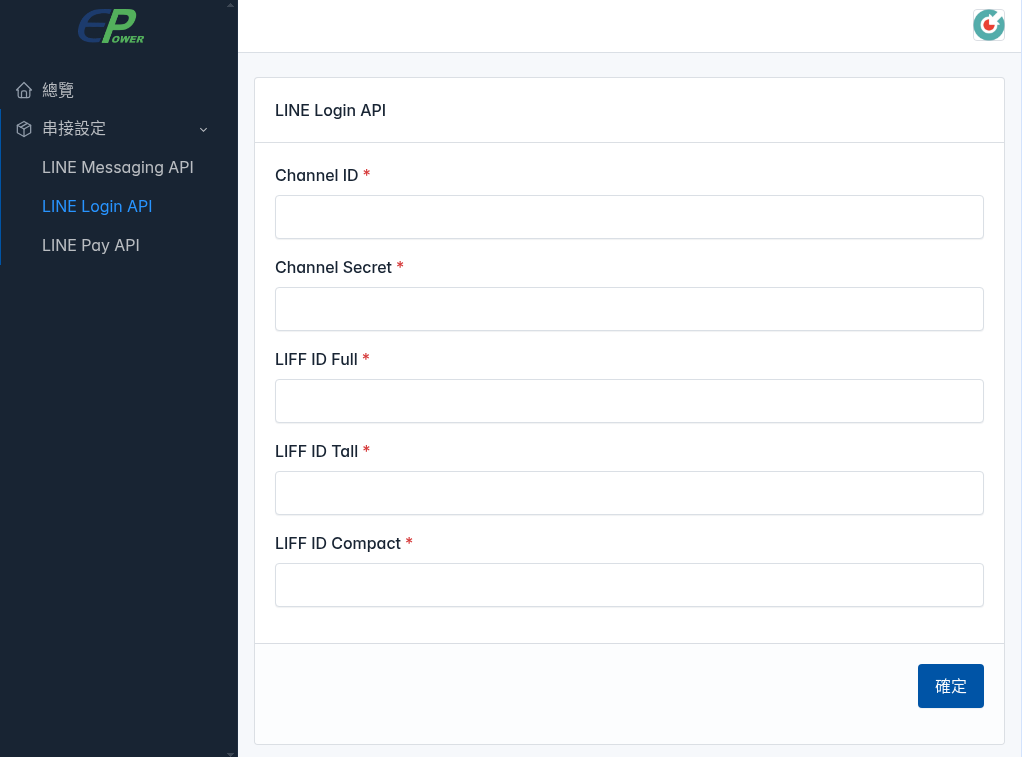
##### 功能選單 ➔ 串接設定 ➔ LINE Login API

##### <span style="color: rgb(224, 62, 45);"> **串接LINE Login API, 需要取得並複製如下5個Key, 並貼上如下對應欄位即可**</span>

##### **1. Channel ID**  
**2. Channel Secret**  
**3. LIFF ID Full**  
**4. LIFF ID Tall**  
**5. LIFF ID Compact**  


[![api_linelogin_i01.png](https://km.sopdom.com/uploads/images/gallery/2025-02/scaled-1680-/api-linelogin-i01.png)](https://km.sopdom.com/uploads/images/gallery/2025-02/api-linelogin-i01.png)

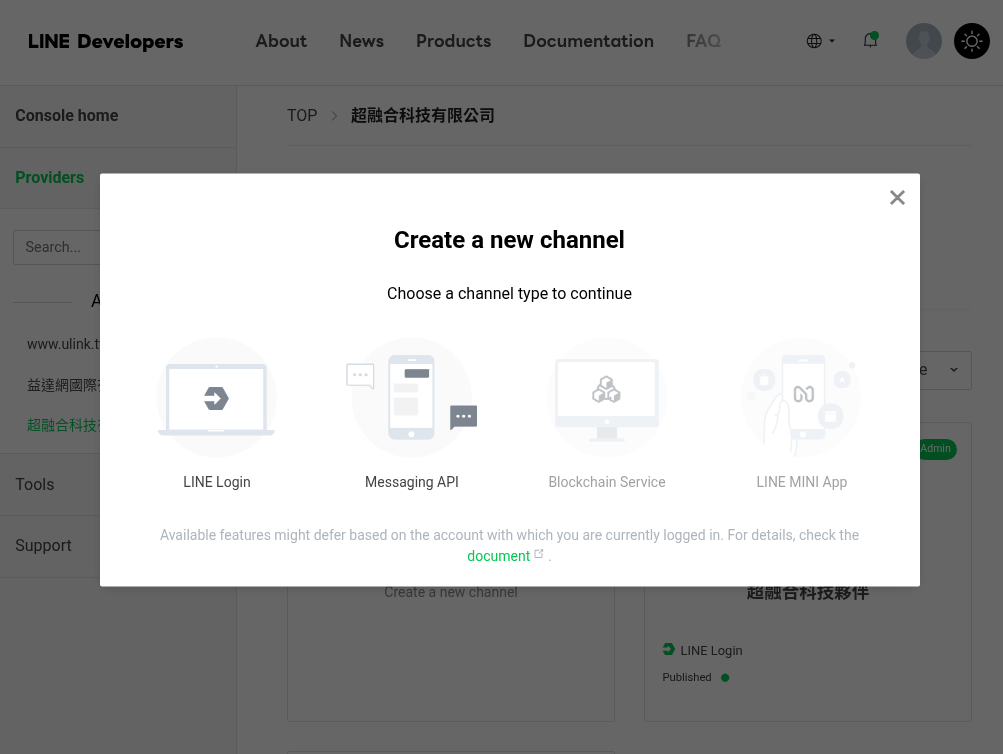
#####  **2. 首先登入LINE開發者後台  
[https://developers.line.biz/console/](https://developers.line.biz/console/)**  
  
點選建立 ➔ **LINE Login**

[![api_linelogin_a01.png](https://km.sopdom.com/uploads/images/gallery/2025-02/scaled-1680-/api-linelogin-a01.png)](https://km.sopdom.com/uploads/images/gallery/2025-02/api-linelogin-a01.png)
#####   
<span style="color: rgb(224, 62, 45);">**<span style="color: rgb(0, 0, 0);">  
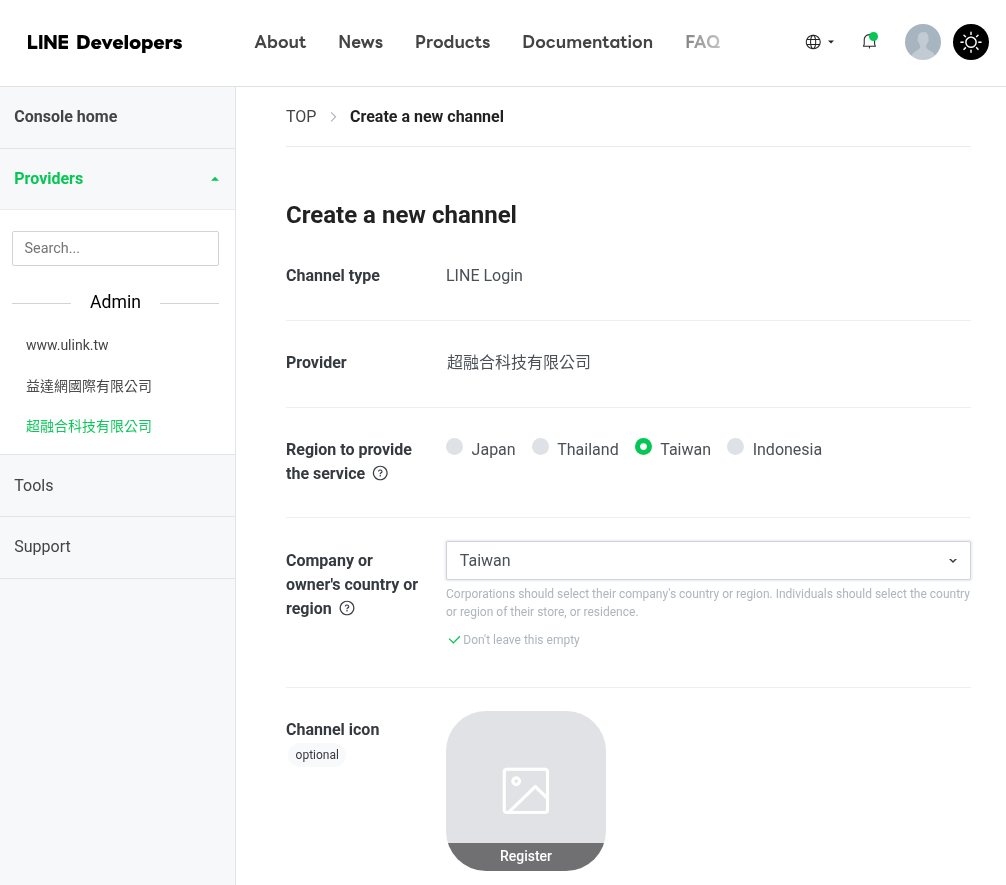
3. 建立 Create a new channel</span>**</span>

##### <span style="color: rgb(224, 62, 45);"> **請參考如下圖示設定** </span>

##### 1. Region to provide the service ➔ **Taiwan** 2. Company or owner's country or region ➔ **Taiwan** 3. Channel icon **➔ 上傳 Logo**  


[![api_linelogin_a02.png](https://km.sopdom.com/uploads/images/gallery/2025-02/scaled-1680-/api-linelogin-a02.png)](https://km.sopdom.com/uploads/images/gallery/2025-02/api-linelogin-a02.png)
#####   
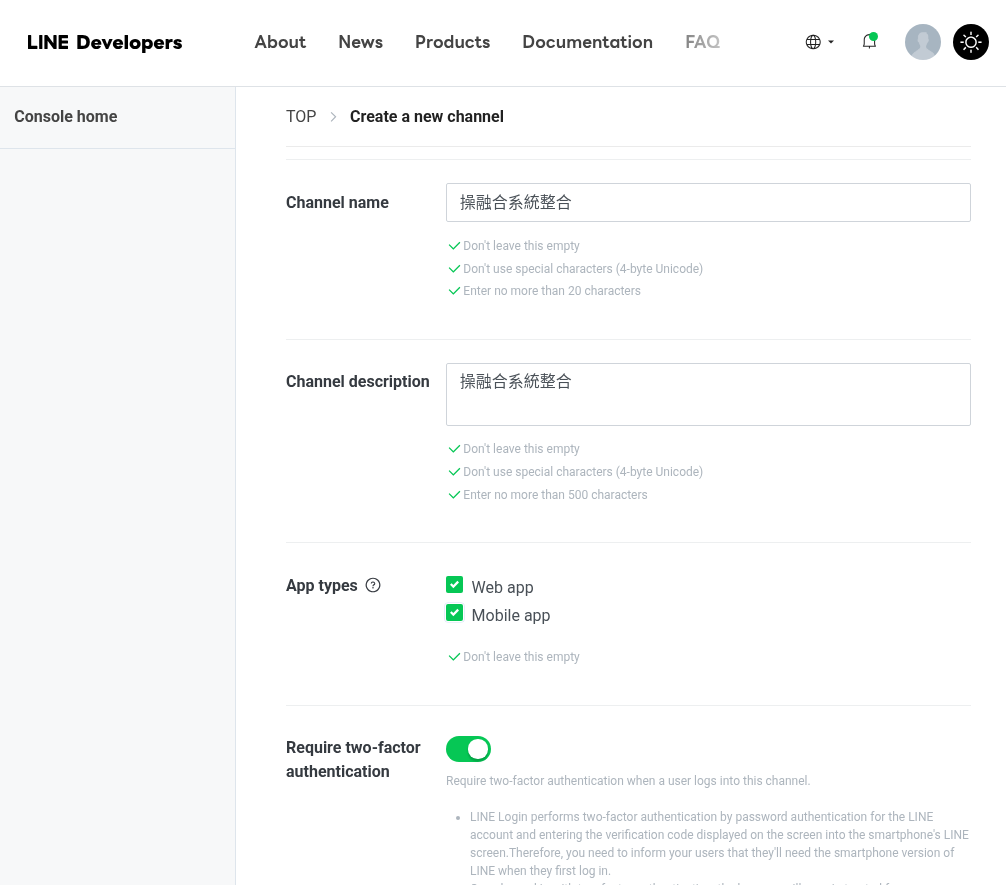
4. web app **➔ 句選啟用**  
5. Mobile app **➔ 句選啟用**

[![api_linelogin_a03.png](https://km.sopdom.com/uploads/images/gallery/2025-02/scaled-1680-/api-linelogin-a03.png)](https://km.sopdom.com/uploads/images/gallery/2025-02/api-linelogin-a03.png)
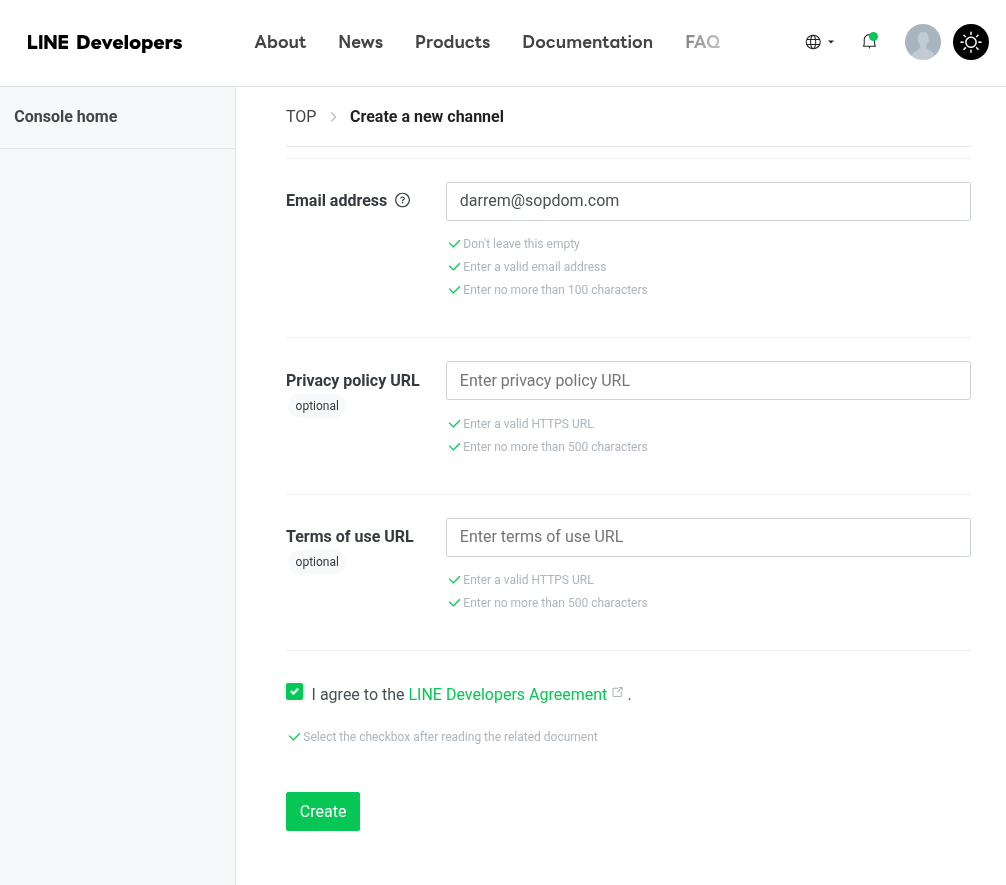
##### 6. **<span style="color: rgb(224, 62, 45);">勾選同意</span> { I have read and agree to the LINE Developers Agreement } ➔ <span style="color: rgb(45, 194, 107);">Create</span>** 

[![api_linelogin_a04.png](https://km.sopdom.com/uploads/images/gallery/2025-02/scaled-1680-/api-linelogin-a04.png)](https://km.sopdom.com/uploads/images/gallery/2025-02/api-linelogin-a04.png)


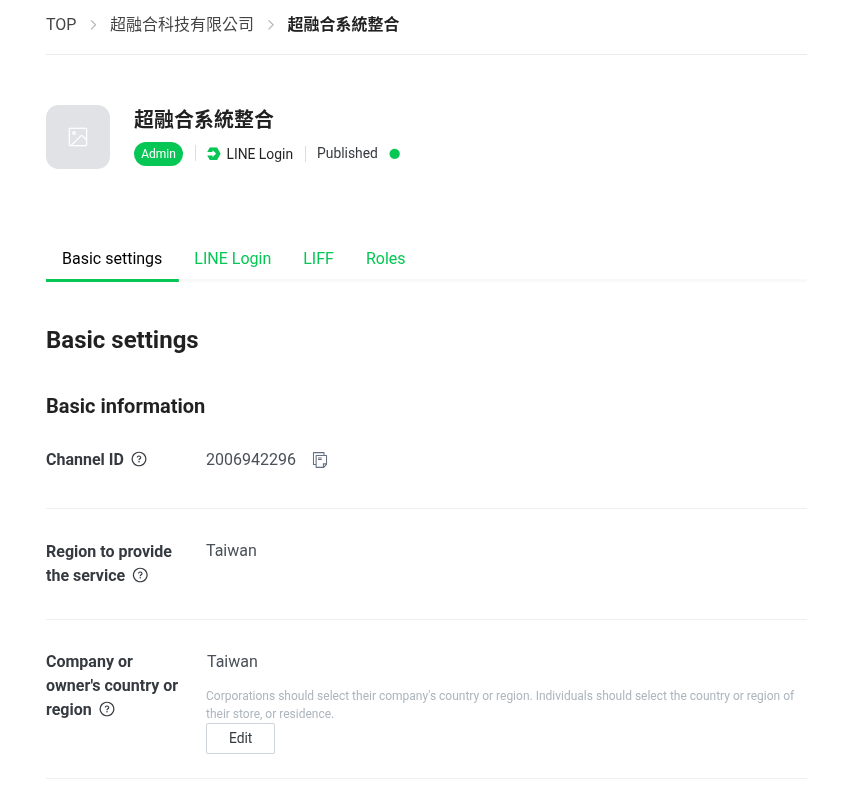
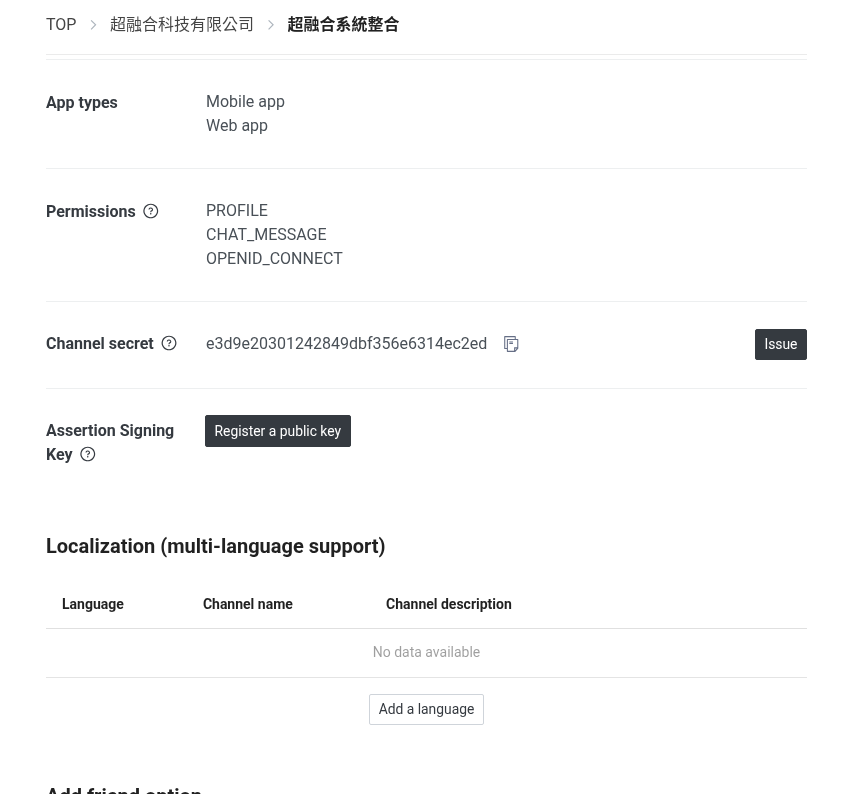
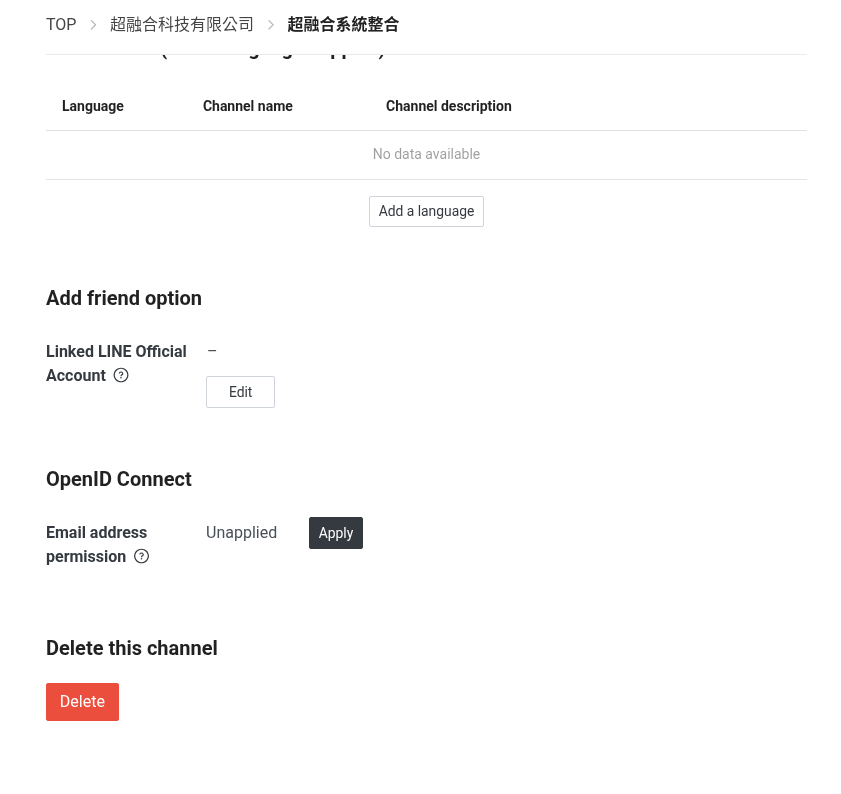
##### <span style="color: rgb(224, 62, 45);">**➔ Basic setings**</span>

##### <span style="color: rgb(224, 62, 45);">**如下圖有兩個Key要複製, 貼到後台Login API對應的欄位**</span>  


##### **Channel ID** = 2006942296  


##### **Channel secret** = e3d9e20301242849dbf356e6314ec2ed

[![api_linelogin_a21.png](https://km.sopdom.com/uploads/images/gallery/2025-02/scaled-1680-/api-linelogin-a21.png)](https://km.sopdom.com/uploads/images/gallery/2025-02/api-linelogin-a21.png)
[![api_linelogin_a22.png](https://km.sopdom.com/uploads/images/gallery/2025-02/scaled-1680-/api-linelogin-a22.png)](https://km.sopdom.com/uploads/images/gallery/2025-02/api-linelogin-a22.png)
[![api_linelogin_a23.png](https://km.sopdom.com/uploads/images/gallery/2025-02/scaled-1680-/api-linelogin-a23.png)](https://km.sopdom.com/uploads/images/gallery/2025-02/api-linelogin-a23.png)

##### <span style="color: rgb(224, 62, 45);">**<span style="color: rgb(0, 0, 0);">  
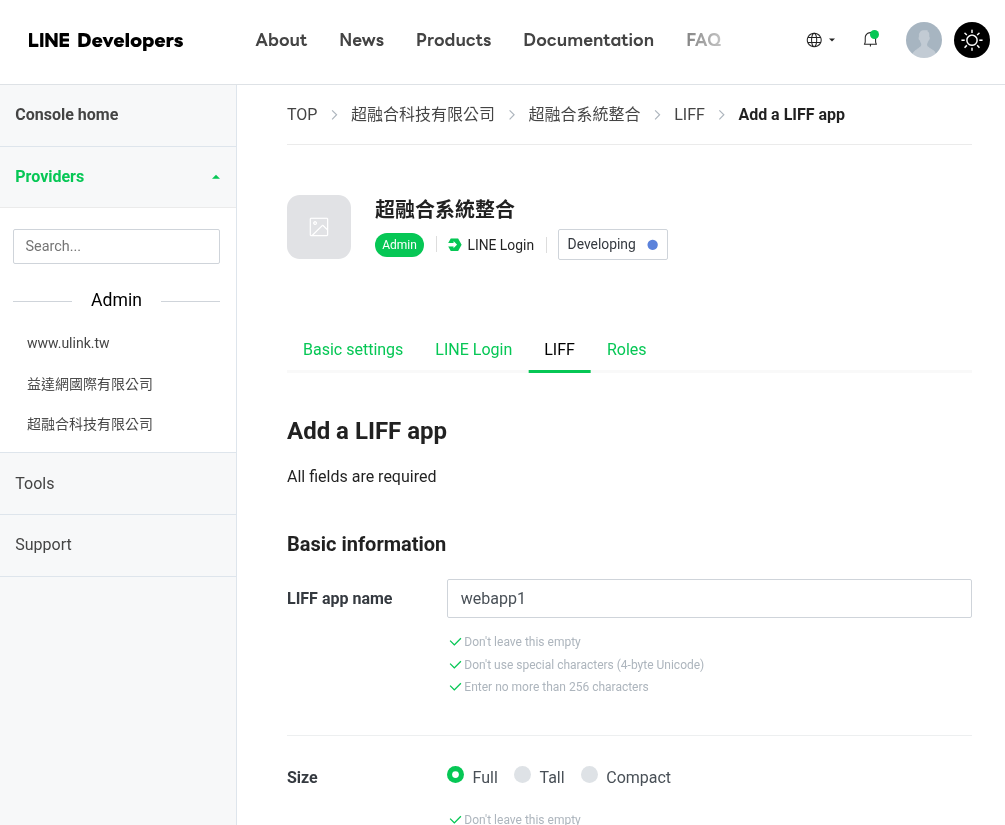
4. 建立第一個 Liff App  
</span>**</span><span style="color: rgb(0, 0, 0);">  
LIFF app name: <span style="color: rgb(224, 62, 45);">**webapp1**</span>  
</span><span style="color: rgb(224, 62, 45);"><span style="color: rgb(0, 0, 0);">Size: <span style="color: rgb(224, 62, 45);">**Full** <span style="color: rgb(0, 0, 0);">(開啟網頁高度100％)</span></span></span>  
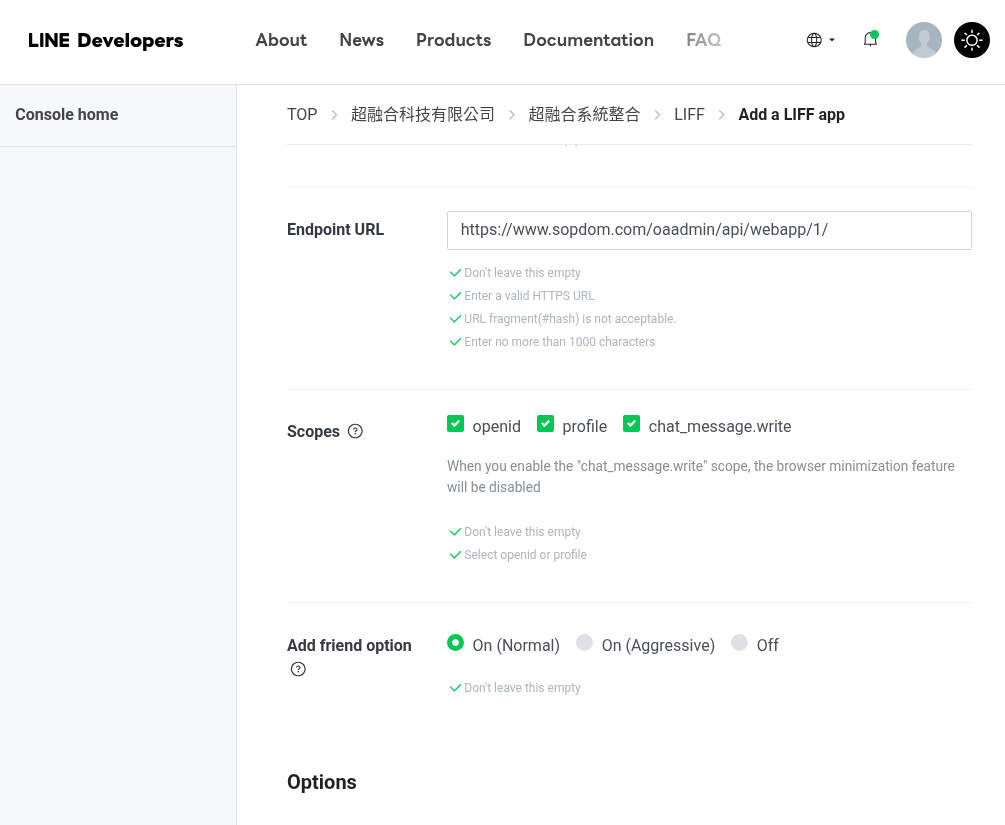
<span style="color: rgb(0, 0, 0);">Endpoint URL: https://<span style="color: rgb(224, 62, 45);">**www.sopdom.com**</span>/oaadmin/api/webapp/<span style="color: rgb(224, 62, 45);">**1**</span>/</span>  
</span>

##### **<span style="color: rgb(224, 62, 45);">記得更換成你專屬的網址</span>**

[![api_linelogin_a05.png](https://km.sopdom.com/uploads/images/gallery/2025-02/scaled-1680-/api-linelogin-a05.png)](https://km.sopdom.com/uploads/images/gallery/2025-02/api-linelogin-a05.png)


#####   
<span style="color: rgb(224, 62, 45);"><span style="color: rgb(0, 0, 0);">Scopes全勾</span> ➔ **profile、chat\_message.write、openid** </span>  
[![api_linelogin_a06.png](https://km.sopdom.com/uploads/images/gallery/2025-02/scaled-1680-/api-linelogin-a06.png)](https://km.sopdom.com/uploads/images/gallery/2025-02/api-linelogin-a06.png)

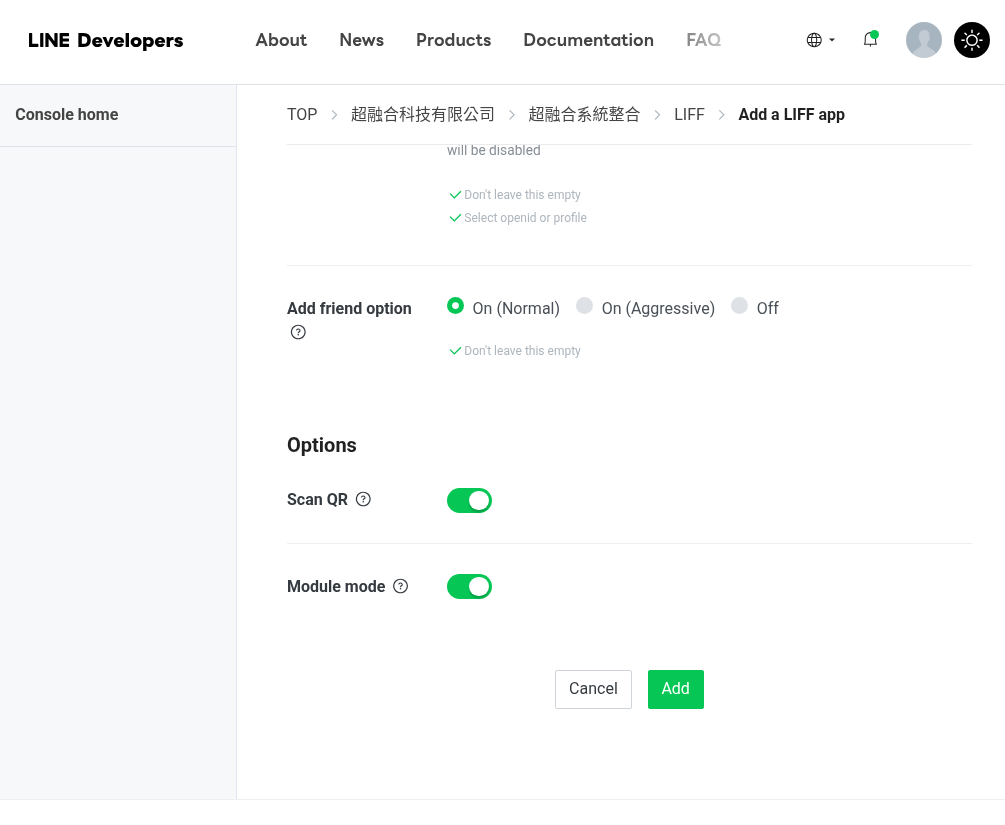
##### <span style="color: rgb(224, 62, 45);"><span style="color: rgb(0, 0, 0);">Add friend option</span> ➔ **On (Nomal)**</span>  
<span style="color: rgb(224, 62, 45);"><span style="color: rgb(0, 0, 0);">Options全開</span> ➔ **Scan QR、Module mode**</span>


[![api_linelogin_a07.png](https://km.sopdom.com/uploads/images/gallery/2025-02/scaled-1680-/api-linelogin-a07.png)](https://km.sopdom.com/uploads/images/gallery/2025-02/api-linelogin-a07.png)

#####   


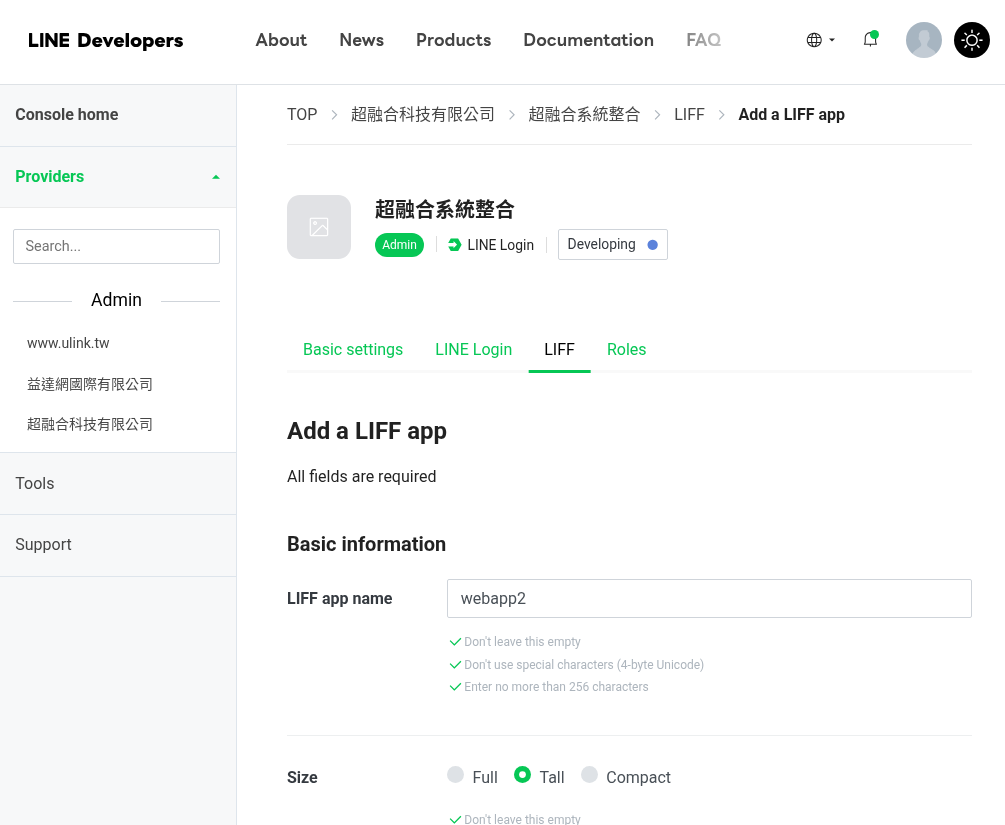
##### <span style="color: rgb(224, 62, 45);">**<span style="color: rgb(0, 0, 0);">5. 建立第二個 Liff App  
  
</span>**</span>

##### <span style="color: rgb(0, 0, 0);">LIFF app name: <span style="color: rgb(224, 62, 45);">**webapp2**</span>  
</span><span style="color: rgb(224, 62, 45);"><span style="color: rgb(0, 0, 0);">Size: <span style="color: rgb(224, 62, 45);">**Tall**</span> </span><span style="color: rgb(0, 0, 0);">(開啟網頁高度80％)</span></span>**<span style="color: rgb(0, 0, 0);">  
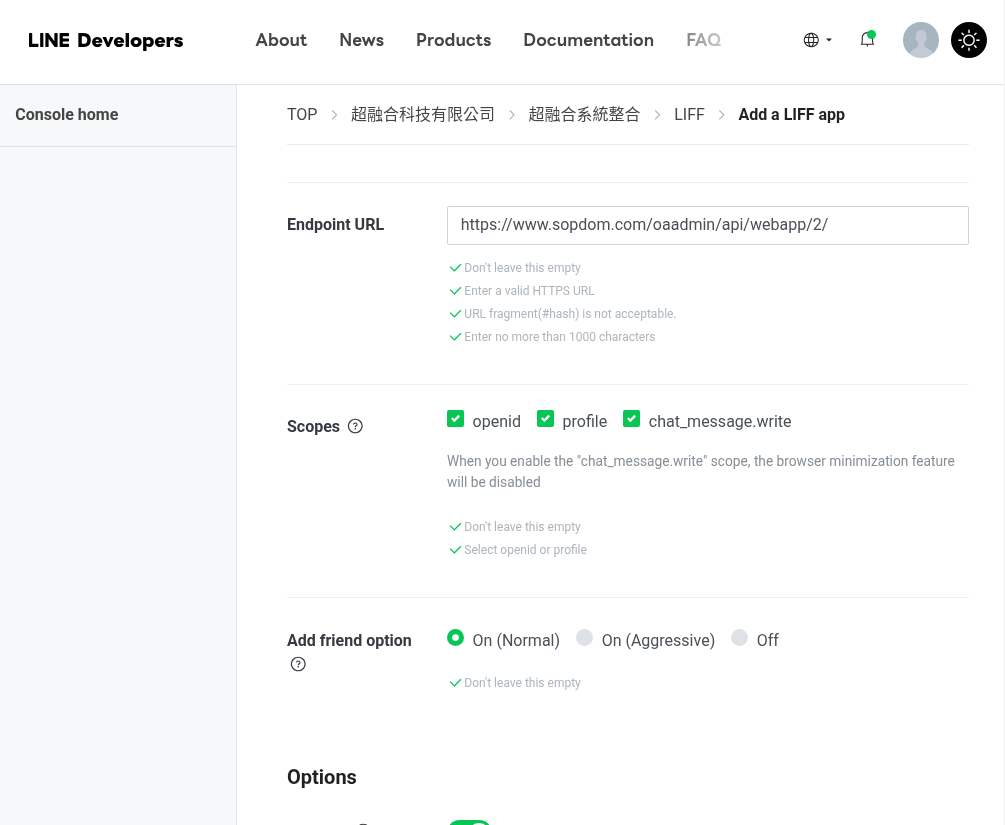
</span>**<span style="color: rgb(224, 62, 45);"><span style="color: rgb(0, 0, 0);">Endpoint URL: https://<span style="color: rgb(224, 62, 45);">**www.sopdom.com**</span>/oaadmin/api/webapp/<span style="color: rgb(224, 62, 45);">**2**</span>/</span>  
</span>

##### **<span style="color: rgb(224, 62, 45);">記得更換成你專屬的網址</span>**

[![api_linelogin_a08.png](https://km.sopdom.com/uploads/images/gallery/2025-02/scaled-1680-/api-linelogin-a08.png)](https://km.sopdom.com/uploads/images/gallery/2025-02/api-linelogin-a08.png)

##### <span style="color: rgb(224, 62, 45);"><span style="color: rgb(0, 0, 0);">Scopes全勾</span> ➔ **profile、chat\_message.write、openid** </span><span style="color: rgb(224, 62, 45);"><span style="color: rgb(0, 0, 0);">Add friend option</span> ➔ **On (Nomal)**</span>  
<span style="color: rgb(224, 62, 45);"><span style="color: rgb(0, 0, 0);">Options全開</span> ➔ **Scan QR**</span>

[![api_linelogin_a09.png](https://km.sopdom.com/uploads/images/gallery/2025-02/scaled-1680-/api-linelogin-a09.png)](https://km.sopdom.com/uploads/images/gallery/2025-02/api-linelogin-a09.png)


##### <span style="color: rgb(224, 62, 45);">**<span style="color: rgb(0, 0, 0);">6. 建立第三個 Liff App</span>**</span>

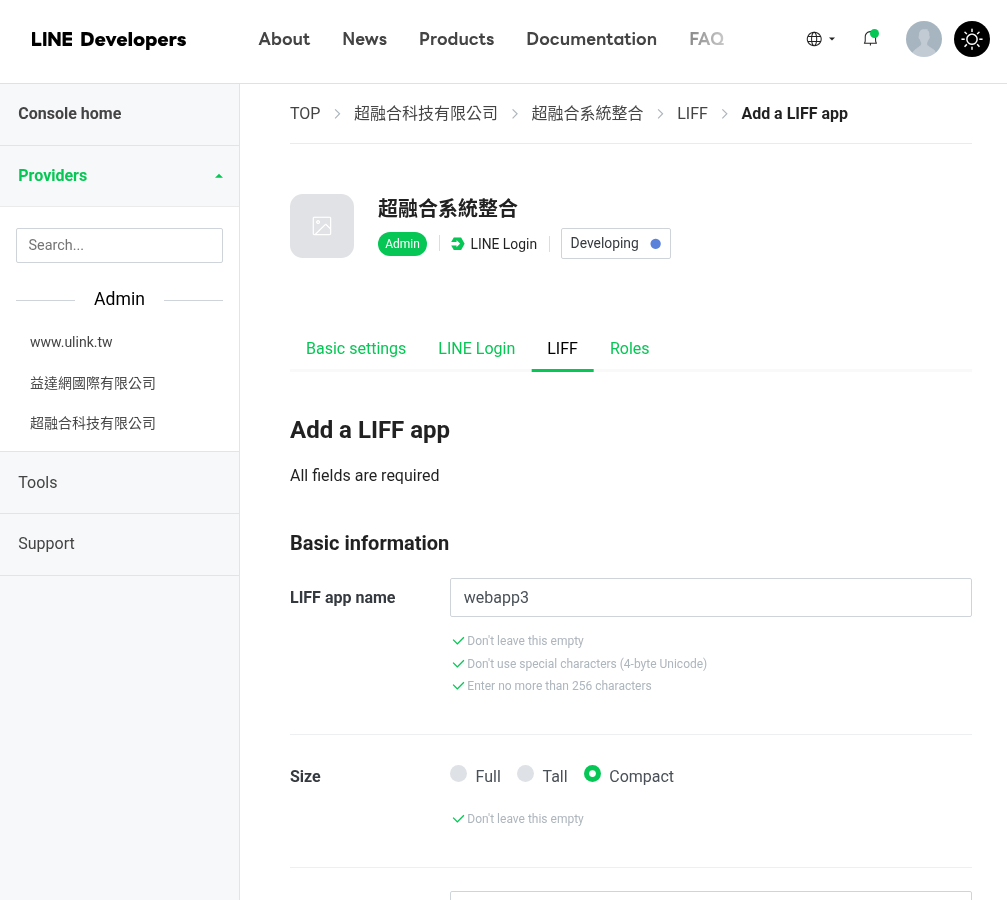
##### <span style="color: rgb(0, 0, 0);">LIFF app name: <span style="color: rgb(224, 62, 45);">**webapp3**</span>  
</span><span style="color: rgb(224, 62, 45);"><span style="color: rgb(0, 0, 0);">Size: <span style="color: rgb(224, 62, 45);">**Compact**</span> </span></span><span style="color: rgb(224, 62, 45);"><span style="color: rgb(0, 0, 0);"><span style="color: rgb(224, 62, 45);"><span style="color: rgb(0, 0, 0);">(開啟網頁高度50％)  
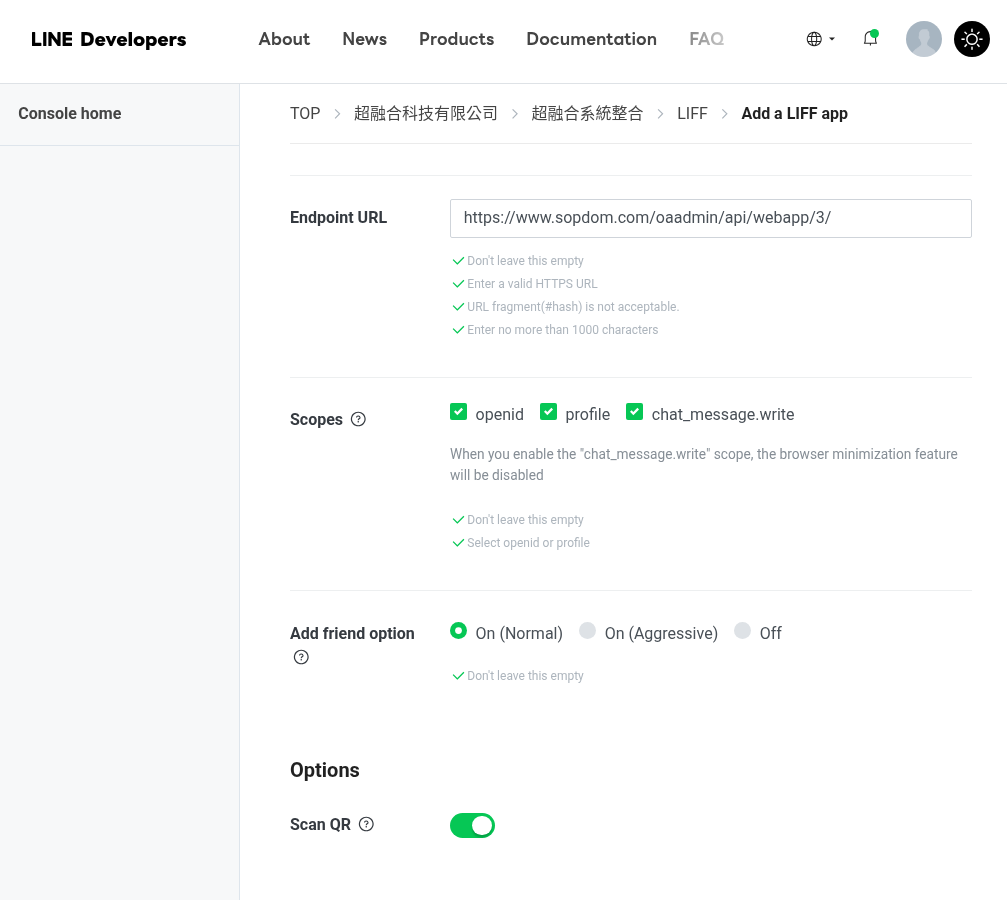
</span></span></span></span><span style="color: rgb(224, 62, 45);"><span style="color: rgb(0, 0, 0);">Endpoint URL: https://<span style="color: rgb(224, 62, 45);">**www.sopdom.com**</span>/oaadmin/api/webapp/<span style="color: rgb(224, 62, 45);">**3**</span>/</span>  
</span>

##### **<span style="color: rgb(224, 62, 45);">記得更換成你專屬的網址</span>**

[![api_linelogin_a10.png](https://km.sopdom.com/uploads/images/gallery/2025-02/scaled-1680-/api-linelogin-a10.png)](https://km.sopdom.com/uploads/images/gallery/2025-02/api-linelogin-a10.png)

##### <span style="color: rgb(224, 62, 45);">  
</span>

##### <span style="color: rgb(224, 62, 45);"><span style="color: rgb(0, 0, 0);">Scopes全勾</span> ➔ **profile、chat\_message.write、openid** </span><span style="color: rgb(224, 62, 45);"><span style="color: rgb(0, 0, 0);">Add friend option</span> ➔ **On (Nomal)**</span>  
<span style="color: rgb(224, 62, 45);"><span style="color: rgb(0, 0, 0);">Options全開</span> ➔ **Scan QR** </span>

[![api_linelogin_a11.png](https://km.sopdom.com/uploads/images/gallery/2025-02/scaled-1680-/api-linelogin-a11.png)](https://km.sopdom.com/uploads/images/gallery/2025-02/api-linelogin-a11.png)

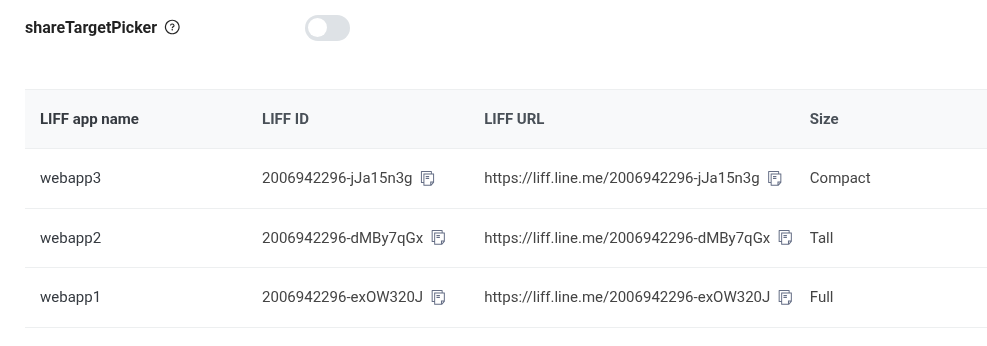
##### <span style="color: rgb(224, 62, 45);">**三個Liff都建立完成畫面如下, 請比對確認一下** </span>

##### <span style="color: rgb(224, 62, 45);">**如下圖有三個Key要複製, 貼到後台Login API對應的欄位** </span>  


##### LIFF ID <span style="color: rgb(224, 62, 45);">**Full**</span> = 2006942296-exOW320J  


##### LIFF ID <span style="color: rgb(224, 62, 45);">**Tall**</span> = 2006942296-dMBy7qGx

##### LIFF ID <span style="color: rgb(224, 62, 45);">**Compact**</span> = 2006942296-jJa15n3g  


[![api_linelogin_a12.png](https://km.sopdom.com/uploads/images/gallery/2025-02/scaled-1680-/api-linelogin-a12.png)](https://km.sopdom.com/uploads/images/gallery/2025-02/api-linelogin-a12.png)

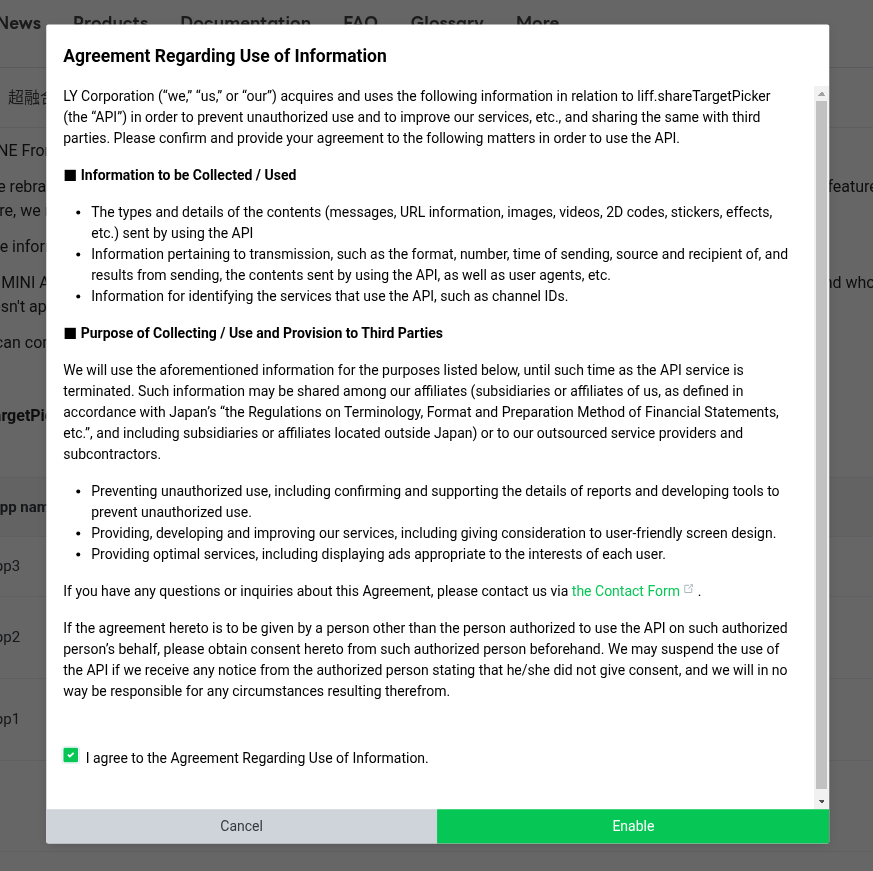
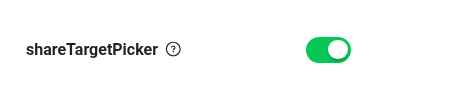
##### <span style="color: rgb(224, 62, 45);">**將 shareTargetPicker 啟用, 電子名片分享會用的, 請勿必要開啟** </span>  


[![api_linelogin_a13.png](https://km.sopdom.com/uploads/images/gallery/2025-02/scaled-1680-/api-linelogin-a13.png)](https://km.sopdom.com/uploads/images/gallery/2025-02/api-linelogin-a13.png)

#####  **<span style="color: rgb(224, 62, 45);">確認如下圖是否有開啟</span>**

![api_linelogin_a14.png](https://km.sopdom.com/uploads/images/gallery/2025-02/scaled-1680-/api-linelogin-a14.png)

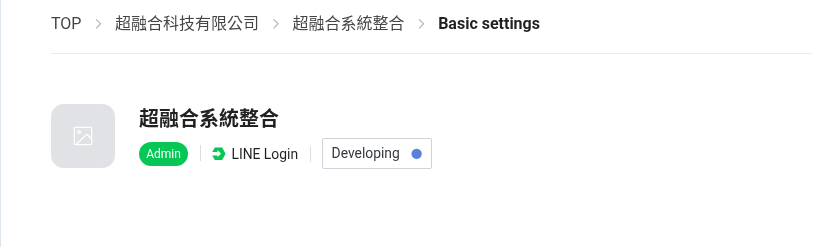
##### **<span style="color: rgb(224, 62, 45);">將Liff服務發佈公開使用 Developing -&gt; Published</span>**

[![api_linelogin_a15.png](https://km.sopdom.com/uploads/images/gallery/2025-02/scaled-1680-/api-linelogin-a15.png)](https://km.sopdom.com/uploads/images/gallery/2025-02/api-linelogin-a15.png)

[![api_linelogin_a16.png](https://km.sopdom.com/uploads/images/gallery/2025-02/scaled-1680-/api-linelogin-a16.png)](https://km.sopdom.com/uploads/images/gallery/2025-02/api-linelogin-a16.png)
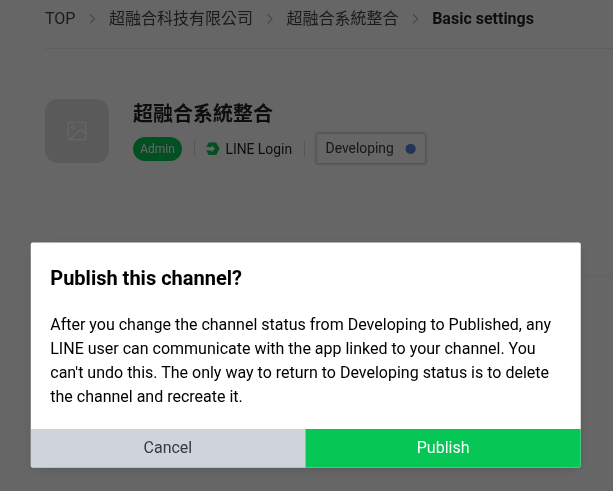
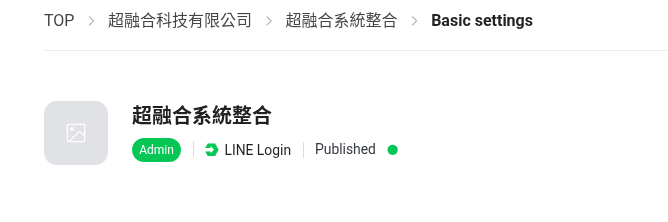
##### **<span style="color: rgb(224, 62, 45);">確認如下圖是否為 </span><span style="color: rgb(224, 62, 45);">Published  
</span><span style="color: rgb(224, 62, 45);">  
</span>**[![api_linelogin_a17.png](https://km.sopdom.com/uploads/images/gallery/2025-02/scaled-1680-/api-linelogin-a17.png)](https://km.sopdom.com/uploads/images/gallery/2025-02/api-linelogin-a17.png)  
  
  
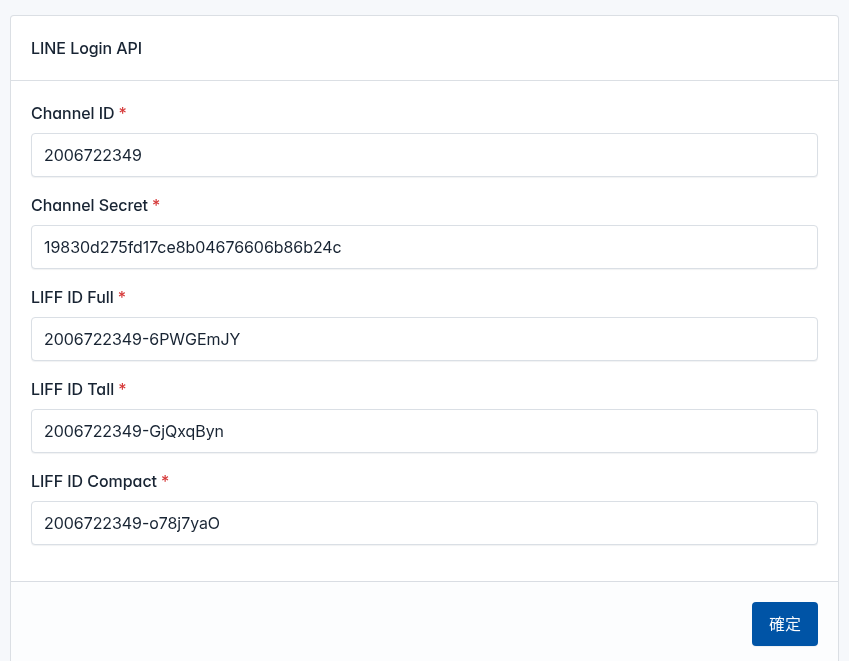
**<span style="color: rgb(0, 0, 0);">超融合後台LINE Login API串接, </span><span style="color: rgb(224, 62, 45);"><span style="color: rgb(0, 0, 0);">設定完成的示意圖, (比對key長度, 欄位對應名稱)</span>  
  
設定重點, 就是找出那5個Key在哪裡</span>**

[![api_linelogin_a18.png](https://km.sopdom.com/uploads/images/gallery/2025-02/scaled-1680-/api-linelogin-a18.png)](https://km.sopdom.com/uploads/images/gallery/2025-02/api-linelogin-a18.png)

##### **<span style="color: rgb(224, 62, 45);">恭喜你, 已設定完成, 下一步測試串接API是否成功</span>**

# 5. 如何測試API串接是否成功

#####   
當辛苦API串接設定完成, 就來看看成果~  
  
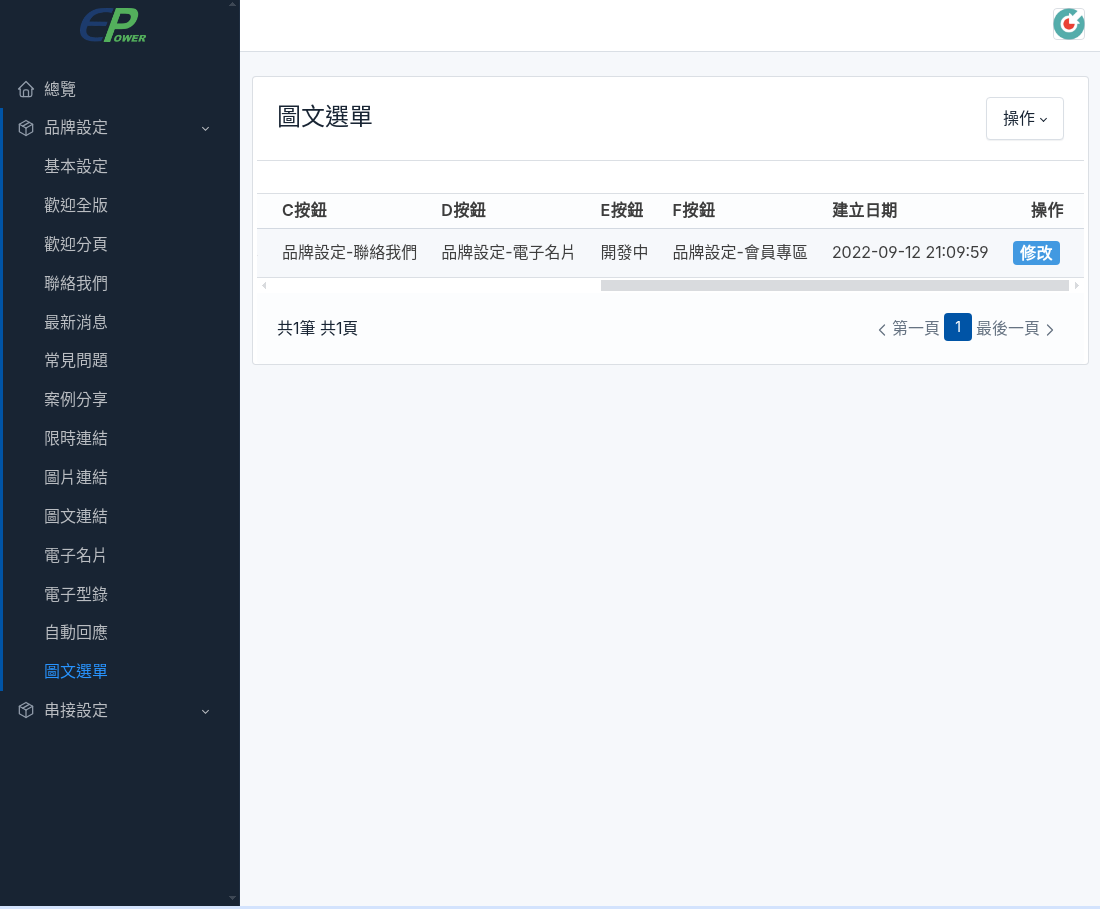
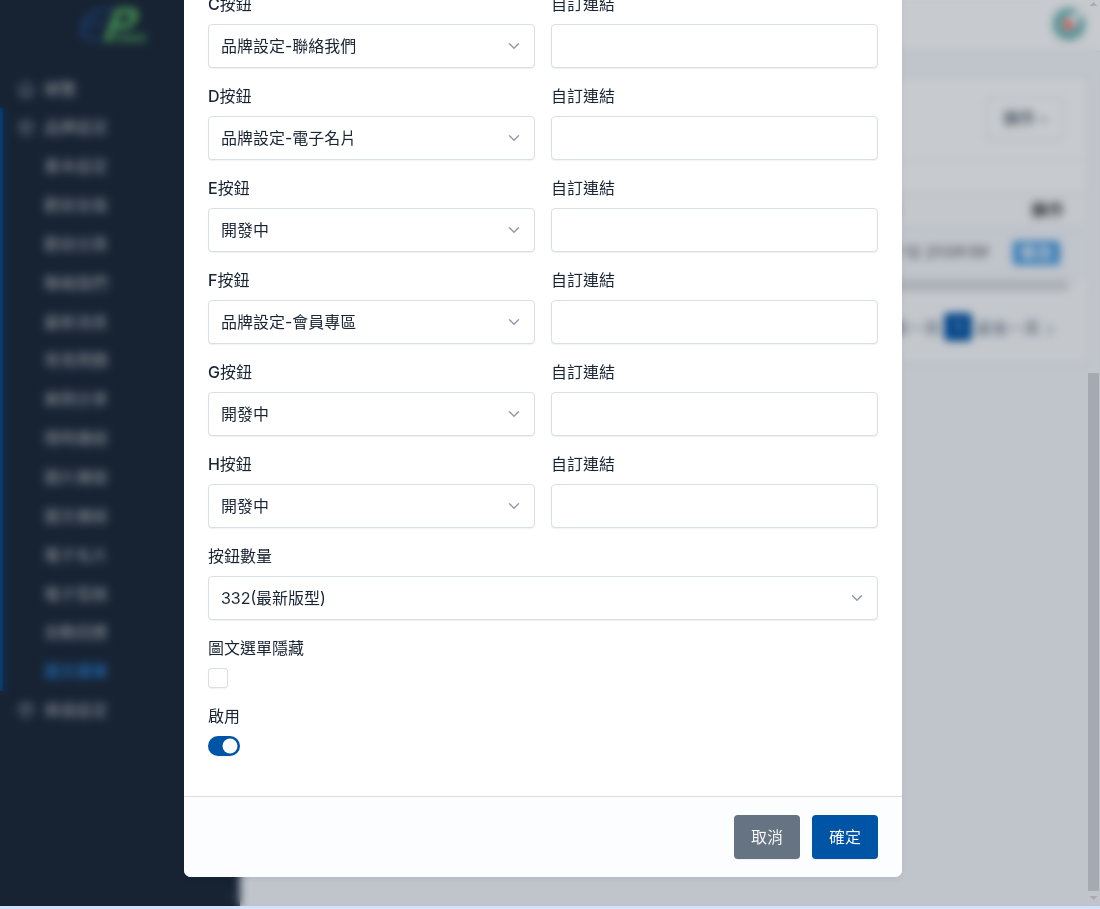
<span style="white-space: pre-wrap;">登入超融合後台 ➔ </span>****品牌設定****<span style="white-space: pre-wrap;"> ➔ </span>****圖文選單**** ➔ 修改

[![business_richmenu_i01.png](https://km.sopdom.com/uploads/images/gallery/2025-02/scaled-1680-/CGObusiness-richmenu-i01.png)](https://km.sopdom.com/uploads/images/gallery/2025-02/CGObusiness-richmenu-i01.png)

#####   
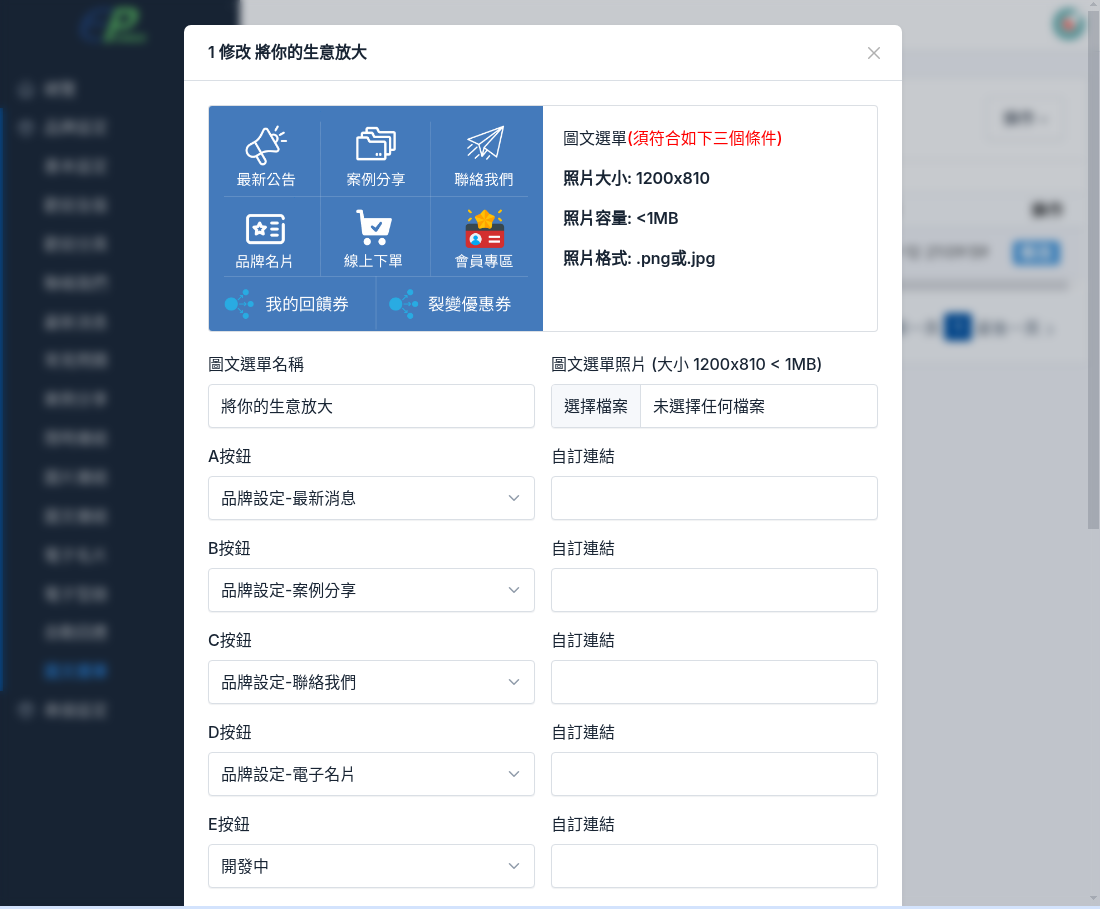
可以換一張 1200x810 圖片

##### <span style="color: rgb(224, 62, 45);">圖文選單名稱, 官方限制不可超過14個字</span>

[![business_richmenu_i02.png](https://km.sopdom.com/uploads/images/gallery/2025-02/scaled-1680-/2PKbusiness-richmenu-i02.png)](https://km.sopdom.com/uploads/images/gallery/2025-02/2PKbusiness-richmenu-i02.png)

#####   
然後按下確定按鈕, 就會透過API將照片上傳到LINE API伺服器更新圖文選單

##### 加入新OA好友, 查看圖文選單的照片是否更換成功

[![business_richmenu_i03.png](https://km.sopdom.com/uploads/images/gallery/2025-02/scaled-1680-/35bbusiness-richmenu-i03.png)](https://km.sopdom.com/uploads/images/gallery/2025-02/35bbusiness-richmenu-i03.png)
# 6. 如何清空串接的圖文選單?

步驟1 查詢 richmenu id  
curl -v -X GET https://api.line.me/v2/bot/richmenu/list \\  
-H 'Authorization: Bearer 2S4gukT09UHXAAzhn2044If(最長的key)'  
  
步驟2 刪除 richmenu id  
curl -X DELETE [https://api.line.me/v2/bot/richmenu/richmenu-0a9e2901614b45e8285202b2c00704f6](https://api.line.me/v2/bot/richmenu/richmenu-0a9e2901614b45e8285202b2c00704f6)(這串要換掉) \\  
-H "Authorization: Bearer 2S4gukT09UHXAAzhn2044If(最長的key)"