# 3. 串接LINE Messaging API

##### **1. 登入超融合後台** ➔ **串接設定**

#####   
建議串接順序  


##### 1. LINE Messaging API  
2. LINE Login API  
3. LINE Pay API (後續有需求再串接)  


##### 雖然步驟設定很多, 但只要做一次設定, 就會發現LINE OA可以打造成很強大機器人, 解決各行各業的痛點, 也歡迎成為我們的經銷夥伴, 有興趣者洽談電話 0952-039621 周先生  
  
  
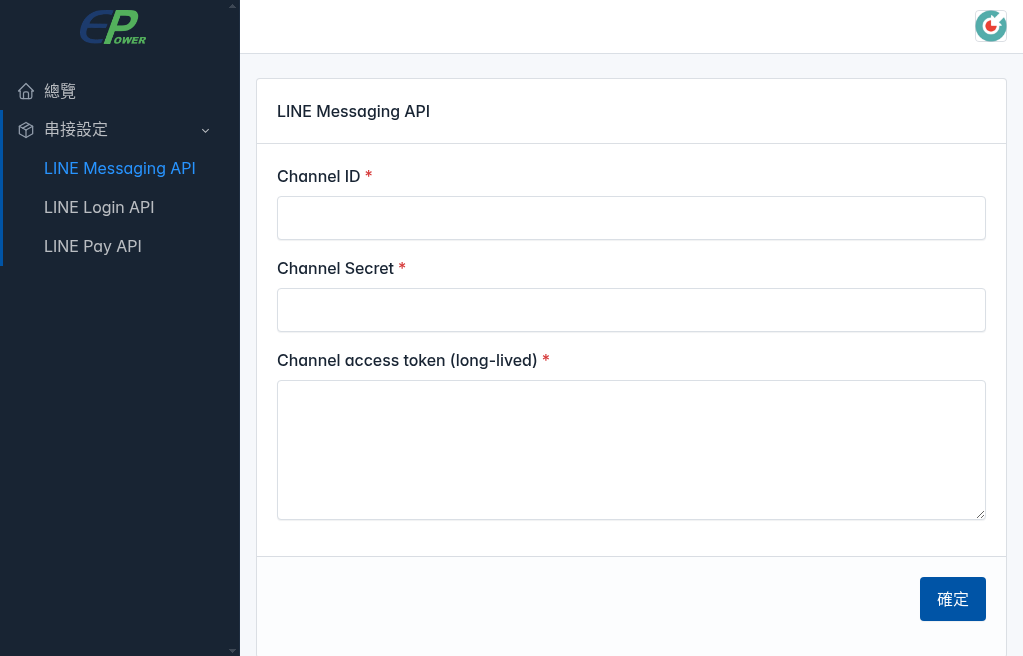
<span style="color: rgb(224, 62, 45);">**要串接LINE Messaging API, 需要取得並複製如下3個Key, 並貼上對應欄位即可**</span>  
1. Channel ID  
2. Channel Secret  
3. Channel access token (long-lived)  


[![api_linemessaging_i01.png](https://km.sopdom.com/uploads/images/gallery/2025-02/scaled-1680-/api-linemessaging-i01.png)](https://km.sopdom.com/uploads/images/gallery/2025-02/api-linemessaging-i01.png)
##### **2. 登入LINE官方後台**  
[https://manager.line.biz](https://manager.line.biz/)

[![line_login_i06.png](https://km.sopdom.com/uploads/images/gallery/2025-02/scaled-1680-/dzBline-login-i06.png)](https://km.sopdom.com/uploads/images/gallery/2025-02/dzBline-login-i06.png)
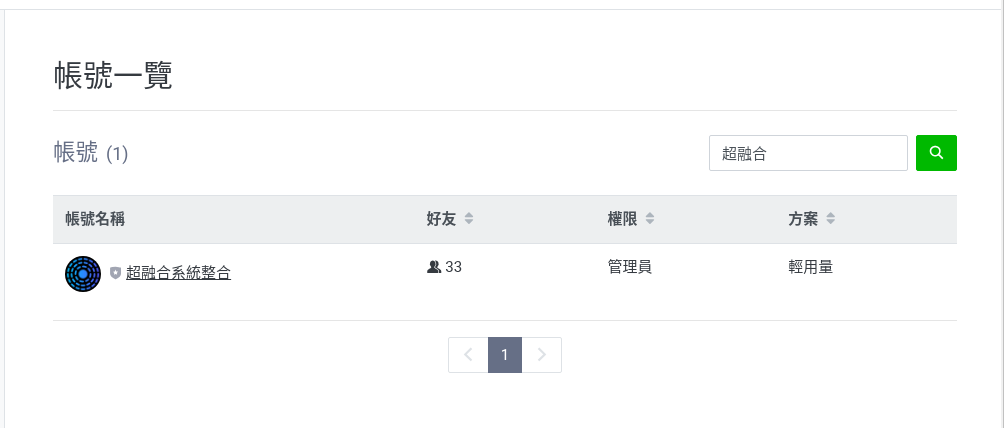
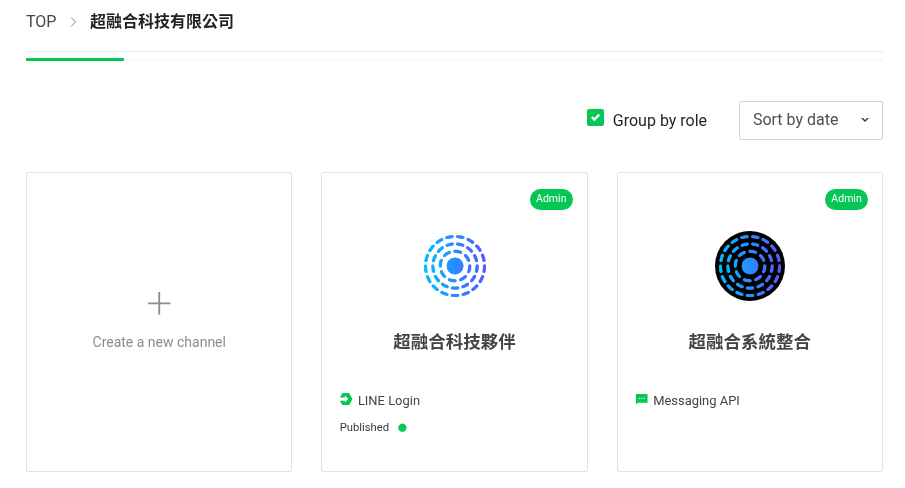
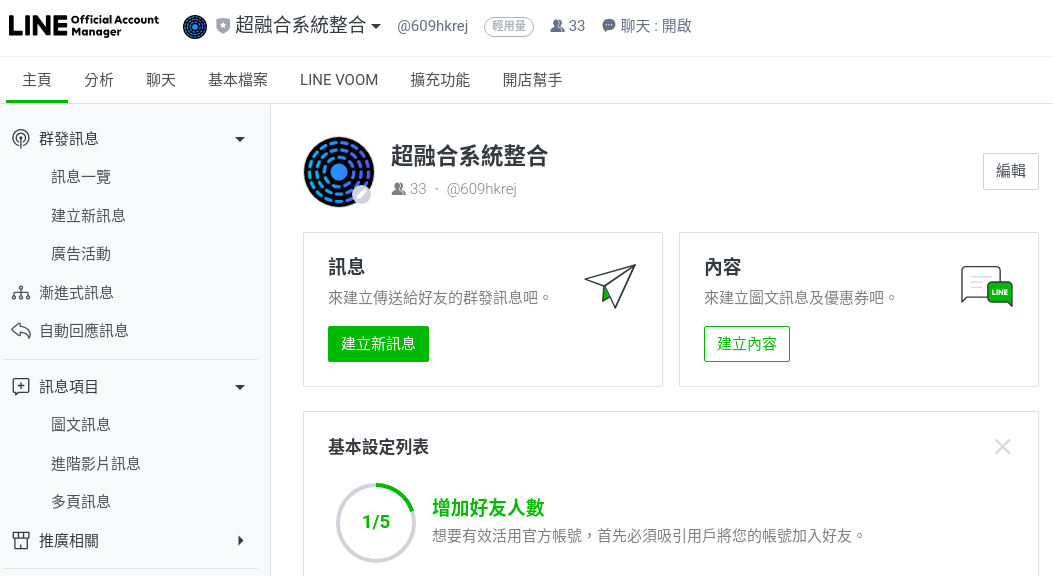
##### **3. 點選要串接的OA帳號名稱 ➔ 如下畫面再點選 ➔ 超融合系統整合**

#####   


[![api_linemessaging_a01.png](https://km.sopdom.com/uploads/images/gallery/2025-02/scaled-1680-/api-linemessaging-a01.png)](https://km.sopdom.com/uploads/images/gallery/2025-02/api-linemessaging-a01.png)
#####   


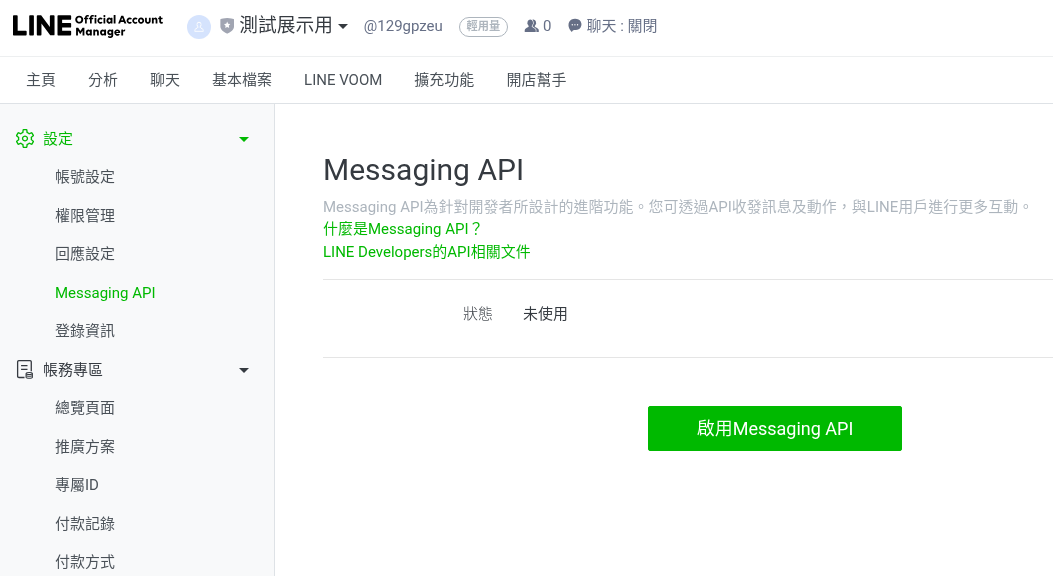
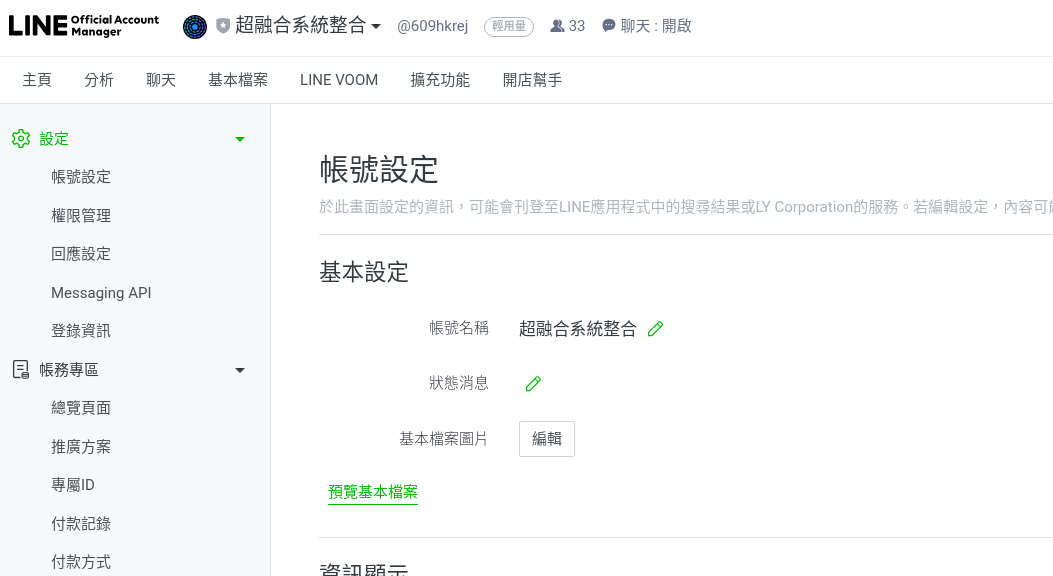
##### **4. 出現如下圖示 ➔ 再點選左邊選單的 ➔ Messaging API** 

[![api_linemessaging_a02.png](https://km.sopdom.com/uploads/images/gallery/2025-02/scaled-1680-/api-linemessaging-a02.png)](https://km.sopdom.com/uploads/images/gallery/2025-02/api-linemessaging-a02.png)
##### <span style="color: rgb(0, 0, 0);"> **5. 接下來按下** </span>**➔** <span style="color: rgb(0, 0, 0);">**啟用Messaging API按鈕** </span>**➔** <span style="color: rgb(0, 0, 0);">**<span style="color: rgb(224, 62, 45);">會出現服務提供商自行填寫 (在此就不抓畫面)</span>**</span>

  
[![api_linemessaging_a03.png](https://km.sopdom.com/uploads/images/gallery/2025-02/scaled-1680-/api-linemessaging-a03.png)](https://km.sopdom.com/uploads/images/gallery/2025-02/api-linemessaging-a03.png)

#####   
  
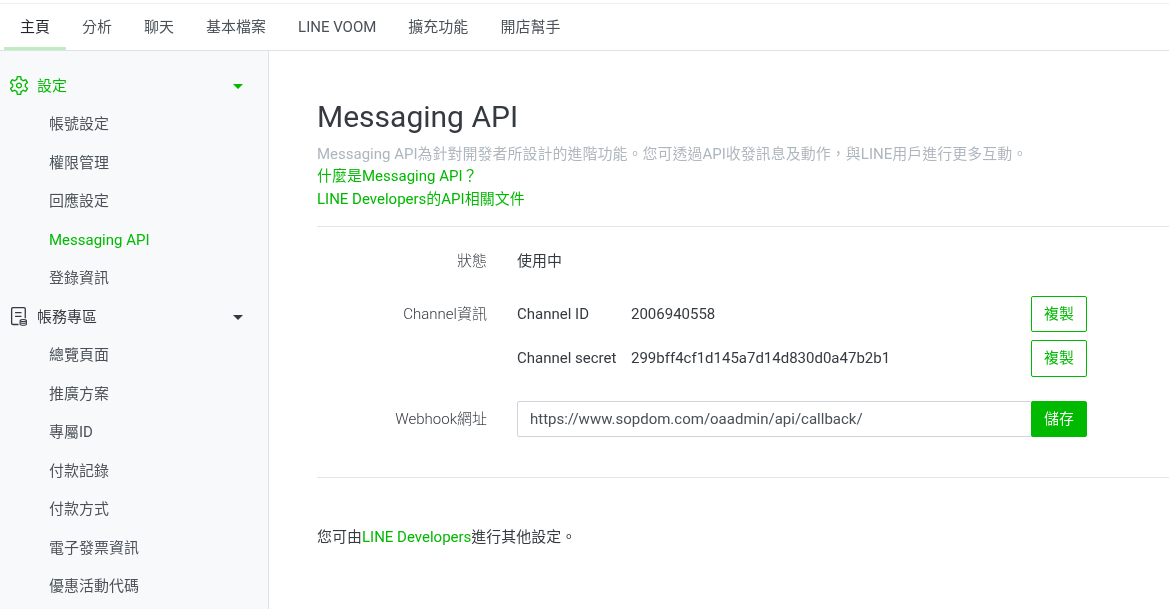
 **6. 點選 ➔ Webhook網址 ➔ 貼上您專屬網址 ➔ 儲存**

##### **網址範例**  
https://<span style="color: rgb(224, 62, 45);">**www.sopdom.com**</span>/oaadmin/api/callback/  


##### **標示紅色的網址要改成你的專屬網址,** <span style="color: rgb(224, 62, 45);">**切記! 切記! 切記! 不要傻傻複製範例網址貼上!**</span>

  
[![api_linemessaging_a04.png](https://km.sopdom.com/uploads/images/gallery/2025-02/scaled-1680-/api-linemessaging-a04.png)](https://km.sopdom.com/uploads/images/gallery/2025-02/api-linemessaging-a04.png)

#####   


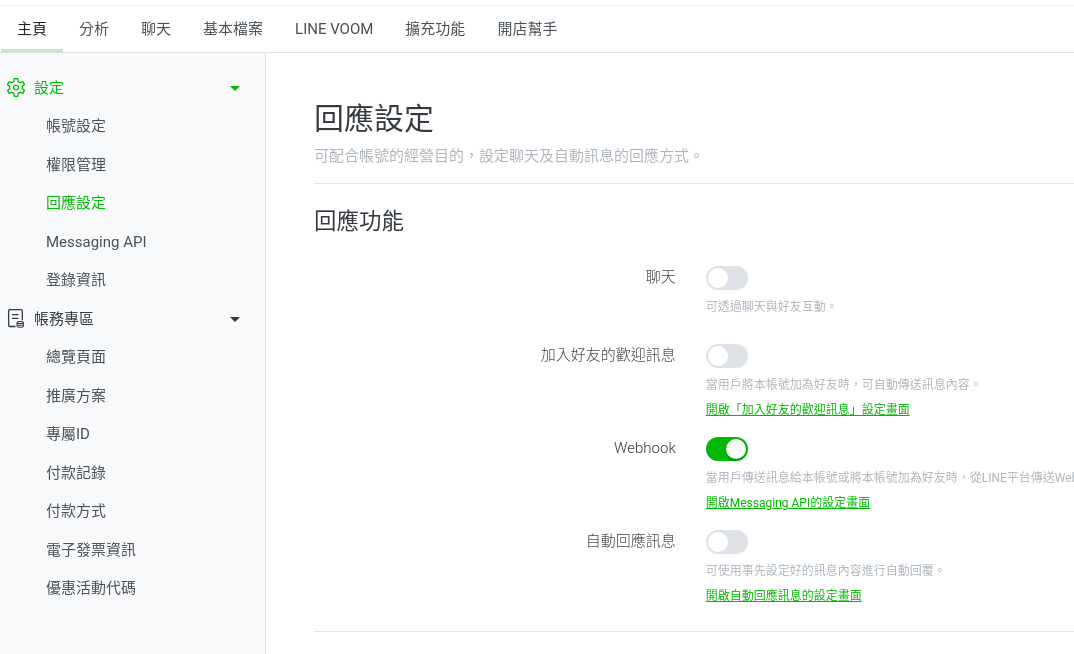
##### **7. 接下來點選左邊 ➔ 回應設定  
<span style="color: rgb(224, 62, 45);">  
關閉兩個回應功能  
1. 加入好友的歡迎訊息</span>**  
**<span style="color: rgb(224, 62, 45);">2. 自動回應訊息</span>**  


[![api_linemessaging_a05.png](https://km.sopdom.com/uploads/images/gallery/2025-02/scaled-1680-/api-linemessaging-a05.png)](https://km.sopdom.com/uploads/images/gallery/2025-02/api-linemessaging-a05.png)

#####   


##### **8. 接下來進入LINE開發者後台  
[https://developers.line.biz/console/](https://developers.line.biz/console/)** 

#####   
<span style="color: rgb(224, 62, 45);">登入後點選要串接的OA名稱 **➔ 超融合系統整合**</span>

[![api_linemessaging_a06.png](https://km.sopdom.com/uploads/images/gallery/2025-02/scaled-1680-/api-linemessaging-a06.png)](https://km.sopdom.com/uploads/images/gallery/2025-02/api-linemessaging-a06.png)

#####   


##### **準備找出取得 LINE Messaging API key 共3組  
1. Channel ID  
2. Channel secret  
3. Channel access token**

#####   
<span style="color: rgb(224, 62, 45);">**<span style="color: rgb(0, 0, 0);">  
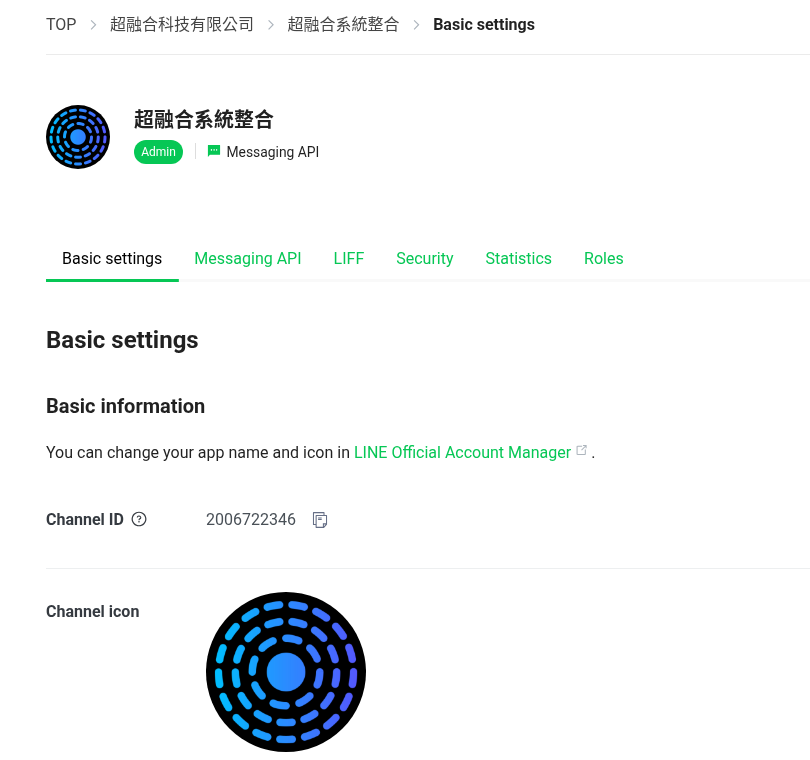
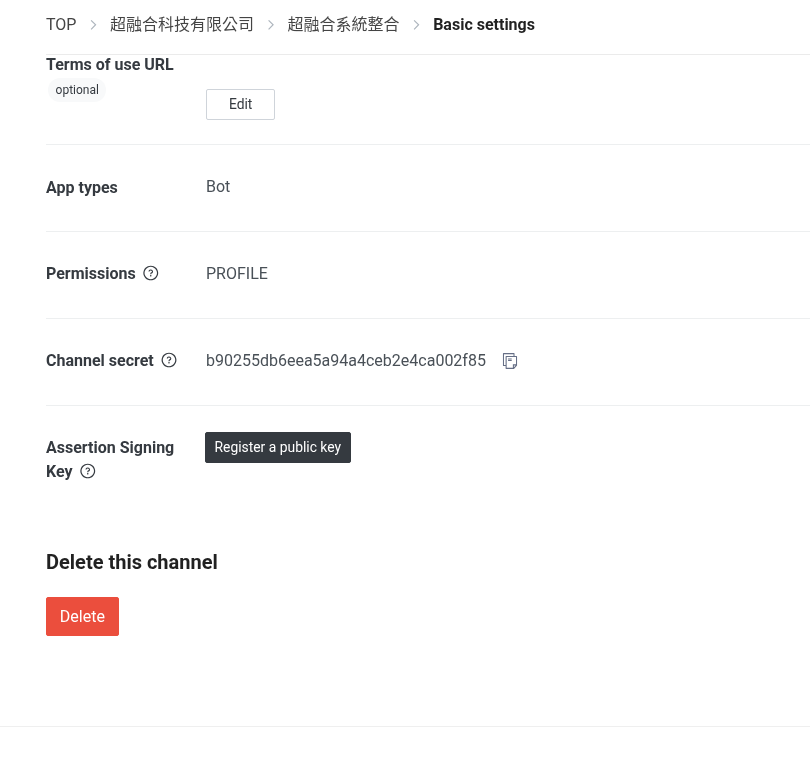
</span>**</span>**➔** <span style="color: rgb(224, 62, 45);">**<span style="color: rgb(0, 0, 0);">Basic setings</span>**</span>

##### <span style="color: rgb(224, 62, 45);">**<span style="color: rgb(224, 62, 45);">複製 Channel ID </span>**</span>**➔ 貼上我們後台一樣的欄位名稱** 

##### <span style="color: rgb(224, 62, 45);">**複製 Channel secret** </span>**➔** <span style="color: rgb(224, 62, 45);">**貼上我們後台一樣的欄位名稱**</span>

#####   


##### [![api_linemessaging_a07.png](https://km.sopdom.com/uploads/images/gallery/2025-02/scaled-1680-/api-linemessaging-a07.png)](https://km.sopdom.com/uploads/images/gallery/2025-02/api-linemessaging-a07.png)


[![api_linemessaging_a07-2.png](https://km.sopdom.com/uploads/images/gallery/2025-02/scaled-1680-/api-linemessaging-a07-2.png)](https://km.sopdom.com/uploads/images/gallery/2025-02/api-linemessaging-a07-2.png)
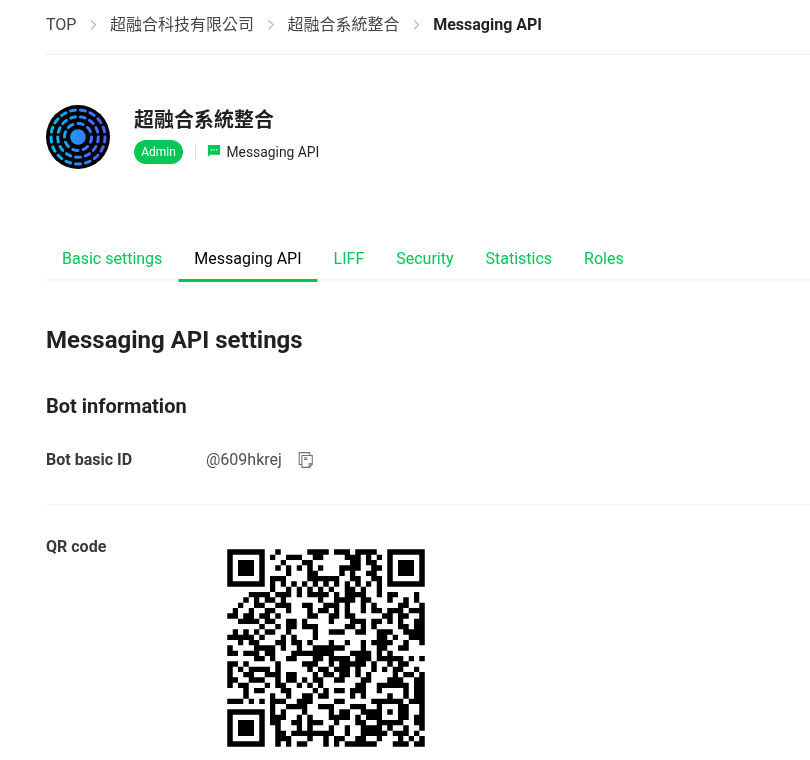
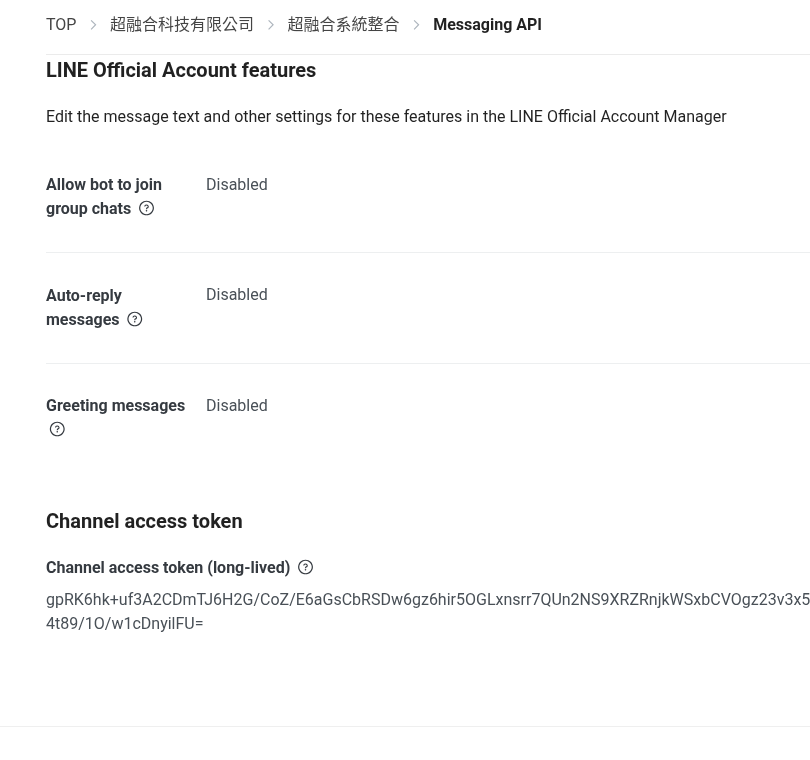
##### **➔ <span style="color: rgb(0, 0, 0);">在 Messaging API</span>**

##### <span style="color: rgb(224, 62, 45);">**在最下面有個 Channel access token**</span>

##### 要先點擊icon 才會出現很長的一串密鑰 Key

##### <span style="color: rgb(224, 62, 45);">**請複製 Channel access token, 貼上我們後台一樣的欄位名稱**</span>

##### <span style="color: rgb(224, 62, 45);">  
</span>

[![api_linemessaging_a08.png](https://km.sopdom.com/uploads/images/gallery/2025-02/scaled-1680-/api-linemessaging-a08.png)](https://km.sopdom.com/uploads/images/gallery/2025-02/api-linemessaging-a08.png)

#####   


[![api_linemessaging_a10.png](https://km.sopdom.com/uploads/images/gallery/2025-02/scaled-1680-/api-linemessaging-a10.png)](https://km.sopdom.com/uploads/images/gallery/2025-02/api-linemessaging-a10.png)
#####  **<span style="color: rgb(0, 0, 0);">超融合後台LINE Messaging API串接  
</span><span style="color: rgb(224, 62, 45);"><span style="color: rgb(0, 0, 0);">  
完成的示意圖, 簡單比對key長度, 是否差不多</span>  
  
注意複製貼上的步驟, 前後不要有任何空格!</span>**

![api_linemessaging_a20-2.png](https://km.sopdom.com/uploads/images/gallery/2025-02/scaled-1680-/api-linemessaging-a20-2.png)