# 品牌設定 Brand
**2025最新版本**
用心花一些時間將您的產品優勢或專業服務,展示出來讓客戶信任。
# 簡介
##### 建置一個專業有質感的LINE OA後, 就等於擁有一個全天24小時機器人,幫你展示你的商品優勢或專業價值。
讓客戶更加信任你,當你的服務讓客戶滿意, 自然會幫你分享你的LINE給他的好朋友,加速新客戶成交的機器。
所以在這的品牌設定,是最需要花時間的,但只要花一次時間將最好內容的上架,以後都是由系統自動化幫你整理商品、預約、報名訂單及線上收款。
為什麼要選擇用LINE OA來打造官方品牌,就會台灣消費者都會用LINE,透過串接API不須註冊就能一鍵快速成交收單,當你的好友數經營到超過1000人,就會發現系統化自動化成交的威力。
#####

# 1. 基本設定
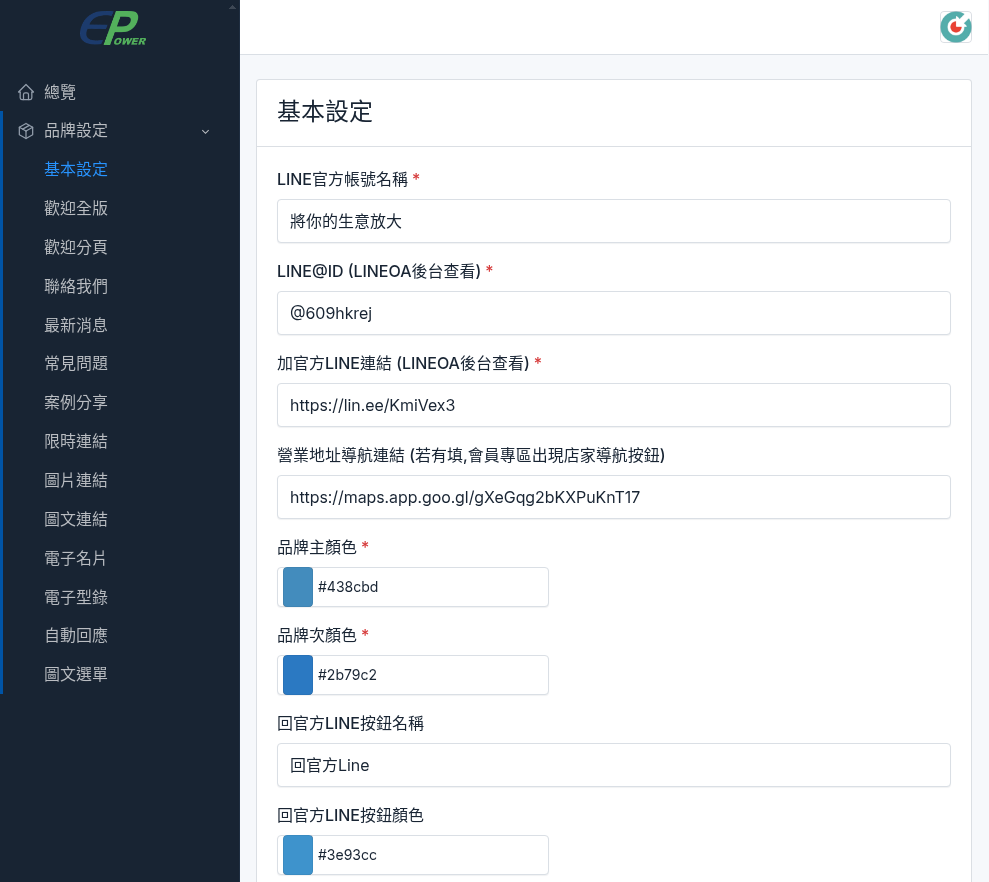
##### **設定步驟** 功能選單 -> 品牌設定 -> 基本設定
##### **1. LINE官方帳號名稱**
請輸入你的LINE OA名稱
##### **2. LINE@ID**
請至LINE OA官方後台, 查詢複製並貼上此欄位
##### **3. 加官方LINE連結** 請至LINE OA官方後台, 查詢複製並貼上此欄位
##### **4. 營業地址導航連結**
若有填寫, 會員專區會出現店家導航按鈕
##### **5. 品牌主顏色**
設計品牌時主顏色很重要, 讓人看一到顏色就能聯想到某個品牌
ps. 當選好主顏色, 很多按鈕或背景顏色會一致化, 讓你的LINE OA更加品牌化
##### **6. 品牌次顏色**
目前只有一小部份界面會用到, 可以先忽略
##### **7. 回官方LINE按鈕名稱**
當有串接liff網頁功能, 要回到LINE聊天視窗的按鈕名稱
##### **8. 回官方LINE按鈕顏色** 當有串接liff網頁功能, 要回到LINE聊天視窗的按鈕顏色
[](https://km.sopdom.com/uploads/images/gallery/2025-02/business-config-11.png)
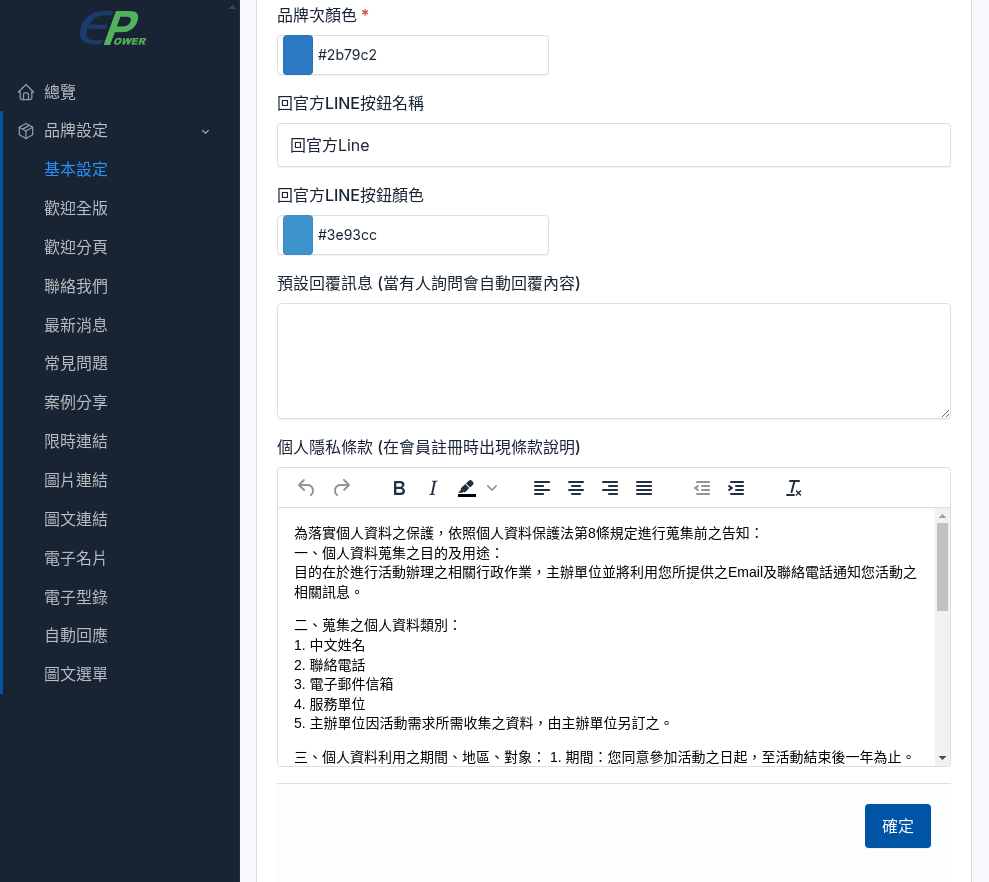
##### **9. 預設回覆訊息**
非必填, 當有人開啟鍵盤詢問, 系統會先自動幫你回覆的內容
##### **10. 個人隱私條款** 當會員要註冊或購買時會先出現會員條款, 並同意才能繼續
[](https://km.sopdom.com/uploads/images/gallery/2025-02/business-config-12.png)
# 2. 歡迎全版
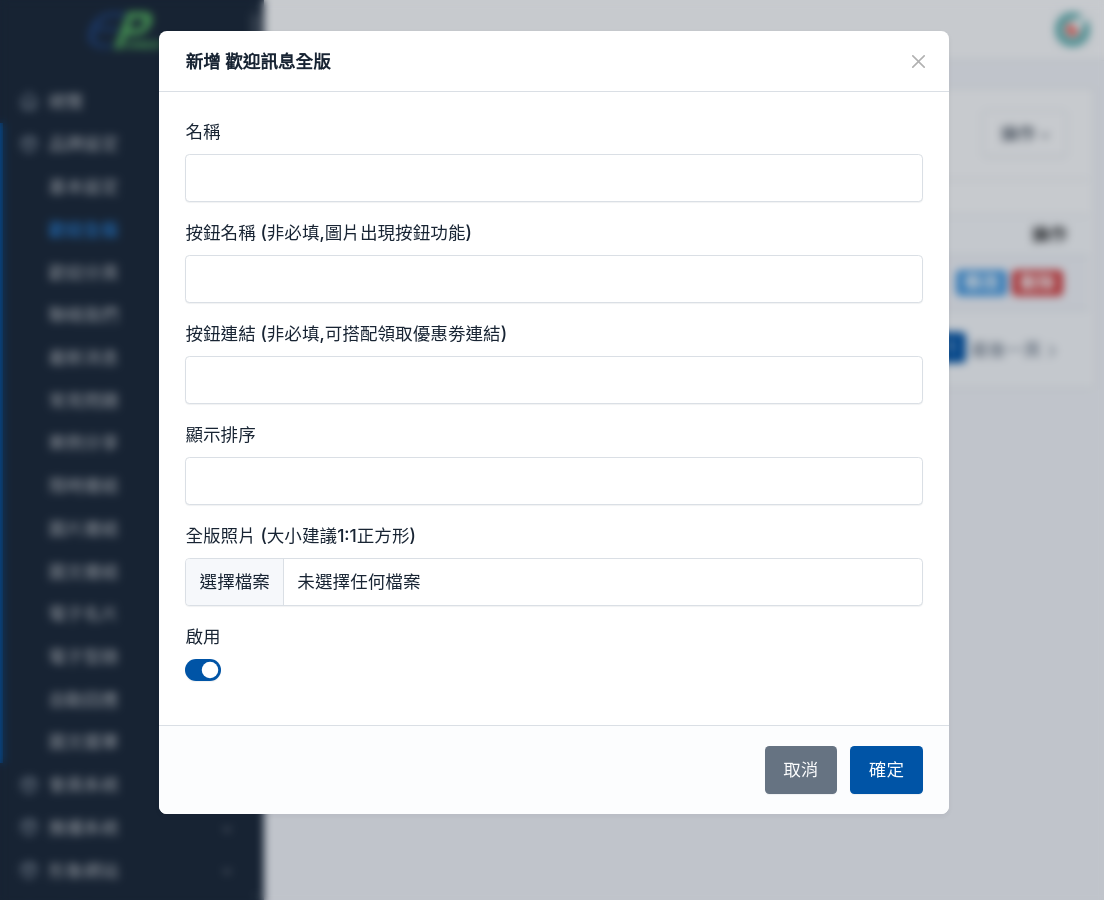
##### **可以利用加入好友, 贈送優惠劵來吸引消費加入, 可以新增一筆活動優惠劵複製優惠券連結, 貼到全版的按鈕連結, 讓消費者自行點選穫得優惠劵, 引來到實體店家兌換消費.
新增步驟** 功能選單 -> 品牌設定 -> 歡迎全版
請點選左上角 -> 操作 -> 新增
**1. 名稱**
請輸入名稱, 前台OA不顯示
##### **2. 按鈕名稱**
非必填, 是否在全版照面下出現按鈕功能
##### **3. 按鈕連結** 非必填,可搭配領取優惠劵連結, 讓新加入的好友可以領取優惠劵好康
a. 連結也可以搭配最新消息的單一連結, 讓消費者更了解活動內容
b. 當未填寫時, 系統自動開啟全版頁面, 放大圖視覺顯示
##### **4. 顯示排序**
當設定多筆時, 可自訂顯示的排序
##### **5. 全版照片**
當新好友加入, 會出現的歡迎照片, 大小建議 1:1正方形
#####
[](https://km.sopdom.com/uploads/images/gallery/2025-02/oa-welcome1-01.png)
#####
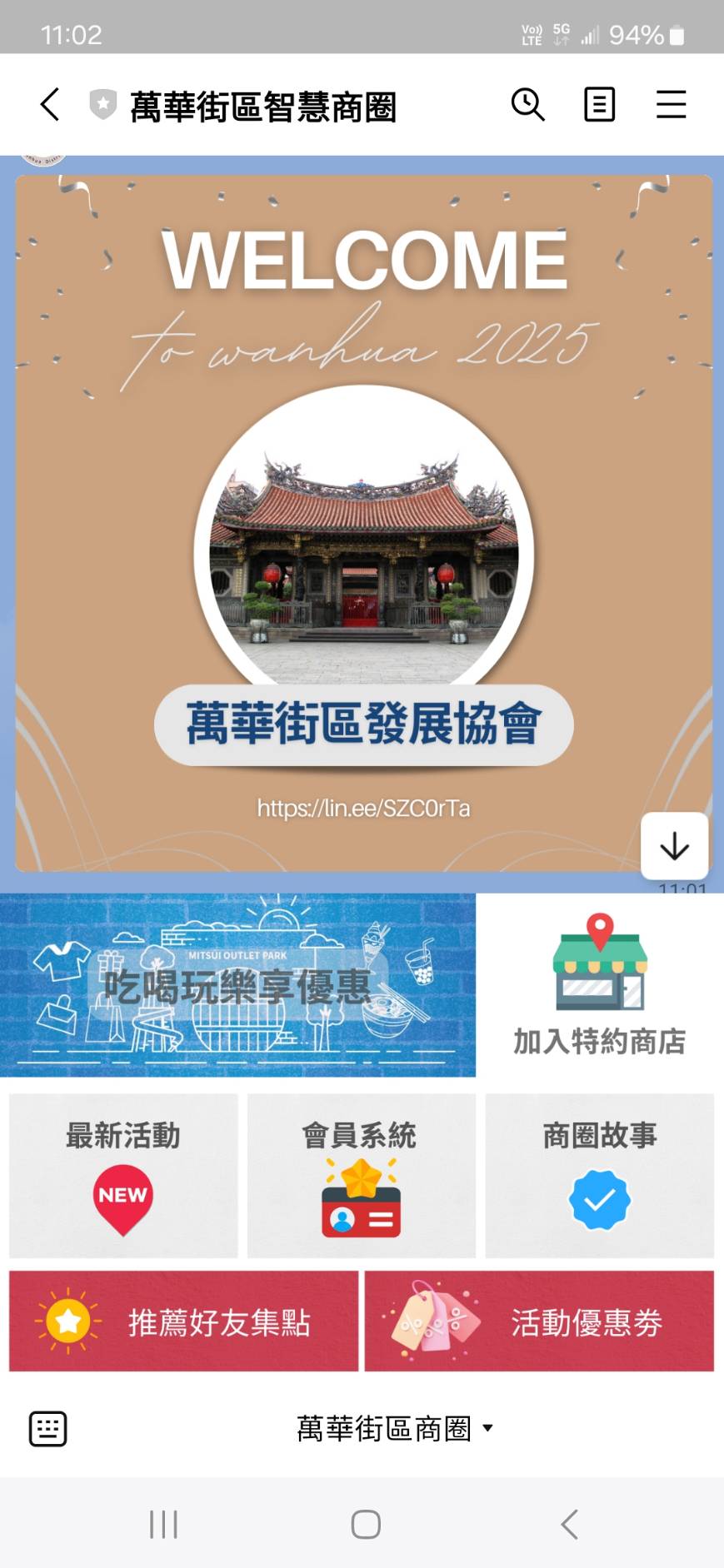
當有新好友加入OA, 就會出現如下畫面, 支援新增多筆全圖
##### 若已加入OA, 可以封鎖再解鎖, 就可以看到效果了 (模擬新好友加入)
# 3. 歡迎分頁
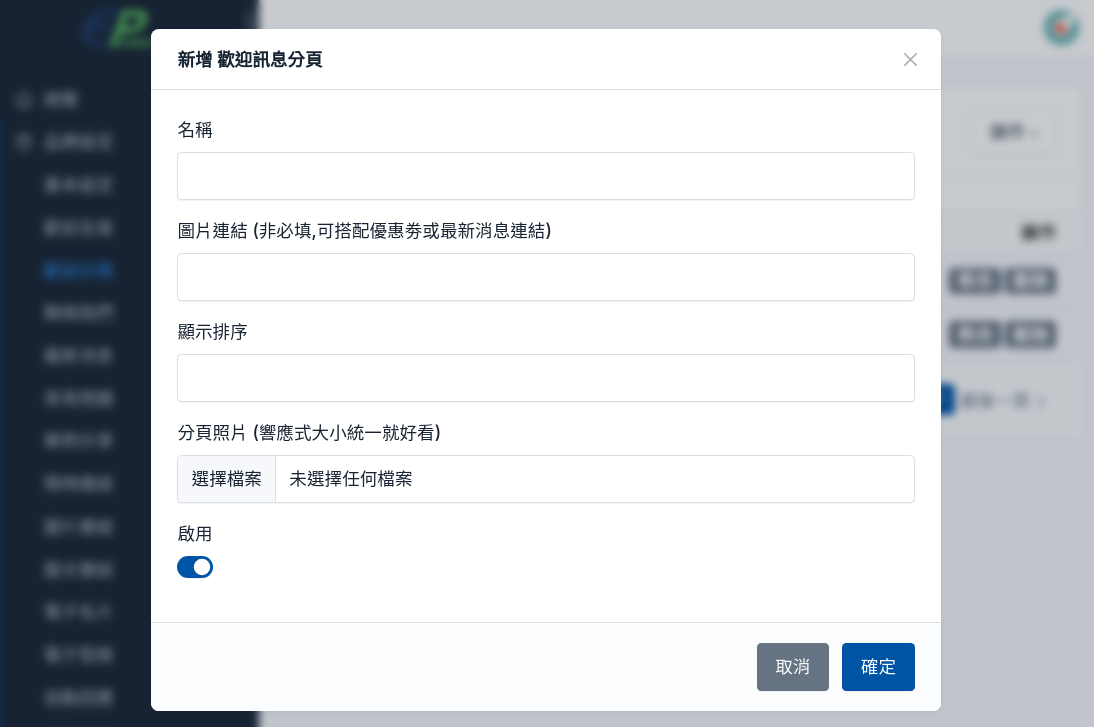
##### **新增步驟** 功能選單 -> 品牌設定 -> 歡迎分頁
請點選左上角 -> 操作 -> 新增
**1. 名稱**
請輸入名稱, 前台OA不顯示
##### **2. 圖片連結** 非必填,可搭配領取優惠劵連結, 讓新加入的好友可以領取優惠劵好康
a. 連結也可以搭配最新消息的單一連結, 讓消費者更了解活動內容
b. 當未填寫時, 系統自動開啟全版頁面, 放大圖視覺顯示
##### **3. 顯示排序**
當設定多筆時, 可自訂顯示的排序
##### **4. 分頁照片**
響應式照片大小統一就好看
#####
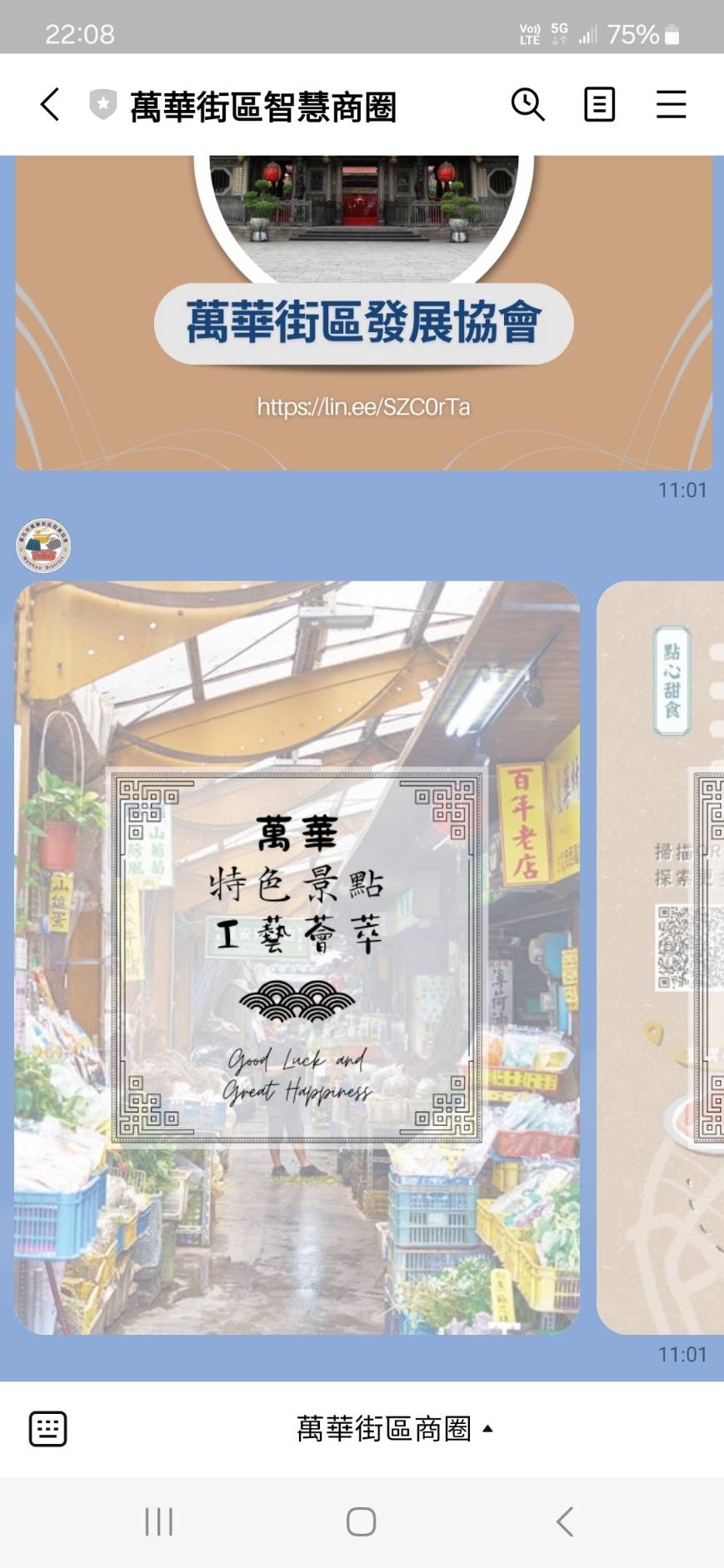
當有新好友加入OA, 就會出現如下畫面, 分頁左右滑的效果, 最多支援12個卡片
##### 若已加入OA, 可以封鎖再解鎖, 就可以看到效果了 (模擬新好友加入)
#####
# 4. 連絡我們
##### **請告訴會員您的 官網/粉專/客服專線/郵件/位置, 不僅方便會員與您聯絡, 也增加信任度 !
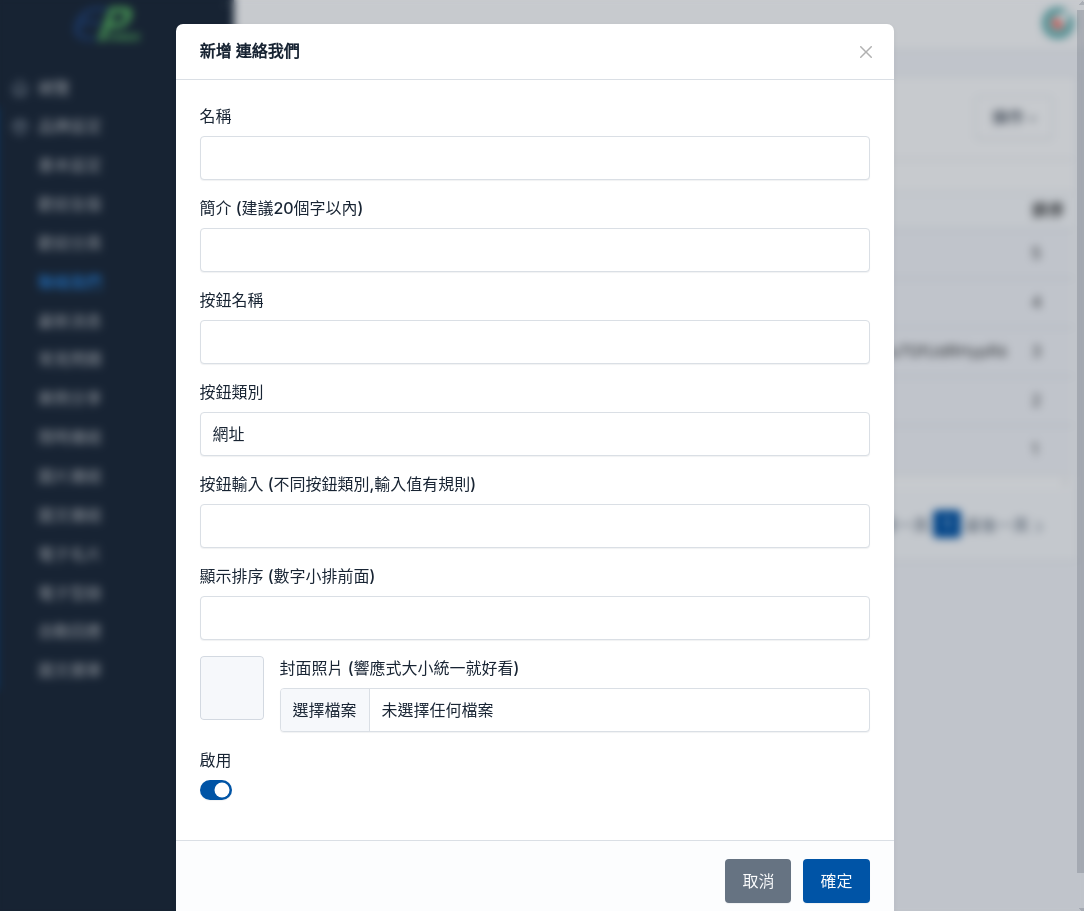
新增步驟** 功能選單 -> 品牌設定 -> 聯絡我們
請點選左上角 -> 操作 -> 新增
**1. 名稱**
請輸入名稱
##### **2. 簡介** 建議20個字以內,多筆時字數差不多,就會有質感, 閱讀體驗佳, 圖比文字吸引眼球
##### **3. 按鈕名稱** 請輸入按鈕大標題,建議8個字以內
##### **4. 按鈕類別** 支援格式
a. 網址, 開啟瀏覽器
b. 電話, 開啟打電話
c. 郵件, 開啟google地圖導航
d. 地圖, 開啟寫信app
##### **5. 按鈕輸入** 請這個很重要, 當格式輸入錯誤, OA按鈕會無作用
##### a. 網址, 請輸入: https://a.b.c
b. 電話, 請輸入: 0988168168 (全數字,不要空白)
c. 郵件, 請輸入: a@b.c (標準email格式)
d. 地圖, 請輸入: 座標gps格式 (22.605491382477492,120.30034489325331)
以上不要有空白
##### **6. 顯示排序**
當設定多筆時, 可自訂顯示的排序
##### **7. 封面照片**
響應式照片大小統一, 就會有質感好看
[](https://km.sopdom.com/uploads/images/gallery/2025-02/business-contactus-01.png)
#####
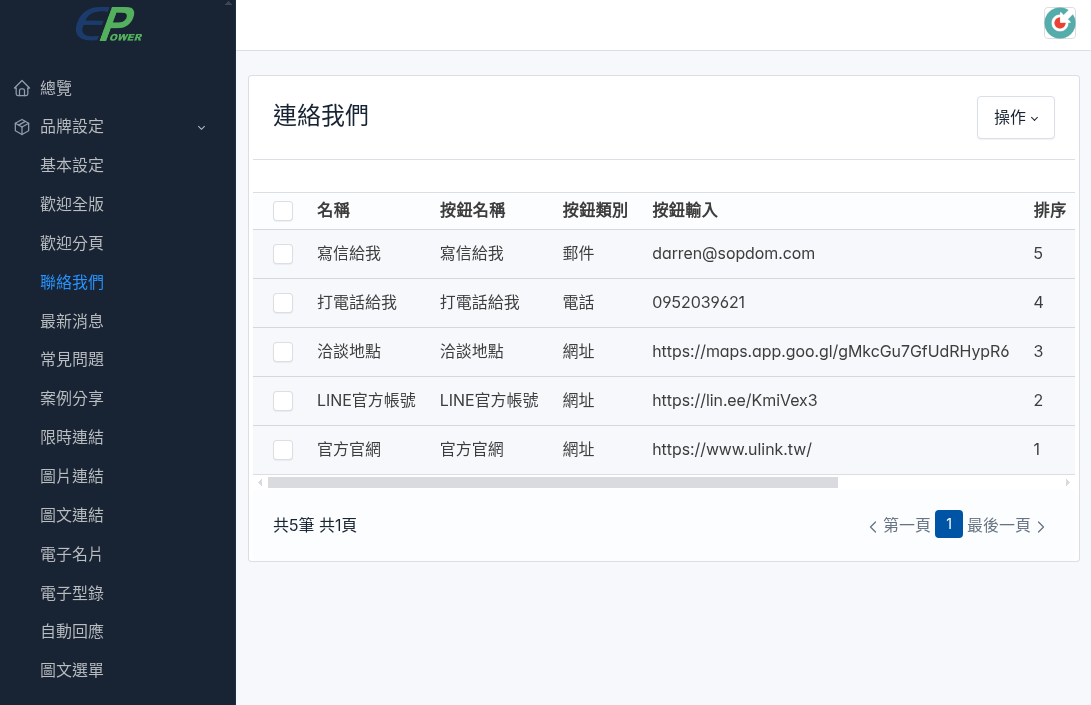
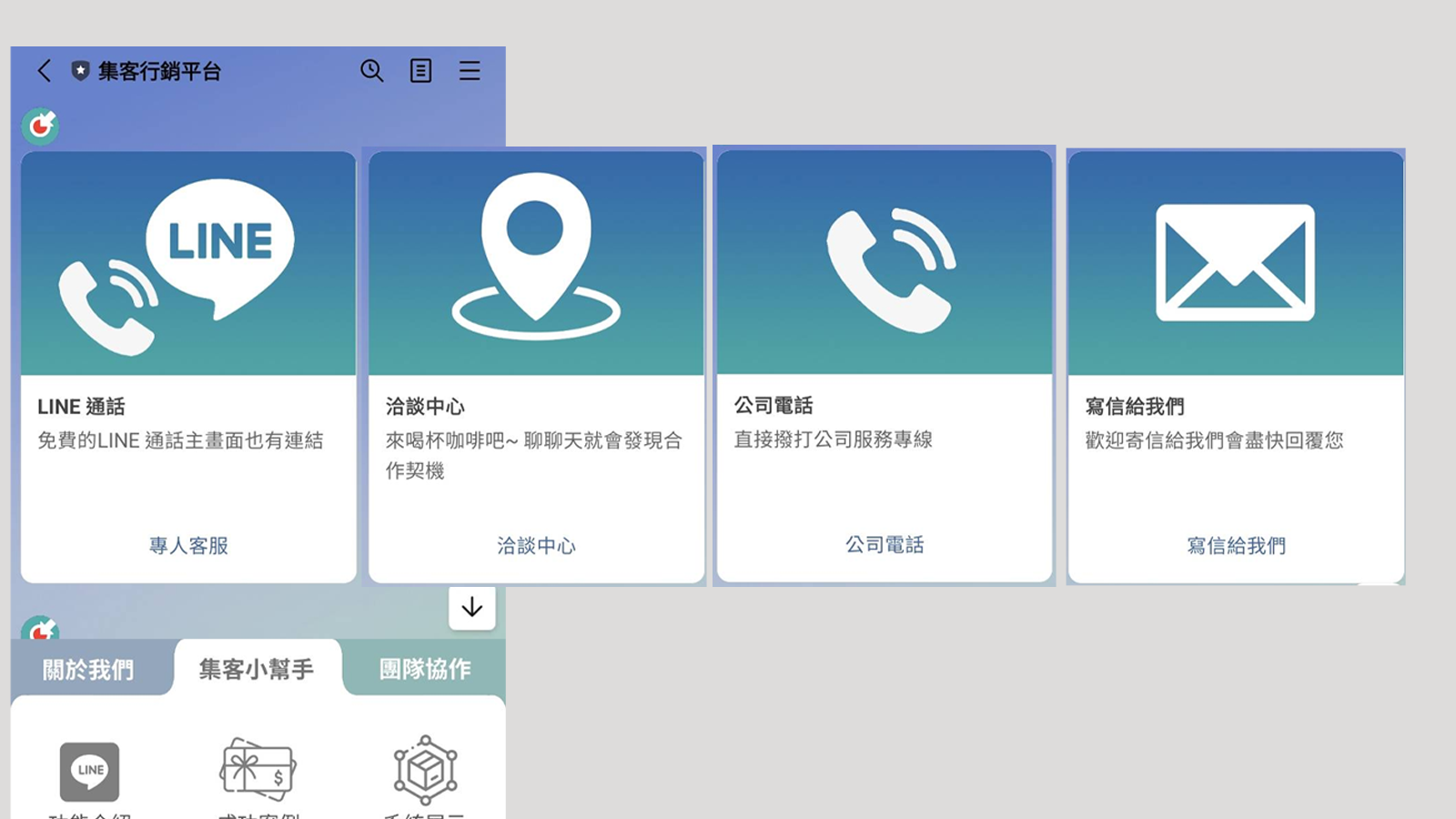
把所有的社群連結/電話/地址..等, 通通集中到這顆按鈕, 其他按鈕拿來導入點數系統,優惠劵,行銷裂變, 讓系統自動化收單收款客服.
[](https://km.sopdom.com/uploads/images/gallery/2025-02/business-contactus-02.png)
##### **只要一顆按鈕, 創造最多12個卡片, 非常實用有質感體驗佳**
[](https://km.sopdom.com/uploads/images/gallery/2025-02/business-contactus-o01.png)
# 5. 最新消息
##### **這個功能很實用, 就像是一個微型形象網站, 應用最新公告發布, 商品的簡介, 專業介紹, 可以新增豐富的內容及多張照片展示.
圖文選單 -> 功能對應-> 品牌設定 -> 最新消息**
#####
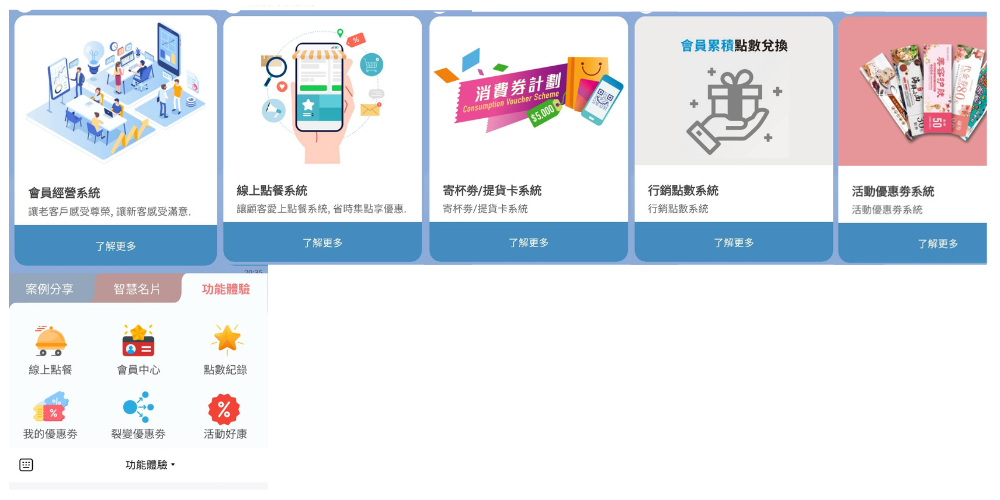
**前端OA效果圖最多可以顯示12個最新消息, 點擊後會出現詳細內容介紹**
[](https://km.sopdom.com/uploads/images/gallery/2025-03/business-news-i01-2.png)
# 6. 常見問題
##### **將消費者常見問題, 整理成FAQ讓顧客查看
圖文選單 -> 功能對應-> 品牌設定 -> 常見問題**
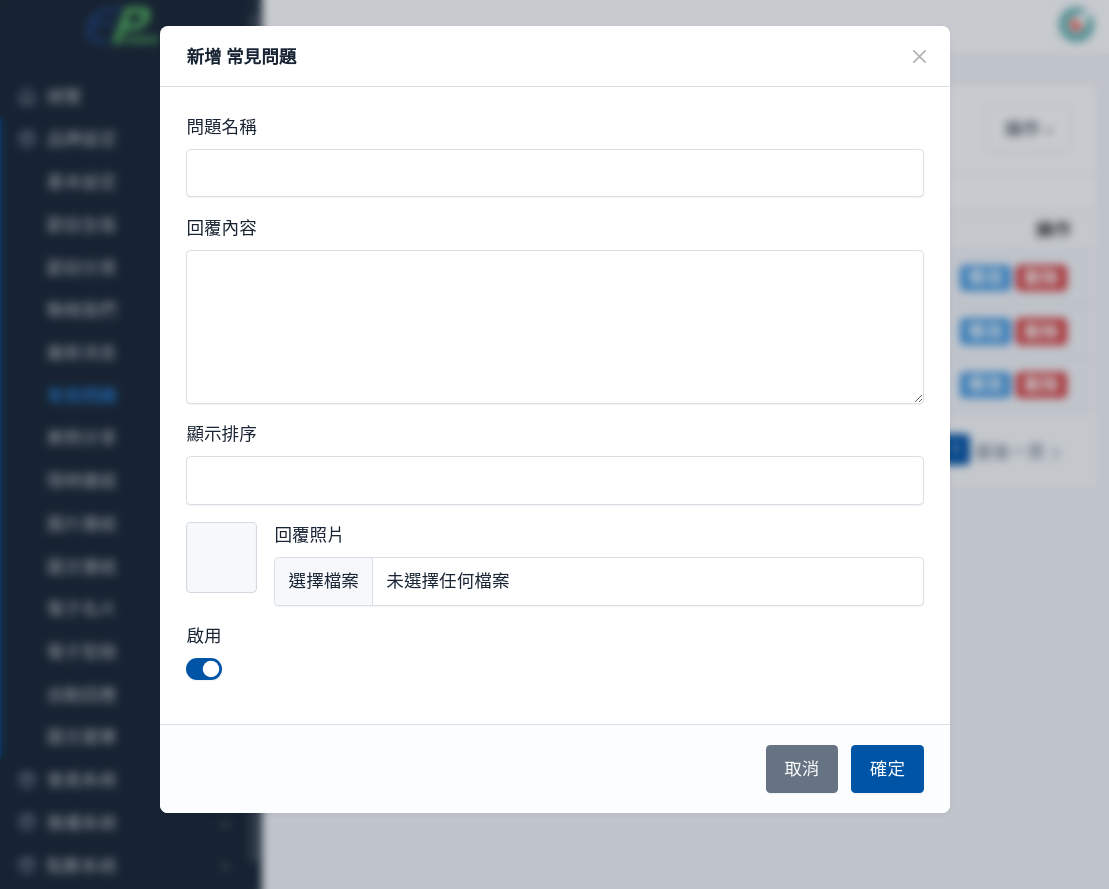
##### **新增步驟** 功能選單 -> 品牌設定 -> 常見問題
請點選左上角 -> 操作 -> 新增
**1. 問題名稱**
客戶常見問題標題
##### **2. 回覆內容** 問題的回復內容
##### **3. 顯示排序** 顯示順序
##### **4. 回覆照片** 可以使用照片解說更加明瞭
##### **5. 啟用**
是否啟用該常見問題
[](https://km.sopdom.com/uploads/images/gallery/2025-03/business-faq-i01-1.png)
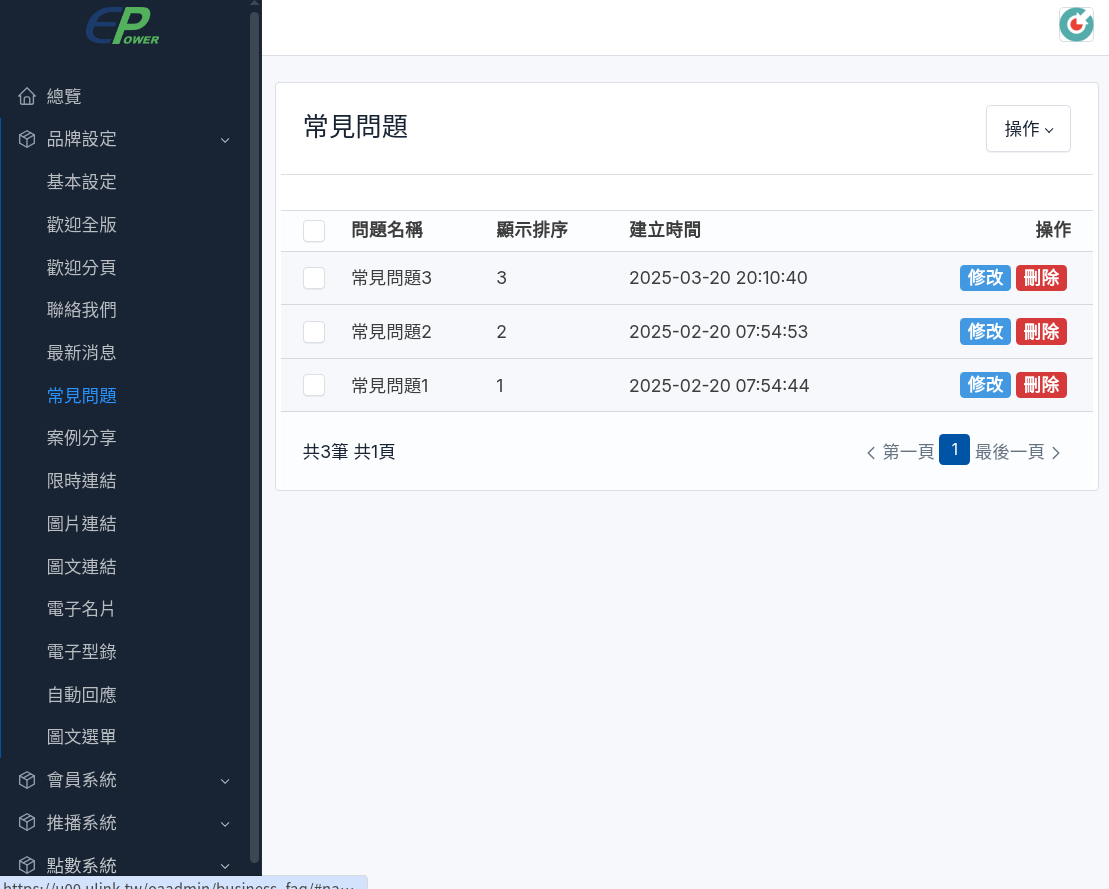
##### **新增三筆FAQ畫面如下**
[](https://km.sopdom.com/uploads/images/gallery/2025-03/business-faq-i02.png)
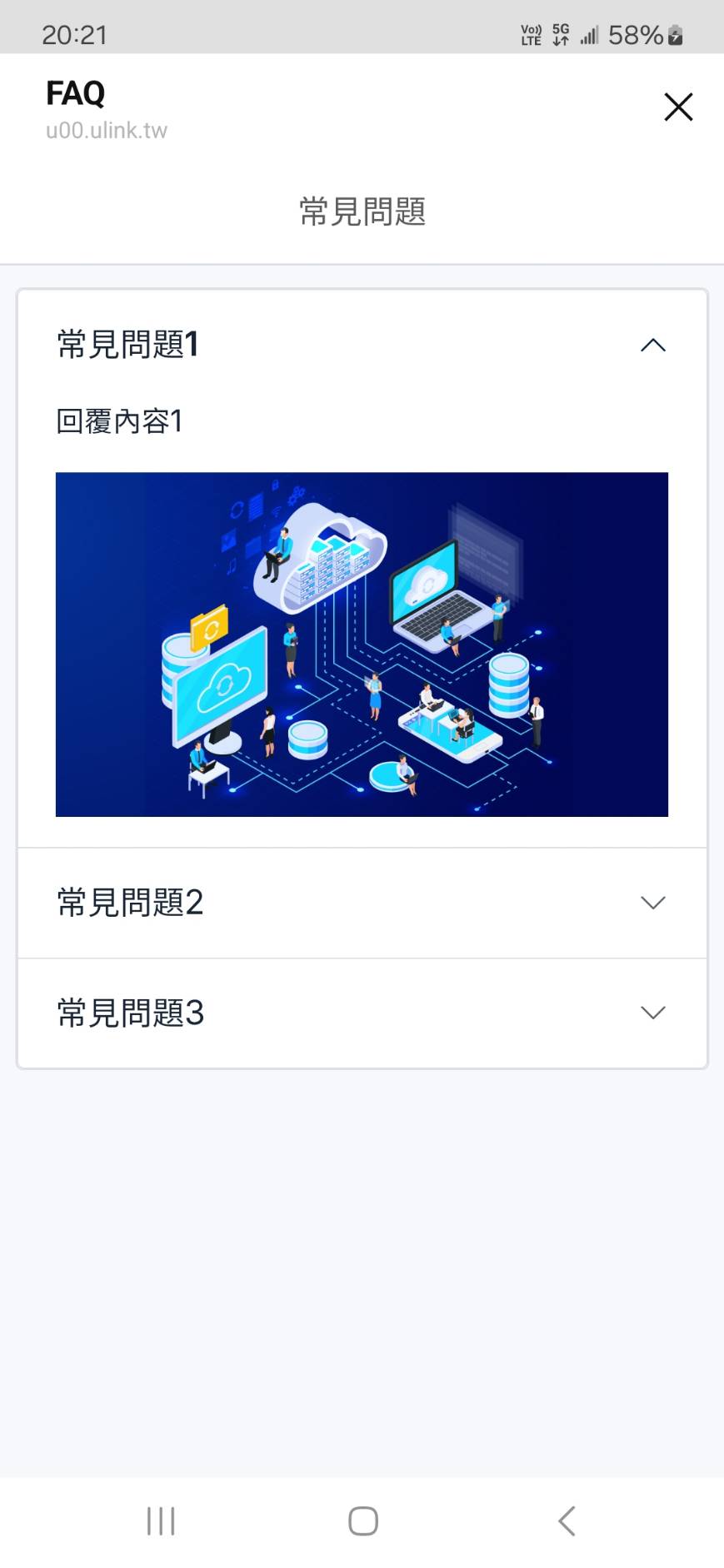
##### **前端OA展示效果圖**
# 7. 案例分享
##### **將您的成功案例分享給客戶了解, 大大提升客戶的信任度及加速成交率
圖文選單 -> 功能對應-> 品牌設定 -> 案例分享**
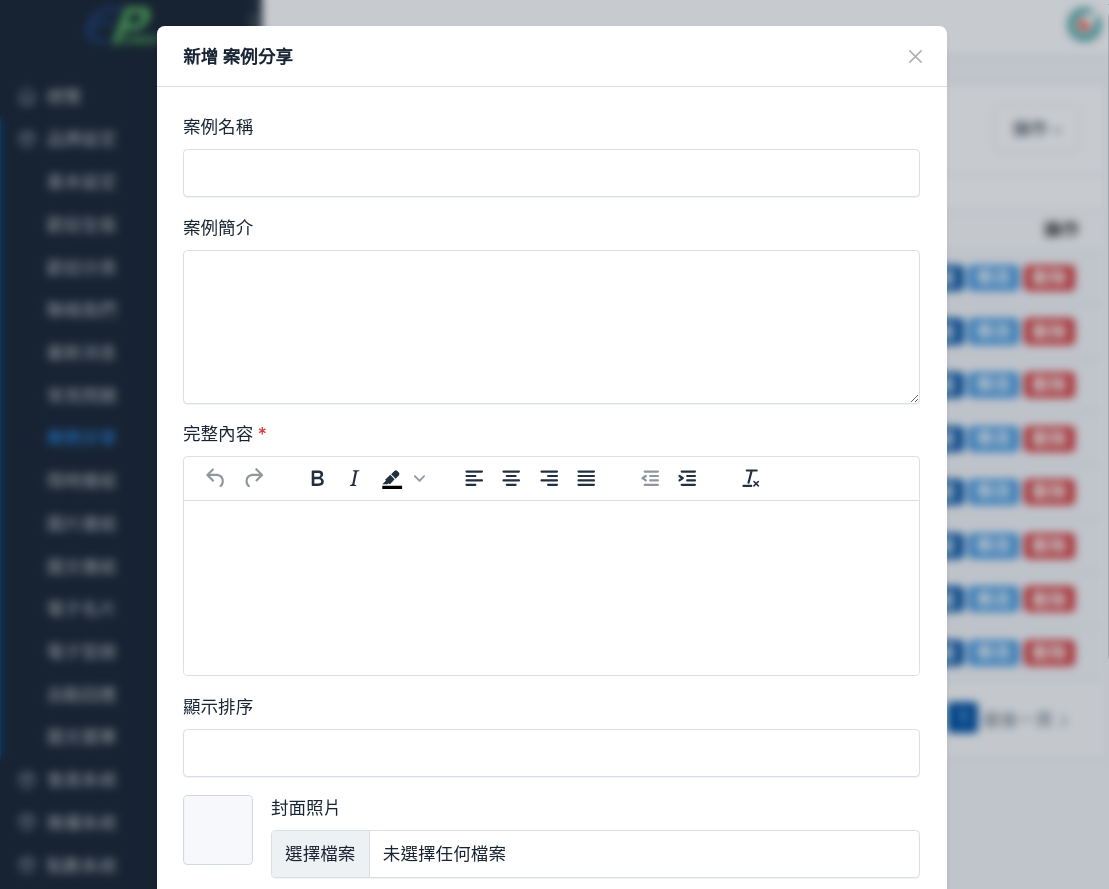
##### **新增步驟** 功能選單 -> 品牌設定 -> 案例分享
請點選左上角 -> 操作 -> 新增
**1. 案例名稱**
輸入案例標題
##### **2. 案例簡介** 輸入案例簡介
##### **3. 完整內容** 輸入案例完整內容
##### **4. 顯示排序** 案例顯示排序
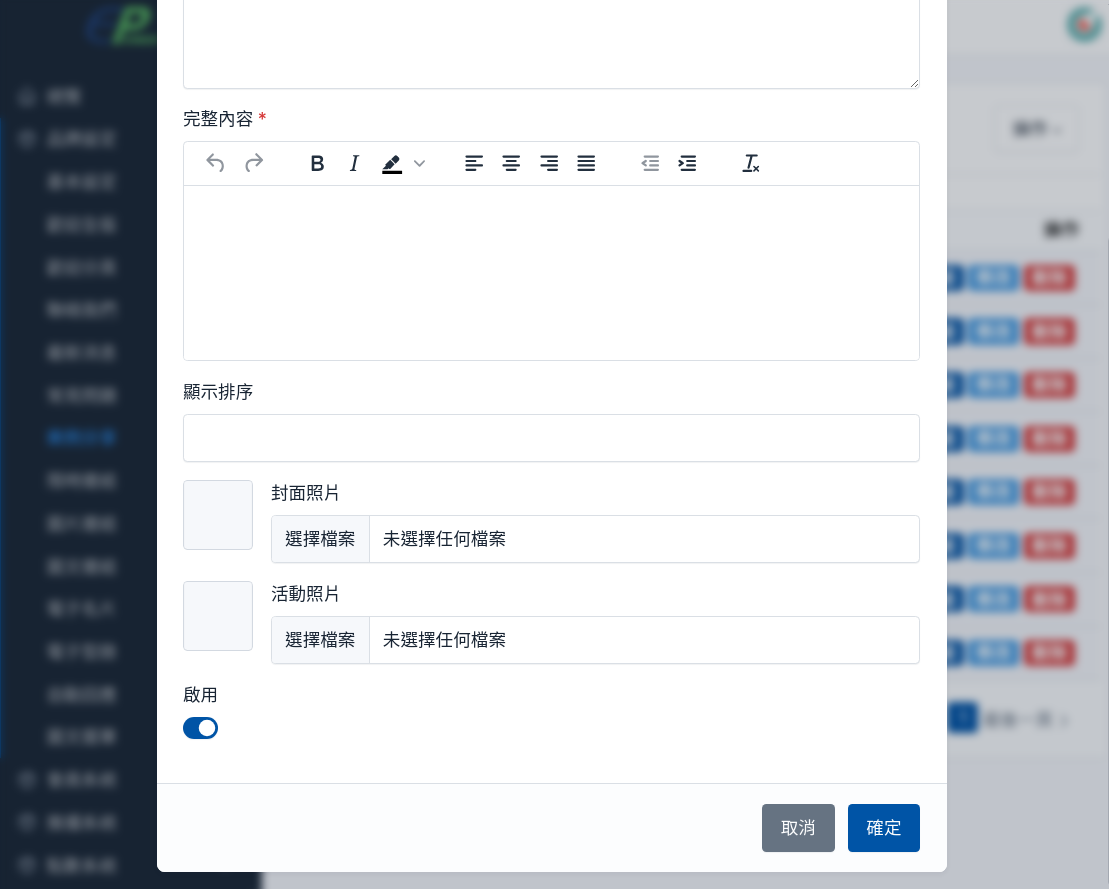
##### **5. 封面照片** 可以使用照片解說更加明瞭
[](https://km.sopdom.com/uploads/images/gallery/2025-03/business-case-add-i01.png)
##### **6. 活動照片** 可以使用照片解說更加明瞭
##### **7. 啟用**
是否啟用該常見問題
[](https://km.sopdom.com/uploads/images/gallery/2025-03/business-case-add-i02.png)
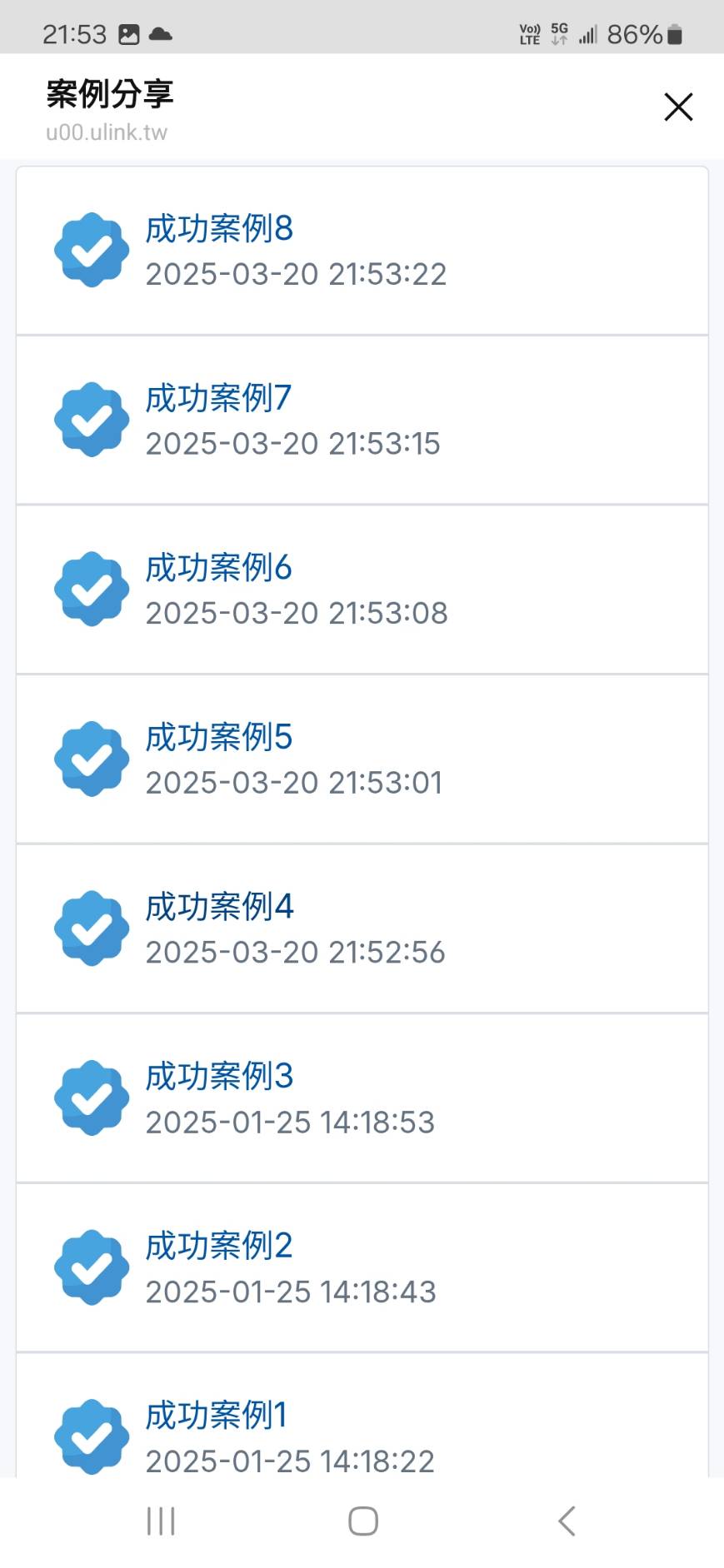
##### 前端OA展示效果圖, 這個特色不受限12數量的限制, 可以一直新增上下滑非常方便順手
# 8. 限時連結
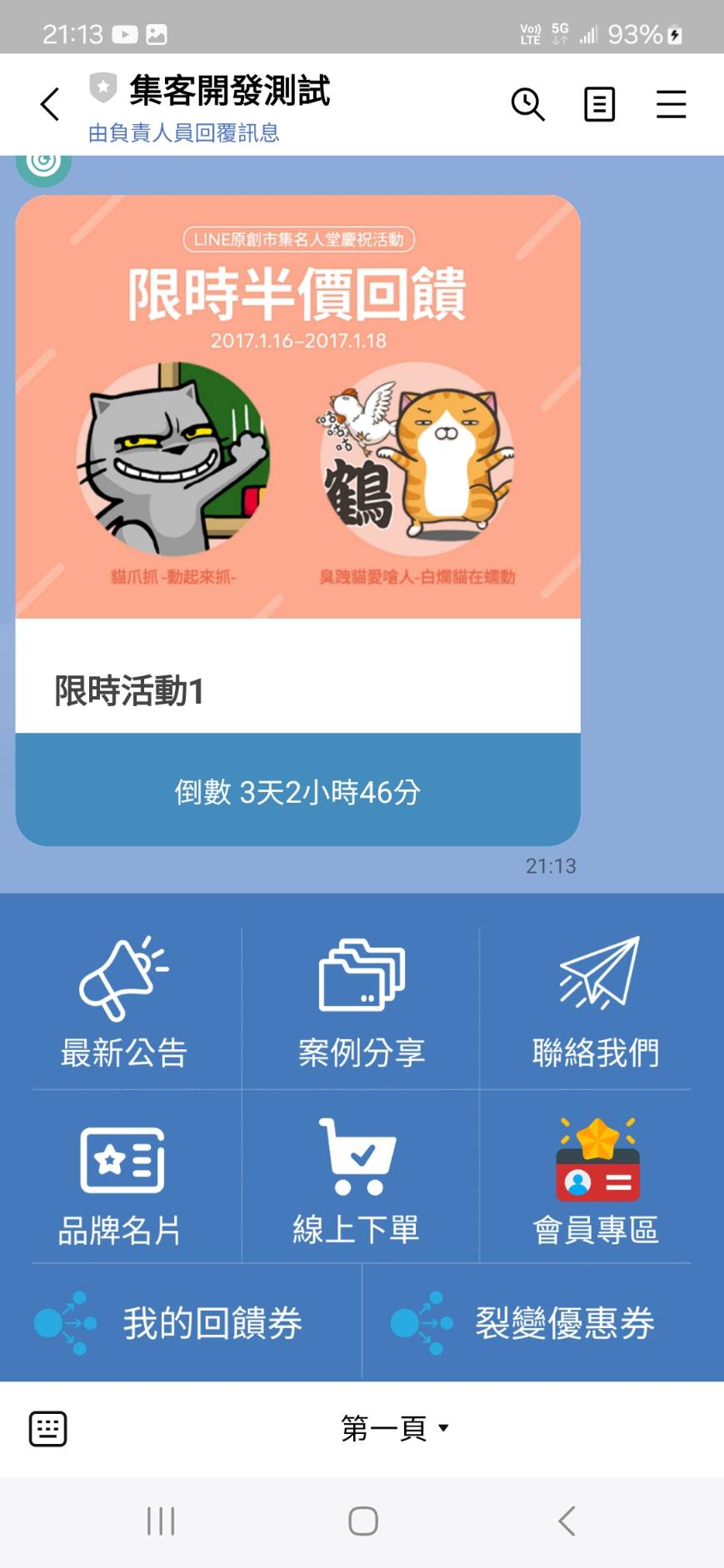
##### **這個功能效果會顯示活動時間倒數特效, 時間到就會自動下架
圖文選單 -> 功能對應-> 品牌設定 -> 限時連結**
##### **前端OA效果圖最多支援12個卡片, 都會有倒數天數小時分鐘**
# 9. 圖片連結
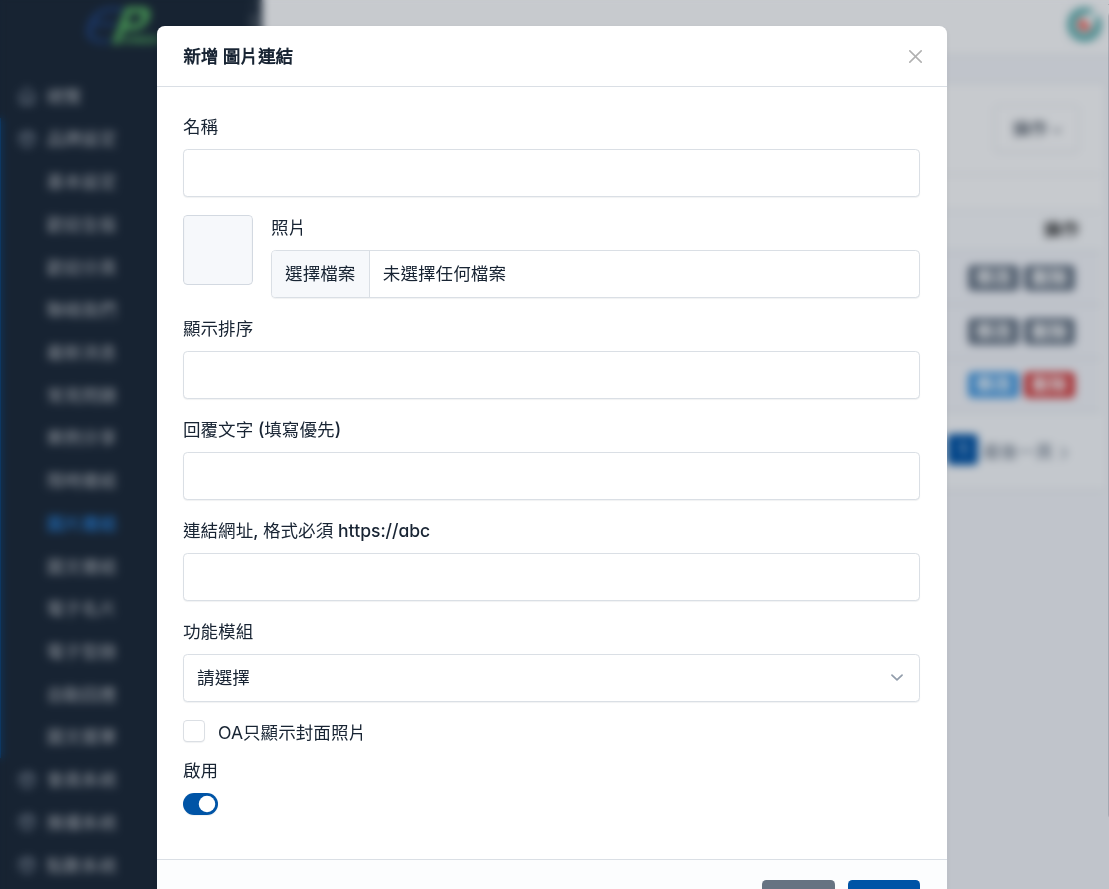
##### **這個功能效果最多可以新增12個卡片, 可以新增照片及按鈕連結** **圖文選單 -> 功能對應-> 品牌設定 -> 圖片連結**
##### **新增步驟** 功能選單 -> 品牌設定 -> 圖片連結
請點選左上角 -> 操作 -> 新增
**1. 名稱**
輸入名稱
##### **2. 顯示排序** 顯示的排序
##### **3. 回覆文字 (填寫優先)** 若有填寫, 第一優先顯示文字內容
##### **4. 連結網址, 格式必須 https://abc** 自訂連結網址
##### **5. 功能模組** 調用系統模組功能
##### **6. OA只顯示圖片** 將按鈕隱藏
##### **7. 啟用** 是否啟用
[](https://km.sopdom.com/uploads/images/gallery/2025-03/business-youtube-i01.png)
##### **前端OA效果圖, 最多可以顯示12卡片**
[](https://km.sopdom.com/uploads/images/gallery/2025-03/business-news-i01-2.png)
# 10. 圖文連結
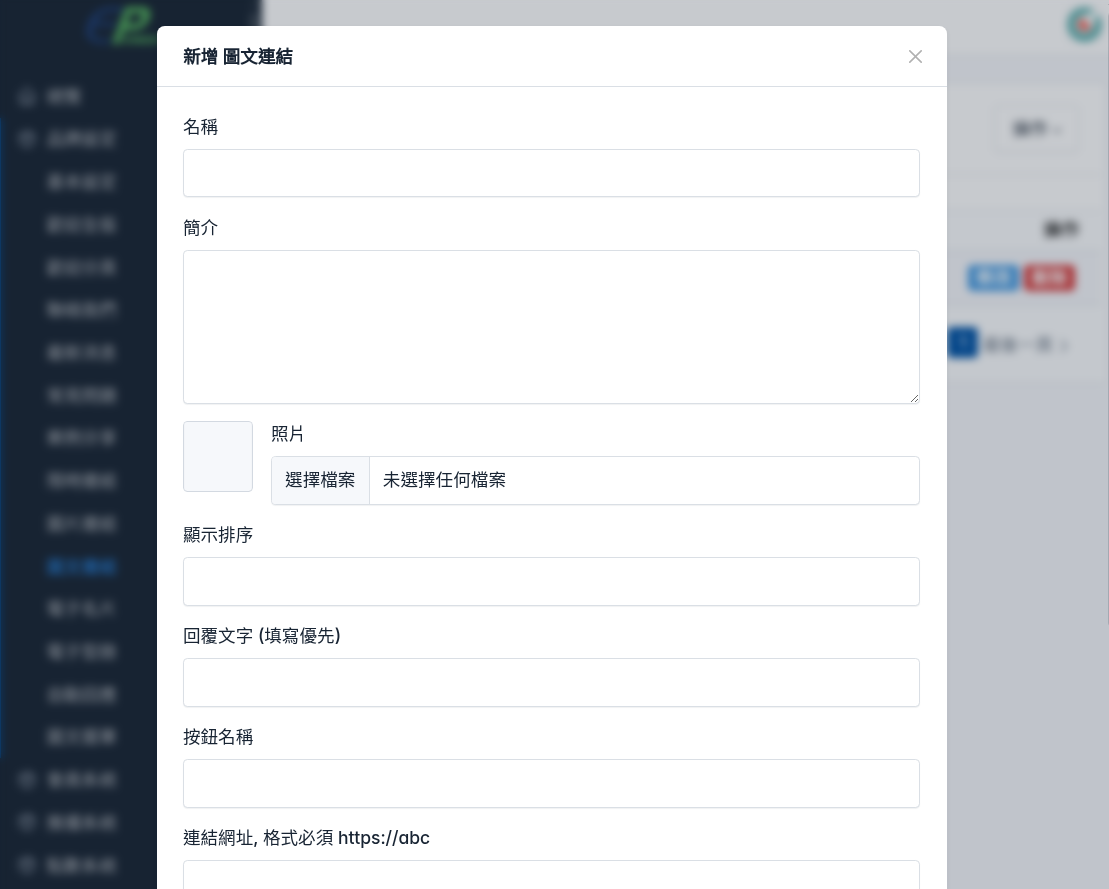
##### **這個功能效果最多可以新增12個卡片, 可以新增照片及簡介及按鈕連結** **圖文選單 -> 功能對應-> 品牌設定 -> 圖文連結**
##### **新增步驟** 功能選單 -> 品牌設定 -> 圖文連結
請點選左上角 -> 操作 -> 新增
**1. 名稱**
輸入名稱
##### **2. 簡介** 輸入簡介
##### **3. 照片** 選擇照片
##### **4. 顯示排序** 顯示排序
##### **5. 回覆文字 (填寫優先)** 有填, 則優先回覆文字
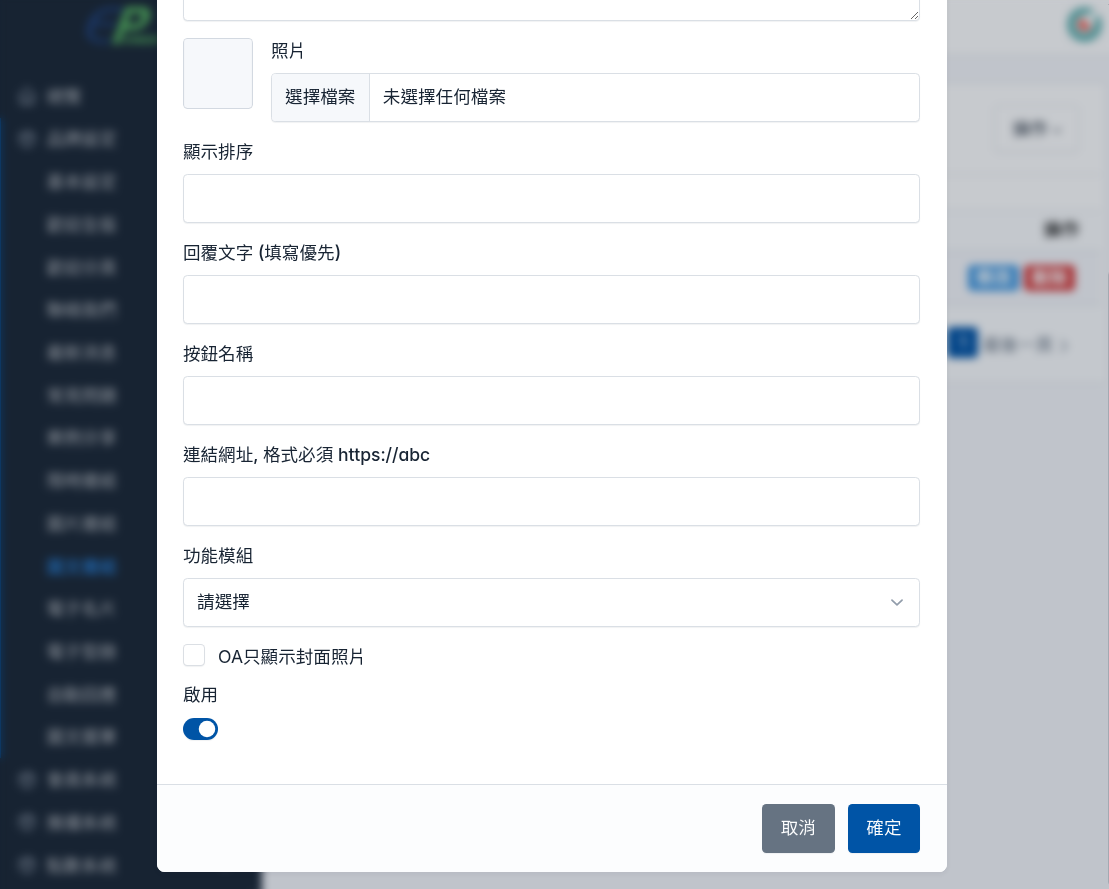
##### **6. 按鈕名稱** 自訂按鈕名稱
##### **7. 連結網址, 格式必須 https://abc** 自訂連結網址
##### **8. 功能模組** 調用系統模組功能
##### **9. OA只顯示圖片** 只顯示圖片其餘隱藏
##### **10. 啟用** 是否啟用
[](https://km.sopdom.com/uploads/images/gallery/2025-03/business-products-i01.png)
[](https://km.sopdom.com/uploads/images/gallery/2025-03/business-products-i02.png)
##### **前端OA效果圖, 最多可以顯示12卡片**
[](https://km.sopdom.com/uploads/images/gallery/2025-03/business-news-i01-2.png)
# 11. 電子名片
##### **製作您的專業的數位名片, 讓客戶幫你快速分享給好友
圖文選單 -> 功能對應 -> 品牌設定 -> 電子名片**
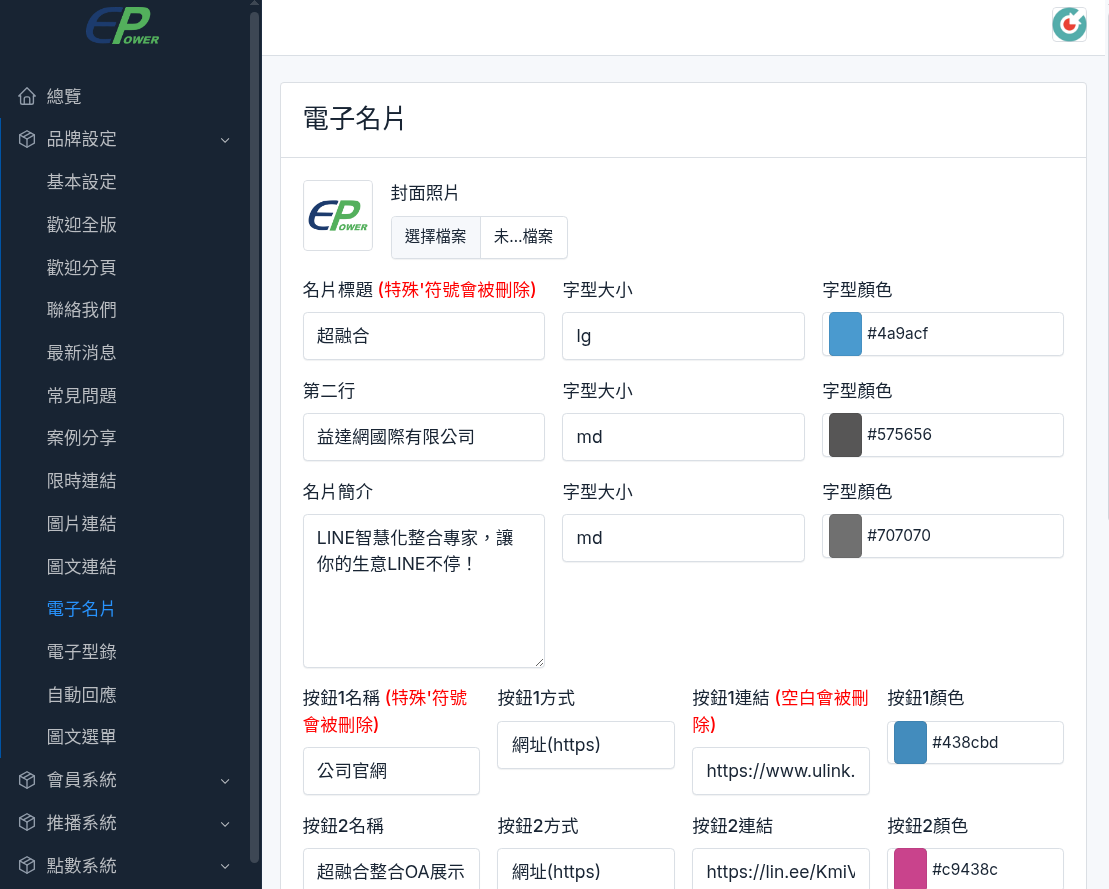
##### **修改步驟** 功能選單 -> 品牌設定 -> 電子名片
**1. 封面照片**
請選擇電子名片的圖片, 建議橫式或正方形, 才不會太高
##### **2. 名片標題 (特殊'符號會被刪除)** 輸入您的姓名或其他
##### **3. 字型大小** 選擇名片標題文字大小
##### **4. 字型顏色** 選擇名片標題文字顏色
##### **5. 第二行** 輸入您的職稱或其他
##### **6. 字型大小** 選擇職稱的文字大小
##### **7. 字型顏色** 選擇職稱文字顏色
##### **8. 名片簡介** 請輸入名片的簡介
##### **9. 字型大小** 選擇簡介的文字大小
##### **11. 顏色** 選擇簡介文字的顏色
[](https://km.sopdom.com/uploads/images/gallery/2025-03/business-ecard-i01.png)
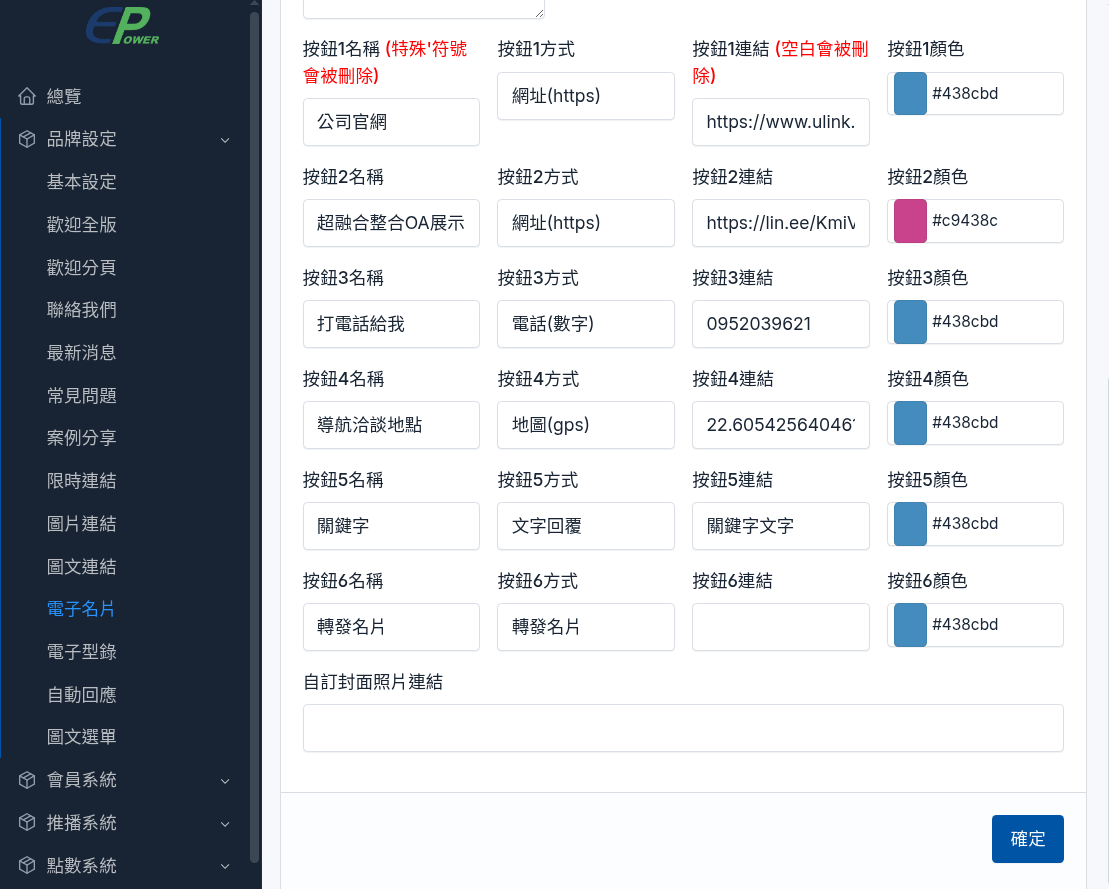
##### 電子名片按鈕最多6個, 按鈕欄位空白表示不使用
[](https://km.sopdom.com/uploads/images/gallery/2025-03/business-ecard-i02.png)
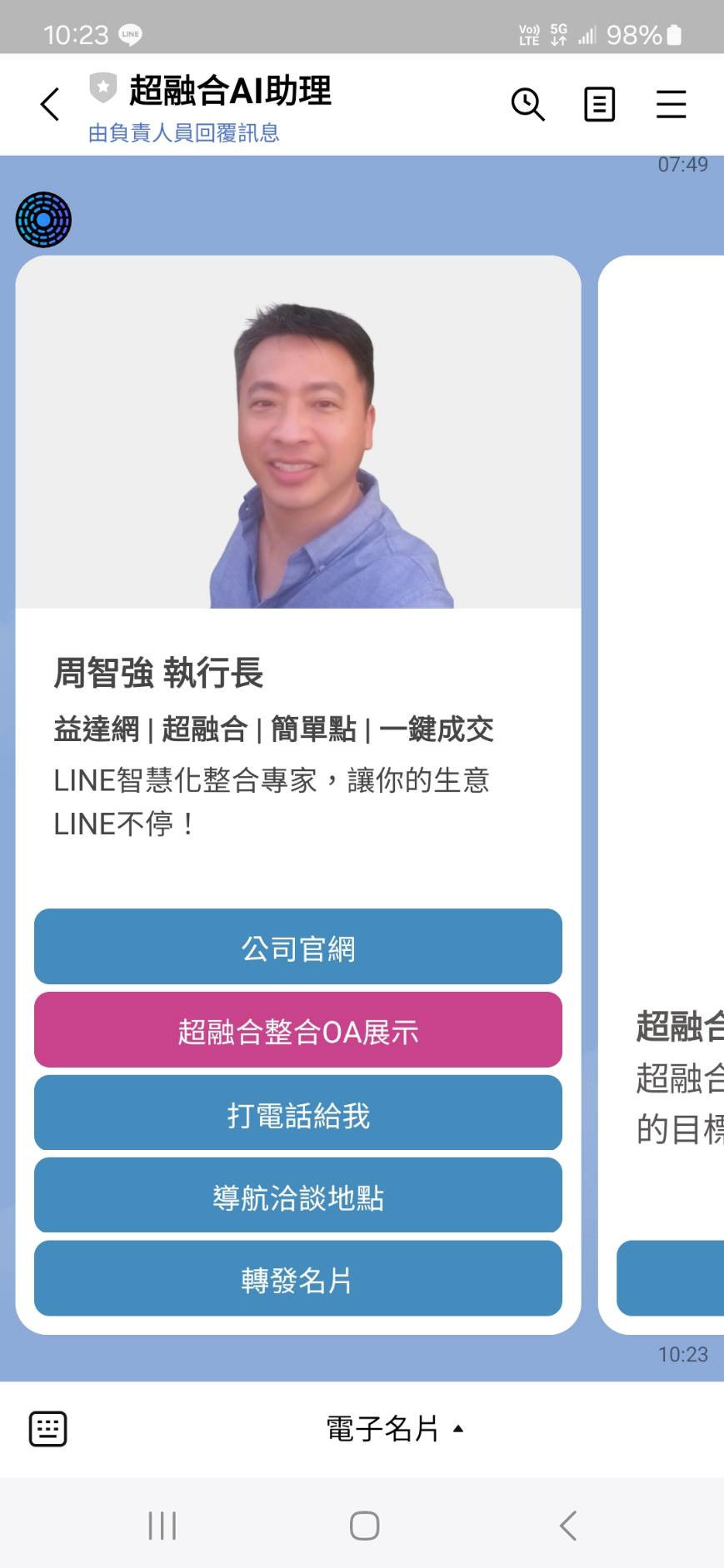
##### 分享line好友或群組, 呈現專業有質感的效果圖
# 12. 電子型錄
##### **製作您的專業的數位名片加上型錄效果圖, 讓客戶幫你一鍵分享給好友**
##### **圖文選單 -> 功能對應 -> 品牌設定 -> 電子型錄**
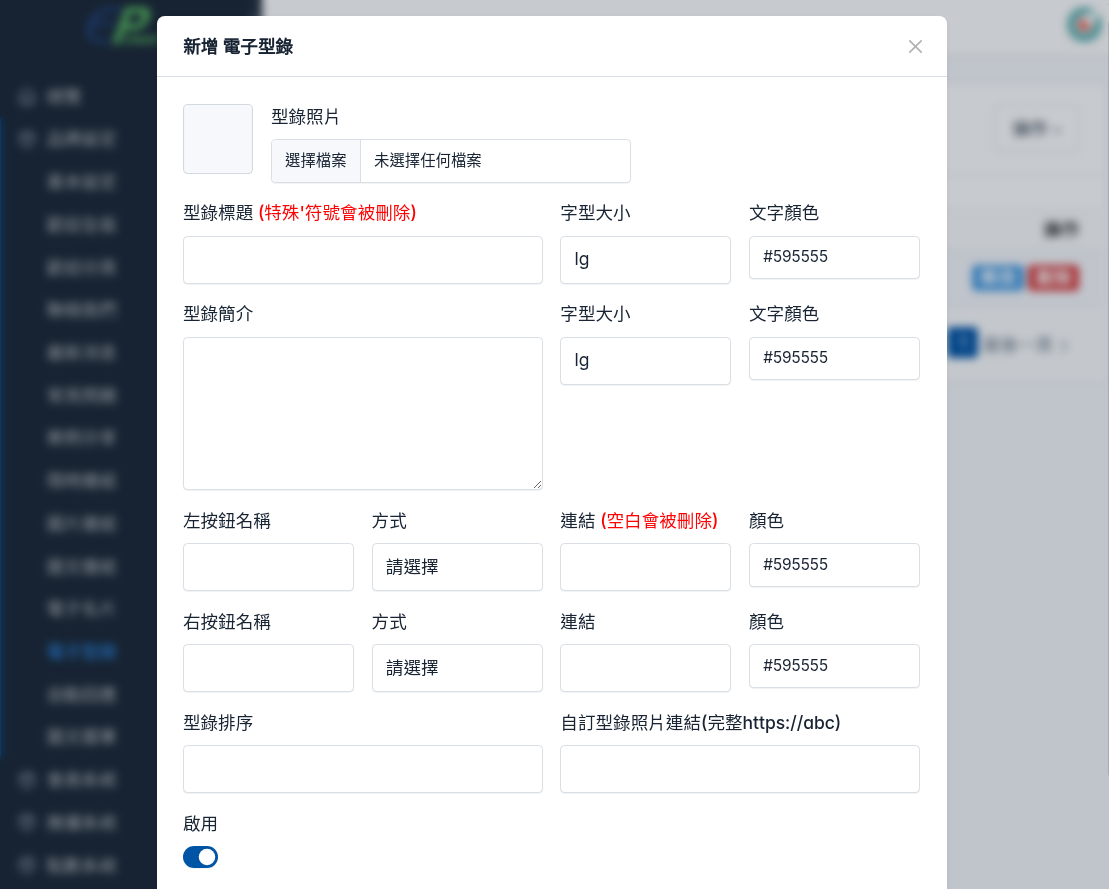
##### **新增步驟** 功能選單 -> 品牌設定 -> 電子型錄
請點選左上角 -> 操作 -> 新增
**1. 型錄照片**
請選擇型錄圖片, 建議直立長條版型
##### **2. 型錄標題** 輸入型錄標題
##### **3. 字型大小** 選擇型錄標題文字大小
##### **4. 文字顏色** 選擇型錄標題文字顏色
##### **5. 型錄簡介** 非必填, 型錄的介紹
##### **6. 字型大小** 選擇簡介文字大小
##### **7. 文字顏色** 選擇簡介文字顏色
##### **8. 左按鈕名稱** 非必填, 按鈕名稱
##### **9. 方式** 按鈕類別: 網址/電話/郵件/GPS
網址格式: https://a.b.c
電話格式: 0988168xxx
郵件格式: email@a.b.c
座標格式: 22.605425640461927,120.30022990005429
##### **10. 連結** (空白會被刪除)
選擇不同方式, 要輸入不同的格式
##### **11. 顏色** 按鈕的顏色
##### **12. 左按鈕名稱** 非必填, 按鈕名稱
##### **13. 方式** 按鈕類別: 網址/電話/郵件/GPS
網址格式: https://a.b.c
電話格式: 0988168xxx
郵件格式: email@a.b.c
座標格式: 22.605425640461927,120.30022990005429
##### **14. 連結** 選擇不同方式, 要輸入不同的格式
##### **15. 顏色** 按鈕的顏色
##### **16. 型錄排序** 型錄顯示的排序
##### **17. 自訂型錄照片連結(完整https://abc)** 可以自訂點擊型錄圖片的連結
##### **18. 啟用** 是否啟用
#####
[](https://km.sopdom.com/uploads/images/gallery/2025-03/business-ecatalog-i01.png)
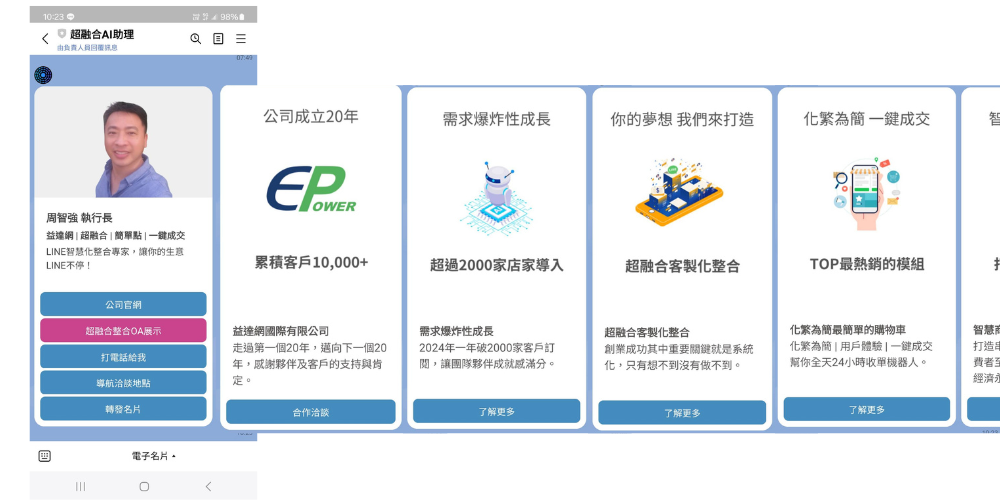
##### 電子名片可以分享到line好友或群組, 專業有質感的效果圖如下, 型錄最多可以10張
[](https://km.sopdom.com/uploads/images/gallery/2025-03/business-ecatalog-i00-3.png)
# 13. 自動回覆
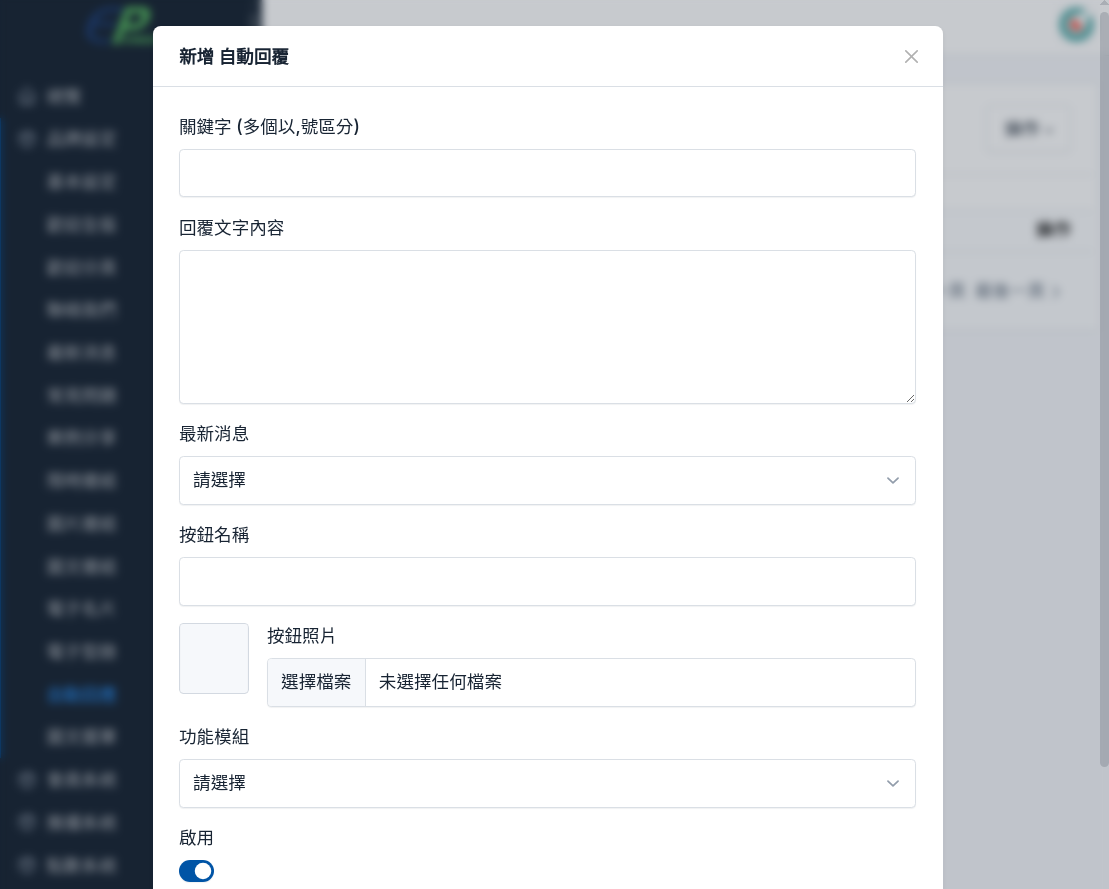
##### **這個自動回覆非常實用, 關鍵字設定好客服沒煩惱, 也可以串接各大廠的AI大腦, 擁有24小高效的AI助理** **圖文選單 -> 小鍵盤**
##### **新增步驟** 功能選單 -> 品牌設定 -> 自動回覆
請點選左上角 -> 操作 -> 新增
**1. 關鍵字**
建議關鍵字數2~3的字, 例如: 購買,下單,等, 多個以,號區分
##### **2. 回覆文字內容** 有填, 第一優先回覆文字
##### **3. 最新消息** 第二優先, 直接調用最新消息文章
##### **4. 按鈕名稱** 第三優先. 調用功能模組
##### **5. 按鈕照片** 模組的按鈕圖片
##### **6. 功能模組**
選擇要調用的功能模組
##### **7. 啟用**
是否啟用該關鍵字
[](https://km.sopdom.com/uploads/images/gallery/2025-03/business-keyword-i01.png)
#####
#####
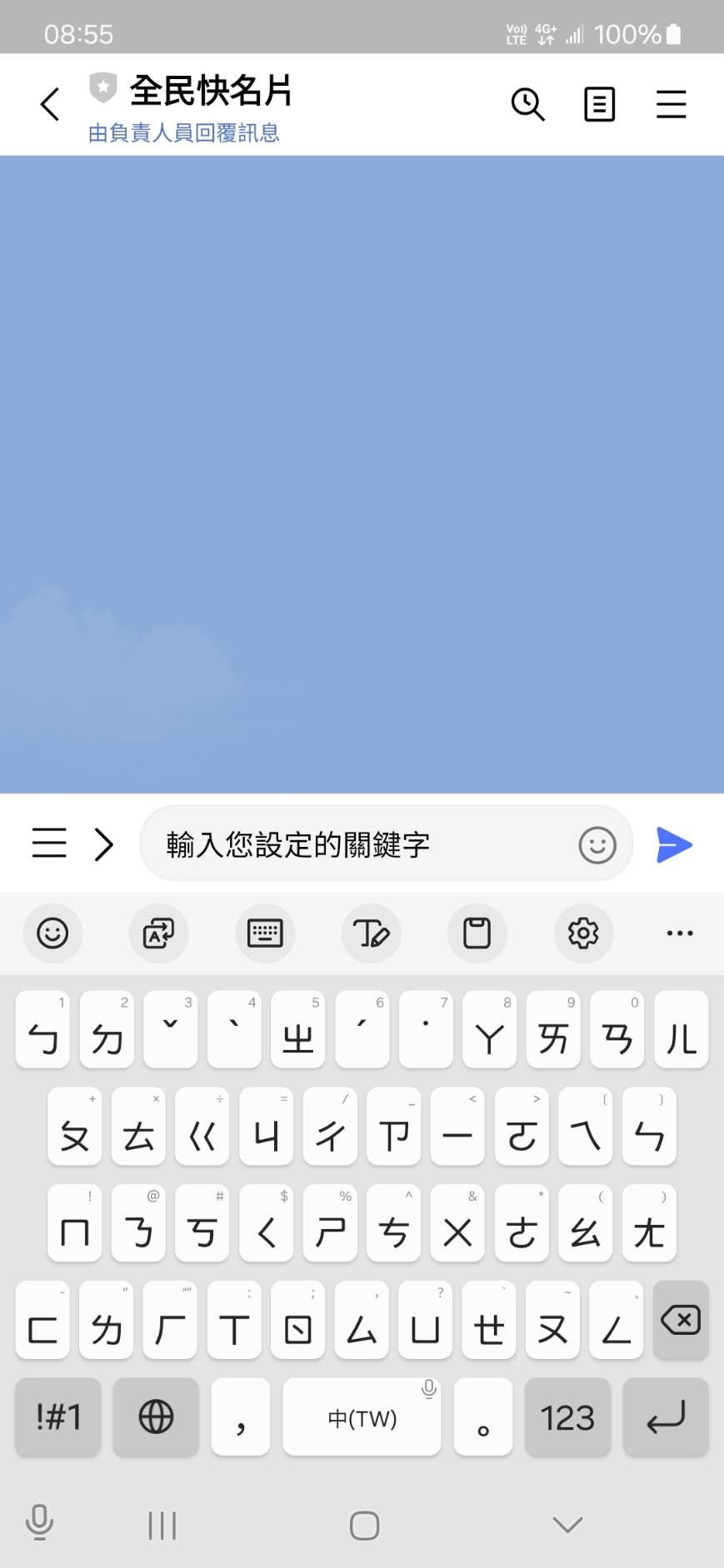
開啟小鍵盤輸入您設定的關鍵字測試, 如下圖所示
[](https://km.sopdom.com/uploads/images/gallery/2025-03/business-keyword-i01.jpg)
# 14. 圖文選單
##### **圖文選單設計是 非常重要! 非常重要! 非常重要!**
##### **要打造一個專業有質感有價值的OA, 給消費者的第一印象非常重要, 如果你的店面裝潢很不起眼, 消費者就沒興趣逛一逛, 打造OA的主功能要很明確, 讓新客戶一進來就知道懂這麼使用, 這就是成功的關鍵 !
如何設計優質的圖文, 需具備三大元素, 缺一不可** 1. 品牌風格
2. 用戶體驗
3. 行銷方案
#####
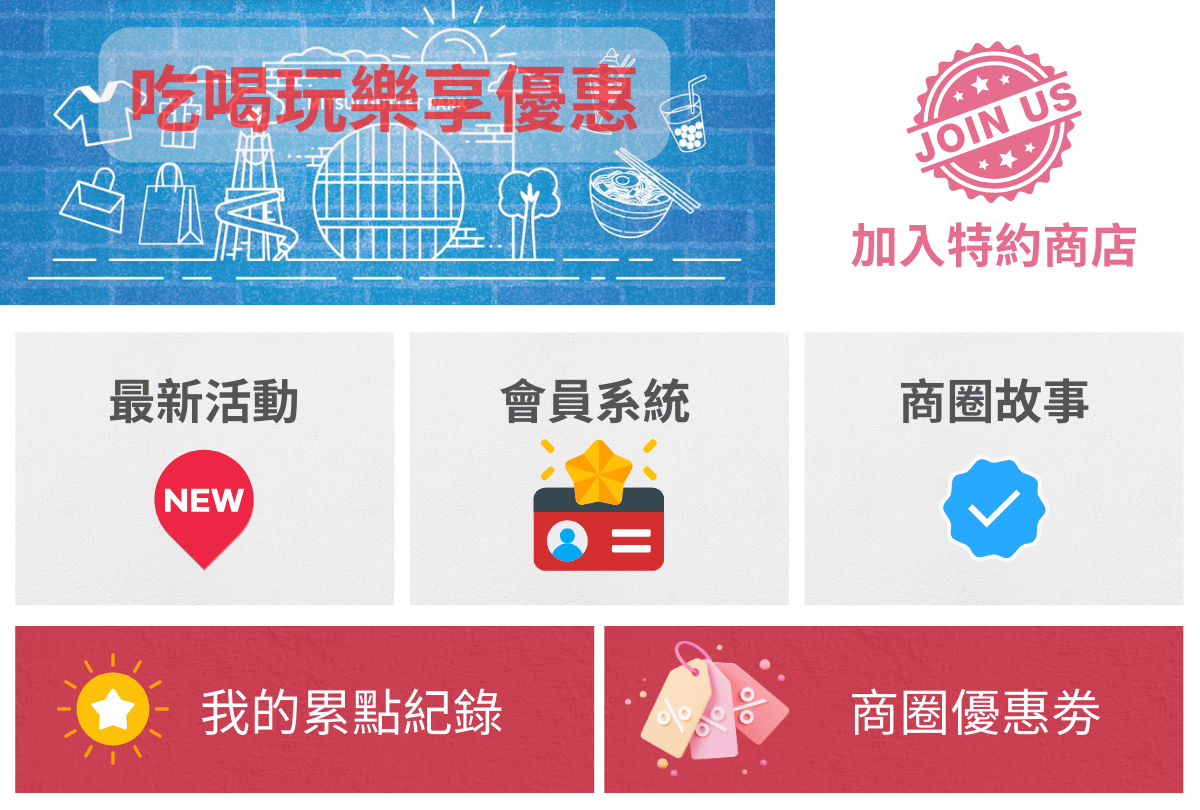
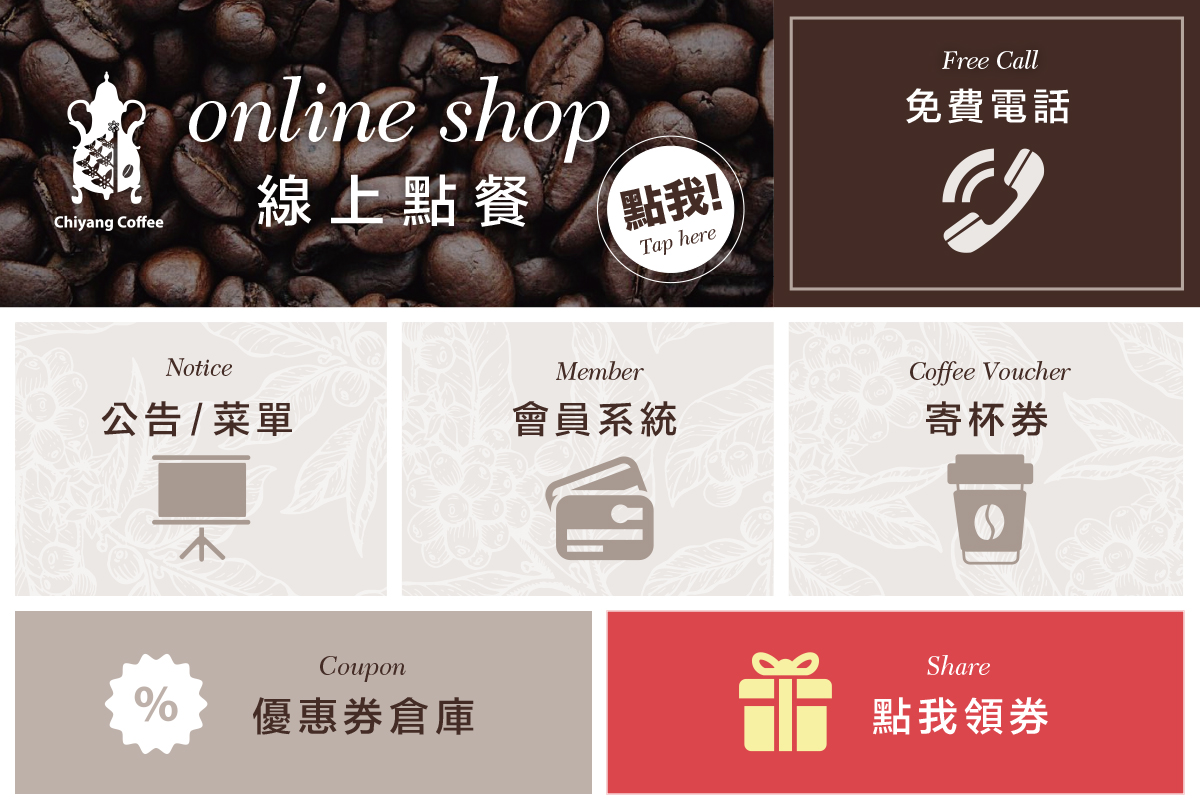
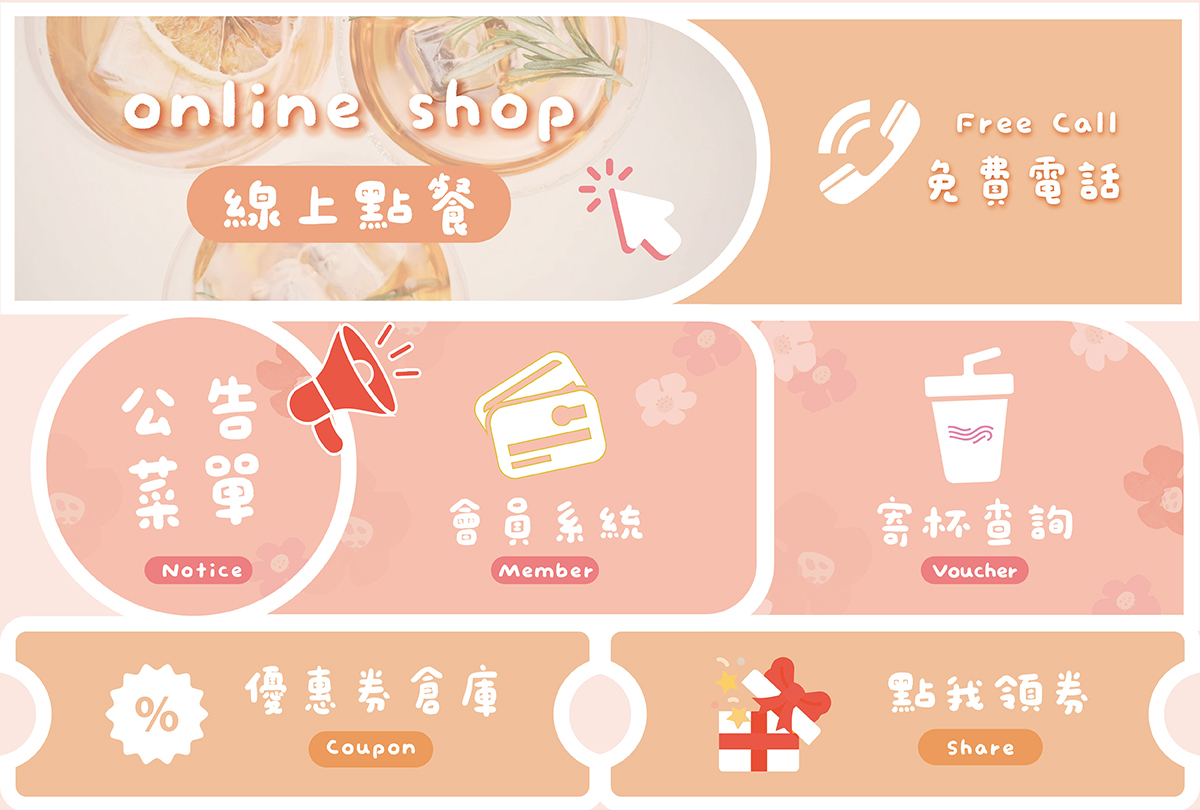
如下三個範例 採用新推出的 **332最新版型** 單頁融合如上三要素所設計的 **分三行來解說**
##### **1. 最上面那行, 用來導入主系統, 讓消費者快速下單收款**
建議:
用**兩顆按鈕合併**串接主系統模組: 例如線上點餐,線上購物,報名系統,預約系統,報修系統,擇其一
右邊那顆: 免費通知,推薦好友,訊息通知,其他
**2. 中間那行, 用來經營會員, 讓客戶如何更加信任品牌及專業** 建議:
左邊串接: 最新消息
中間串接: 會員系統
右邊串接: 品牌故事
##### **3. 最後一行, 也是最重要行銷系統的導入** 建議:
左邊串接: 我的優惠劵, (查看自已的優惠劵)
右邊串接: 活動優惠劵, (建立一些吸引的優惠劵)
##### 行銷有兩大模組, 擇其一即可
1. 點數及優惠劵的行銷
2. 使用行銷裂變優惠劵(不使用點數,直接優惠劵裂變引流)
**我們團隊打造的 智慧商圈平台**
#####
##### **餐飲業 (品牌專業風格)**
[](https://km.sopdom.com/uploads/images/gallery/2025-02/business-richmenu-o01.png)
##### **餐飲業 (活潑可愛風格)**
[](https://km.sopdom.com/uploads/images/gallery/2025-02/business-richmenu-o02.png)
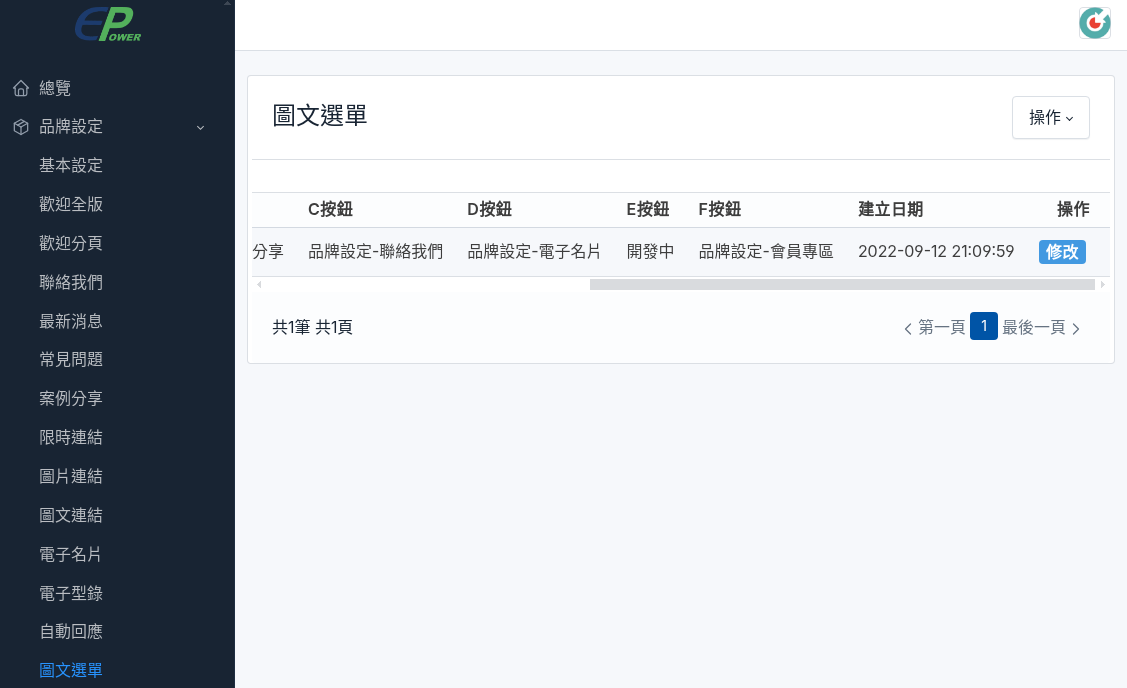
##### **設定步驟** 功能選單 -> 品牌設定 -> 圖文選單
預設系統已新增一筆如下圖所示, 請直接按修改即可
##### **1. 圖文選單名稱** 會顯示在前台OA圖文選單的下方
**圖文選單名稱, 官方限制不可超過14個字**
##### **2. 圖文選單照片** 圖文選單(**須符合如下三個條件**)
照片大小: 1200x810
照片容量: <1MB
照片格式: .png或.jpg
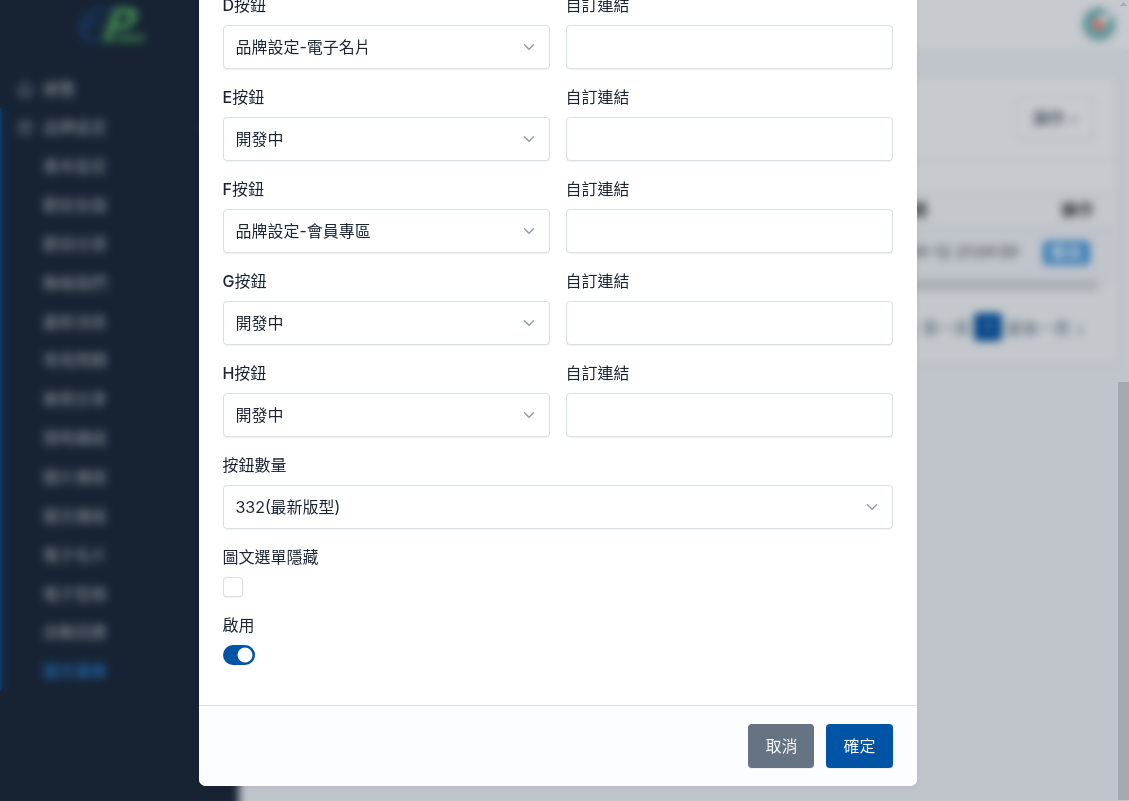
##### **3. A按鈕** 點選下拉就會出現已訂閱模組, 選擇該按鈕對應的功能串接即可, 若想要直接對外連結, 可以下拉選自訂連結, 將網址貼到右邊欄位
**若有貼上自訂連結為優先**
##### **4. B按鈕** 請參考A按鈕說明
##### **5. C按鈕** 請參考A按鈕說明
##### **6. D按鈕** 請參考A按鈕說明
##### **7. E按鈕** 請參考A按鈕說明
##### **8. F按鈕** 請參考A按鈕說明
##### **9. G按鈕** 請參考A按鈕說明
##### **10. H按鈕** 請參考A按鈕說明
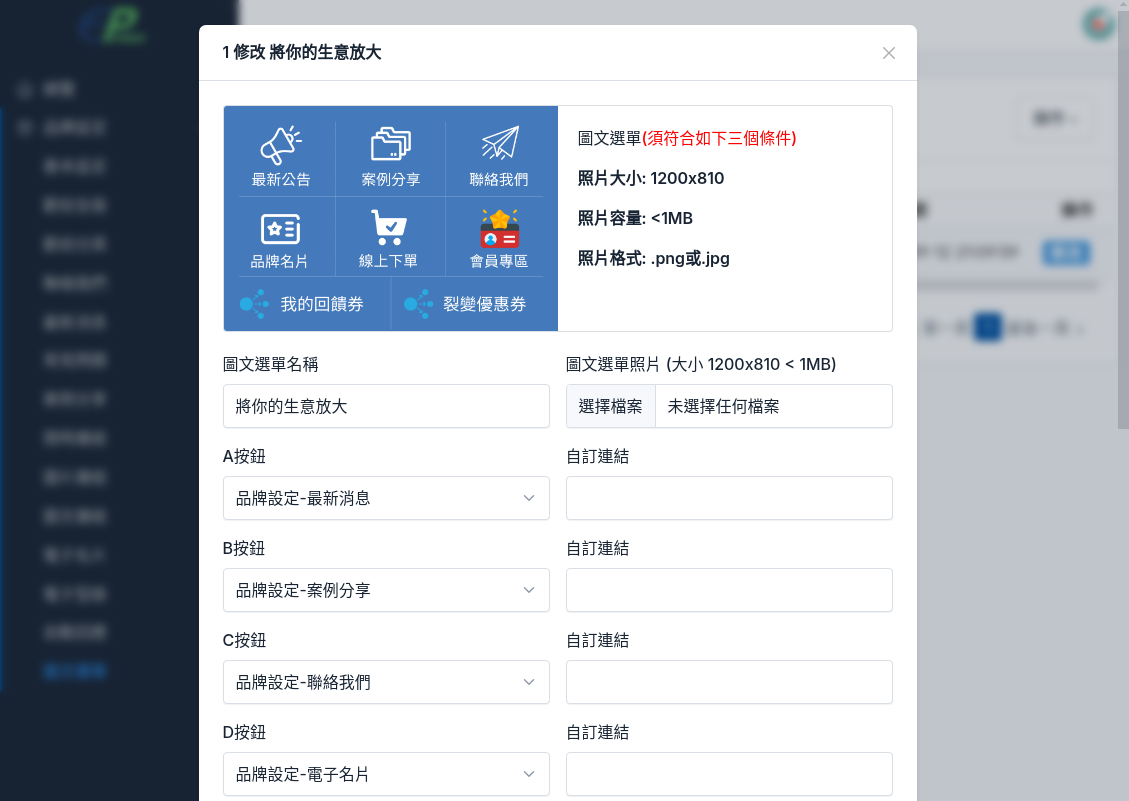
##### **11. 按鈕數量** 根據圖文選單的按鈕設計選擇, 建議參考最新版型, 如上已展示332版型優勢
##### **12. 圖片選單隱藏**
當客戶進入LINE OA時, 圖文選單是否要隱藏, 建議不要隱藏
# 15. 如何設定圖文選單二頁式
##### **二頁式圖文選單應用, 區分一般會員/付費會員的功能區分
步驟如下
**1. 先下載如下兩張參考圖, 這兩個圖的重點是置頂切換的按鈕區塊已定位好了, 請自行更改顏色, 中間的區塊, 請規劃六顆按鈕等距. **請按右鍵下載儲存 第一頁圖文選單 (1200x810)**
[](https://km.sopdom.com/uploads/images/gallery/2025-03/business-richmenu-top2-i01.png)
##### **請按右鍵下載儲存 第二頁圖文選單 (1200x810)**
[](https://km.sopdom.com/uploads/images/gallery/2025-03/business-richmenu-top2-i02.png)
#####
##### 2. 到圖文選單, 預設已有一筆id為**1,** 請再新增一筆id為**2**
[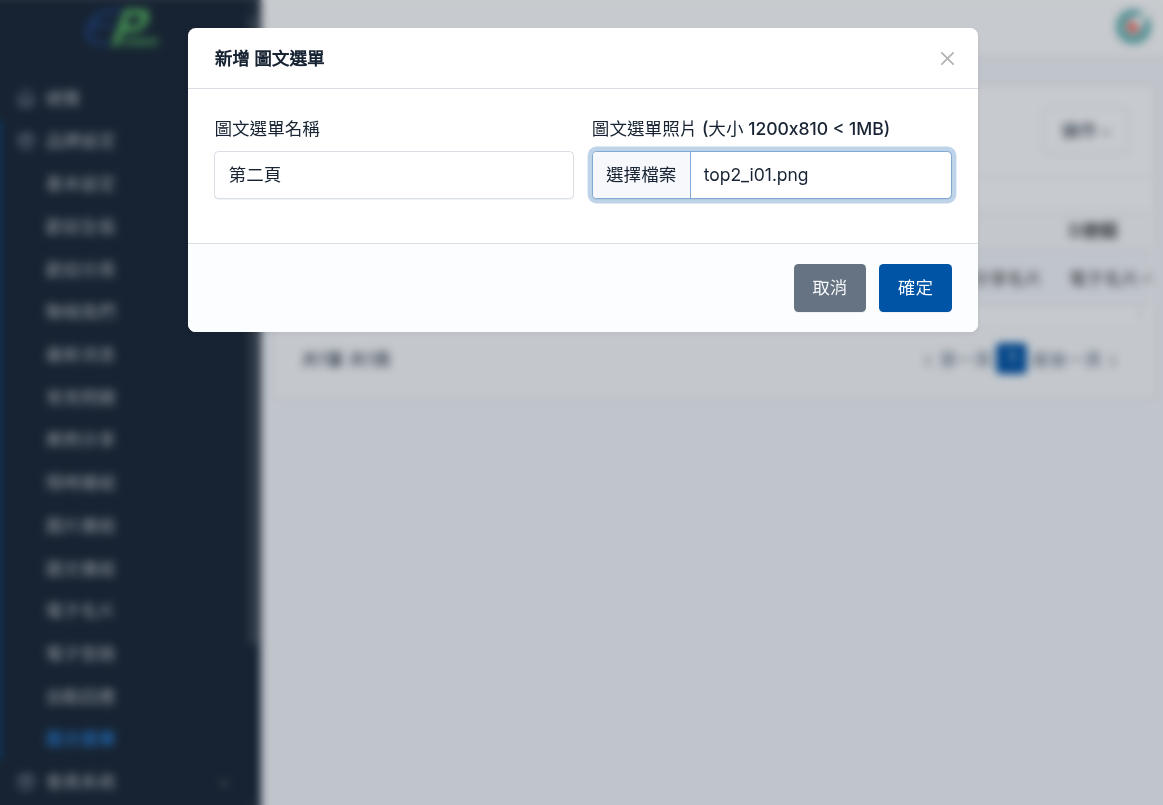](https://km.sopdom.com/uploads/images/gallery/2025-03/business-richmenu-add-i01.png)
##### **
**第二筆新增完成畫面如下, 然後再去修改新增的第二筆
[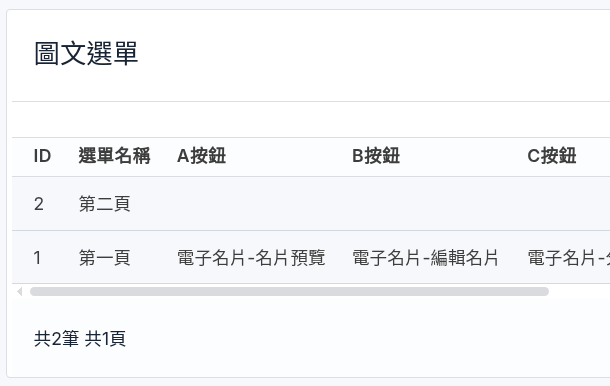](https://km.sopdom.com/uploads/images/gallery/2025-03/business-richmenu-add-i02.png)
##### 第一頁跟第二頁的按鈕數量, 都必須設定成** 12個(二個分頁)**
[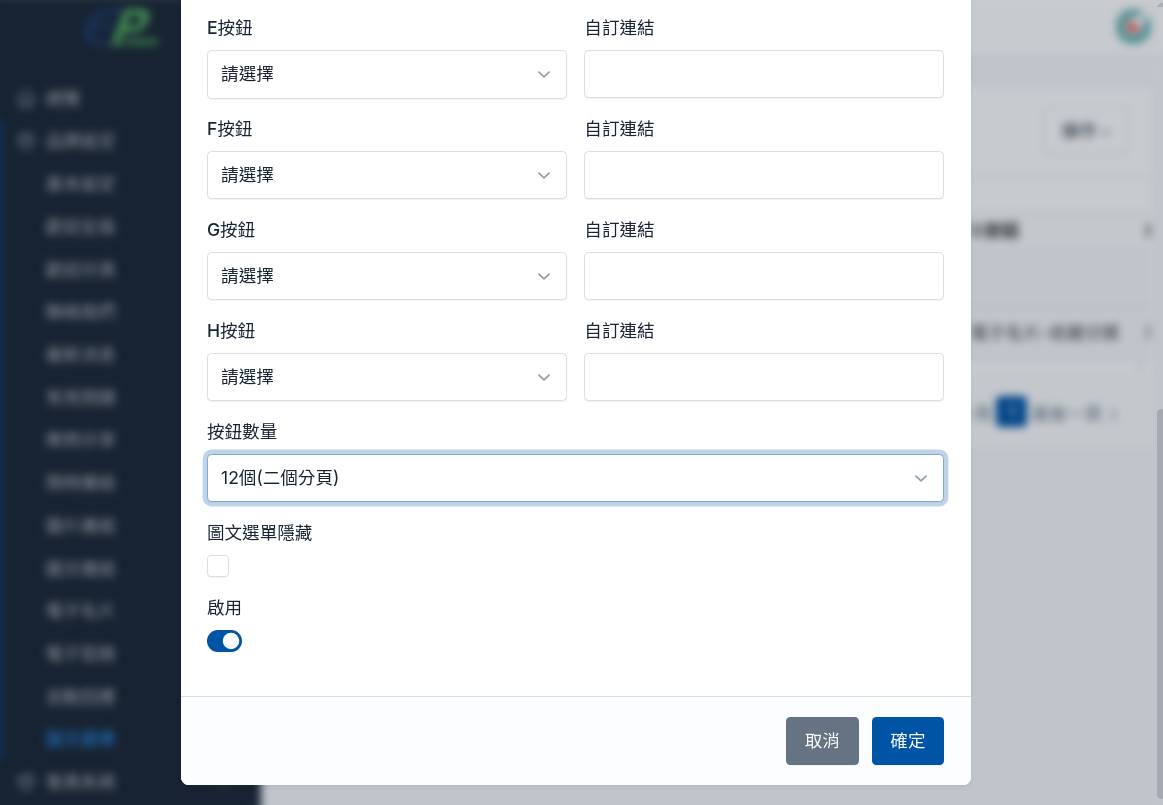](https://km.sopdom.com/uploads/images/gallery/2025-03/business-richmenu-edit-i01.png)
##### **3. 注意** 當使用兩頁式圖文選單, 有新好友加入OA時, 預設看到的圖文選單, 將會是最後修改的圖文選單那頁, 若有修改第二頁圖文選單功能, 最後要去第一頁再按一下 **確認!**