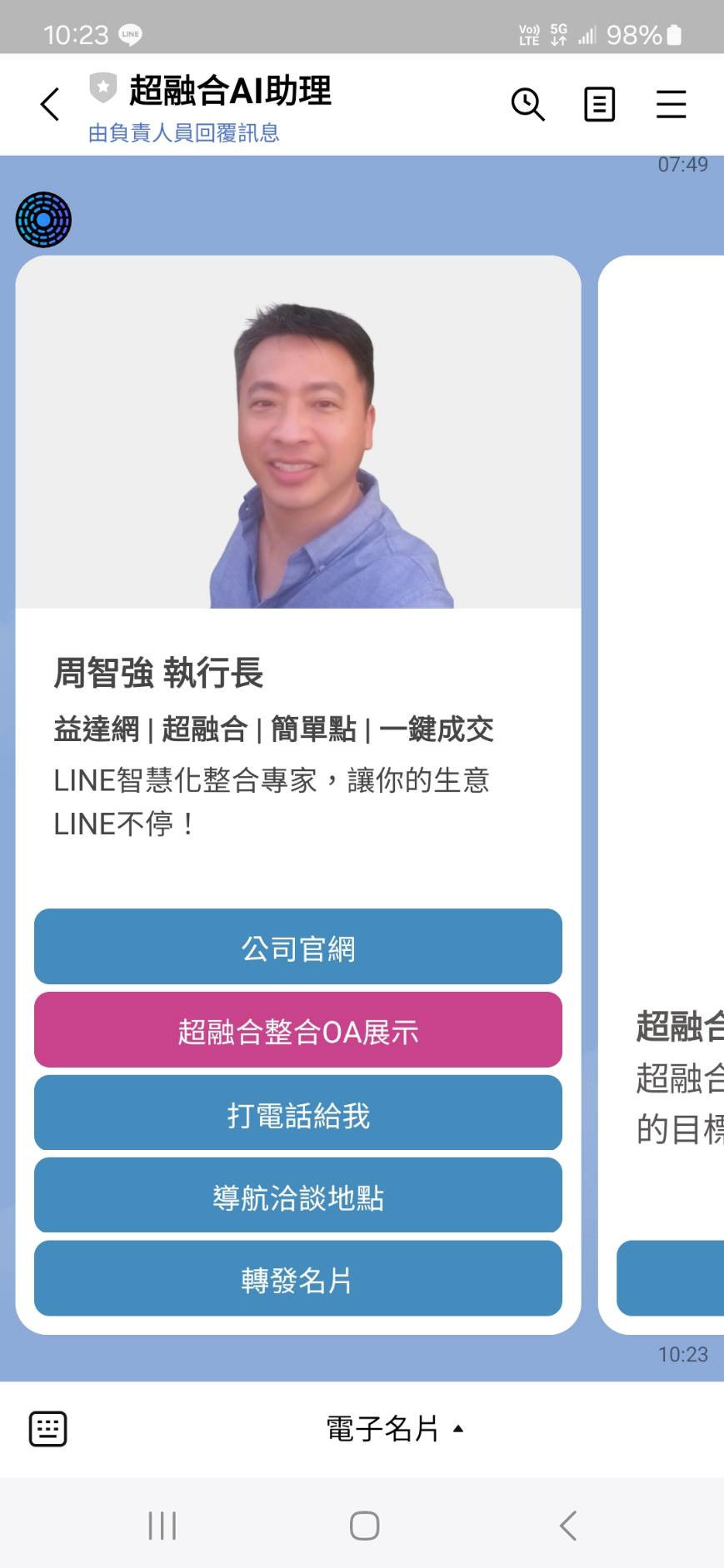
# 11. 電子名片
##### **製作您的專業的數位名片, 讓客戶幫你快速分享給好友
圖文選單 -> 功能對應 -> 品牌設定 -> 電子名片**
##### **修改步驟** 功能選單 -> 品牌設定 -> 電子名片
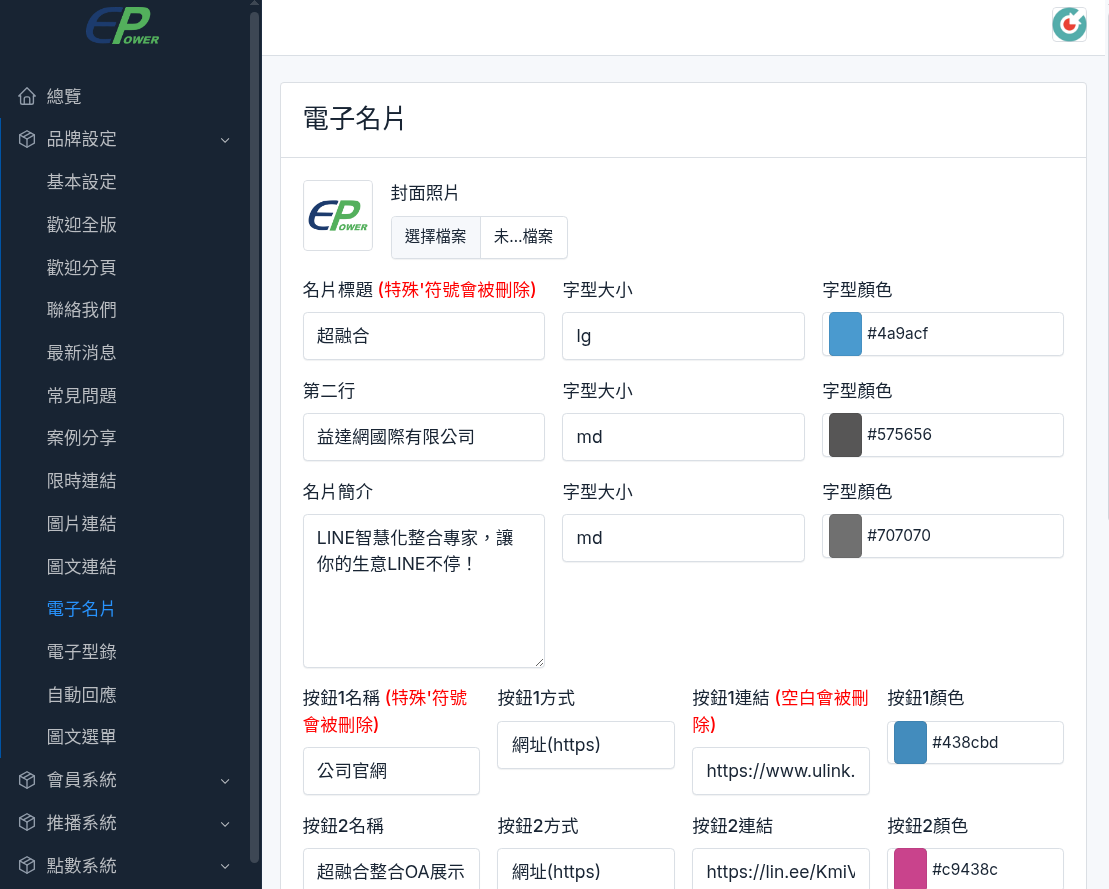
**1. 封面照片**
請選擇電子名片的圖片, 建議橫式或正方形, 才不會太高
##### **2. 名片標題 (特殊'符號會被刪除)** 輸入您的姓名或其他
##### **3. 字型大小** 選擇名片標題文字大小
##### **4. 字型顏色** 選擇名片標題文字顏色
##### **5. 第二行** 輸入您的職稱或其他
##### **6. 字型大小** 選擇職稱的文字大小
##### **7. 字型顏色** 選擇職稱文字顏色
##### **8. 名片簡介** 請輸入名片的簡介
##### **9. 字型大小** 選擇簡介的文字大小
##### **11. 顏色** 選擇簡介文字的顏色
[](https://km.sopdom.com/uploads/images/gallery/2025-03/business-ecard-i01.png)
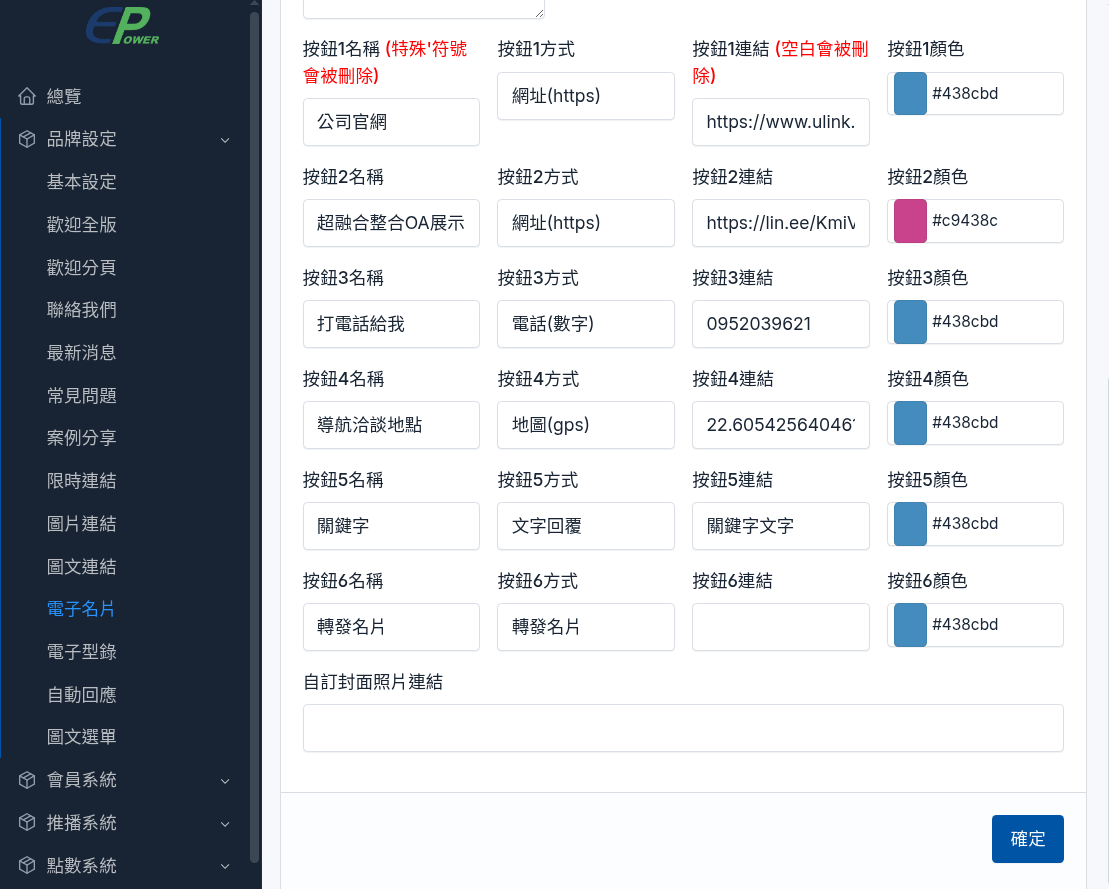
##### 電子名片按鈕最多6個, 按鈕欄位空白表示不使用
[](https://km.sopdom.com/uploads/images/gallery/2025-03/business-ecard-i02.png)
##### 分享line好友或群組, 呈現專業有質感的效果圖