# 12. 電子型錄
##### **製作您的專業的數位名片加上型錄效果圖, 讓客戶幫你一鍵分享給好友**
##### **圖文選單 -> 功能對應 -> 品牌設定 -> 電子型錄**
##### **新增步驟** 功能選單 -> 品牌設定 -> 電子型錄
請點選左上角 -> 操作 -> 新增
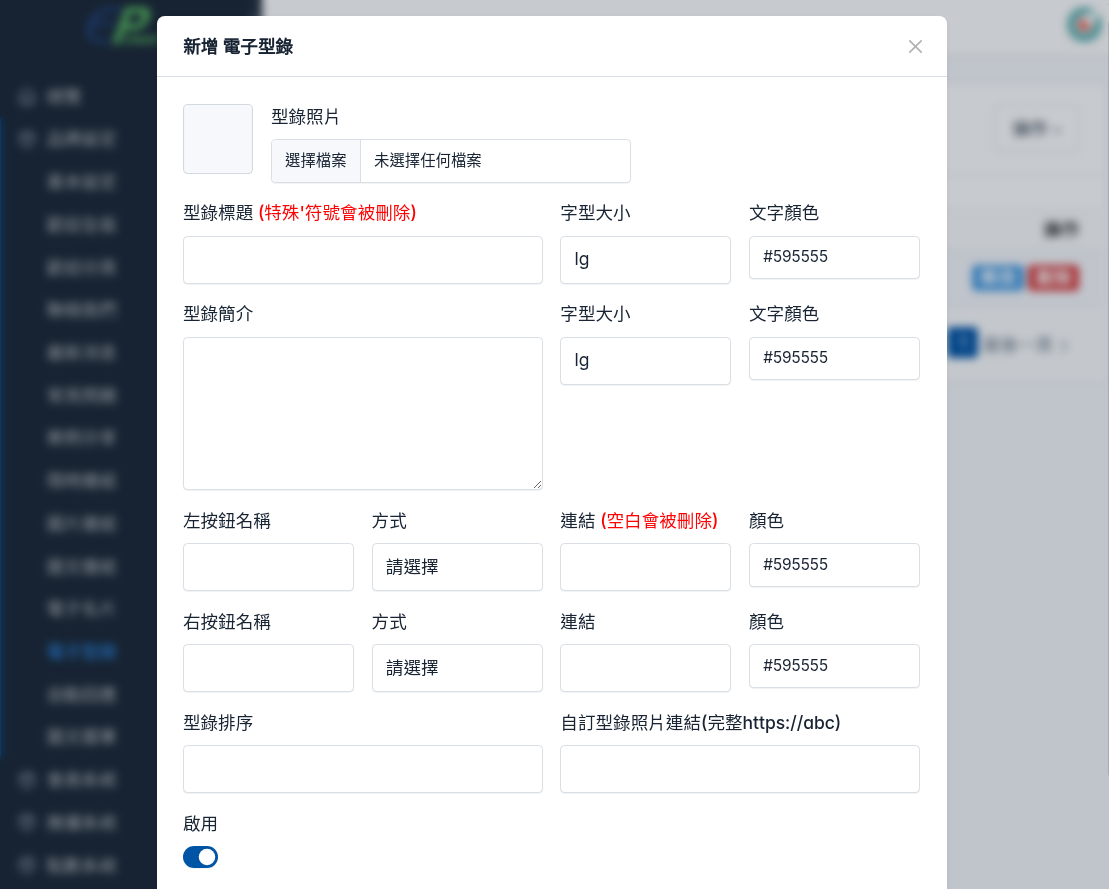
**1. 型錄照片**
請選擇型錄圖片, 建議直立長條版型
##### **2. 型錄標題** 輸入型錄標題
##### **3. 字型大小** 選擇型錄標題文字大小
##### **4. 文字顏色** 選擇型錄標題文字顏色
##### **5. 型錄簡介** 非必填, 型錄的介紹
##### **6. 字型大小** 選擇簡介文字大小
##### **7. 文字顏色** 選擇簡介文字顏色
##### **8. 左按鈕名稱** 非必填, 按鈕名稱
##### **9. 方式** 按鈕類別: 網址/電話/郵件/GPS
網址格式: https://a.b.c
電話格式: 0988168xxx
郵件格式: email@a.b.c
座標格式: 22.605425640461927,120.30022990005429
##### **10. 連結** (空白會被刪除)
選擇不同方式, 要輸入不同的格式
##### **11. 顏色** 按鈕的顏色
##### **12. 左按鈕名稱** 非必填, 按鈕名稱
##### **13. 方式** 按鈕類別: 網址/電話/郵件/GPS
網址格式: https://a.b.c
電話格式: 0988168xxx
郵件格式: email@a.b.c
座標格式: 22.605425640461927,120.30022990005429
##### **14. 連結** 選擇不同方式, 要輸入不同的格式
##### **15. 顏色** 按鈕的顏色
##### **16. 型錄排序** 型錄顯示的排序
##### **17. 自訂型錄照片連結(完整https://abc)** 可以自訂點擊型錄圖片的連結
##### **18. 啟用** 是否啟用
#####
[](https://km.sopdom.com/uploads/images/gallery/2025-03/business-ecatalog-i01.png)
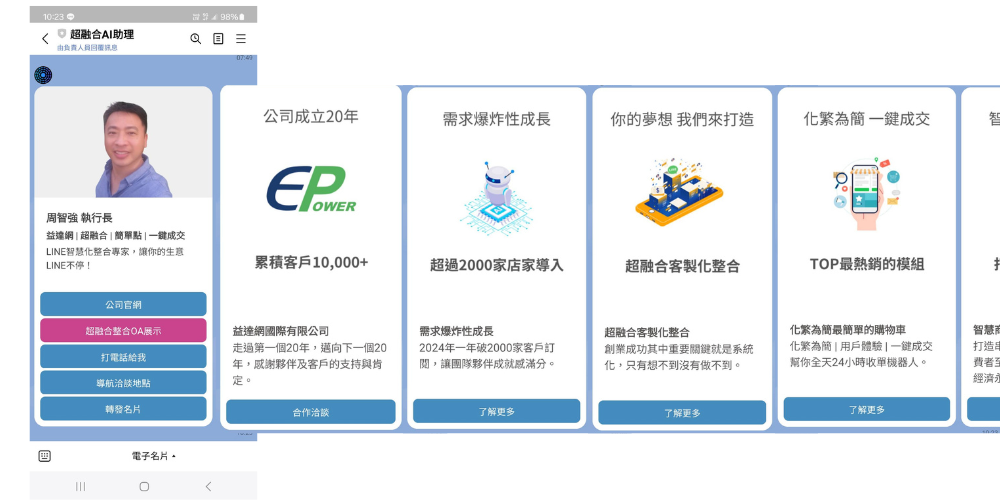
##### 電子名片可以分享到line好友或群組, 專業有質感的效果圖如下, 型錄最多可以10張
[](https://km.sopdom.com/uploads/images/gallery/2025-03/business-ecatalog-i00-3.png)