# 14. 圖文選單
##### **圖文選單設計是 非常重要! 非常重要! 非常重要!**
##### **要打造一個專業有質感有價值的OA, 給消費者的第一印象非常重要, 如果你的店面裝潢很不起眼, 消費者就沒興趣逛一逛, 打造OA的主功能要很明確, 讓新客戶一進來就知道懂這麼使用, 這就是成功的關鍵 !
如何設計優質的圖文, 需具備三大元素, 缺一不可** 1. 品牌風格
2. 用戶體驗
3. 行銷方案
#####
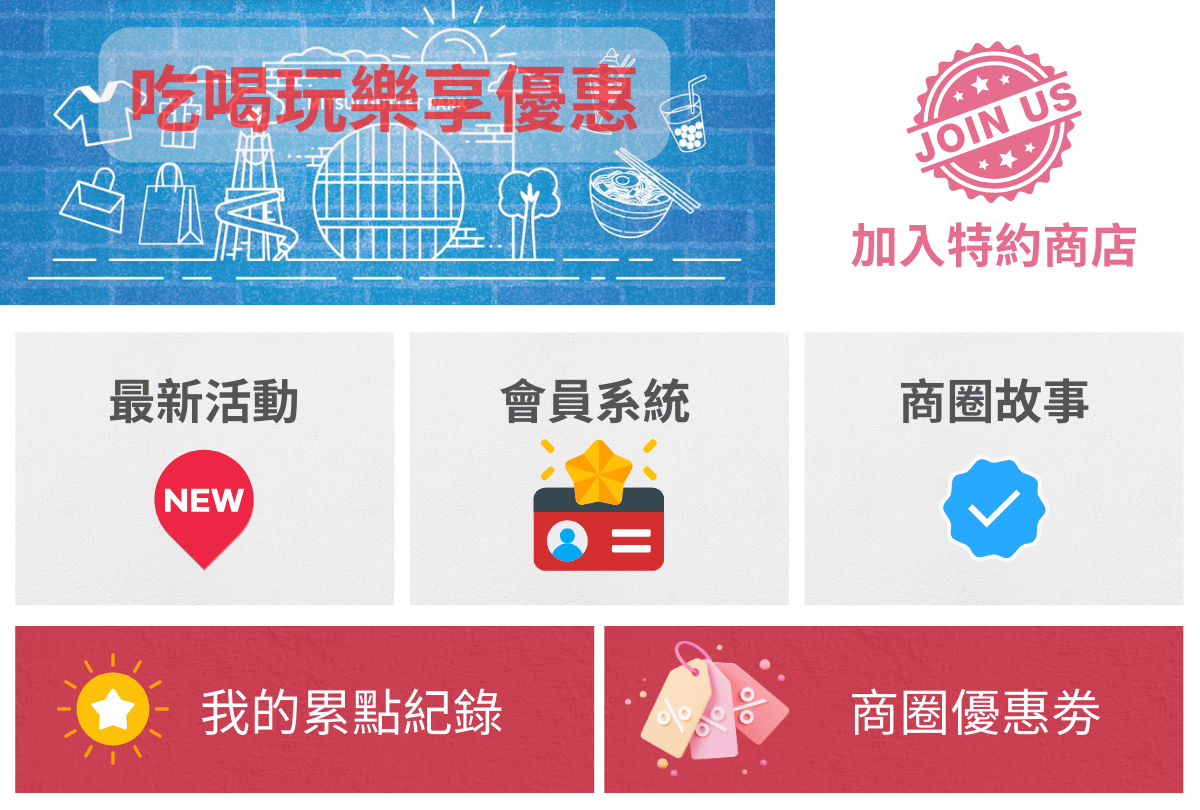
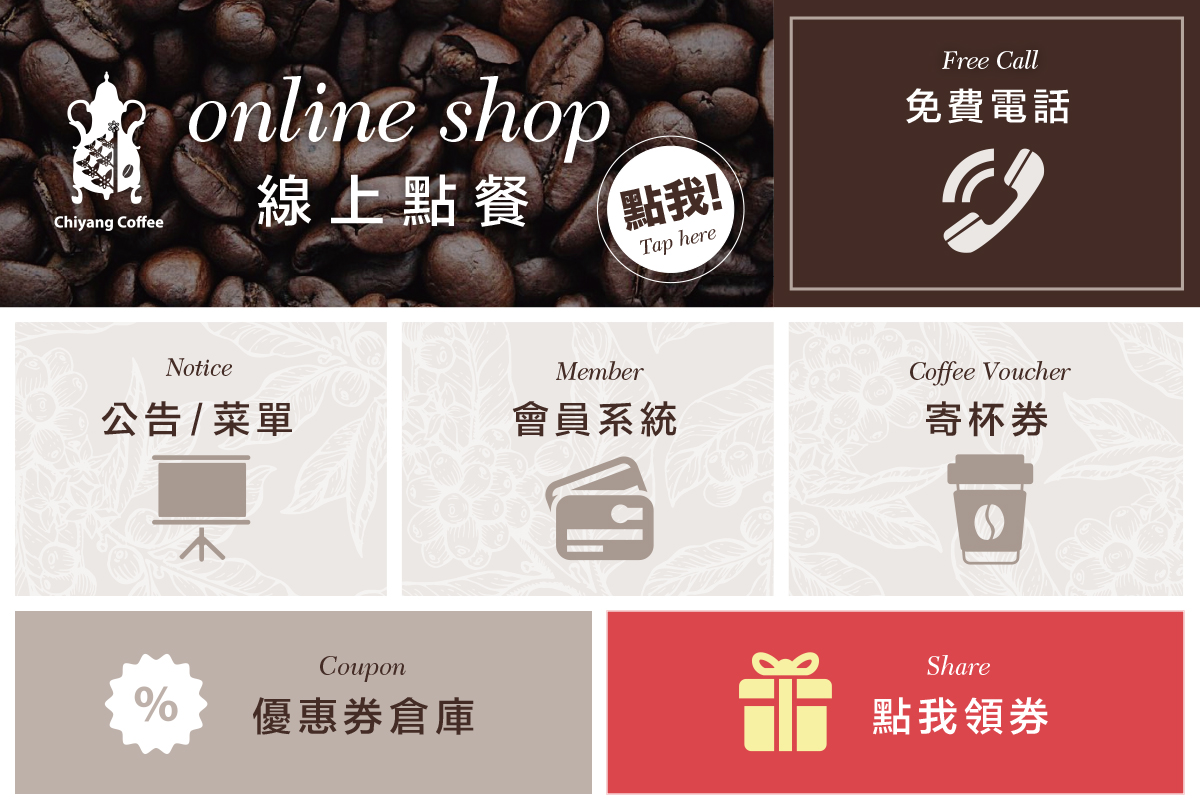
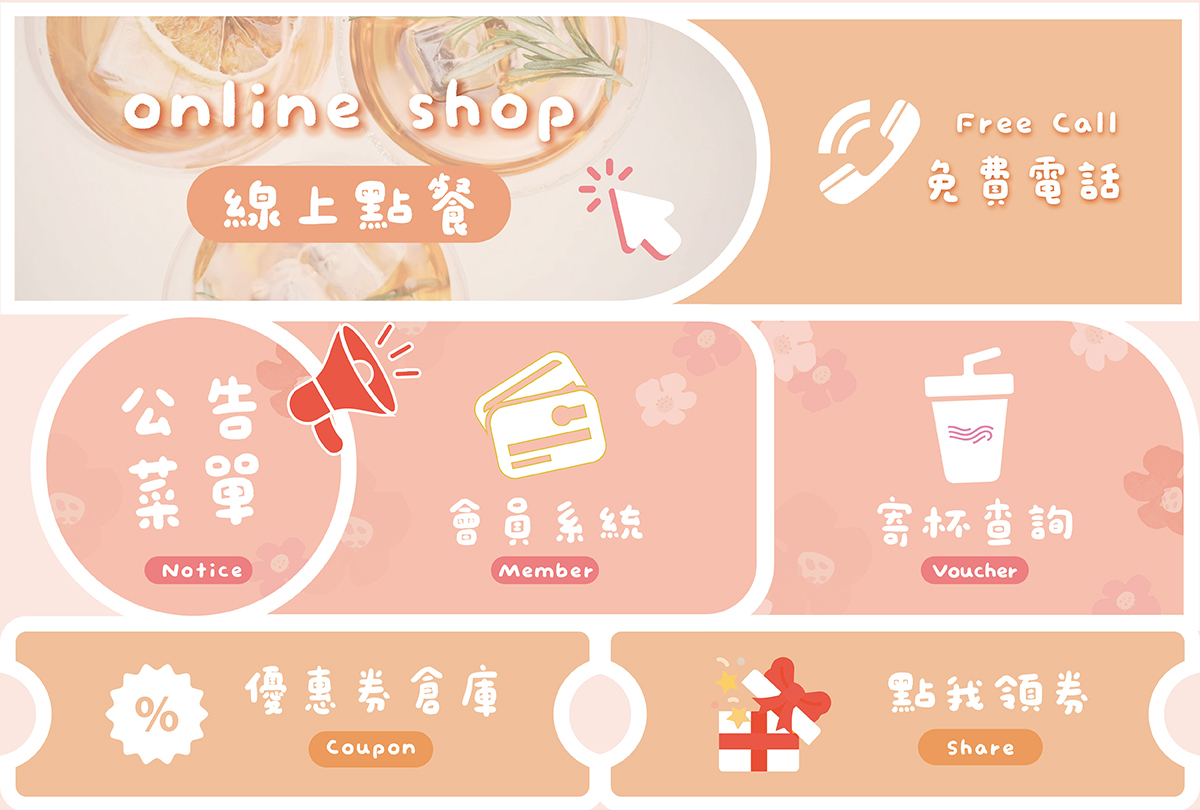
如下三個範例 採用新推出的 **332最新版型** 單頁融合如上三要素所設計的 **分三行來解說**
##### **1. 最上面那行, 用來導入主系統, 讓消費者快速下單收款**
建議:
用**兩顆按鈕合併**串接主系統模組: 例如線上點餐,線上購物,報名系統,預約系統,報修系統,擇其一
右邊那顆: 免費通知,推薦好友,訊息通知,其他
**2. 中間那行, 用來經營會員, 讓客戶如何更加信任品牌及專業** 建議:
左邊串接: 最新消息
中間串接: 會員系統
右邊串接: 品牌故事
##### **3. 最後一行, 也是最重要行銷系統的導入** 建議:
左邊串接: 我的優惠劵, (查看自已的優惠劵)
右邊串接: 活動優惠劵, (建立一些吸引的優惠劵)
##### 行銷有兩大模組, 擇其一即可
1. 點數及優惠劵的行銷
2. 使用行銷裂變優惠劵(不使用點數,直接優惠劵裂變引流)
**我們團隊打造的 智慧商圈平台**
#####
##### **餐飲業 (品牌專業風格)**
[](https://km.sopdom.com/uploads/images/gallery/2025-02/business-richmenu-o01.png)
##### **餐飲業 (活潑可愛風格)**
[](https://km.sopdom.com/uploads/images/gallery/2025-02/business-richmenu-o02.png)
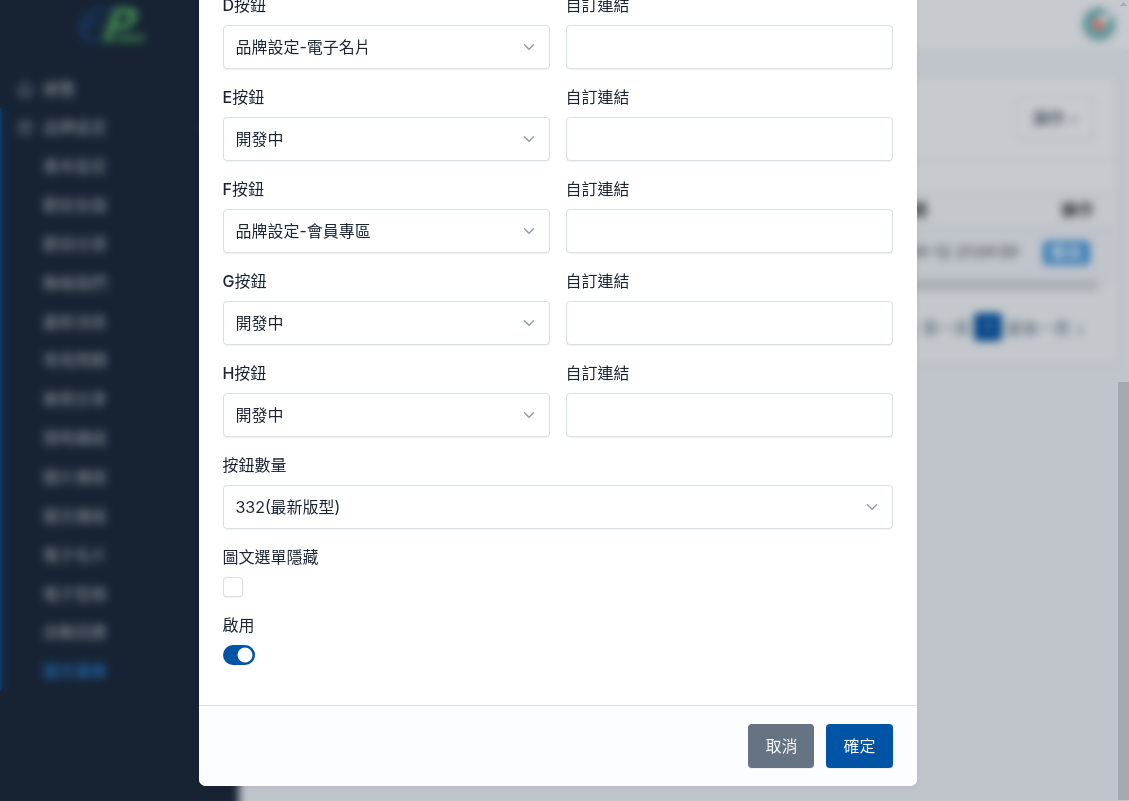
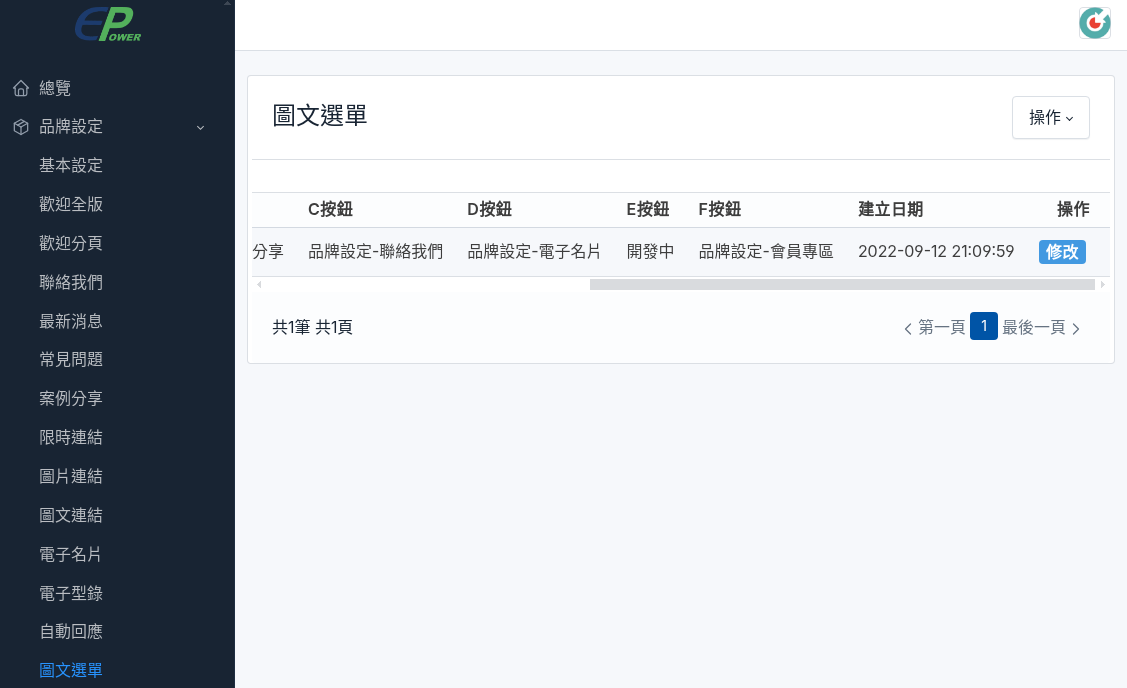
##### **設定步驟** 功能選單 -> 品牌設定 -> 圖文選單
預設系統已新增一筆如下圖所示, 請直接按修改即可
##### **1. 圖文選單名稱** 會顯示在前台OA圖文選單的下方
**圖文選單名稱, 官方限制不可超過14個字**
##### **2. 圖文選單照片** 圖文選單(**須符合如下三個條件**)
照片大小: 1200x810
照片容量: <1MB
照片格式: .png或.jpg
##### **3. A按鈕** 點選下拉就會出現已訂閱模組, 選擇該按鈕對應的功能串接即可, 若想要直接對外連結, 可以下拉選自訂連結, 將網址貼到右邊欄位
**若有貼上自訂連結為優先**
##### **4. B按鈕** 請參考A按鈕說明
##### **5. C按鈕** 請參考A按鈕說明
##### **6. D按鈕** 請參考A按鈕說明
##### **7. E按鈕** 請參考A按鈕說明
##### **8. F按鈕** 請參考A按鈕說明
##### **9. G按鈕** 請參考A按鈕說明
##### **10. H按鈕** 請參考A按鈕說明
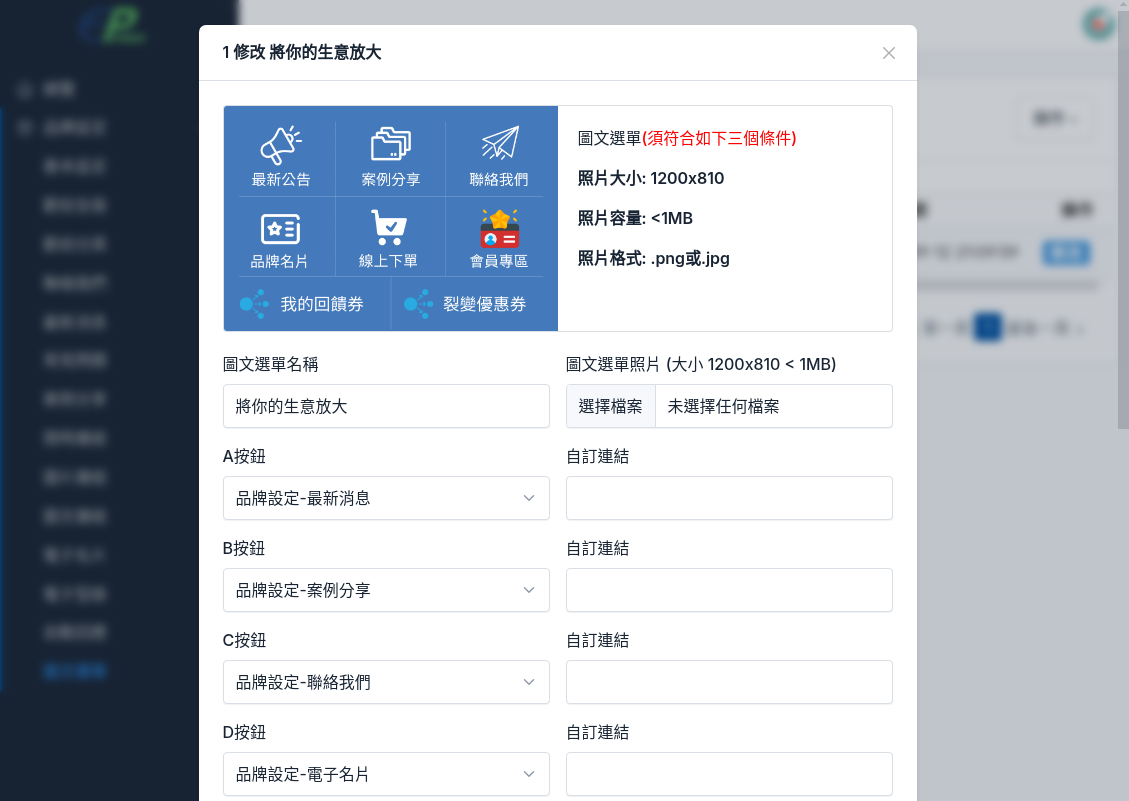
##### **11. 按鈕數量** 根據圖文選單的按鈕設計選擇, 建議參考最新版型, 如上已展示332版型優勢
##### **12. 圖片選單隱藏**
當客戶進入LINE OA時, 圖文選單是否要隱藏, 建議不要隱藏