# 15. 如何設定圖文選單二頁式

##### <span style="color: rgb(224, 62, 45);">**二頁式圖文選單應用, 區分一般會員/付費會員的功能區分  
  
<span style="color: rgb(0, 0, 0);">  
步驟如下  
  
</span>**<span style="color: rgb(0, 0, 0);"><span style="color: rgb(224, 62, 45);">1. 先下載如下兩張參考圖, 這兩個圖的重點是置頂切換的按鈕區塊已定位好了, 請自行更改顏色, 中間的區塊, 請規劃六顆按鈕等距.</span></span> **<span style="color: rgb(0, 0, 0);">請按右鍵下載儲存 第一頁圖文選單 (1200x810)</span>**</span>

[![business_richmenu_top2_i01.png](https://km.sopdom.com/uploads/images/gallery/2025-03/scaled-1680-/business-richmenu-top2-i01.png)](https://km.sopdom.com/uploads/images/gallery/2025-03/business-richmenu-top2-i01.png)

##### <span style="color: rgb(0, 0, 0);">**請按右鍵下載儲存 第二頁圖文選單 (1200x810)**</span>

[![business_richmenu_top2_i02.png](https://km.sopdom.com/uploads/images/gallery/2025-03/scaled-1680-/business-richmenu-top2-i02.png)](https://km.sopdom.com/uploads/images/gallery/2025-03/business-richmenu-top2-i02.png)

##### <span style="color: rgb(224, 62, 45);">  
</span>

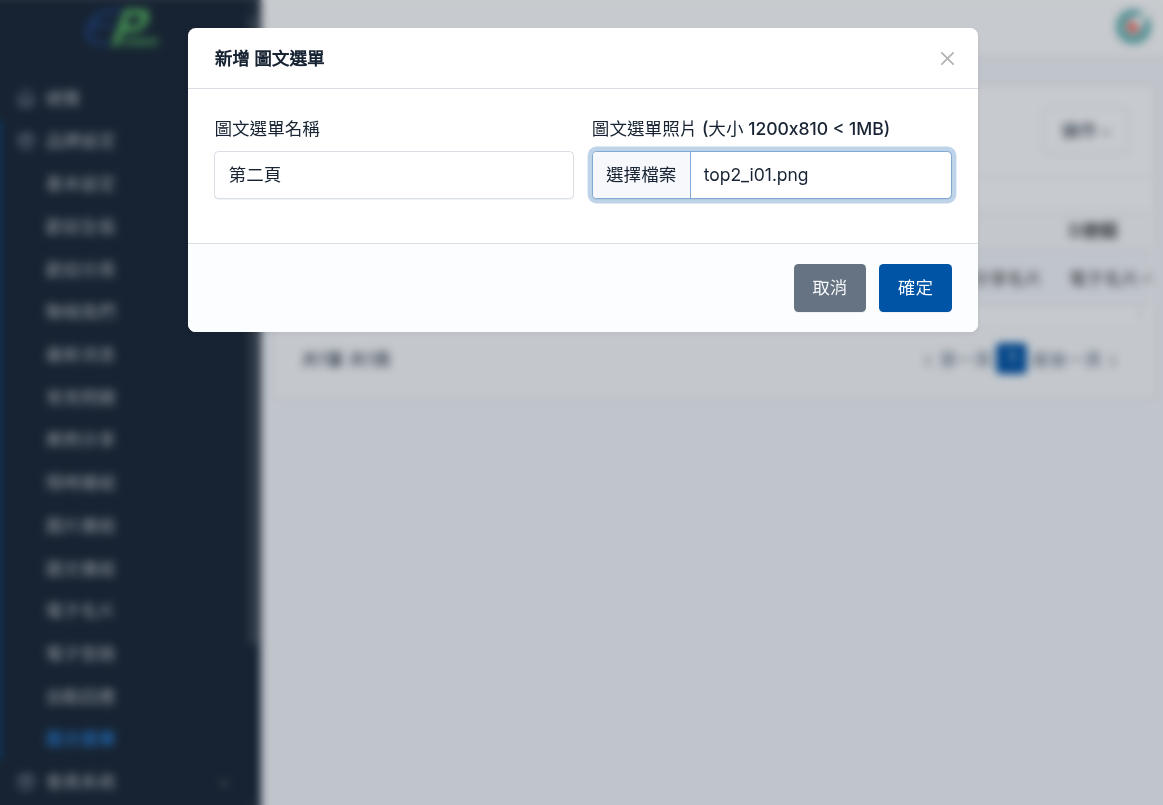
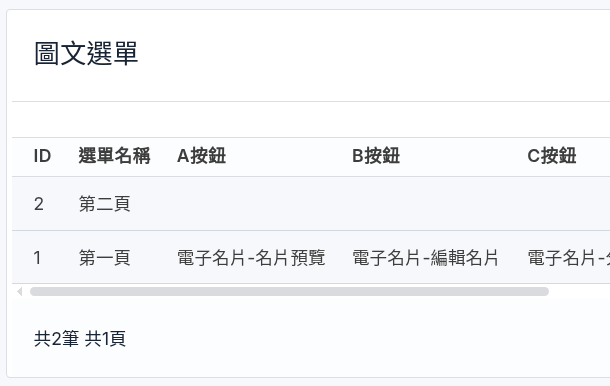
##### <span style="color: rgb(224, 62, 45);">2. 到圖文選單, 預設已有一筆id為**1,** 請再新增一筆id為**2** </span>

[![business_richmenu_add_i01.png](https://km.sopdom.com/uploads/images/gallery/2025-03/scaled-1680-/business-richmenu-add-i01.png)](https://km.sopdom.com/uploads/images/gallery/2025-03/business-richmenu-add-i01.png)

##### **<span style="color: rgb(224, 62, 45);">  
  
</span>**<span style="color: rgb(224, 62, 45);">第二筆新增完成畫面如下, 然後再去修改新增的第二筆</span>

[![business_richmenu_add_i02.png](https://km.sopdom.com/uploads/images/gallery/2025-03/scaled-1680-/business-richmenu-add-i02.png)](https://km.sopdom.com/uploads/images/gallery/2025-03/business-richmenu-add-i02.png)

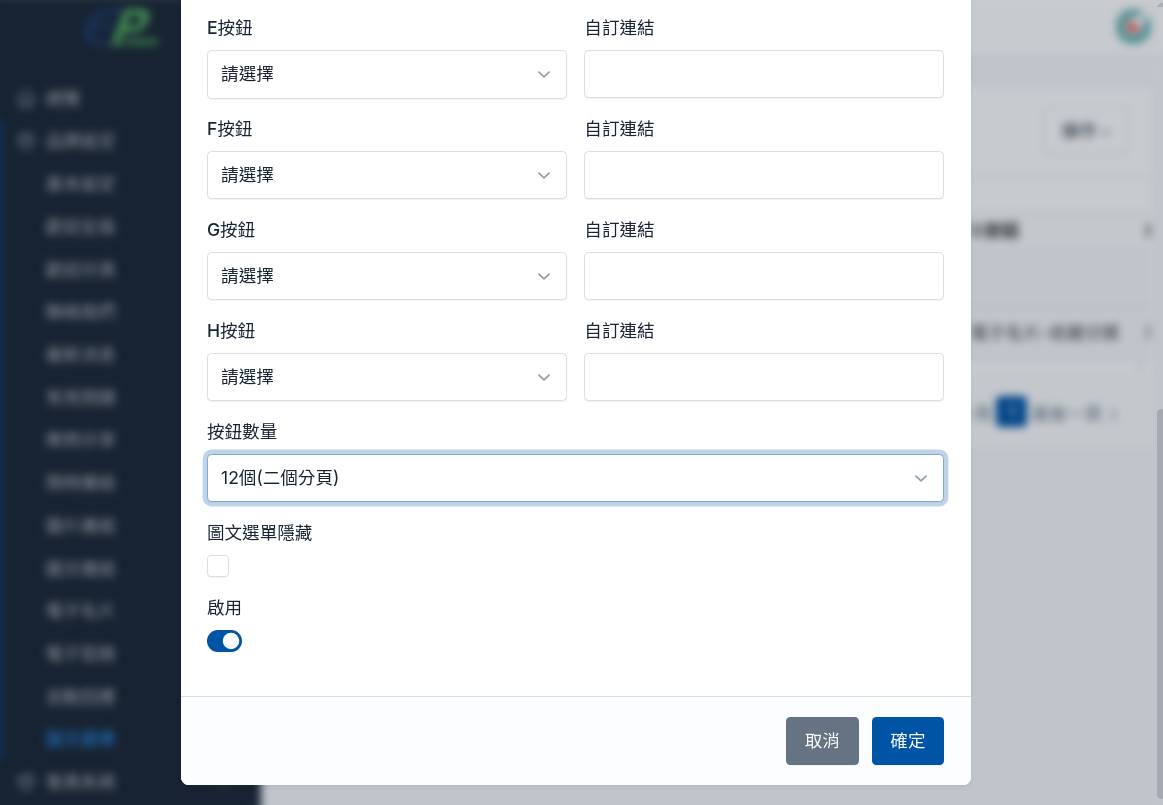
##### <span style="color: rgb(224, 62, 45);">第一頁跟第二頁的按鈕數量, 都必須設定成</span>**<span style="color: rgb(224, 62, 45);"> 12個(二個分頁)</span>**

[![business_richmenu_edit_i01.png](https://km.sopdom.com/uploads/images/gallery/2025-03/scaled-1680-/business-richmenu-edit-i01.png)](https://km.sopdom.com/uploads/images/gallery/2025-03/business-richmenu-edit-i01.png)

##### <span style="color: rgb(224, 62, 45);">**3. 注意** 當使用兩頁式圖文選單, 有新好友加入OA時, 預設看到的圖文選單, 將會是最後修改的圖文選單那頁, 若有修改第二頁圖文選單功能, 最後要去第一頁再按一下 **確認!**</span>