# 3. 歡迎分頁

##### **新增步驟** 功能選單 -&gt; 品牌設定 -&gt; 歡迎分頁  
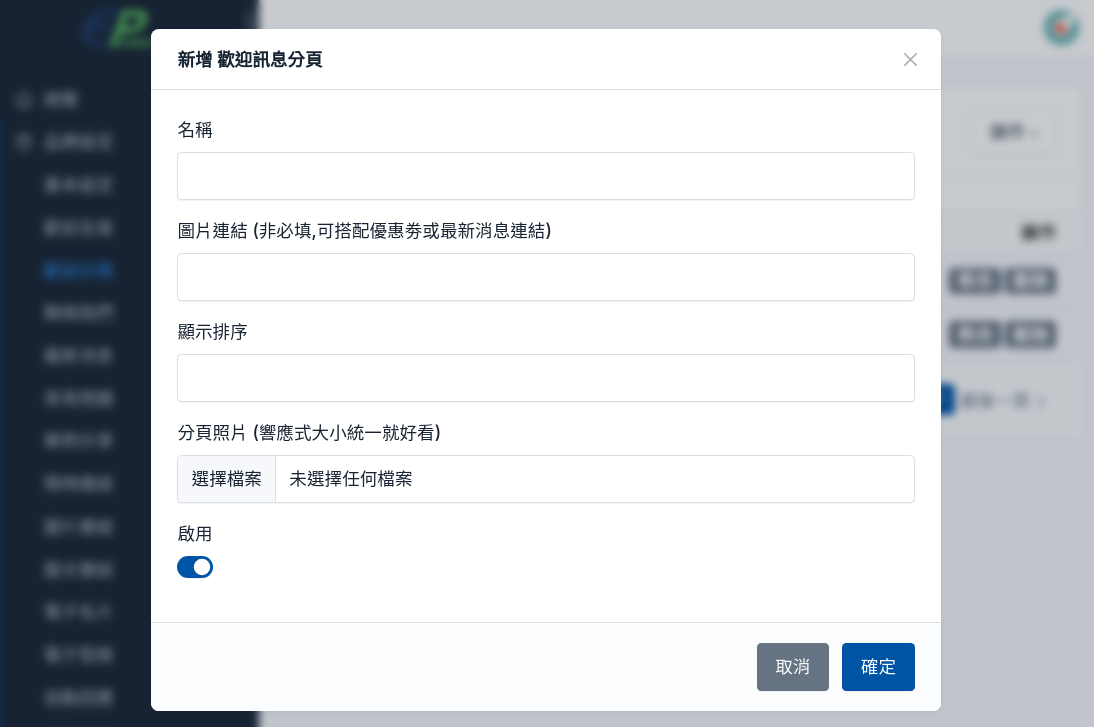
請點選左上角 -&gt; 操作 -&gt; 新增  
 **1. 名稱**  
請輸入名稱, 前台OA不顯示  


##### **2. 圖片連結** 非必填,可搭配領取優惠劵連結, 讓新加入的好友可以領取優惠劵好康  
<span style="color: rgb(224, 62, 45);">a. 連結也可以搭配最新消息的單一連結, 讓消費者更了解活動內容</span>  
<span style="color: rgb(224, 62, 45);">b. 當未填寫時, 系統自動開啟全版頁面, 放大圖視覺顯示</span>

##### **3. 顯示排序**  
當設定多筆時, 可自訂顯示的排序  


##### **4. 分頁照片**  
響應式照片大小統一就好看
![oa_welcome2_01.png](https://km.sopdom.com/uploads/images/gallery/2025-02/scaled-1680-/oa-welcome2-01.png)

#####   
  
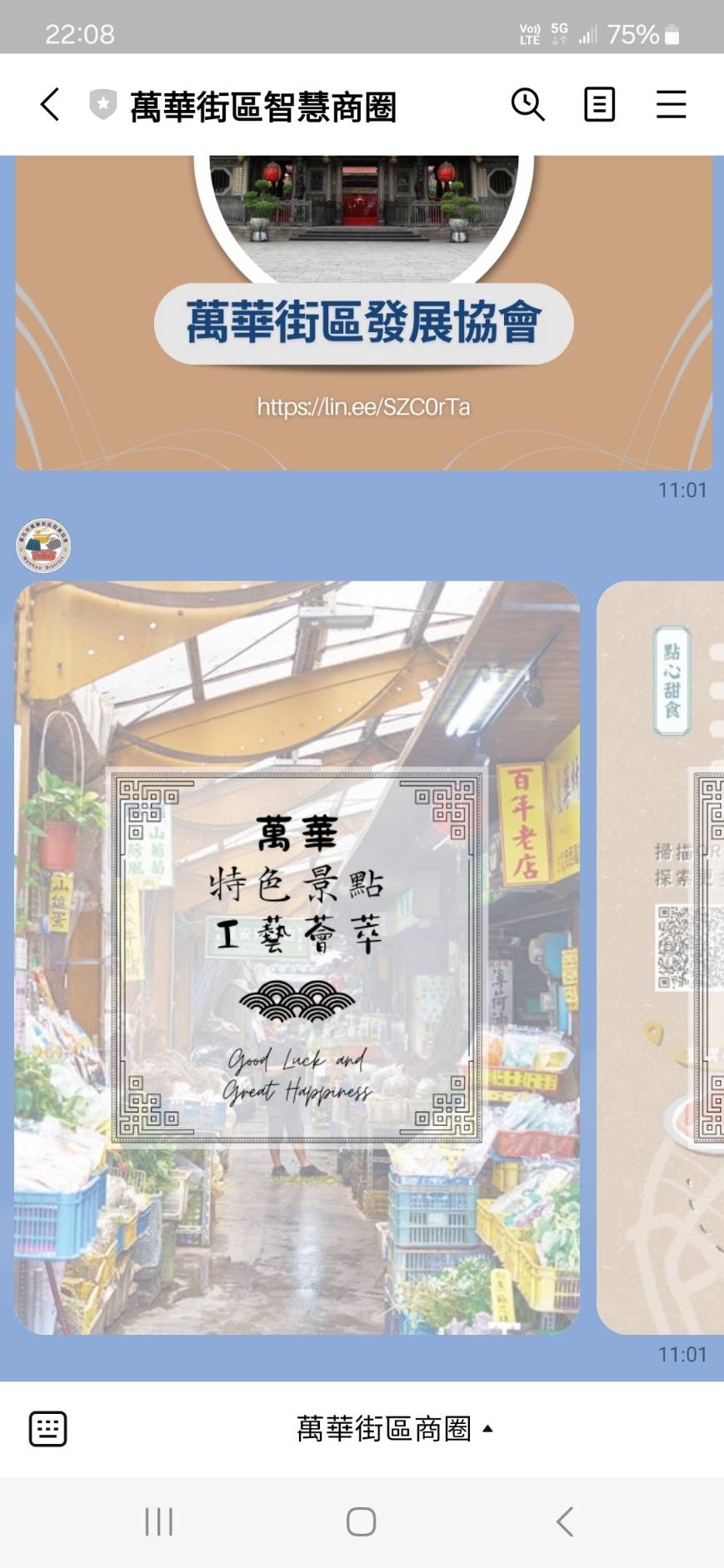
<span style="color: rgb(0, 0, 0);">當有新好友加入OA, 就會出現如下畫面, 分頁左右滑的效果, 最多支援12個卡片  
</span>

##### <span style="color: rgb(0, 0, 0);"><span style="color: rgb(224, 62, 45);">若已加入OA, 可以封鎖再解鎖, 就可以看到效果了 (模擬新好友加入)</span></span>

##### <span style="color: rgb(0, 0, 0);">  
</span>

![oa_welcome2_08.jpg](https://km.sopdom.com/uploads/images/gallery/2025-02/scaled-1680-/oa-welcome2-08.jpg)