# 訂閱客戶 Epower

**2025最新版本**

# 1. 如何登入經銷夥伴後台

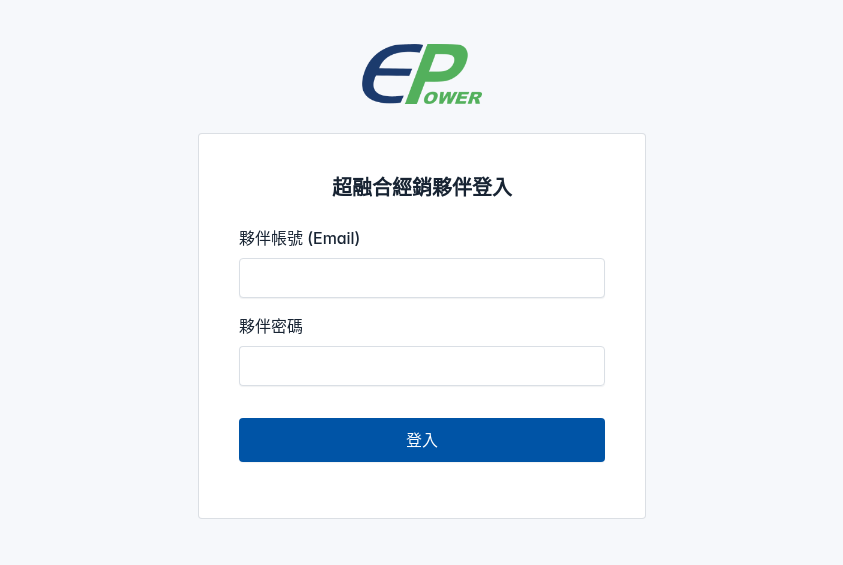
##### 超融合經銷夥伴後台  
[https://si.sopdom.com/admin/](https://si.sopdom.com/admin/)  
  
  
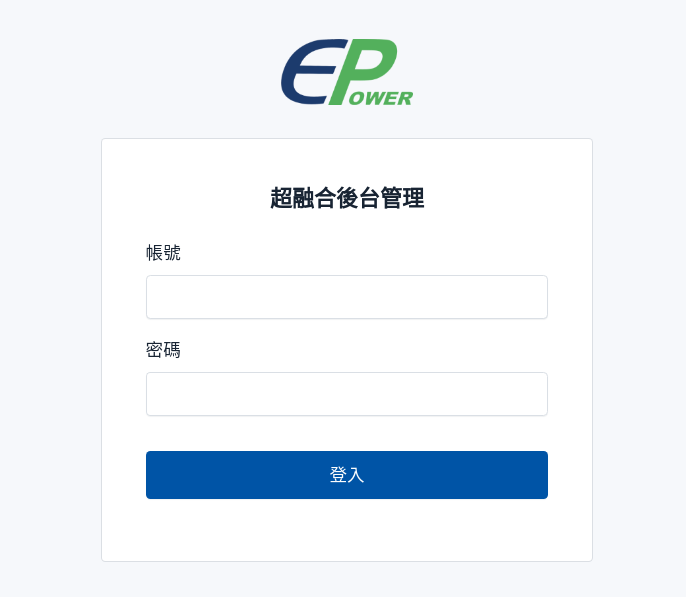
輸入專屬夥伴帳號, 此登入帳密由EPower原廠簽約後交付
![EPower_si_login_i01.png](https://km.sopdom.com/uploads/images/gallery/2025-02/scaled-1680-/epower-si-login-i01.png)

# 2. 建立客戶訂閱服務

#####   
<span style="color: rgb(224, 62, 45);">這個經銷夥伴後台可以讓合作夥伴們, 用自已的公司品牌網域來建立客戶專屬網址</span>  
  
  
****網址規劃注意事項****  
<span style="color: rgb(0, 0, 0);">1. 不可使用數字開頭的網址, 因為分享電子名片用PC版的LINE軟體,</span><span style="color: rgb(224, 62, 45); white-space: pre-wrap;"> </span>****圖片將無法顯示!!****<span style="color: rgb(224, 62, 45);">!</span>  
2. 網址建立後將****無法變更名稱****<span style="white-space: pre-wrap;">, 若客戶有計劃購買形象網站模組, </span>****建議以 www.開頭的網址****  
  
  
全自助式不須原廠介入, 就可以完成客戶LINE OA的建置與串接, 包含客戶所需的功能模組授權, 訂閱期限, 自動更新功能..等設定.

#####   


##### ****1. 經銷夥伴後台-登入畫面****

#####   

![EPower_si_login_i01.png](https://km.sopdom.com/uploads/images/gallery/2025-02/scaled-1680-/epower-si-login-i01.png)

#####   


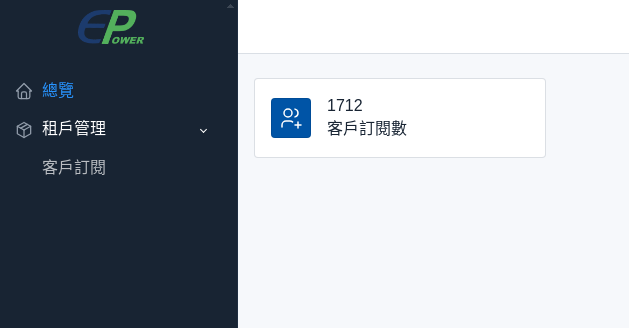
##### ****2. 總覽 ➔ 儀表板, 後續會持續開發功能...****  
  
![epower_cloud_client_i01-2.png](https://km.sopdom.com/uploads/images/gallery/2025-02/scaled-1680-/epower-cloud-client-i01-2.png)

#####   


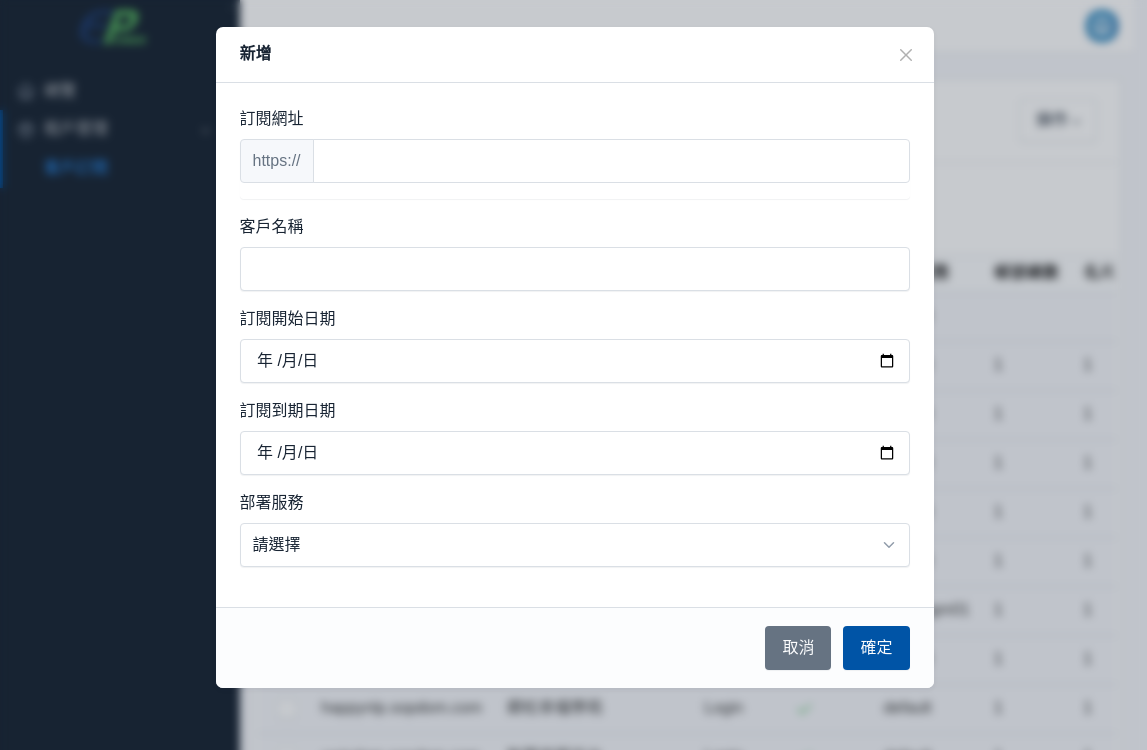
##### ****3. 租戶管理 ➔ 客戶訂閱,** **當有新客戶訂閱, 就來這邊新增****  
  
  
新增前必須先將客戶網址應對提供的IP, 才能建立成功

##### ****此步驟系統會自動化, 請等待60秒左右....****

##### a. 建立客戶獨立資料庫

##### b. 建立客戶後台管理

##### c. 申請該網址SSL加密憑證

##### d. 建立網站web的資料庫 (預設不啟用)

##### e. 啟動LINE Mini APP機器人程序常駐背景執行
![epower_cloud_client_i02.png](https://km.sopdom.com/uploads/images/gallery/2025-02/scaled-1680-/epower-cloud-client-i02.png)

#####   


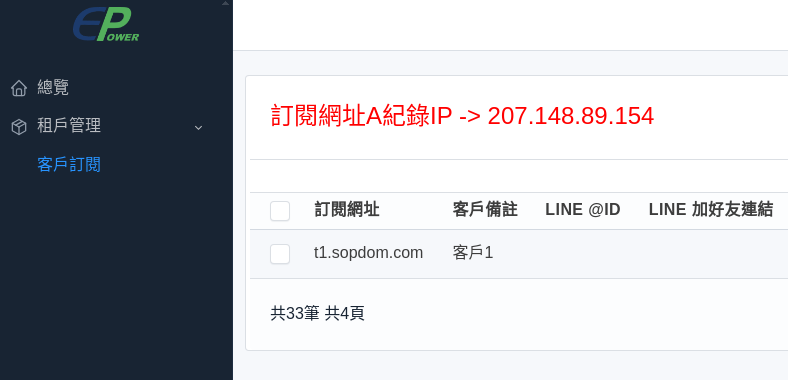
##### ****4. 客戶建立完成畫面, 只要短短60秒, 就自動生成一個app機器人,** **懂的人就知道這市場有多大!****

#####   
目前新功能還不停開發中, 想要打造最完整全方位一站式解決方案, 讓客戶花最少的錢, 達到最高的效益為目標, 參與研發團隊人數不斷增加中.
![epower_cloud_client_i03.png](https://km.sopdom.com/uploads/images/gallery/2025-02/scaled-1680-/epower-cloud-client-i03.png)

#####   


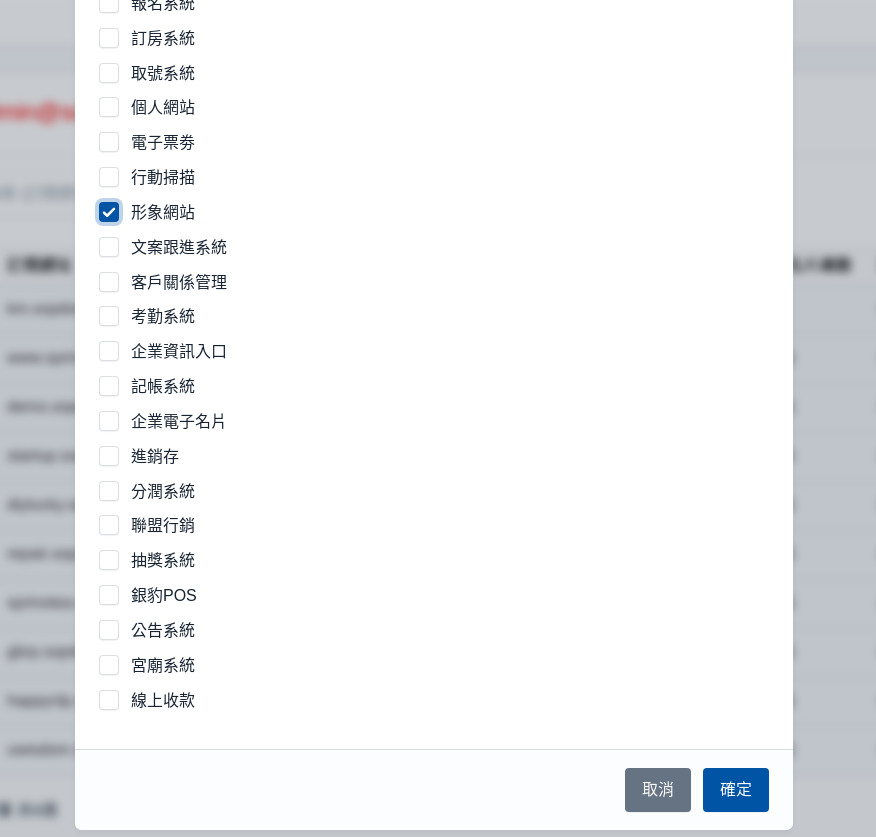
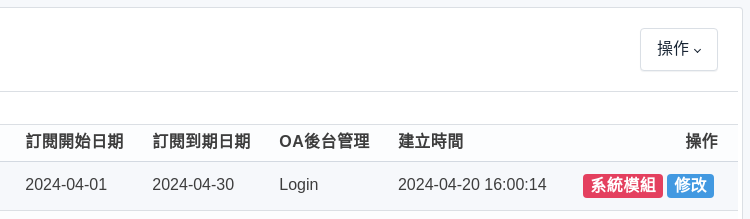
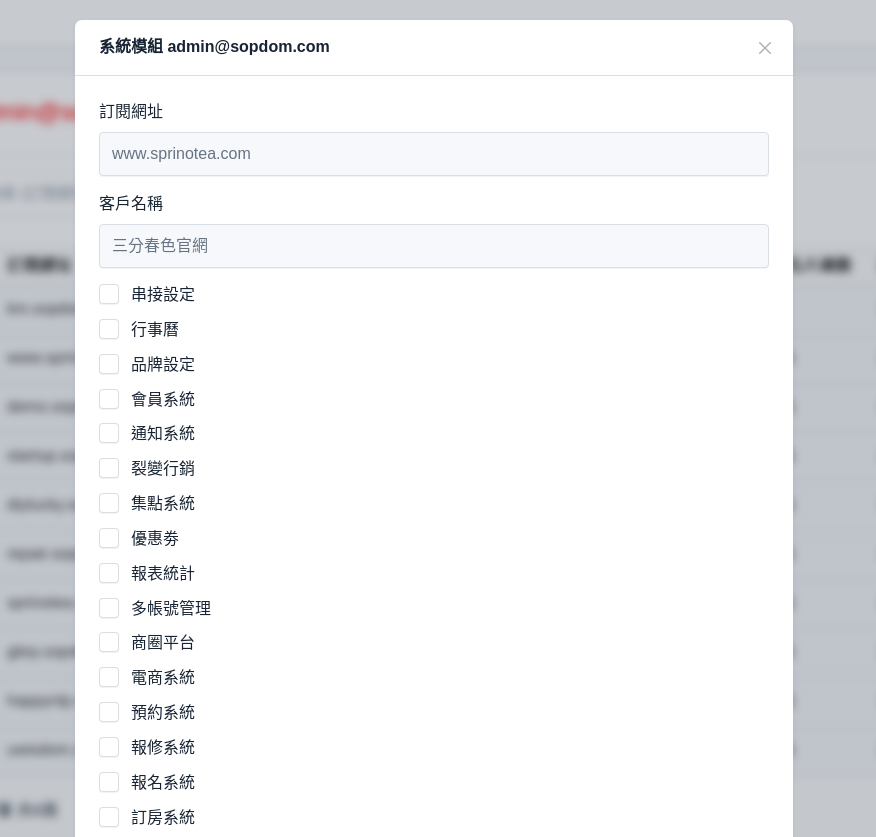
##### ****5. 客戶管理 ➔ 客戶訂閱 ➔ 系統模組 按鈕****
![epower_cloud_client_i04.png](https://km.sopdom.com/uploads/images/gallery/2025-02/scaled-1680-/epower-cloud-client-i04.png)

#####   
  
****目前已開發超過50個應用模組, 可以符合80%的客戶需求了, 其餘客製化開發來解決.****
  
![epower_cloud_client_i05.png](https://km.sopdom.com/uploads/images/gallery/2025-02/scaled-1680-/epower-cloud-client-i05.png)

![epower_cloud_client_i06-2.png](https://km.sopdom.com/uploads/images/gallery/2025-02/scaled-1680-/epower-cloud-client-i06-2.png)

##### ****6. 可點選 ➔ Login 就會直接開啟該客戶後台管理****

##### ![epower_login_i01.png](https://km.sopdom.com/uploads/images/gallery/2025-02/scaled-1680-/epower-login-i01.png)
#####   


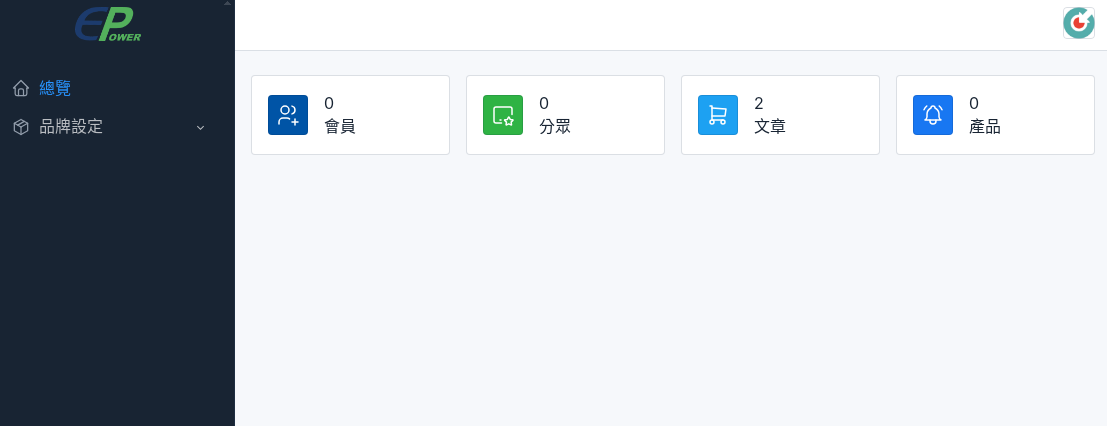
##### ****7. 登入客戶後台畫面, 將這個後台交接給客戶來管理****
![epower_cloud_client_i07.png](https://km.sopdom.com/uploads/images/gallery/2025-02/scaled-1680-/epower-cloud-client-i07.png)

# 3. 測試訂閱網址是否正確

##### <span style="color: rgb(224, 62, 45);">測試方法如下, 請先測試有正確回應, 再去新增客戶訂閱!!</span>

#####   


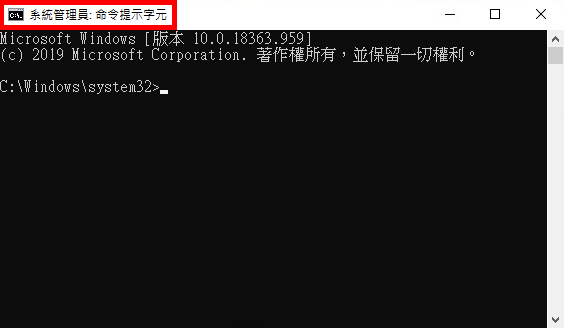
##### ****1. 在Windows 10/11 中開啟命令提示字元****  
  
![epower-ping-02.png](https://km.sopdom.com/uploads/images/gallery/2025-02/scaled-1680-/epower-ping-02.png)

#####   
****2. 輸入 ping a.b.c** <span style="color: rgb(224, 62, 45);">( 要換成客戶訂閱網址 )</span>

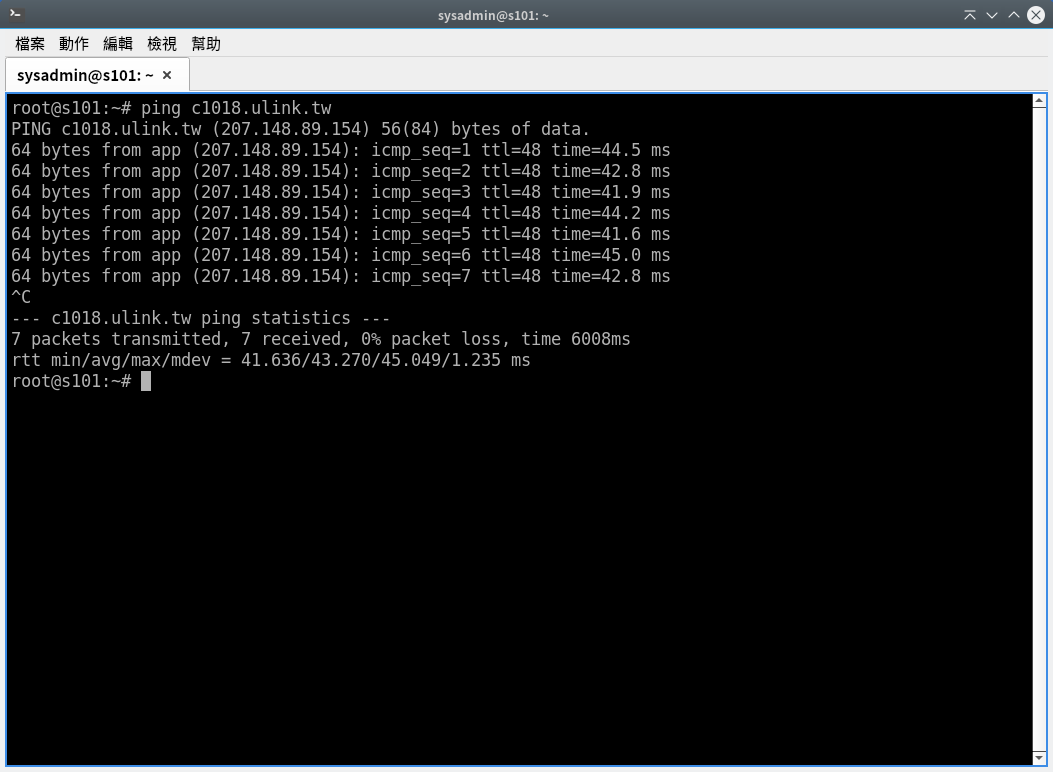
##### 看是否有正確回應 207.148.89.154

##### 若沒有正確回應, 大多是這兩個原因

##### 1. DNS設定還沒生效, 一般約 2~3個小時

##### 2. DNS A紀錄設定錯誤, 請再檢查設定或洽購買DNS的客服詢問

#####   


##### <span style="color: rgb(0, 0, 0);">在Linux中開啟終端機, 正確回覆畫面如下</span>

![epower-ping-01.png](https://km.sopdom.com/uploads/images/gallery/2025-02/scaled-1680-/epower-ping-01.png)

# 4. 如何開啟系統自動更新

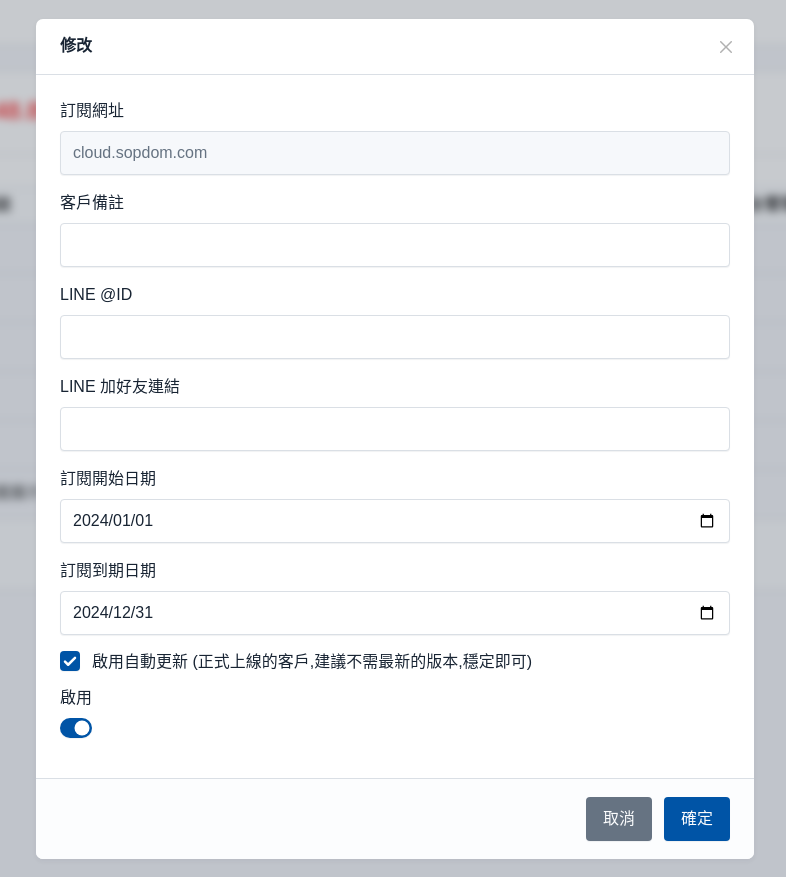
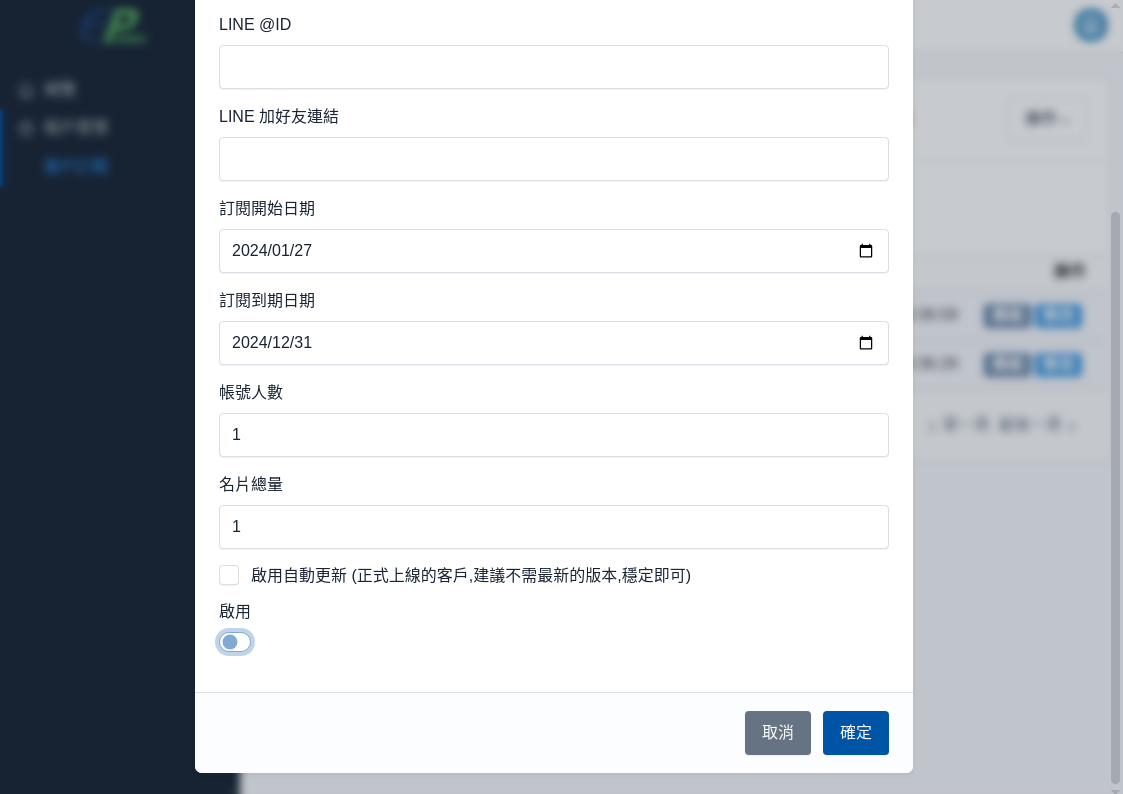
##### 1. 登入經銷夥伴後台, 選擇客戶訂閱修改, 然後句選 啟用自動更新  
  
當系統有優化及開發新功能, 就會自動更新~  
  
  
<span style="color: rgb(224, 62, 45);">當客戶需求都已完成, 建議關閉自動更新功能, 以免客戶一直問你新功能</span>

![epower-update-01.png](https://km.sopdom.com/uploads/images/gallery/2025-02/scaled-1680-/epower-update-01.png)

# 5. 當訂閱客戶到期不續訂的流程

##### <span style="color: rgb(224, 62, 45);">當客戶到期不續訂服務時, **請務必刪除雲資源**, 雲端費用會根據使用 **檔案及**</span><span style="color: rgb(224, 62, 45);">**資料庫**</span><span style="color: rgb(224, 62, 45);">**空間與流量** 一直計費!</span>

#####   
  
<span style="color: rgb(224, 62, 45);">1. 將客戶訂閱網址先停用</span>

![epower_del-i01.png](https://km.sopdom.com/uploads/images/gallery/2025-03/scaled-1680-/epower-del-i01.png)


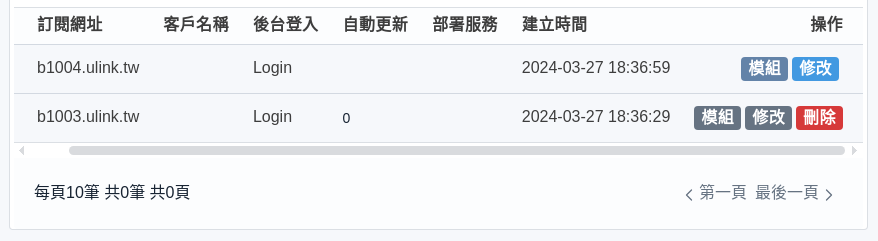
##### <span style="color: rgb(224, 62, 45);">2. 停用後, 才會出現刪除按鈕, 如下圖所示</span>

![epower_del-i02.png](https://km.sopdom.com/uploads/images/gallery/2025-03/scaled-1680-/epower-del-i02.png)

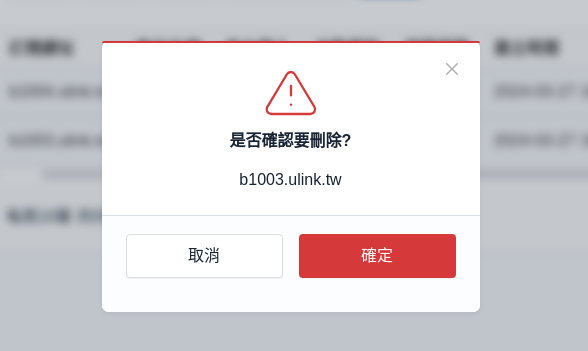
##### <span style="color: rgb(224, 62, 45);">3. 按下確定, **雲端資料將會全部刪除！**</span>

[![epower_del-i03.png](https://km.sopdom.com/uploads/images/gallery/2025-03/scaled-1680-/epower-del-i03.png)](https://km.sopdom.com/uploads/images/gallery/2025-03/epower-del-i03.png)