超融合虛擬化
簡介
虛擬機是一種透過虛擬化技術建立的獨立運算環境,可在單一實體主機中同時運行多個作業系統與應用服務。每台虛擬機皆擁有獨立的 CPU、記憶體、儲存空間與網路資源,能有效提升硬體使用效率與系統管理彈性。

1. 如何新增虛擬機
1. 至左側選擇網路卡橋接,點選新增

2. 將IP與閘道位址填入,點選新增,(IP與閘道位址在網路界面可以找到)
新增完畢後必須重新開機

3. 至左方儲存裡的邏輯儲存,點選新增

4. 填入名稱與容量並新增

5. 新增完成如下圖

6. 至客製整合超融合虛擬化的虛擬機管理點選新增

7. 名稱只能是英文,儲存目錄選擇剛剛邏輯儲存新增的那一個,CPU至少要有2,記憶體最少要4G,接著輸入密碼,VNC的密碼不要超過八個字,點選新增

8. 新增完會長這樣,點選管理下方的GO

9. 進到這個界面,接下來要新增紅框內的三個項目

10. 硬碟容量最少要100G,其他不用動直接按新增就可以了

11. 新增光碟機時,需要先將iso檔案複製到vm的資料夾裡(vm的資料夾在根目錄的storage)

12. 點選瀏覽

13. 找到剛剛放檔案的地方,storage裡的vm資料夾,選擇EPowerAI_V22.iso新增

14. 模擬裝置選擇 virtio新增

15. 都完成後回到虛擬機管理,點選終端下的電腦圖案(有多台虛擬機時,VDI跟VNC不可重複)

16. 跑出下列畫面就新增成功了

2. 封裝匯入
1. 點選藍色瀏覽按鈕

2. 進到storage的vm資料夾

3. 找到封裝好的7z檔

4. 點選確認,就完成本機匯入了

5. 點選上傳APP檔案,儲存目錄選擇/storage/vm/,接著點選Select file

6. 在Downloads裡找到封裝好的檔案並點選開啟

7. 點擊上傳

8. 上傳成功會直接跳來虛擬機管理,VDI與VNC不能與其他虛擬機一樣,更改後在點選啟用,即可運作

3. 應用封裝
封裝虛擬機時,請將虛擬機關機
1. 點選執行下方的藍色三角形按鈕,執行封裝
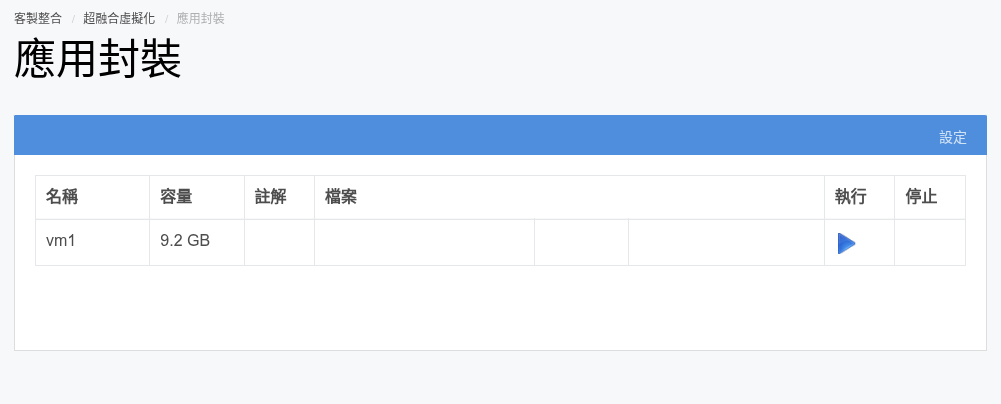
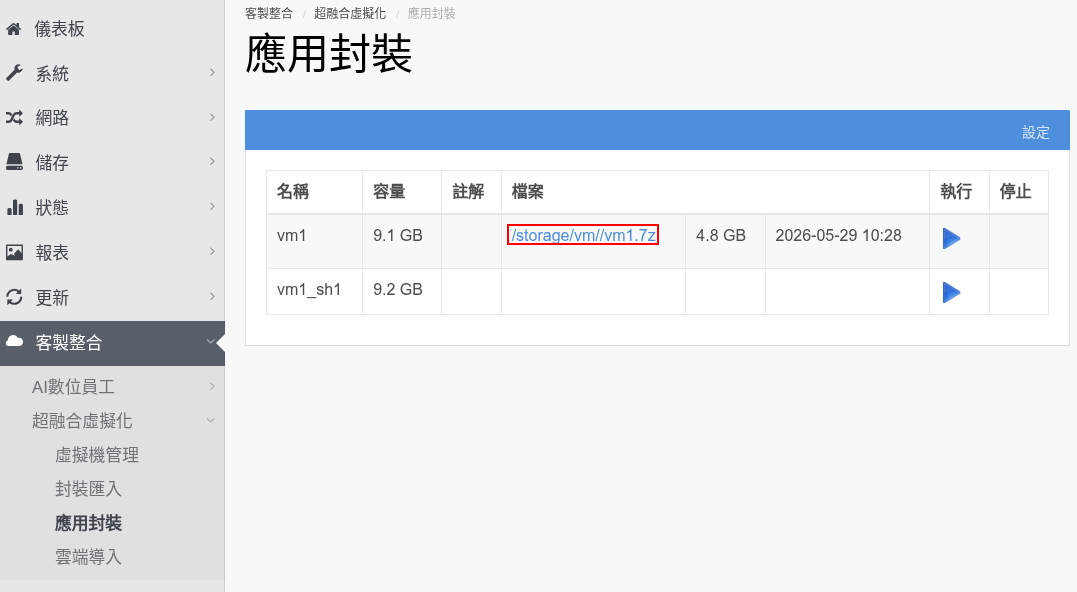
2. 執行封裝過程,如下圖所示

3. 須下載封裝時,點選紅框處即可下載
4. 雲端導入
1. 可在此頁面從雲端直接導入虛擬機封裝檔案
