# 1. 如何新增虛擬機

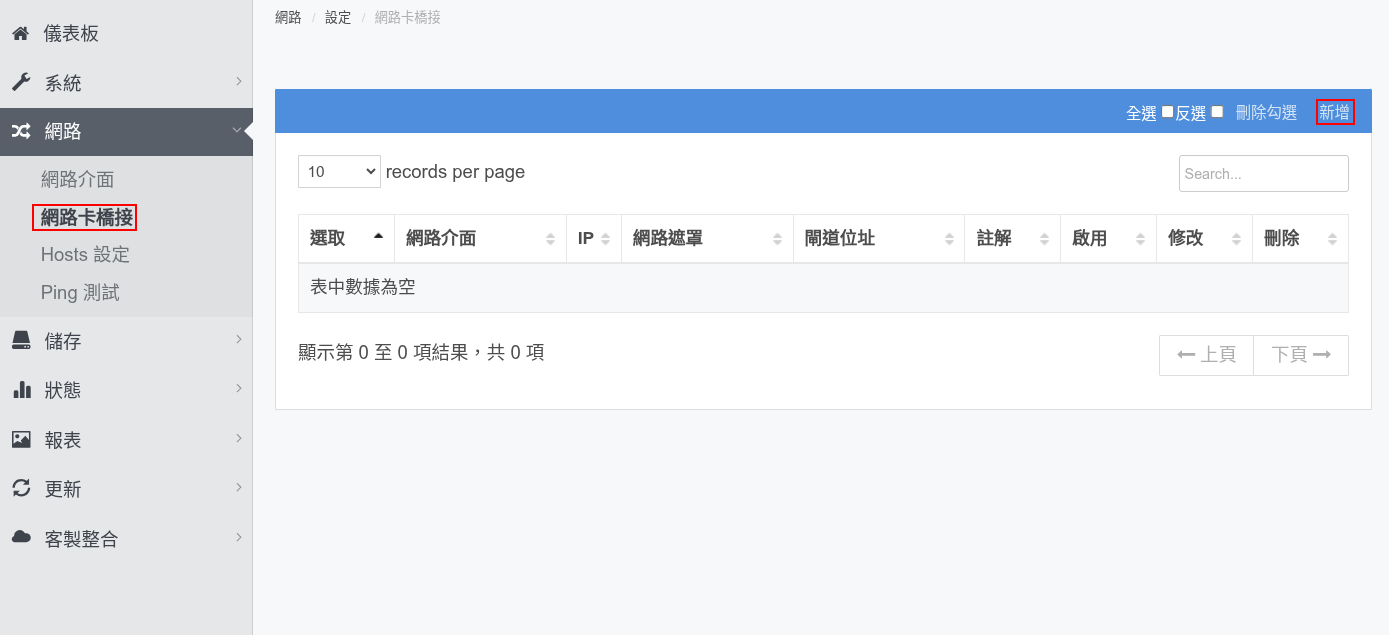
##### 1. 至左側選擇網路卡橋接，點選新增

![7867.png](https://km.sopdom.com/uploads/images/gallery/2026-05/scaled-1680-/7867.png)

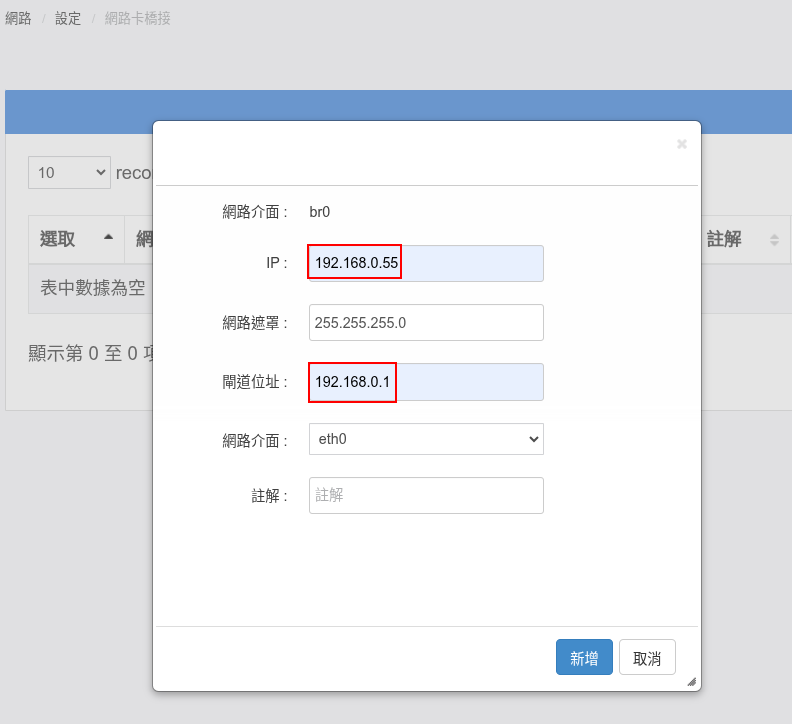
##### 2. 將IP與閘道位址填入，點選新增，（IP與閘道位址在網路界面可以找到）

##### <span style="color: rgb(224, 62, 45);">新增完畢後必須重新開機</span>

![8647.png](https://km.sopdom.com/uploads/images/gallery/2026-05/scaled-1680-/8647.png)

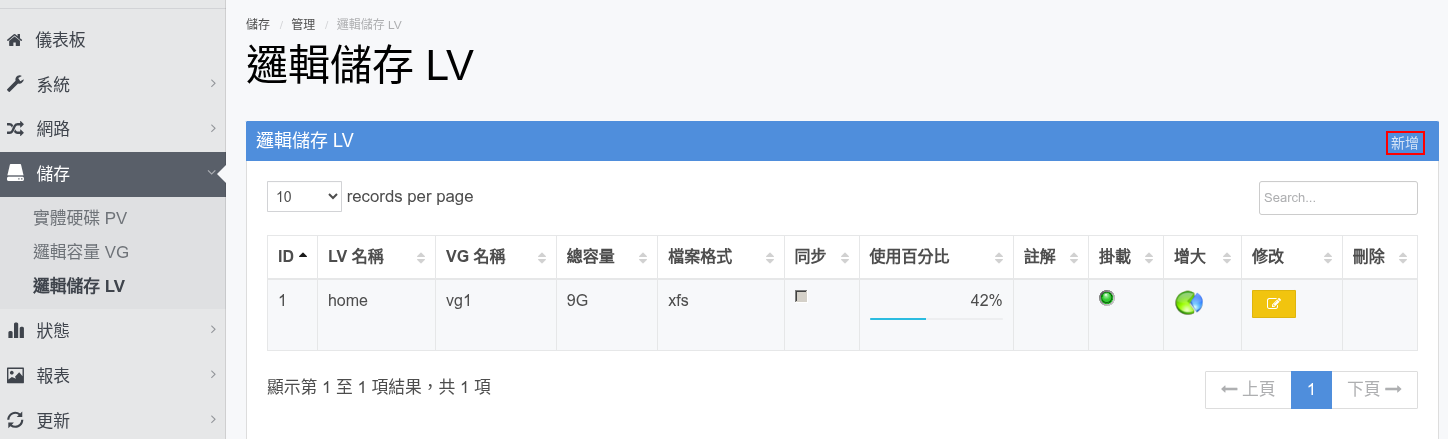
##### 3. 至左方儲存裡的邏輯儲存，點選新增

![虛擬機19.png](https://km.sopdom.com/uploads/images/gallery/2026-05/19.png)

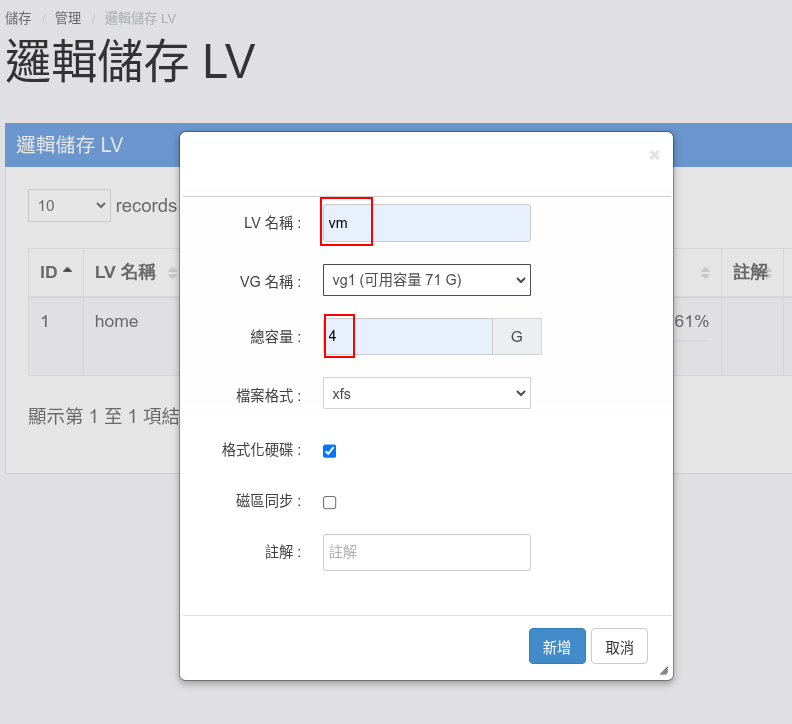
##### 4. 填入名稱與容量並新增

![3874.png](https://km.sopdom.com/uploads/images/gallery/2026-05/scaled-1680-/3874.png)

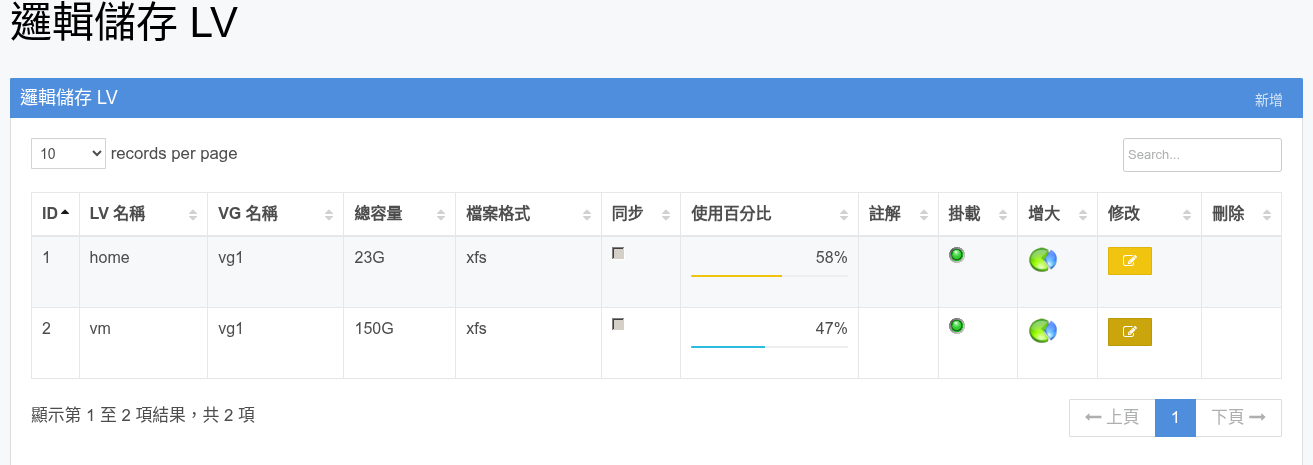
##### 5. 新增完成如下圖

![虛擬機7.png](https://km.sopdom.com/uploads/images/gallery/2026-05/scaled-1680-/7.png)

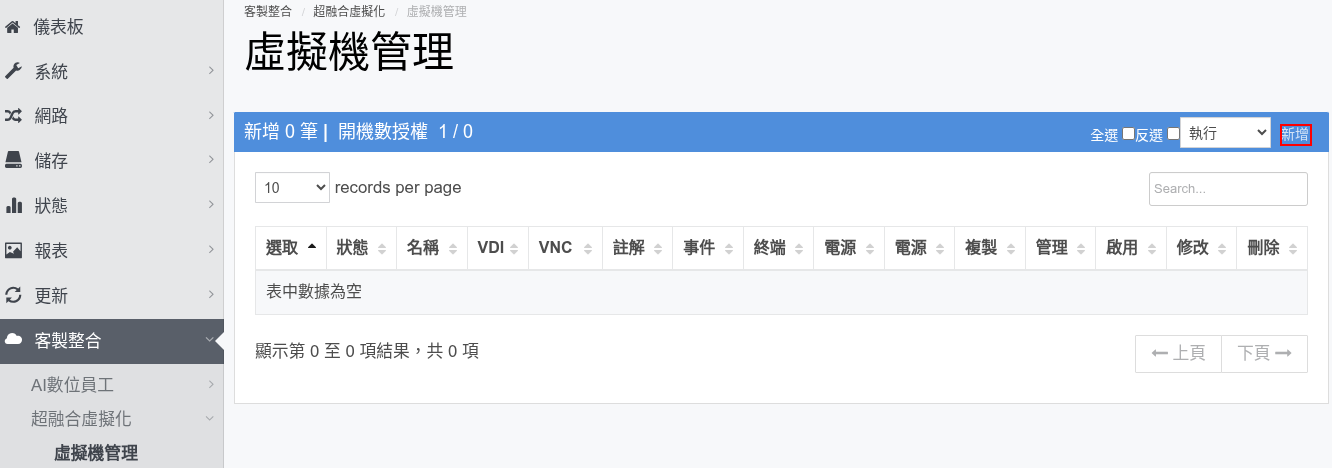
##### 6. 至客製整合超融合虛擬化的虛擬機管理點選新增

![虛擬機8.png](https://km.sopdom.com/uploads/images/gallery/2026-05/scaled-1680-/8.png)

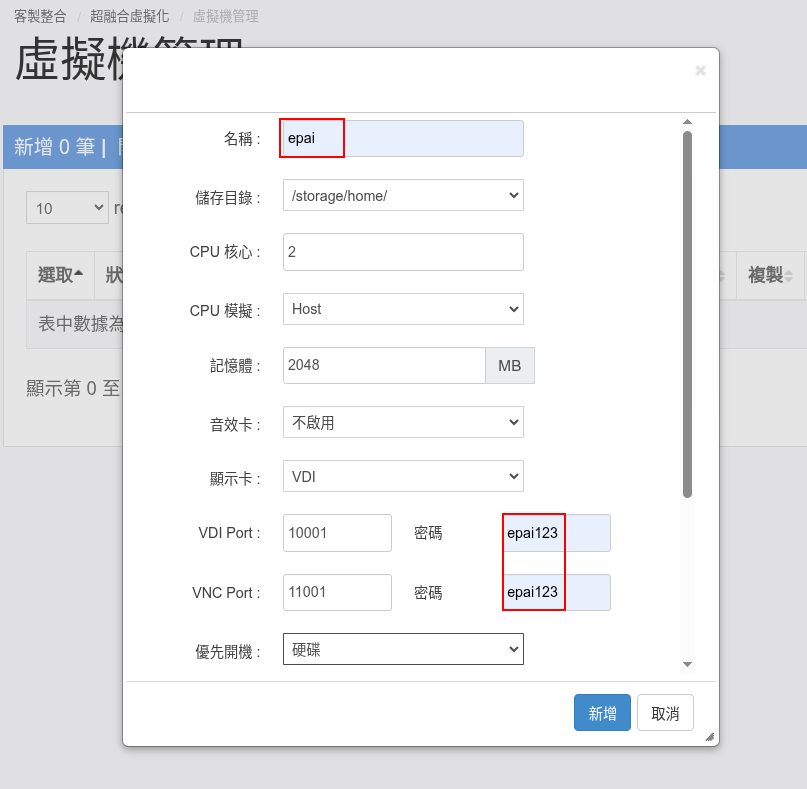
##### 7. 名稱只能是英文，儲存目錄選擇剛剛邏輯儲存新增的那一個，CPU至少要有2，記憶體最少要4G，接著輸入密碼，VNC的密碼不要超過八個字，點選新增

![6846.png](https://km.sopdom.com/uploads/images/gallery/2026-05/scaled-1680-/6846.png)

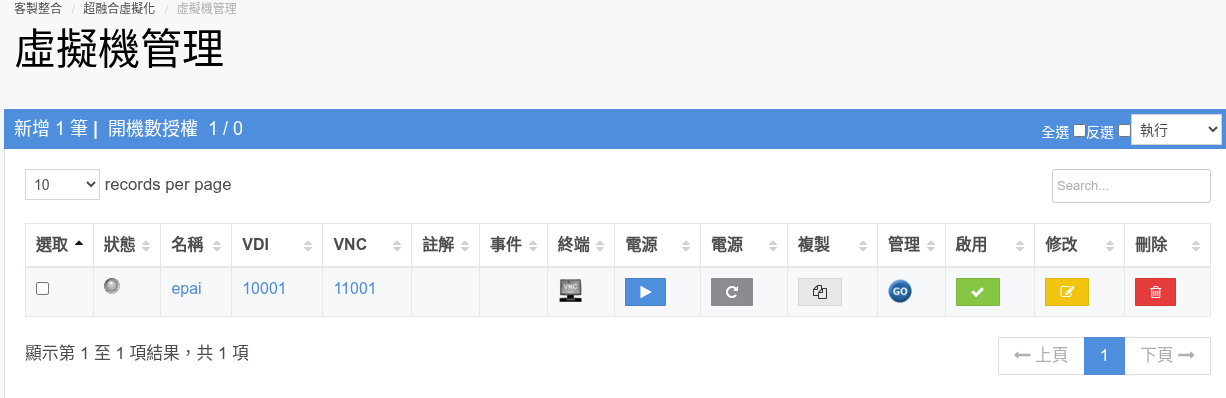
##### 8. 新增完會長這樣，點選管理下方的<span style="background-color: rgb(194, 224, 244);">GO</span>

![虛擬機12.png](https://km.sopdom.com/uploads/images/gallery/2026-05/scaled-1680-/12.png)

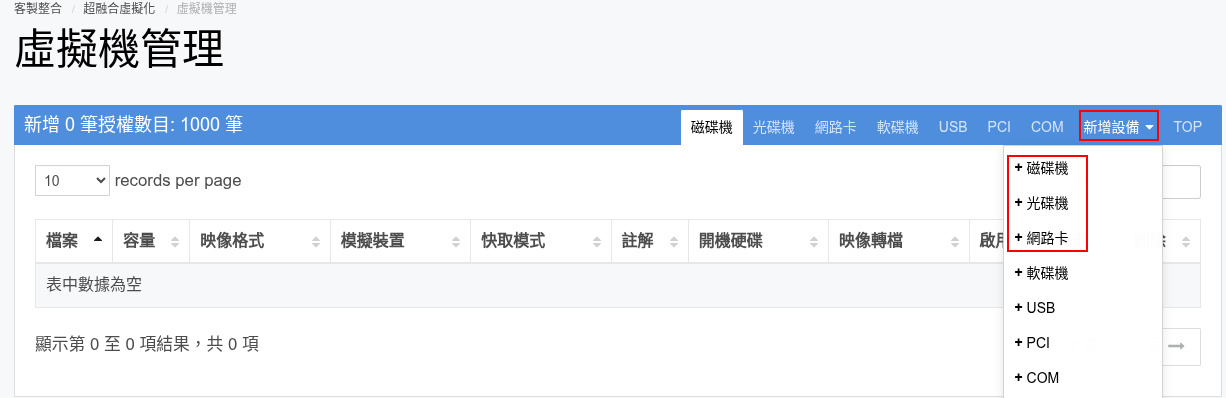
##### 9. 進到這個界面，接下來要新增紅框內的三個項目

![虛擬機13.png](https://km.sopdom.com/uploads/images/gallery/2026-05/scaled-1680-/13.png)

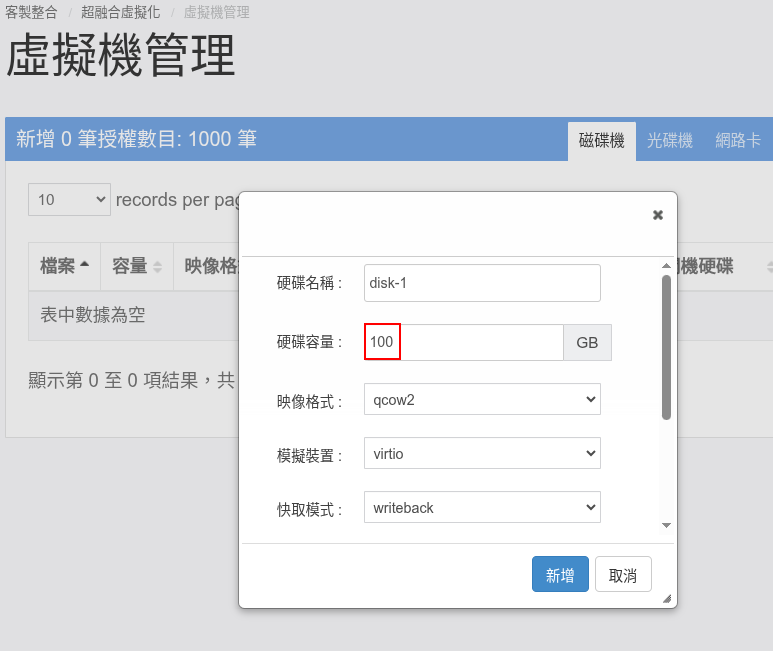
##### 10. 硬碟容量最少要100G，其他不用動直接按新增就可以了

![156.png](https://km.sopdom.com/uploads/images/gallery/2026-05/scaled-1680-/156.png)

#####  

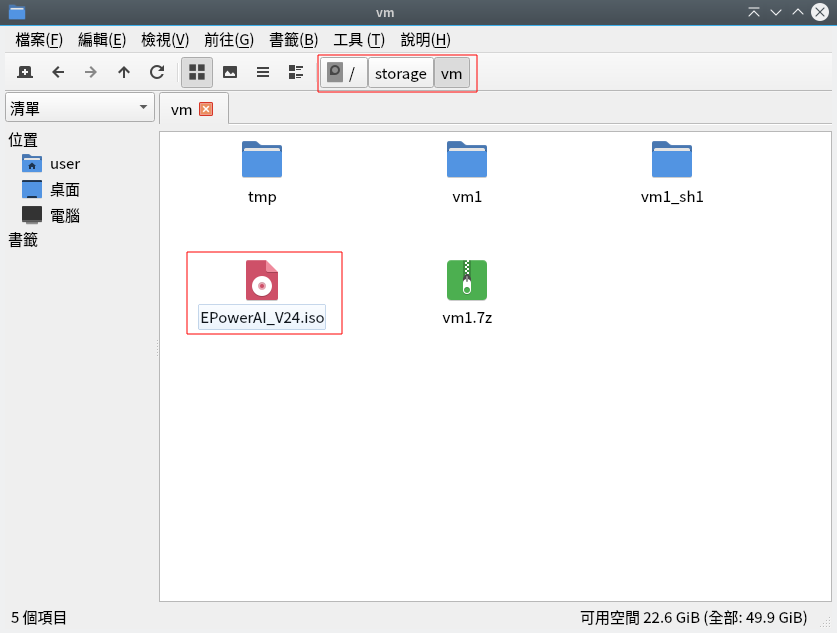
##### 11. 新增光碟機時，需要先將iso檔案複製到vm的資料夾裡（<span style="color: rgb(224, 62, 45);">vm的資料夾在根目錄的storage</span>）

![vm77.png](https://km.sopdom.com/uploads/images/gallery/2026-05/scaled-1680-/vm77.png)

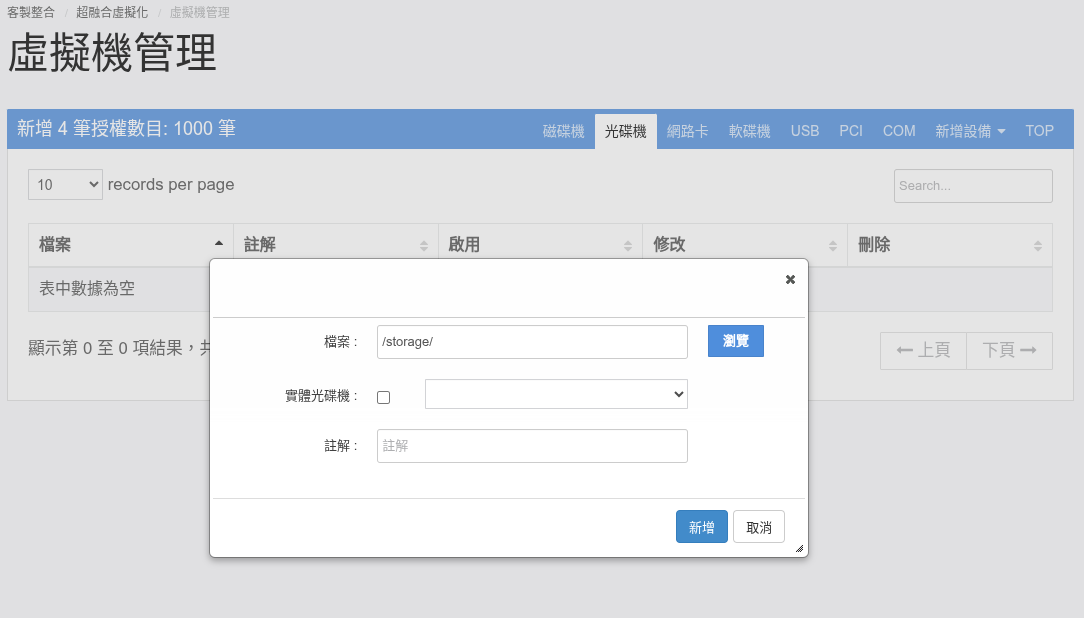
##### 12. 點選瀏覽

![vm.png](https://km.sopdom.com/uploads/images/gallery/2026-05/scaled-1680-/vm.png)

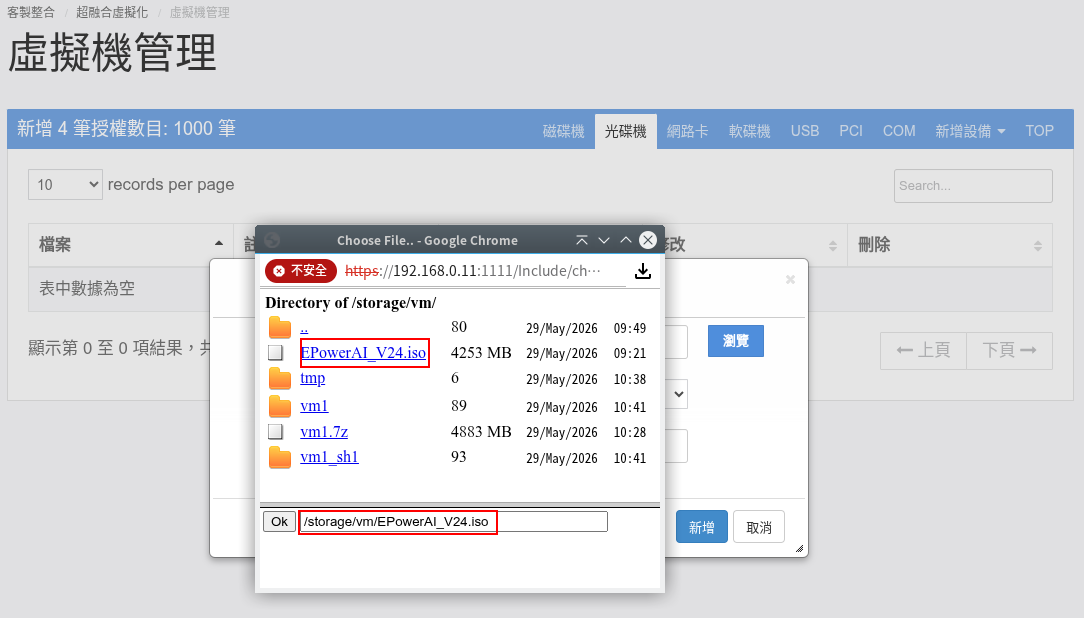
##### 13. 找到剛剛放檔案的地方，storage裡的vm資料夾，選擇EPowerAI\_V22.iso新增

![vm2.png](https://km.sopdom.com/uploads/images/gallery/2026-05/scaled-1680-/vm2.png)

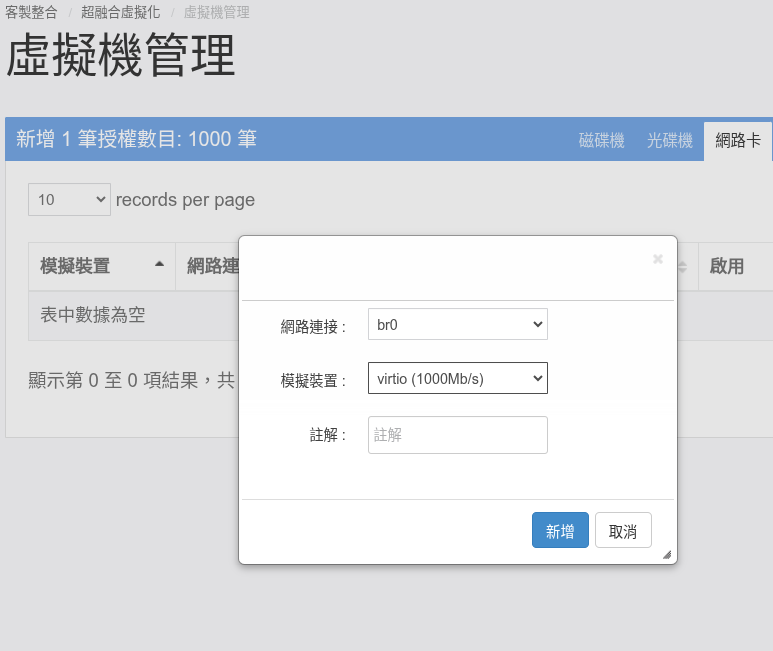
##### 14. 模擬裝置選擇 virtio新增

![846.png](https://km.sopdom.com/uploads/images/gallery/2026-05/scaled-1680-/846.png)

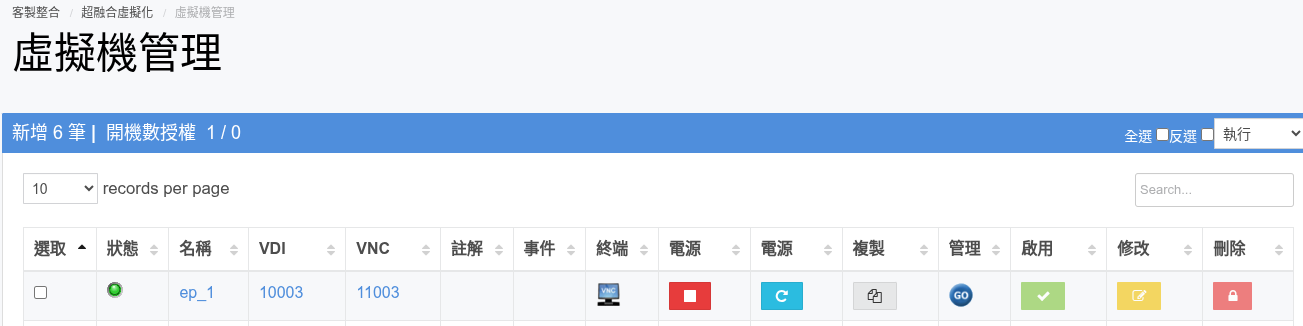
##### 15. 都完成後回到虛擬機管理，點選終端下的電腦圖案（<span style="color: rgb(224, 62, 45);">有多台虛擬機時，VDI跟VNC不可重複</span>）

![虛擬機17.png](https://km.sopdom.com/uploads/images/gallery/2026-05/scaled-1680-/17.png)

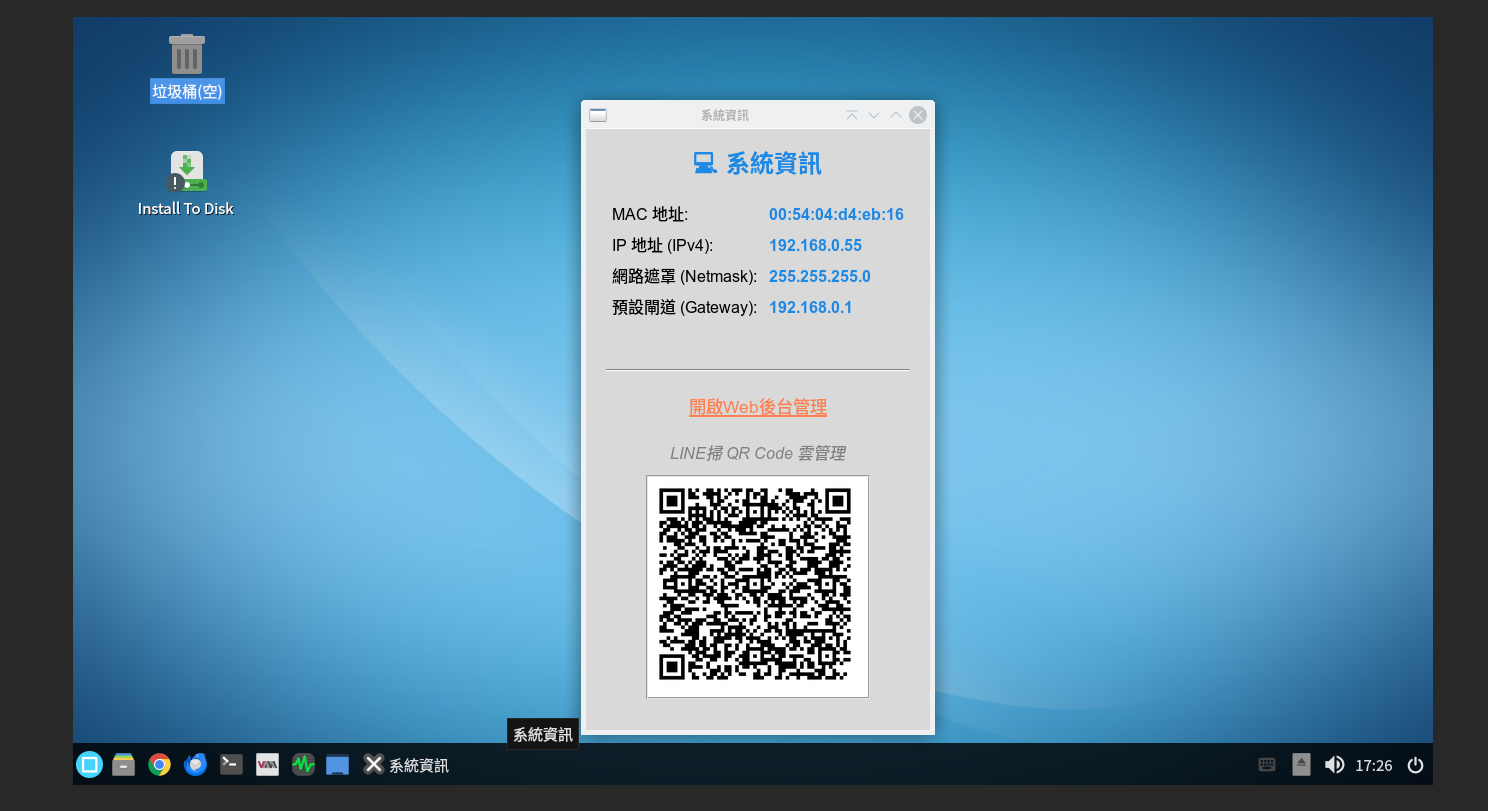
##### 16. 跑出下列畫面就新增成功了

![虛擬機18.png](https://km.sopdom.com/uploads/images/gallery/2026-05/scaled-1680-/18.png)