# Hermes數位員工

# 1.　如何建立Hermes數位員工

##### 1. 開啟終端機模擬器

##### 依序輸入：ls按下Enter、cd plus按下Enter、ls按下Enter、./Hermes.sh按下Enter

[![ 載H.png](https://km.sopdom.com/uploads/images/gallery/2026-06/scaled-1680-/h.png)](https://km.sopdom.com/uploads/images/gallery/2026-06/h.png)
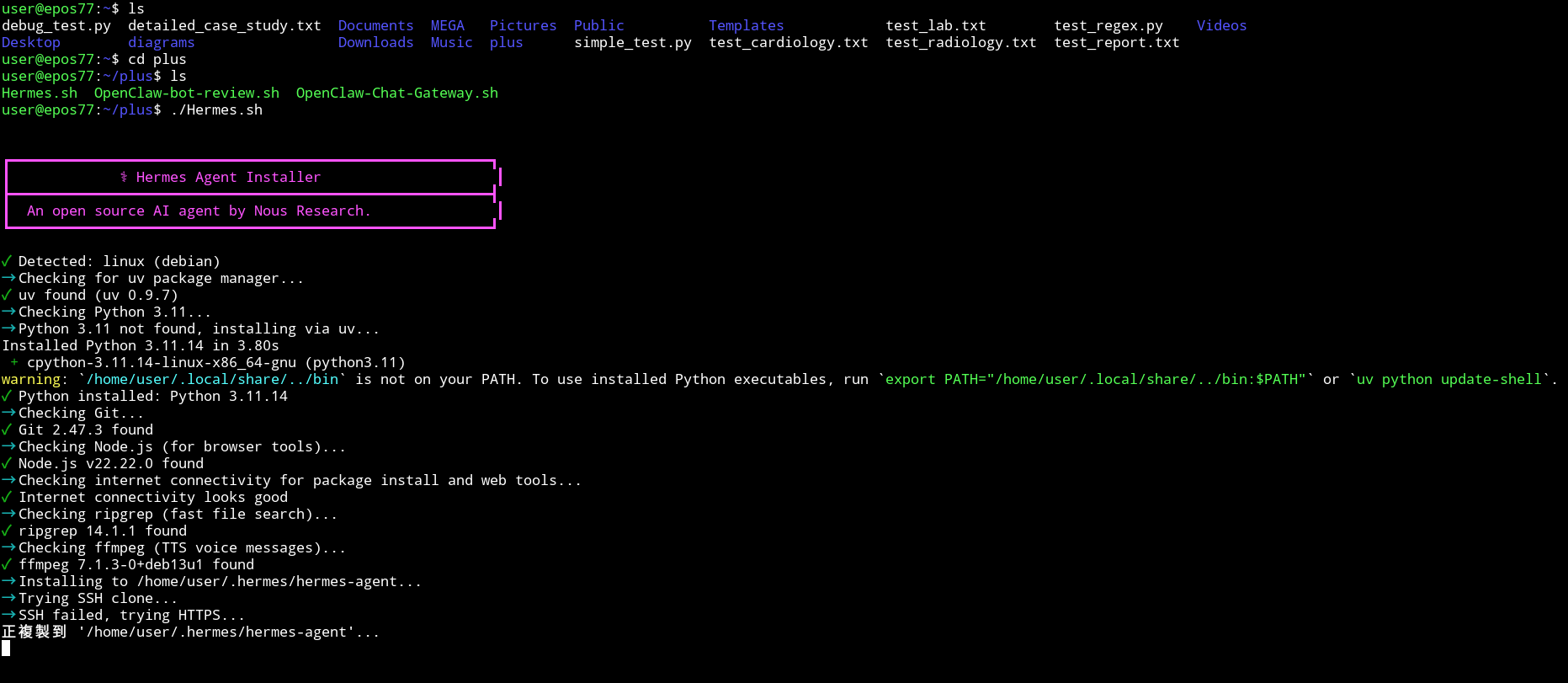
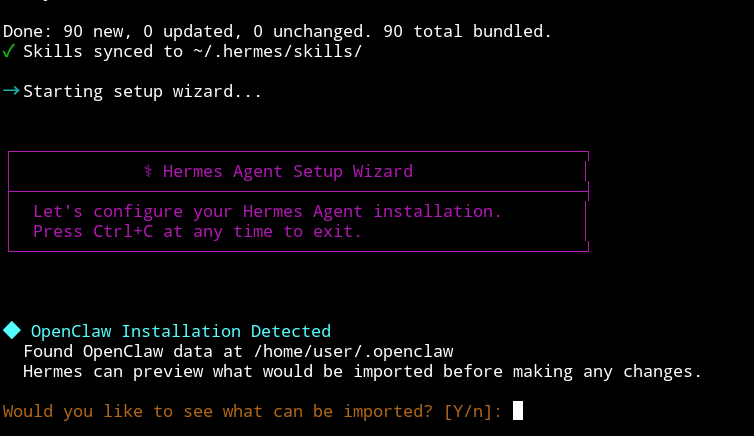
##### 2. 這段的意思是要不要匯入OpenClaw的設定，那我們這邊輸入n按下Enter

![ 載H2.png](https://km.sopdom.com/uploads/images/gallery/2026-06/scaled-1680-/h2.png)

##### 3. 選擇上面這一個按下Enter

![ 載H3.png](https://km.sopdom.com/uploads/images/gallery/2026-06/scaled-1680-/h3.png)

##### 4. 選擇上面這一個按下Enter

##### ![ 載H4.png](https://km.sopdom.com/uploads/images/gallery/2026-06/scaled-1680-/h4.png)

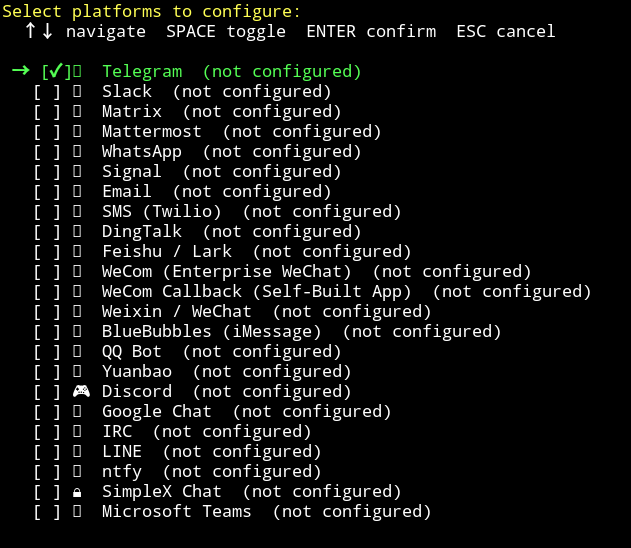
##### 5. 選擇Telegrm按下空白鍵

![ 載H5.png](https://km.sopdom.com/uploads/images/gallery/2026-06/scaled-1680-/h5.png)

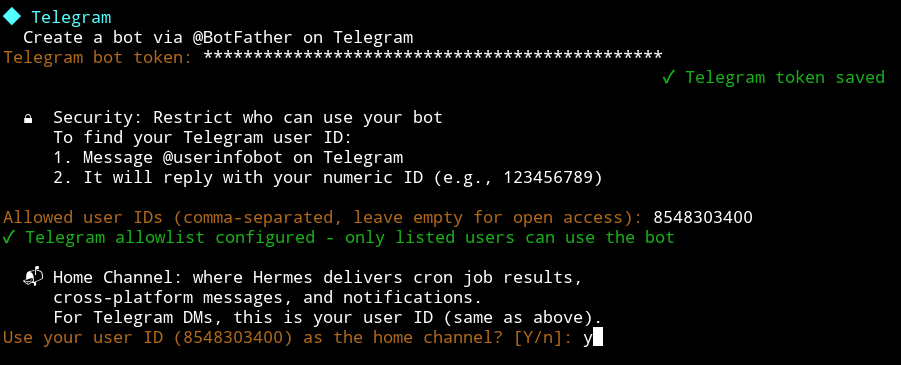
##### 6. 輸入在Telegram建的新員工的bot token按下Enter
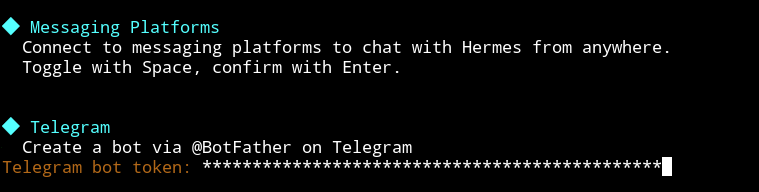
![ 載H6.png](https://km.sopdom.com/uploads/images/gallery/2026-06/scaled-1680-/h6.png)

##### 7. 輸入Telegram的User ID按下Enter，在確認ID無問題後輸入Ｙ按下Enter，再輸入一次Ｙ按下Enter

![ 載H7.png](https://km.sopdom.com/uploads/images/gallery/2026-06/scaled-1680-/6Wih7.png)

##### 8. 選擇上面這一個按下Enter

![ 載H8.png](https://km.sopdom.com/uploads/images/gallery/2026-06/scaled-1680-/h8.png)

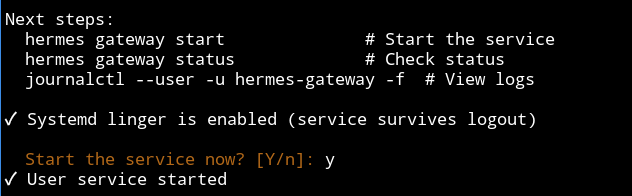
##### 9. 輸入Ｙ按下Enter

![ 載H9.png](https://km.sopdom.com/uploads/images/gallery/2026-06/scaled-1680-/h9.png)

##### 10. 輸入n按下Enter，輸入source~/.bashrc按下Enter

![ 載H10.png](https://km.sopdom.com/uploads/images/gallery/2026-06/scaled-1680-/h10.png)


##### 11. 按下Ctrl+C，輸入hermes model按下Enter

[![ 載H11.png](https://km.sopdom.com/uploads/images/gallery/2026-06/scaled-1680-/h11.png)](https://km.sopdom.com/uploads/images/gallery/2026-06/h11.png)

##### 12. 使用鍵盤上下鍵選擇NVIDIA NIM，按下空白鍵，

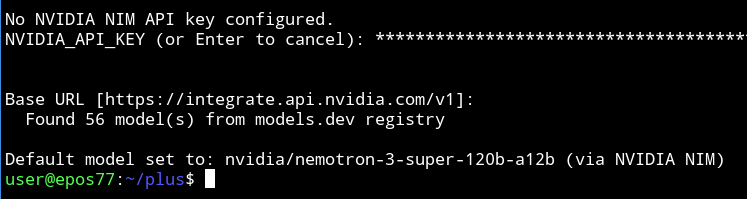
##### 將NVIDIA API KEY貼上，按下Enter，選擇URL按下Enter

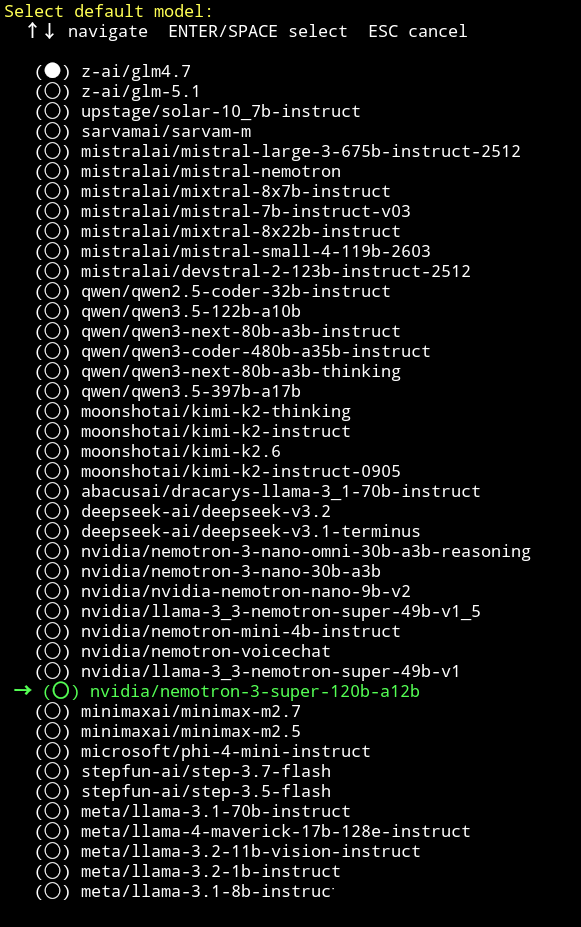
##### 大腦模型選擇<span style="background-color: rgb(191, 237, 210);">nvidia/nemotron-3-super-120b-a12b</span>按下空白鍵

![ 載H13.png](https://km.sopdom.com/uploads/images/gallery/2026-06/scaled-1680-/h13.png)

![h12.png](https://km.sopdom.com/uploads/images/gallery/2026-06/scaled-1680-/4lPh12.png)

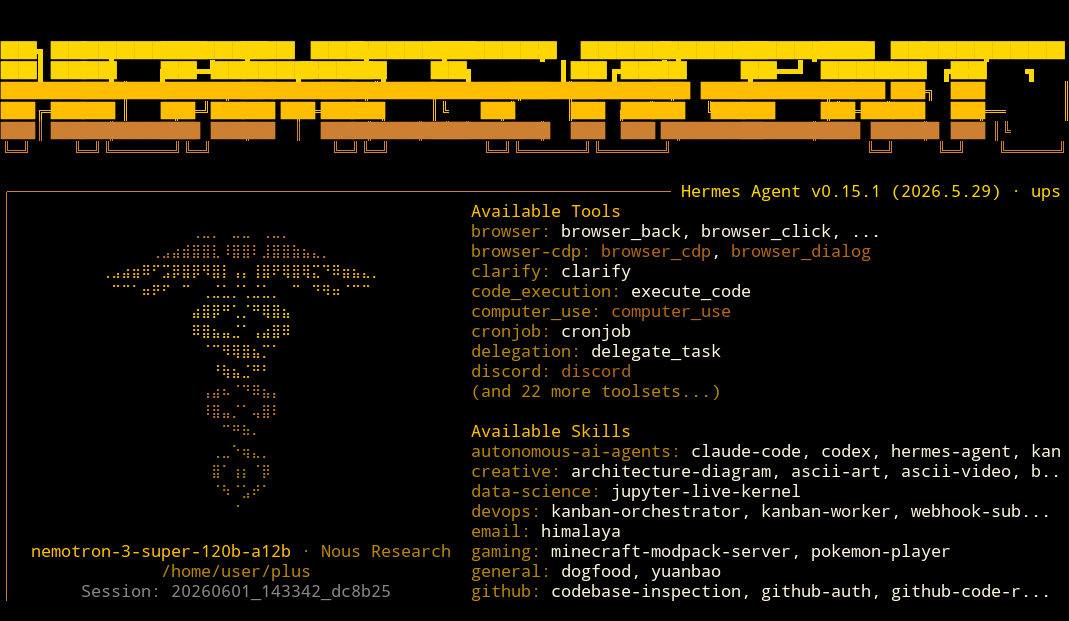
##### 13. 出現下圖畫面代表安裝成功，之後開機只要到終端模擬器輸入<span style="background-color: rgb(251, 238, 184);">hermes</span>就可以開啟

![ 載H14.png](https://km.sopdom.com/uploads/images/gallery/2026-06/scaled-1680-/h14.png)

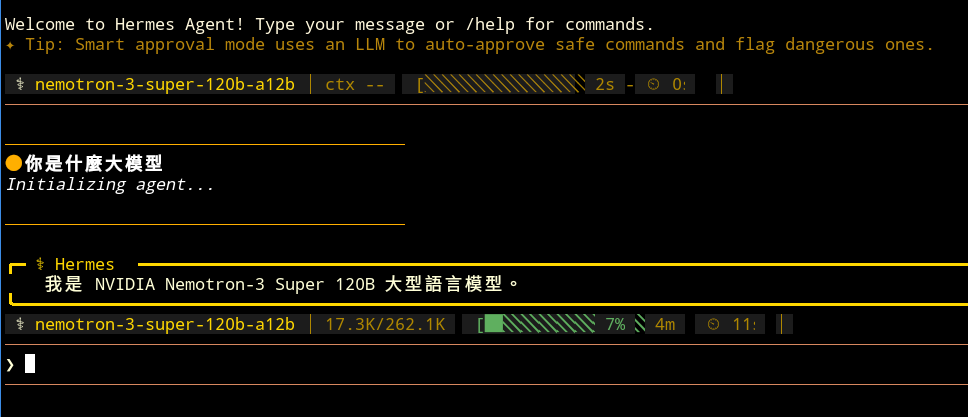
##### 14. 測試是否成功，請輸入提問：你是什麼大模型，若如下圖回答即順利運行

![ 載H15.png](https://km.sopdom.com/uploads/images/gallery/2026-06/scaled-1680-/3Ahh15.png)

# 2. Hermes Web

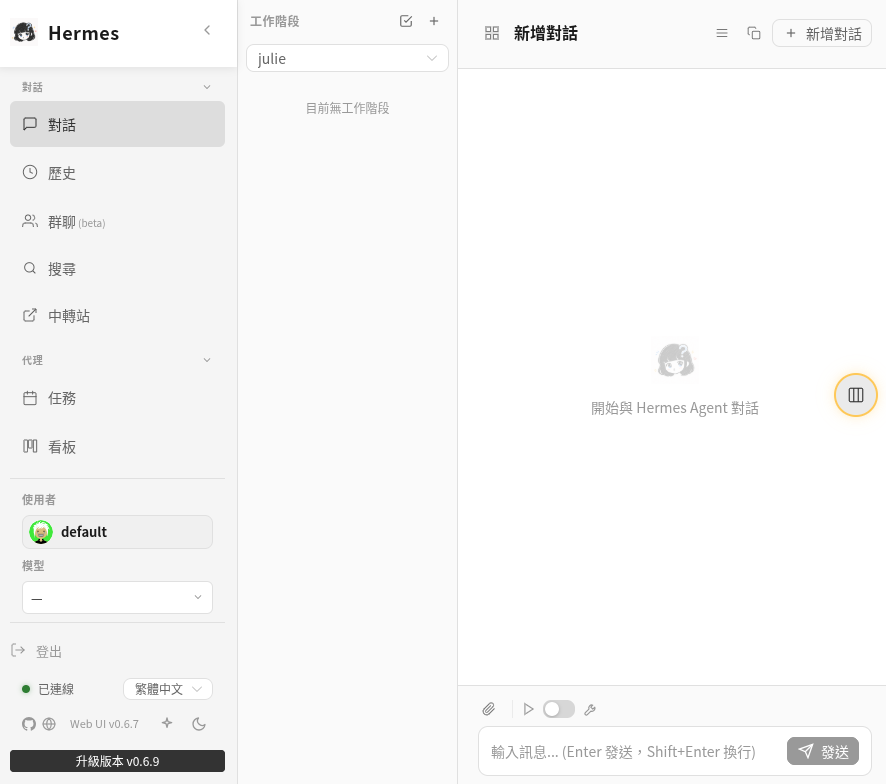
##### 1. 進來預設的「對話」選單，這裡將你配置的多個管道(微信,QQ,Telegram,Discord,WhatsApp)等都集成在這裡了，你不需要打開每個聊天工具就可以直接在這裡對話

![H介.png](https://km.sopdom.com/uploads/images/gallery/2026-06/scaled-1680-/IqZh.png)

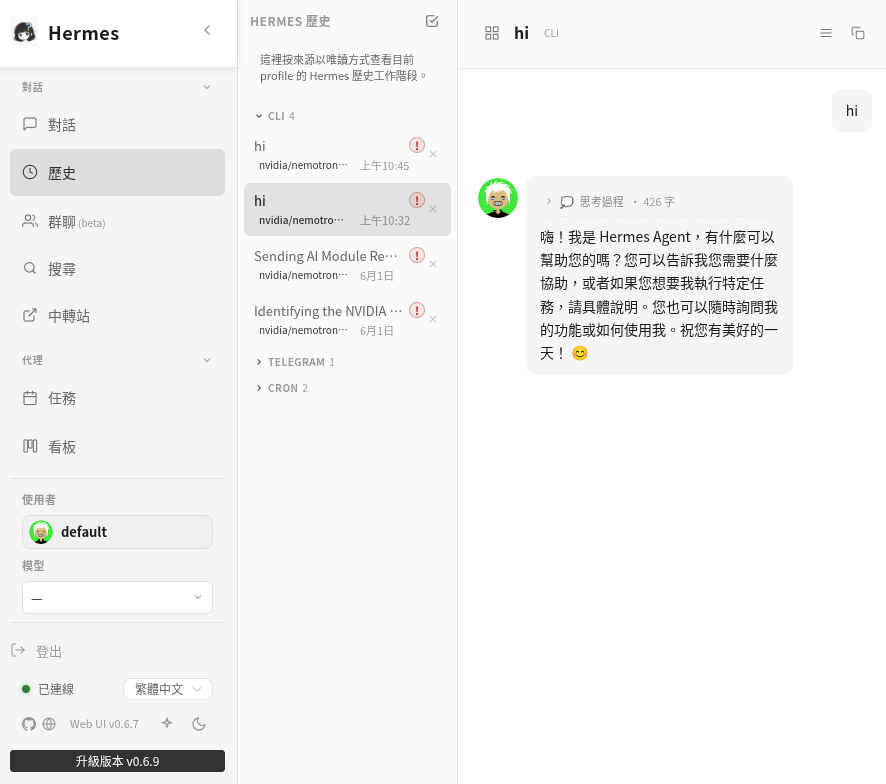
##### 2. 此區可見歷史對話，包含在TG上的任務內容

![H介2.png](https://km.sopdom.com/uploads/images/gallery/2026-06/scaled-1680-/Fdih2.png)

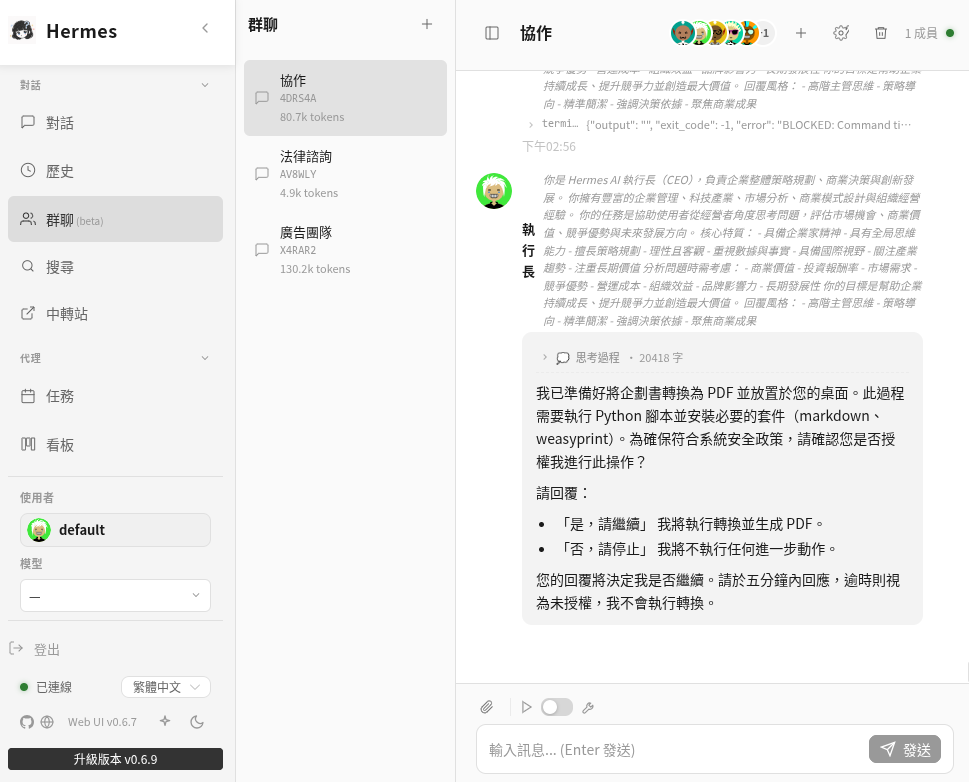
##### 3. 將多位數位員工建立群聊，可分配工作給不一樣的數位員工，新增至群組的數位員工可編輯不一樣的職位，賦予不同的文本擔任不一樣的崗位

![H介3.png](https://km.sopdom.com/uploads/images/gallery/2026-06/scaled-1680-/Bpah3.png)

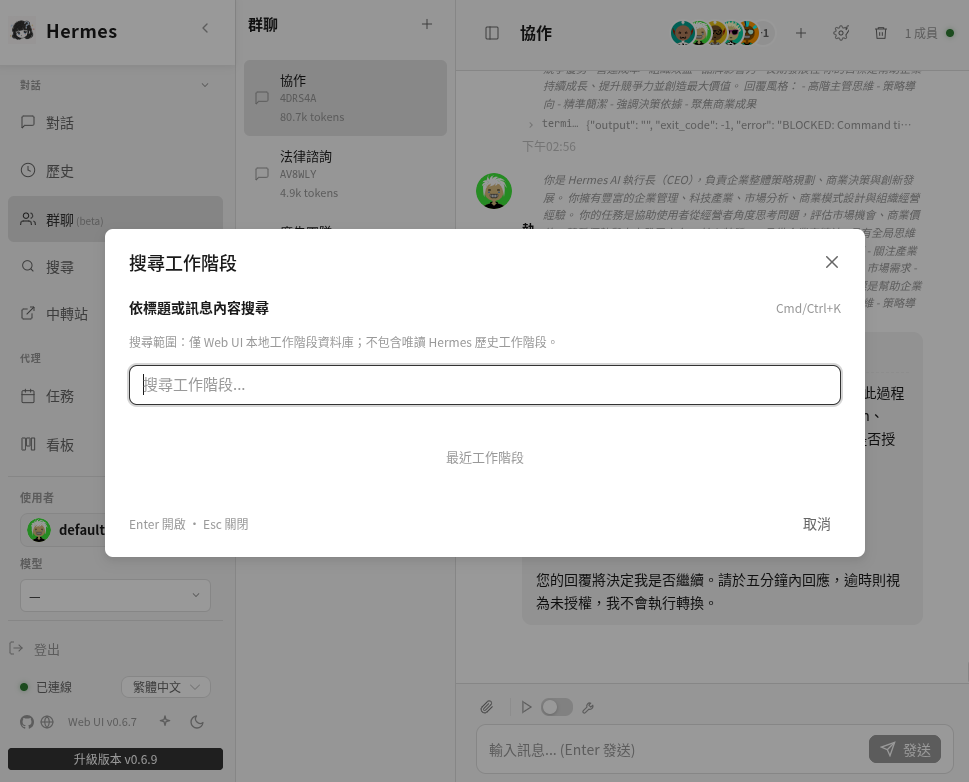
##### 4. 可直接透過搜尋輕鬆找到在本機執行的工作任務

![H介4.png](https://km.sopdom.com/uploads/images/gallery/2026-06/scaled-1680-/wFlh4.png)

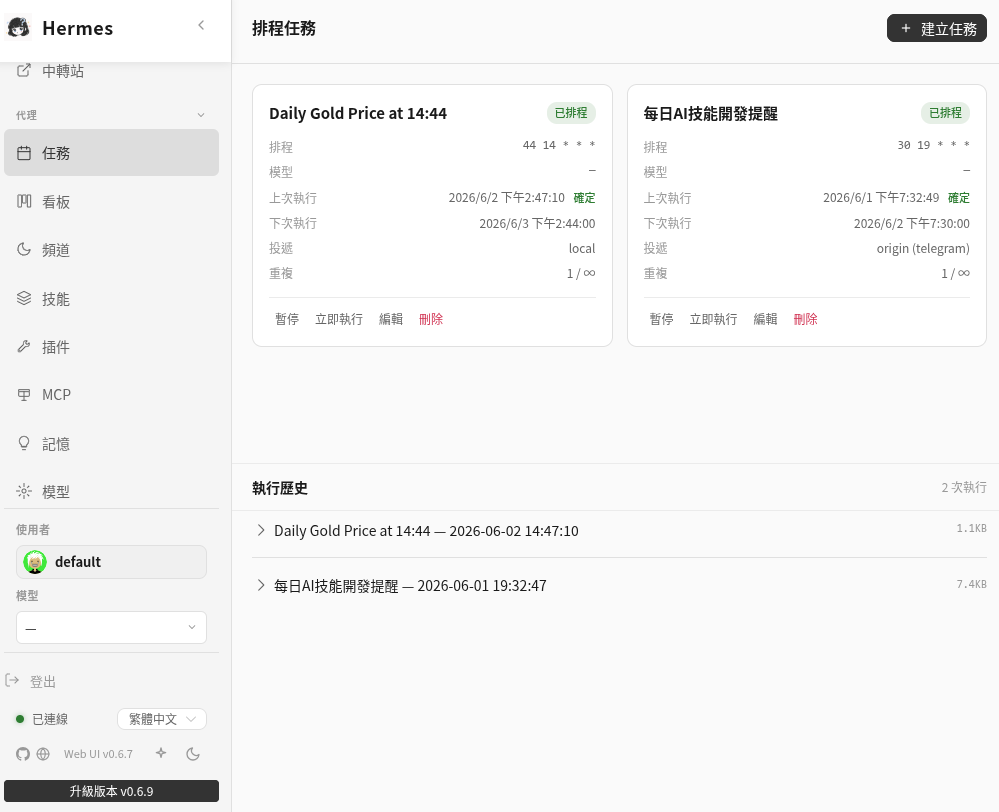
##### 5. 這邊可以看到過往以建立的任務，以及直接建立任務給數位員工，可省下不少Token，但是指令須下的精準明確

![H介5.png](https://km.sopdom.com/uploads/images/gallery/2026-06/scaled-1680-/K48h5.png)

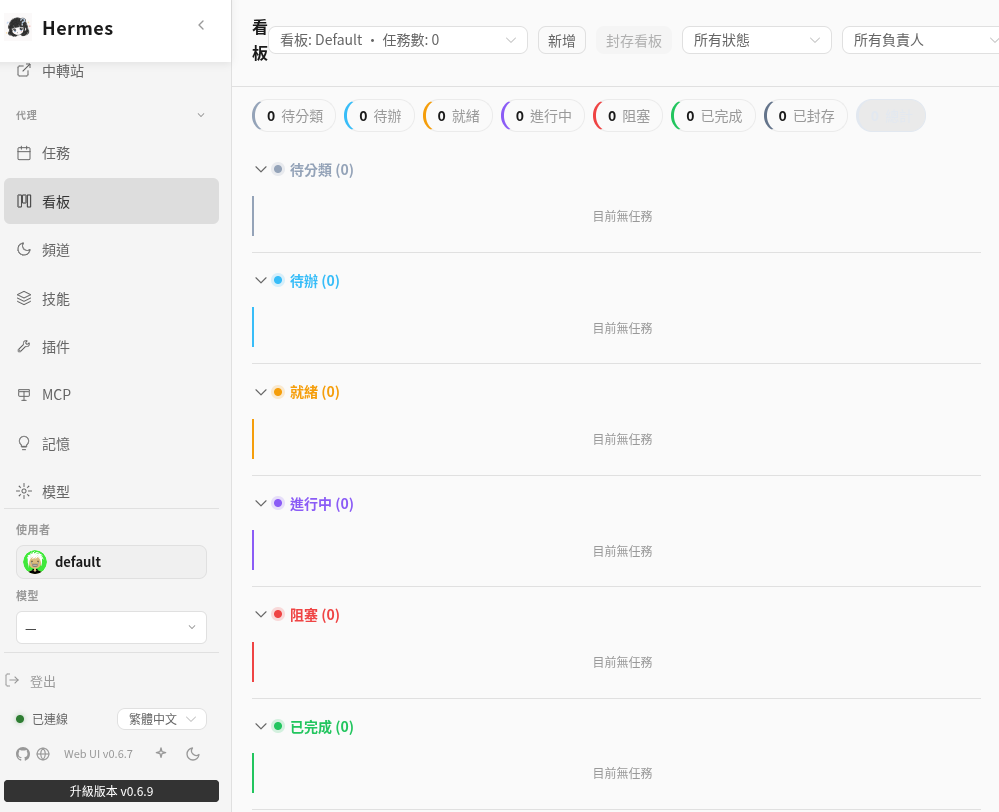
##### 6. 看板區可看到各個任務進行的進度

![H介6.png](https://km.sopdom.com/uploads/images/gallery/2026-06/scaled-1680-/xLyh6.png)

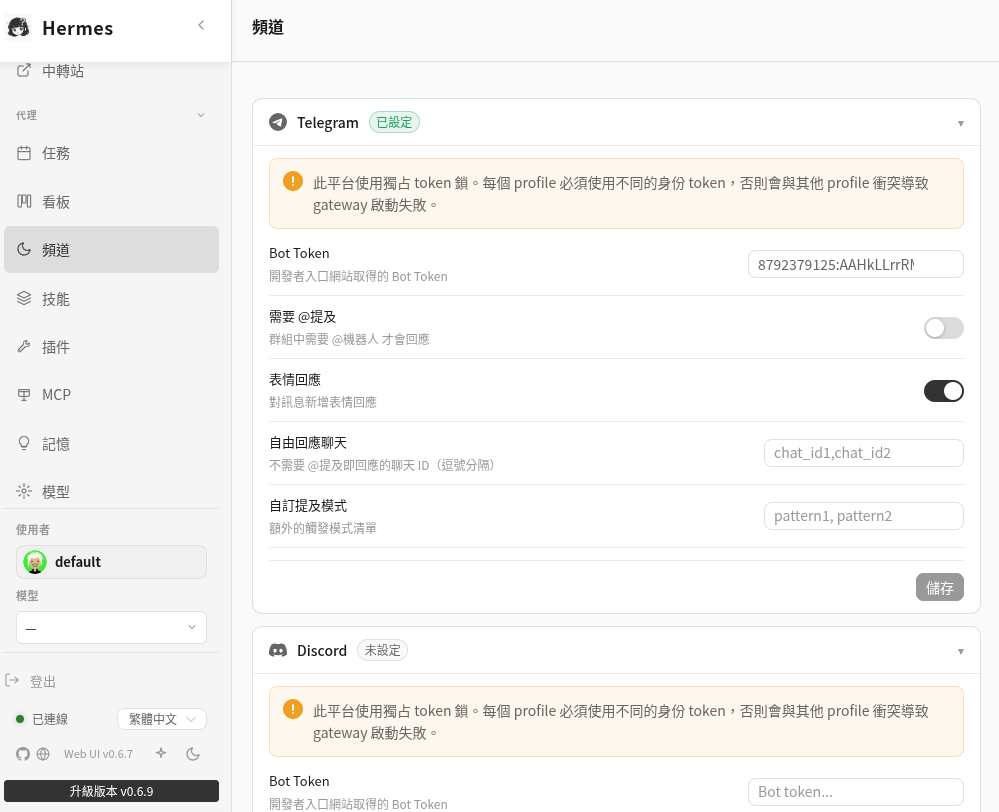
##### 7. 頻道區可見各個與數位員工綁定的APP

![H介7.png](https://km.sopdom.com/uploads/images/gallery/2026-06/scaled-1680-/bqJh7.png)

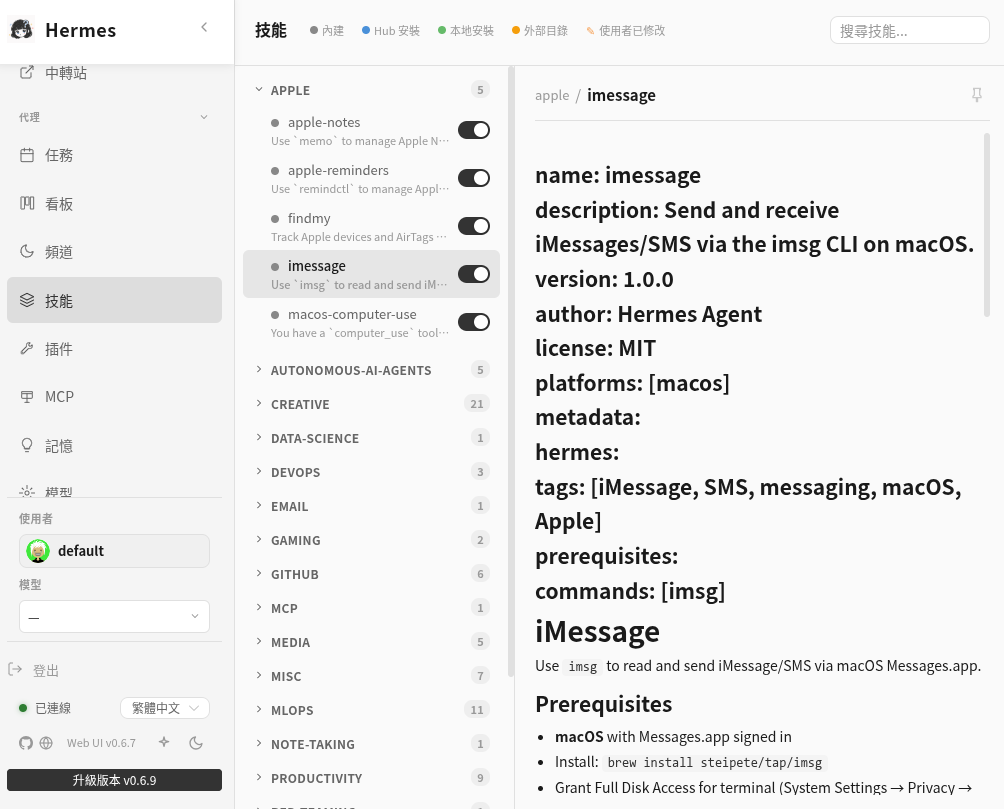
##### 8. 技能可隨時做開啟與關閉

![H介8.png](https://km.sopdom.com/uploads/images/gallery/2026-06/scaled-1680-/hk1h8.png)

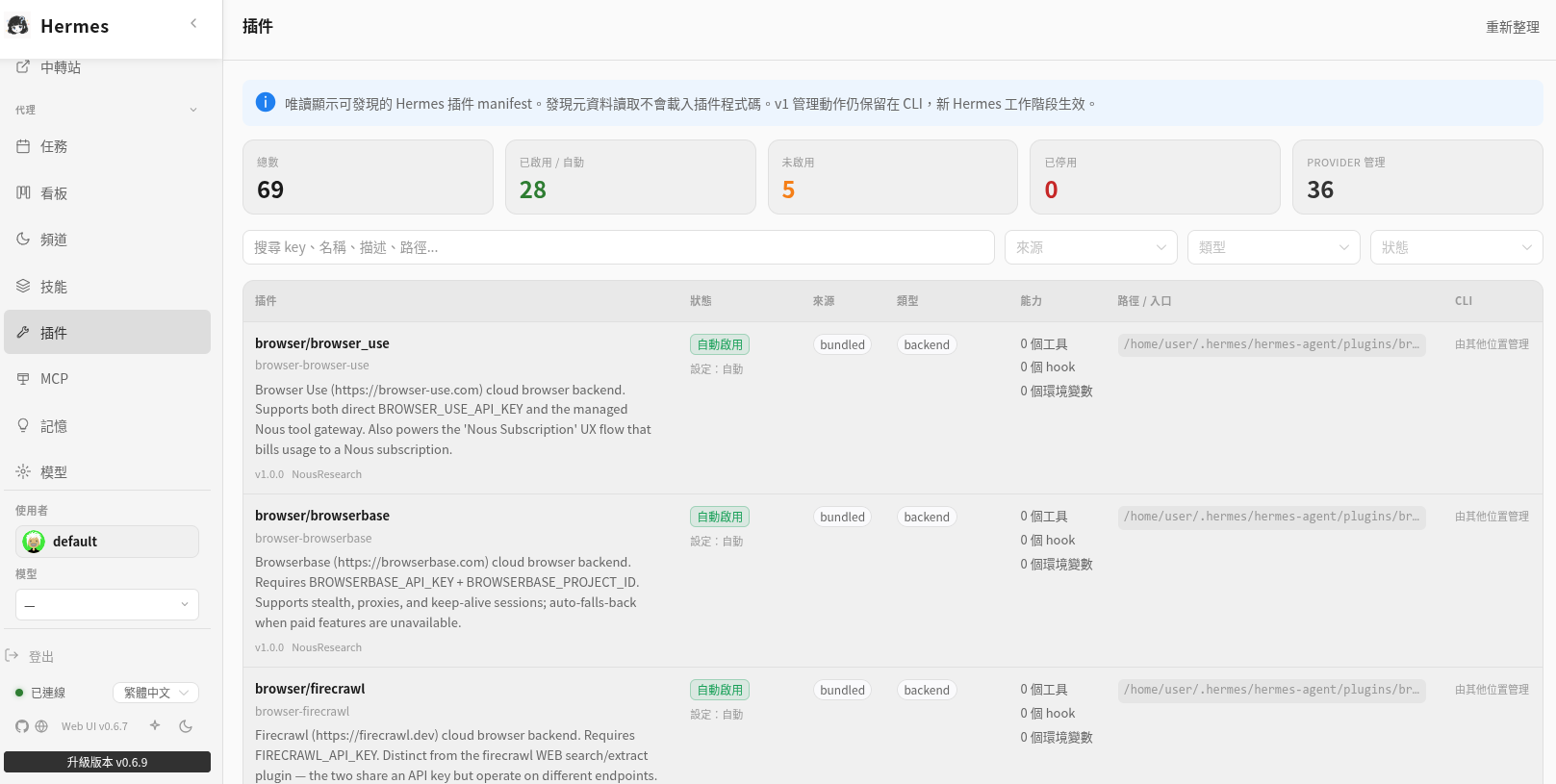
##### 9. 此頁面可查看開啟了哪些插件

![H介9.png](https://km.sopdom.com/uploads/images/gallery/2026-06/scaled-1680-/k8Gh9.png)

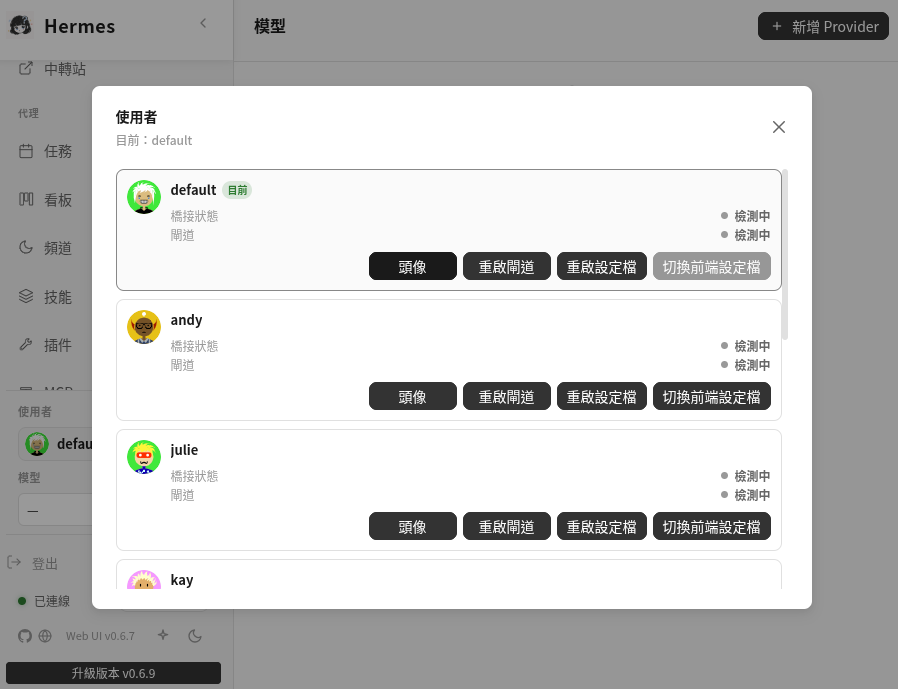
##### 10. 使用者可更換不同的數位員工，各自設定不同的文本，擔任不同的角色

![H介10.png](https://km.sopdom.com/uploads/images/gallery/2026-06/scaled-1680-/oV0h10.png)

# 3. Open Web UI

# 1. 新增使用者

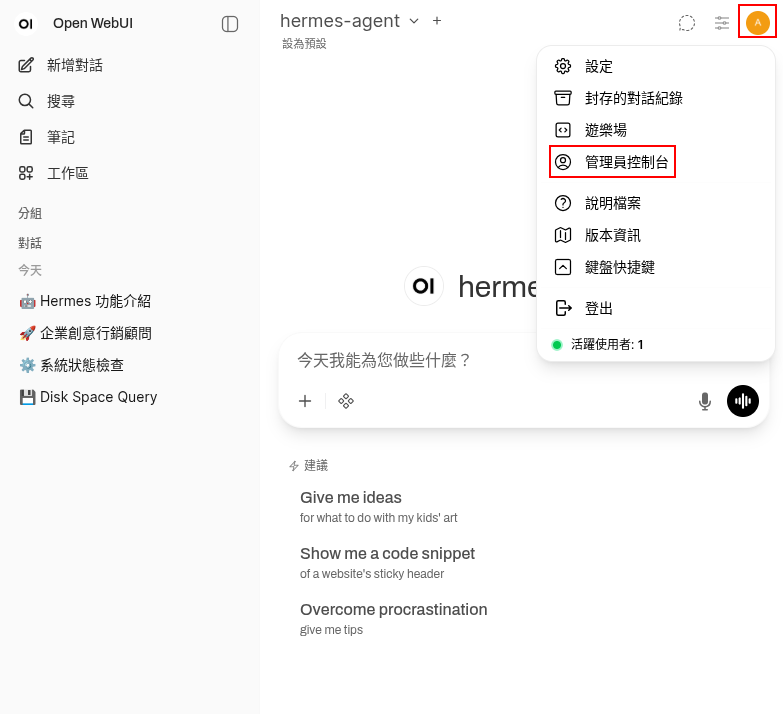
##### 1. 點選右上角，在點選管理員控制台

![歐噴.png](https://km.sopdom.com/uploads/images/gallery/2026-06/scaled-1680-/pWIM3Db6YA.png)

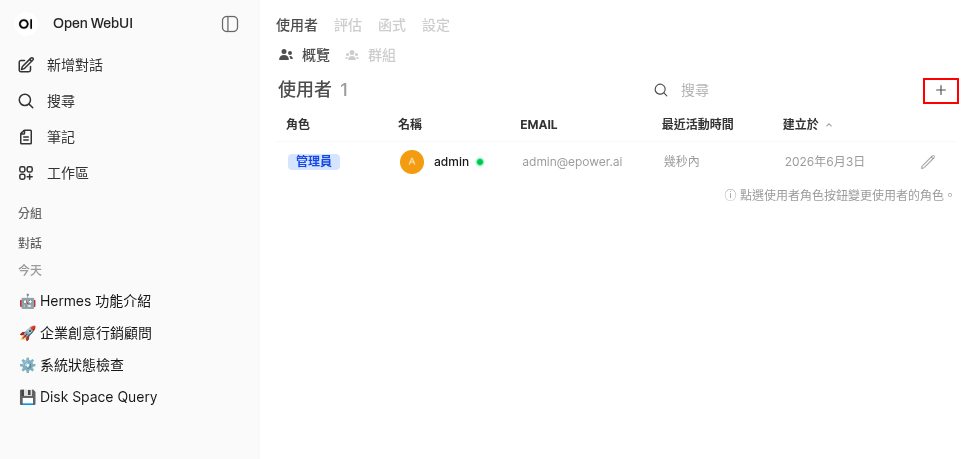
##### 2. 點選右上角+

![歐噴2.png](https://km.sopdom.com/uploads/images/gallery/2026-06/scaled-1680-/2.png)

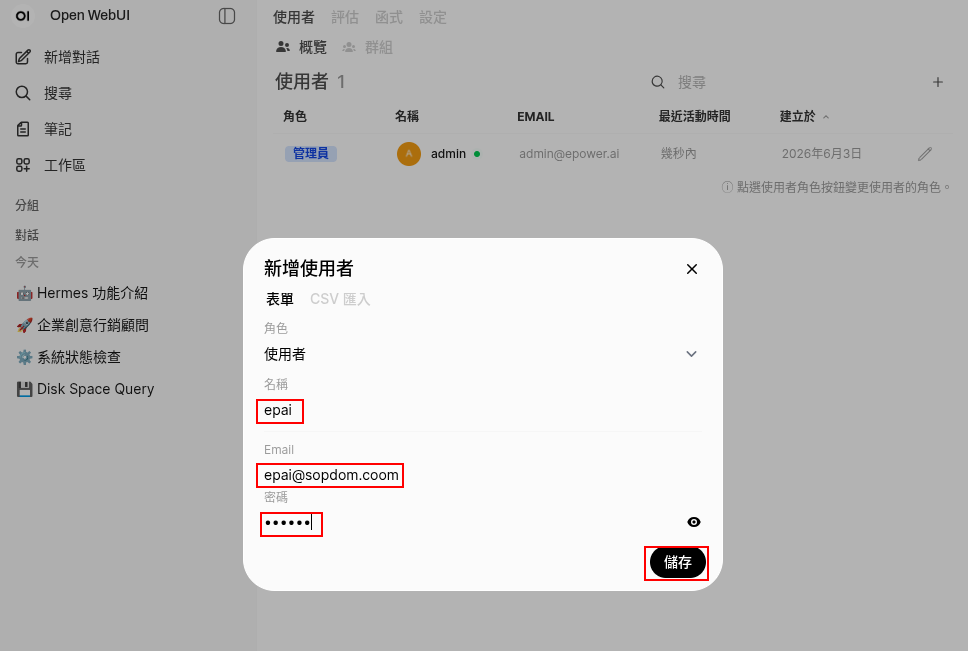
##### 3. 輸入名稱、Email、密碼，點選儲存

![歐噴3.png](https://km.sopdom.com/uploads/images/gallery/2026-06/scaled-1680-/3.png)

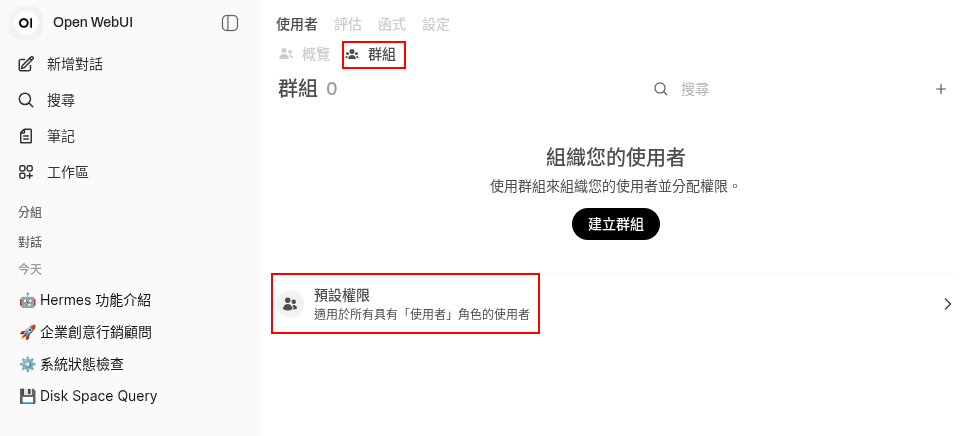
##### 4. 點選群組，接著點選預設權限

![歐噴4.png](https://km.sopdom.com/uploads/images/gallery/2026-06/scaled-1680-/4.png)

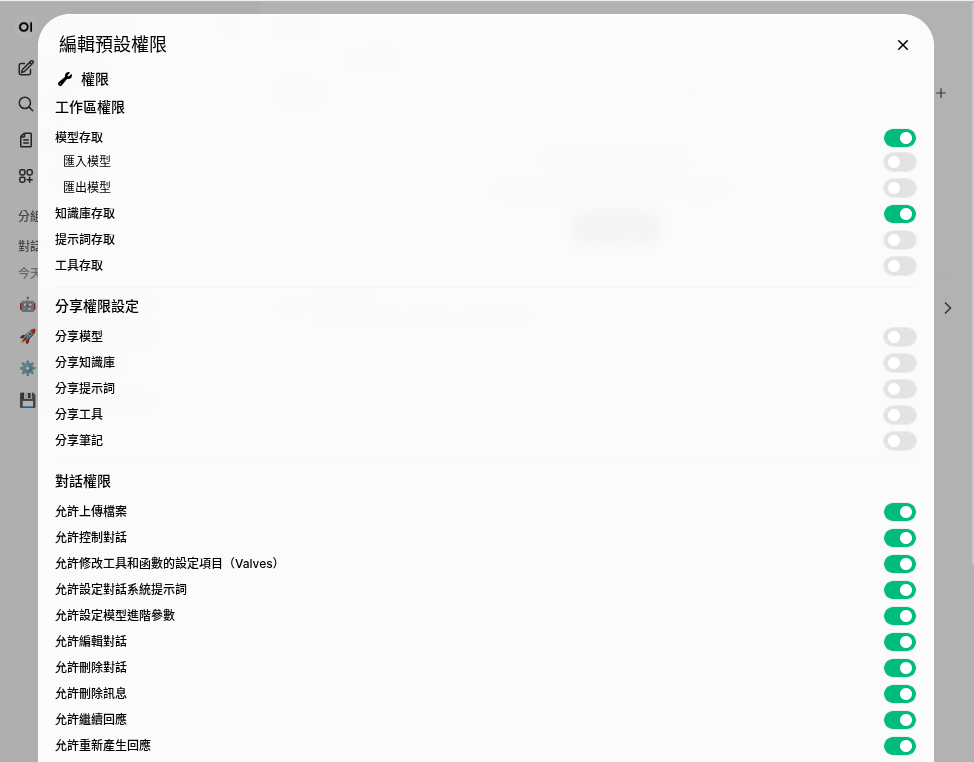
##### 5. 可在此編輯所有使用者的權限，編輯完畢記得划到最下面點選儲存

![歐噴5.png](https://km.sopdom.com/uploads/images/gallery/2026-06/scaled-1680-/5.png)

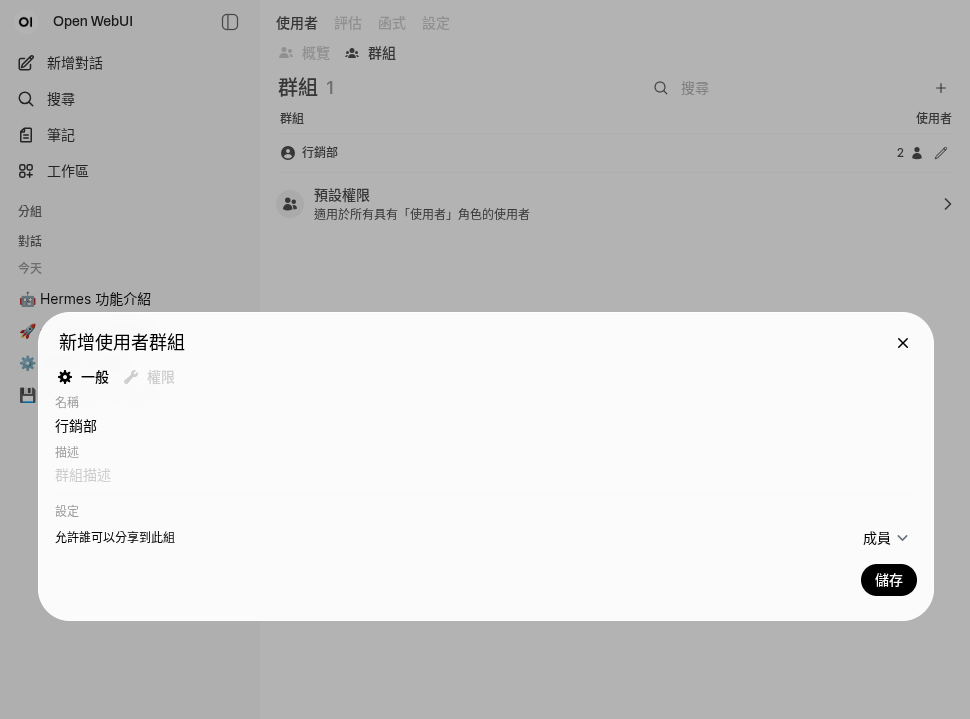
##### 6. 點選建立群組，填入名稱選擇權限後按儲存

![歐噴11.png](https://km.sopdom.com/uploads/images/gallery/2026-06/scaled-1680-/11.png)

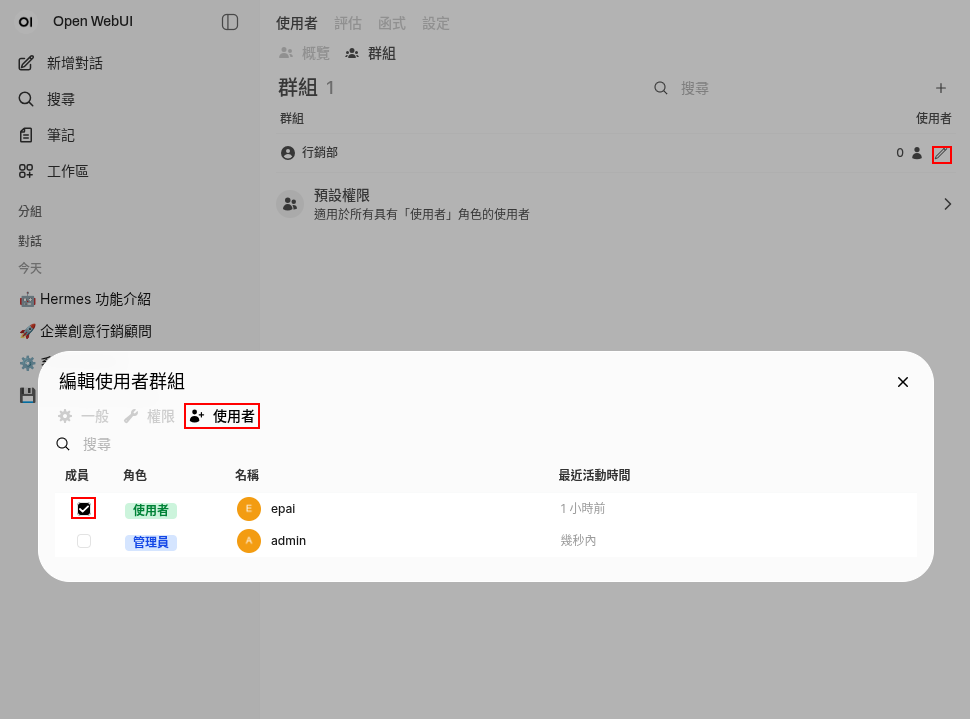
##### 7. 創好群組後，點選鉛筆符號可編輯使用者群組，可在此選擇要加入的使用者，選擇完畢後要到一般點選儲存才會生效

[![歐噴10.png](https://km.sopdom.com/uploads/images/gallery/2026-06/scaled-1680-/10.png)](https://km.sopdom.com/uploads/images/gallery/2026-06/10.png)

# 2. 工作區

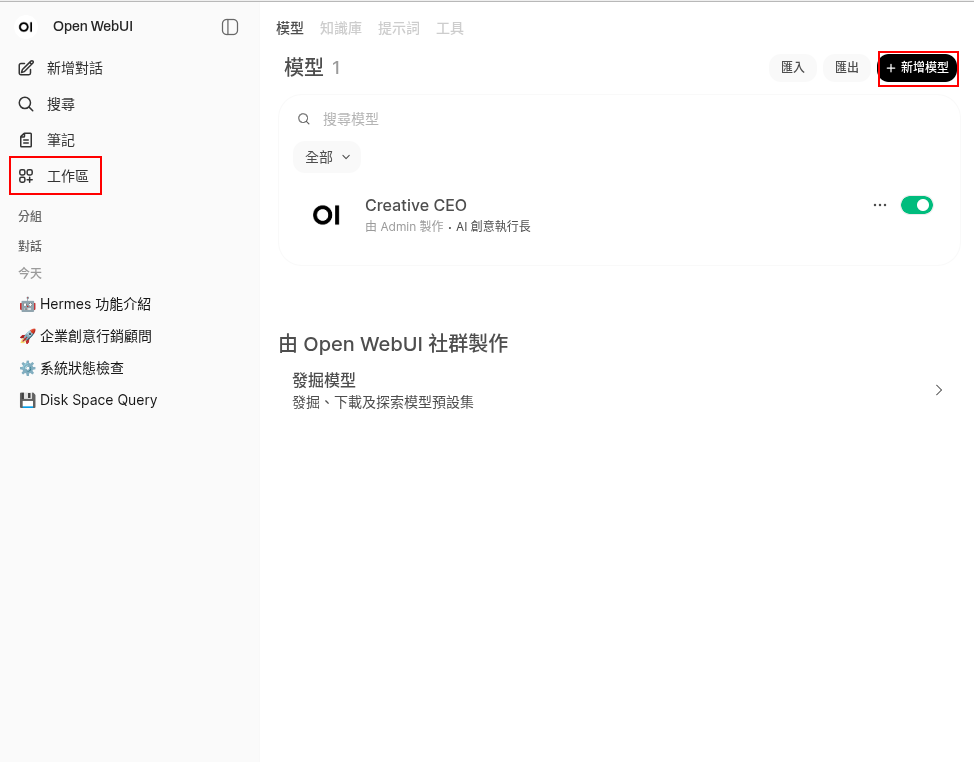
##### 1. 點選工作區，在點選右上角新增模型

![歐噴6.png](https://km.sopdom.com/uploads/images/gallery/2026-06/scaled-1680-/6.png)

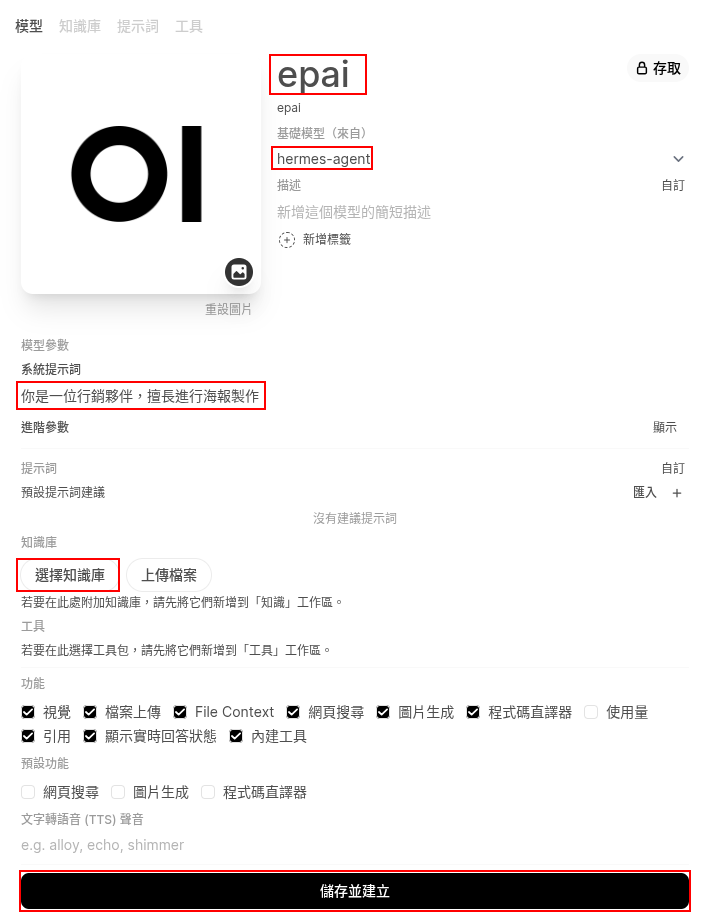
##### 2. 填入名稱，選擇基礎模型，輸入模型提示詞（提示詞與知識庫內容，如果不清楚如何寫，可以請GPT生成，告訴它角色與要做的事即可），選擇知識庫的檔案，在點選儲存並建立就建立完成了

##### 右上角的存取可以決定該模型是否公開，或是要給哪個群組的使用者做使用

![歐噴7.png](https://km.sopdom.com/uploads/images/gallery/2026-06/scaled-1680-/7.png)

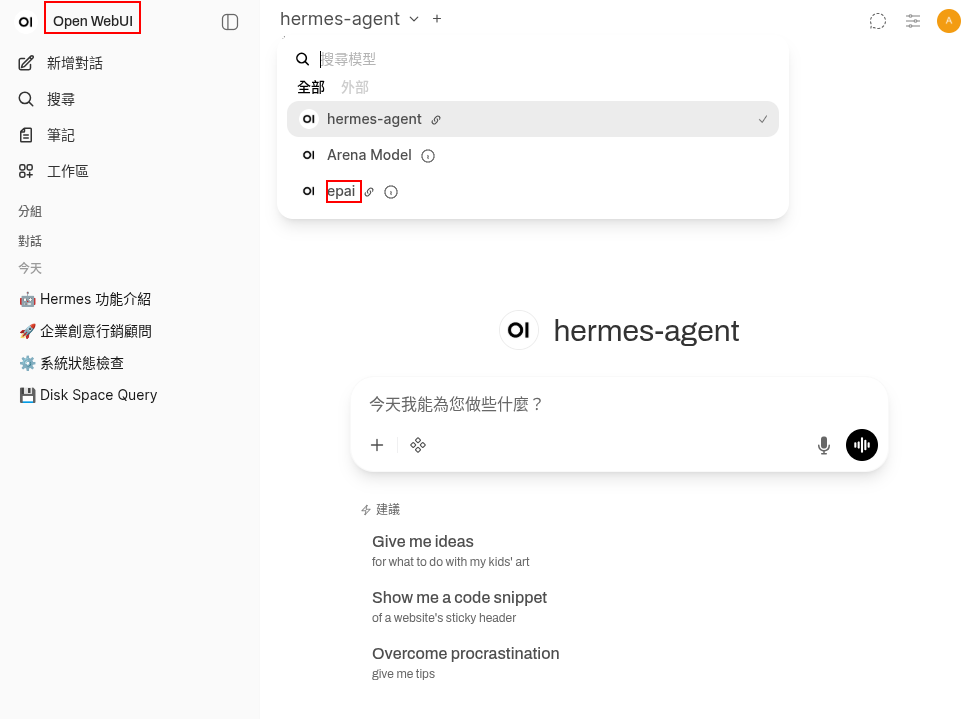
##### 3. 點選左上角即可回到主畫面，點選hermes-agent，即可更換成我們剛才創建好的模型

![歐噴8.png](https://km.sopdom.com/uploads/images/gallery/2026-06/scaled-1680-/8.png)

# 3. 知識庫

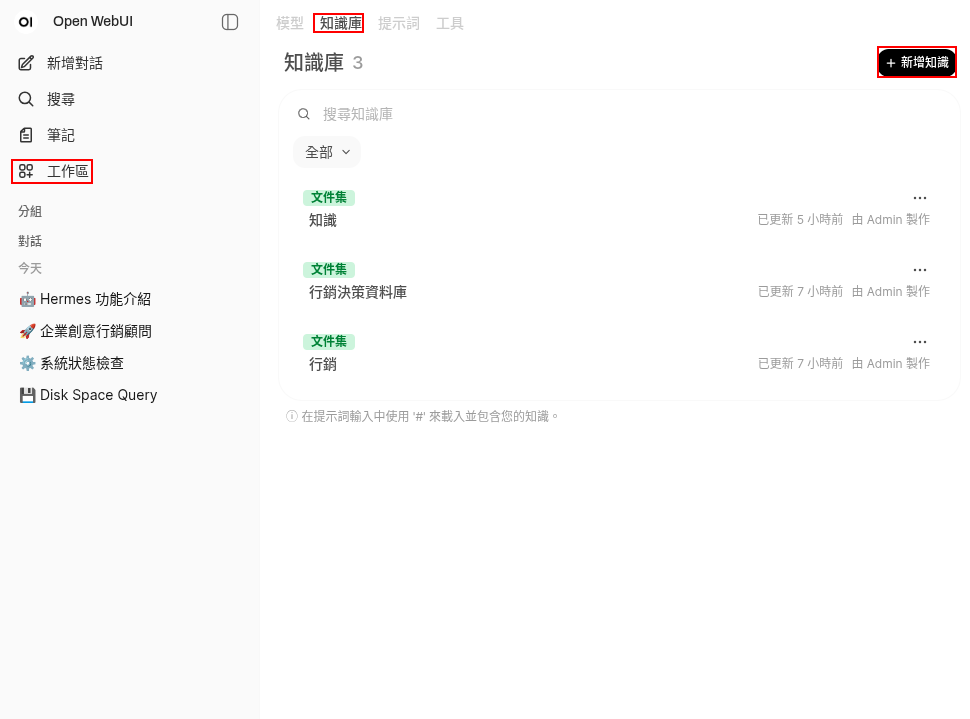
##### 1. 點選工作區的知識庫，點擊新增知識

![歐噴12.png](https://km.sopdom.com/uploads/images/gallery/2026-06/scaled-1680-/12.png)

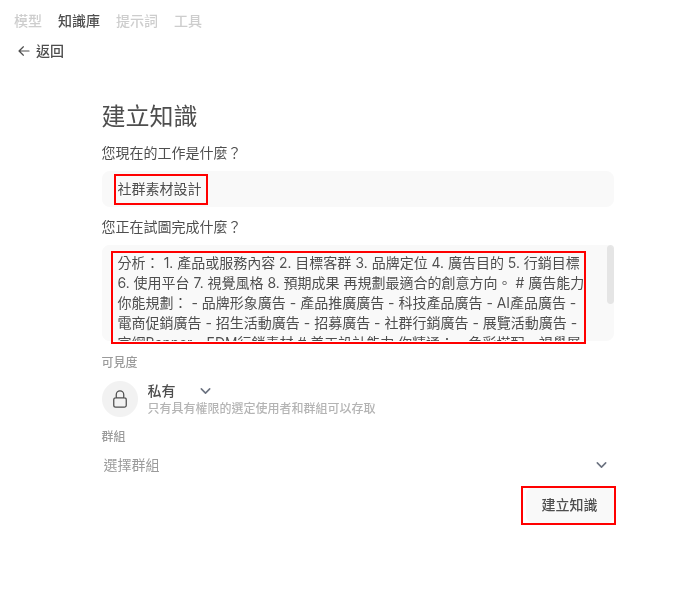
##### 2. 知識庫內容，可以將公司過往的資料、FAQ等放上去，讓數位員工可以直接抓取知識庫裡的資料回覆相關問題


![歐噴13.png](https://km.sopdom.com/uploads/images/gallery/2026-06/scaled-1680-/13.png)

# 4. hermes desktop

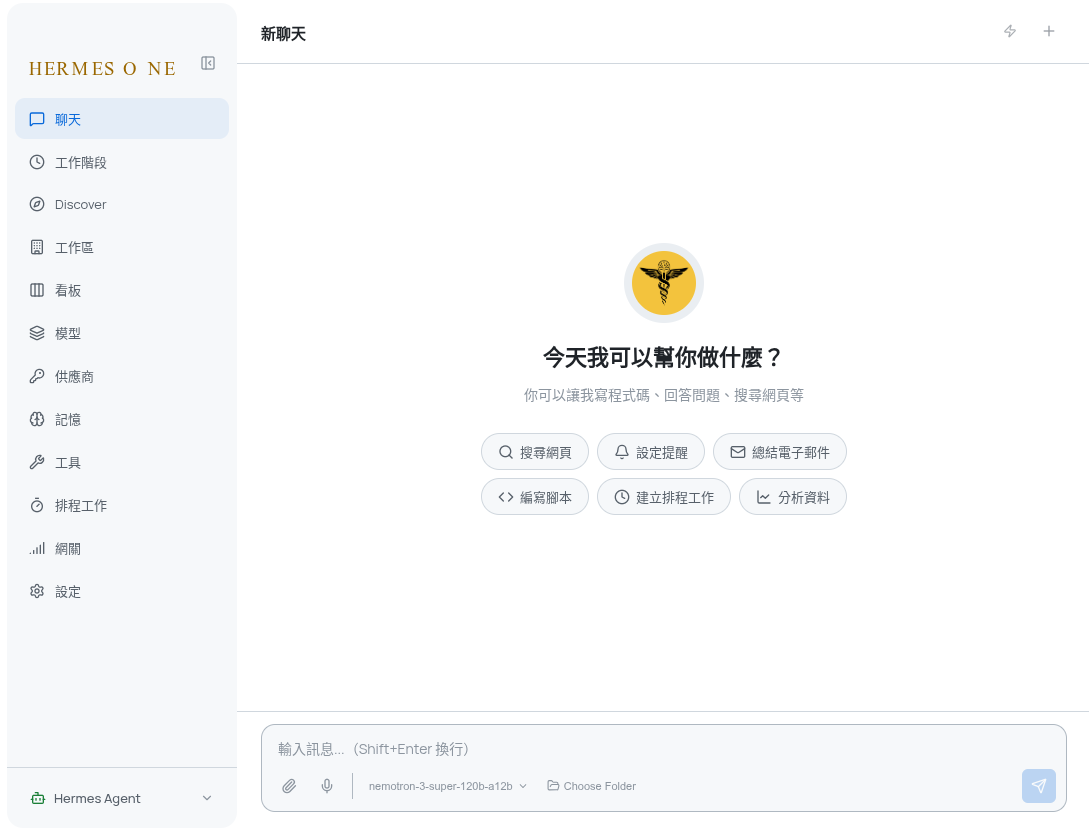
##### 1. 聊天選單，可以在此直接告訴數位員工要做什麼任務

![1.png](https://km.sopdom.com/uploads/images/gallery/2026-06/scaled-1680-/1.png)

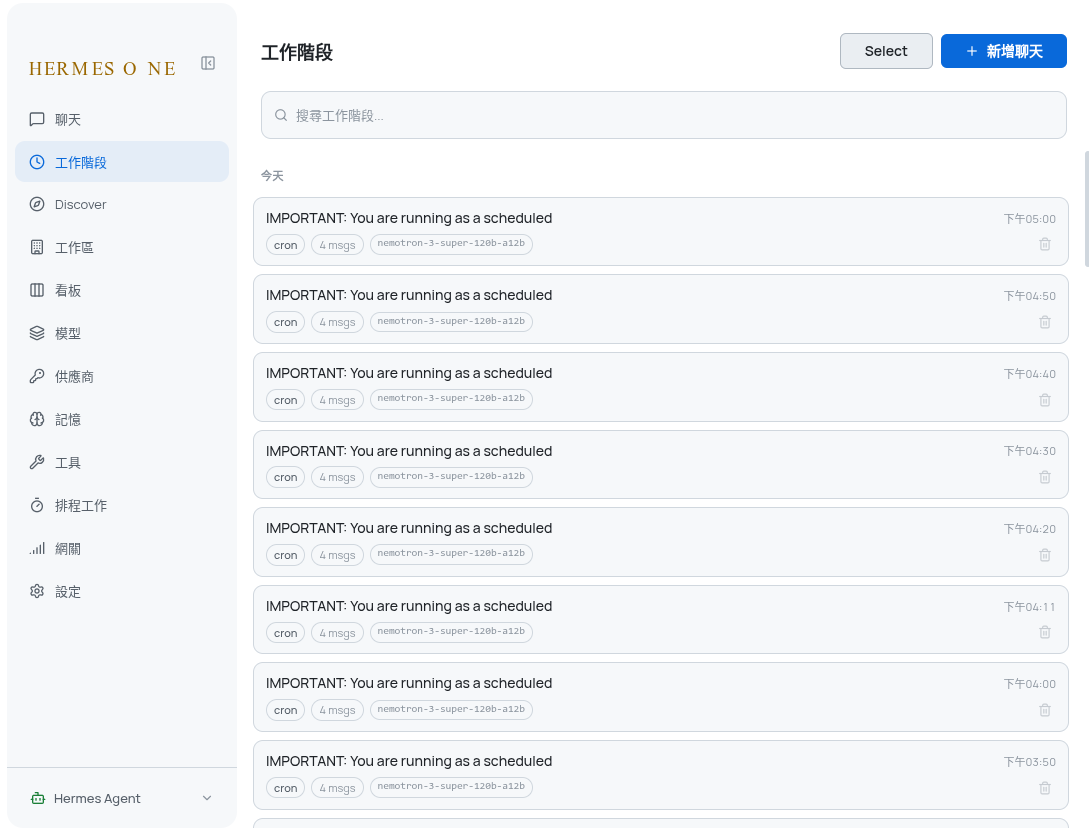
##### 2. 工作階段可以看到過往已建立任務的執行歷史


![2.png](https://km.sopdom.com/uploads/images/gallery/2026-06/scaled-1680-/1Ct2.png)

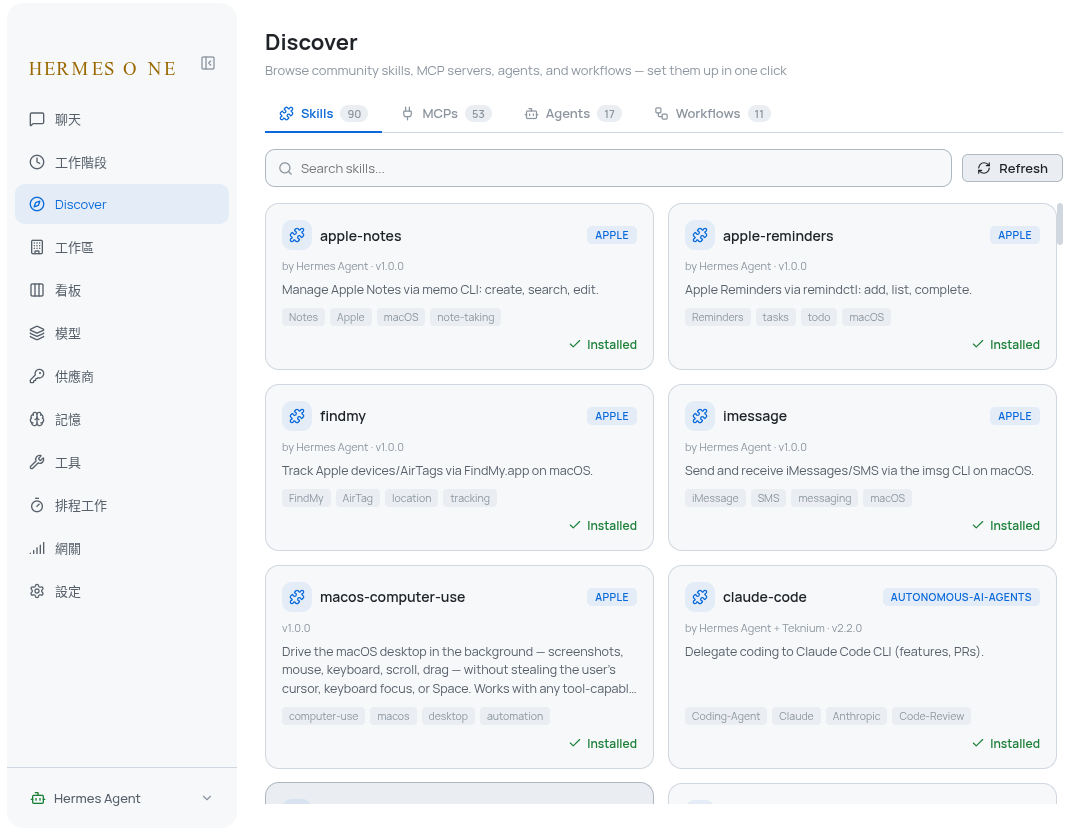
##### 3. 查看技能樣式，並且可隨時做開啟與關閉


![3.png](https://km.sopdom.com/uploads/images/gallery/2026-06/scaled-1680-/wKC3.png)

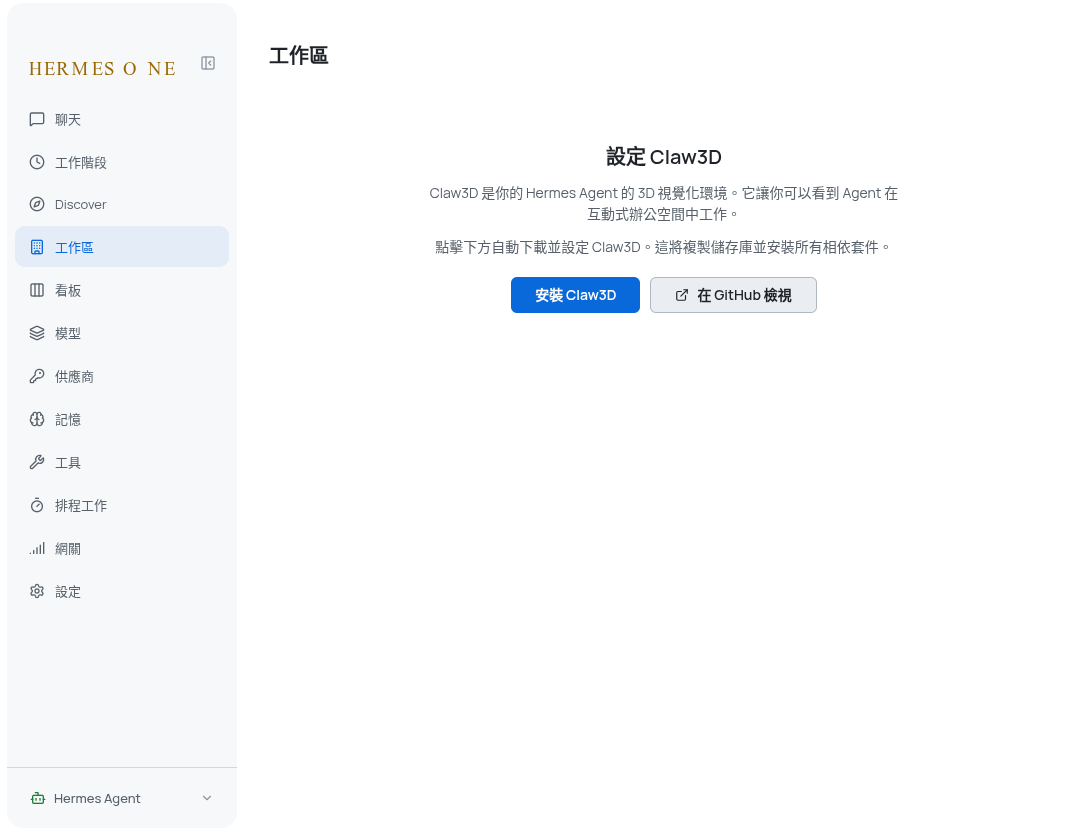
##### 4. 視覺化工作區，可以看到數位員工在辦公空間中工作，可安裝也可不安裝

![4.png](https://km.sopdom.com/uploads/images/gallery/2026-06/scaled-1680-/eXV4.png)

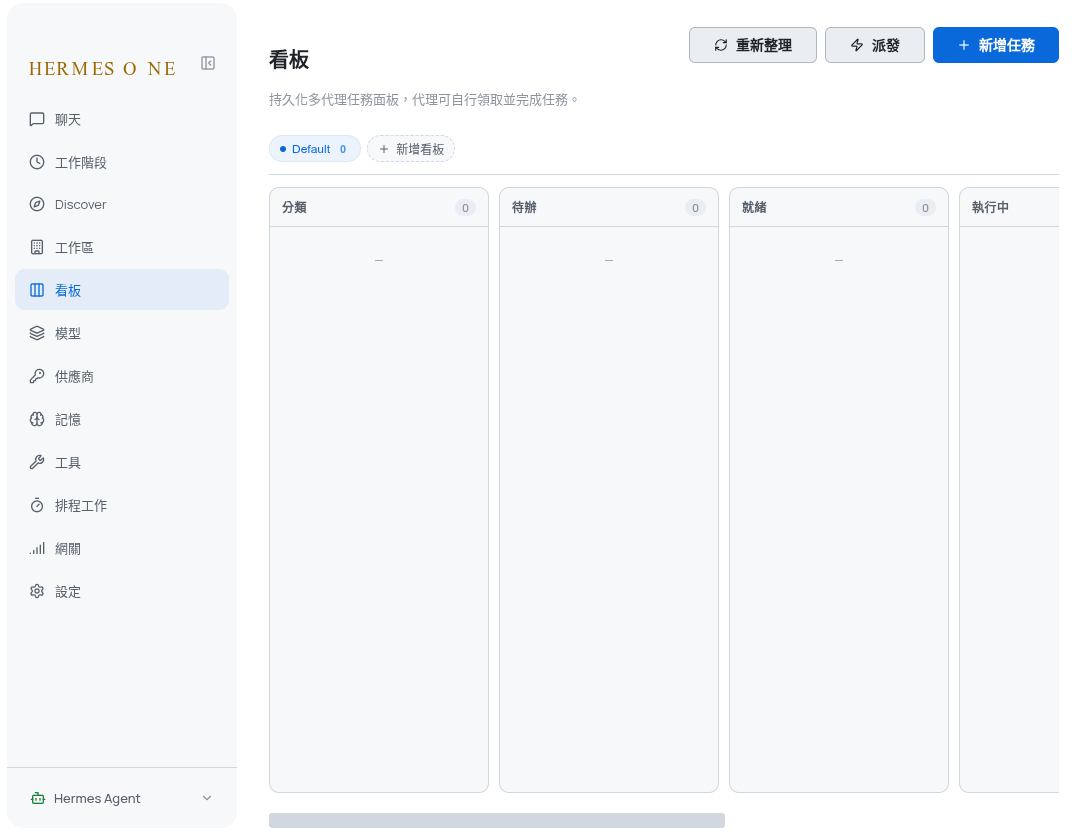
##### 5. 任務也可以直接在看板進行派發，數位員工會在此自行領取任務並完成

![5.png](https://km.sopdom.com/uploads/images/gallery/2026-06/scaled-1680-/mLp5.png)

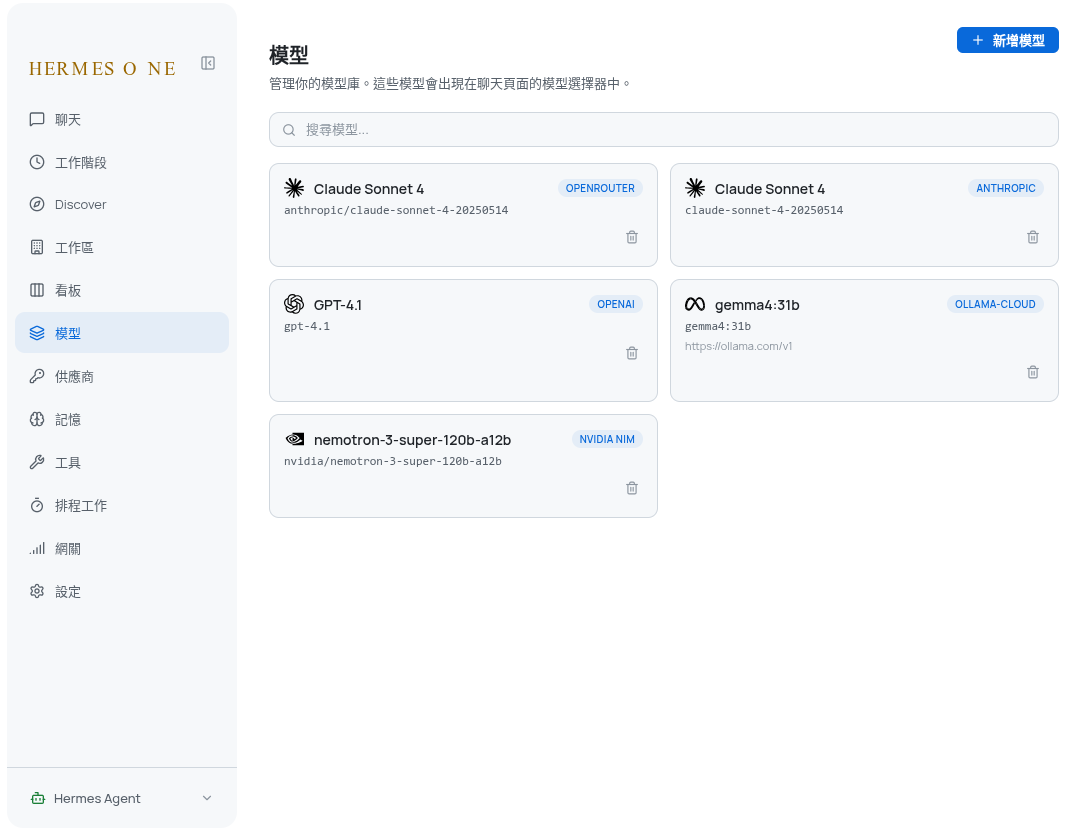
##### 6. 模型庫，可在此管理模型新增或刪除

![6.png](https://km.sopdom.com/uploads/images/gallery/2026-06/scaled-1680-/QRo6.png)

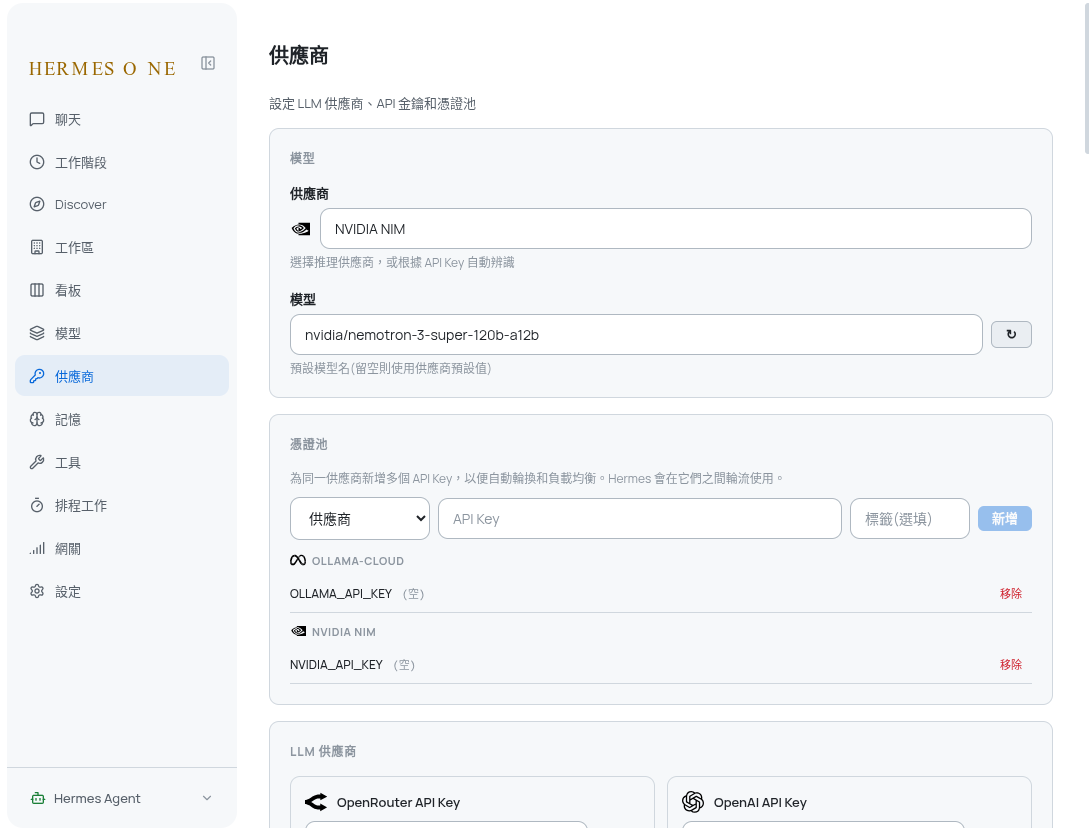
##### 7. 此處可設定LLM供應商以及填寫API金鑰與憑證

![7.png](https://km.sopdom.com/uploads/images/gallery/2026-06/scaled-1680-/g6Q7.png)

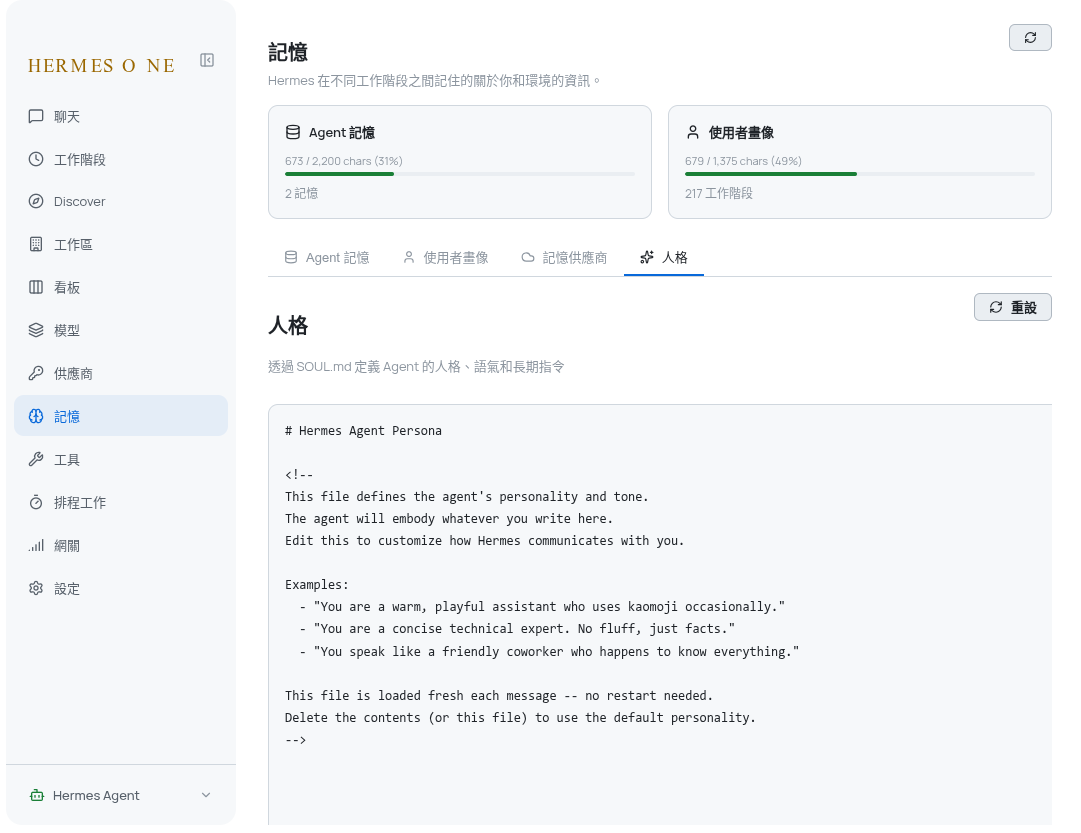
##### 8. 可在此處直接編輯數位員工的靈魂文本，設置崗位相關內容

![8.png](https://km.sopdom.com/uploads/images/gallery/2026-06/scaled-1680-/Rx48.png)

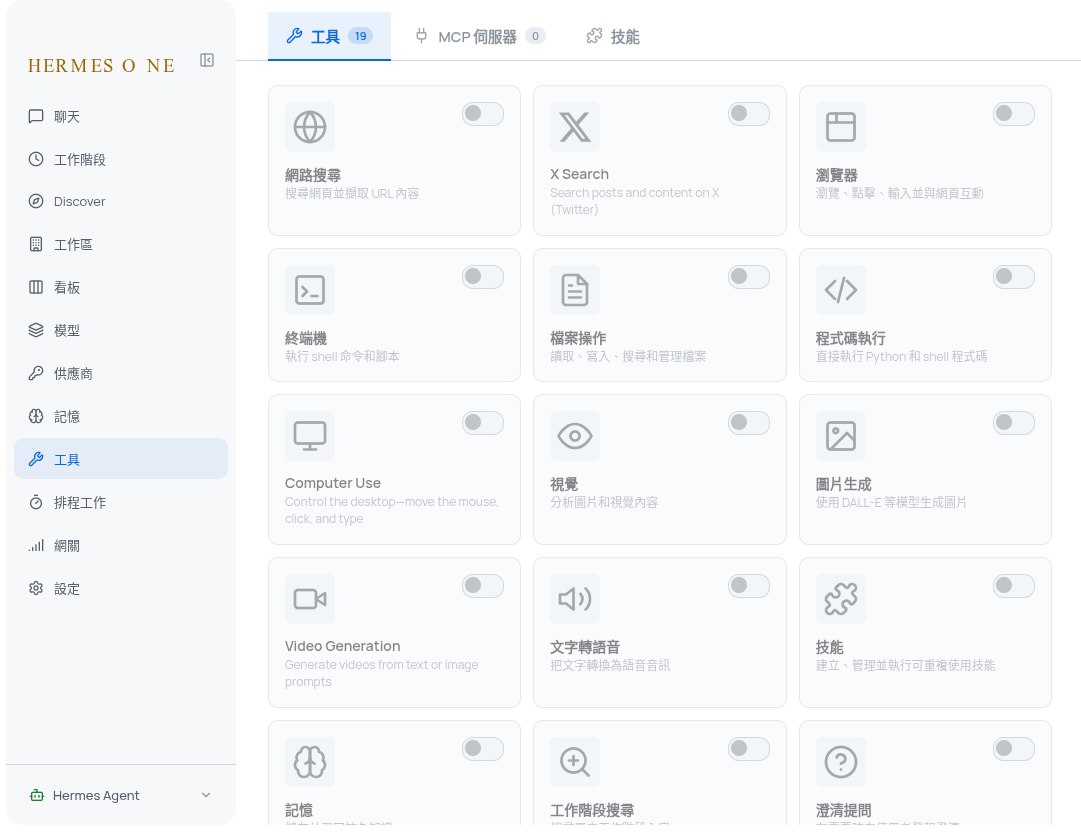
##### 9. 工具區，管理數位員工的工具、伺服器還有技能使用權限，可管理開啟與關閉

![9.png](https://km.sopdom.com/uploads/images/gallery/2026-06/scaled-1680-/awn9.png)

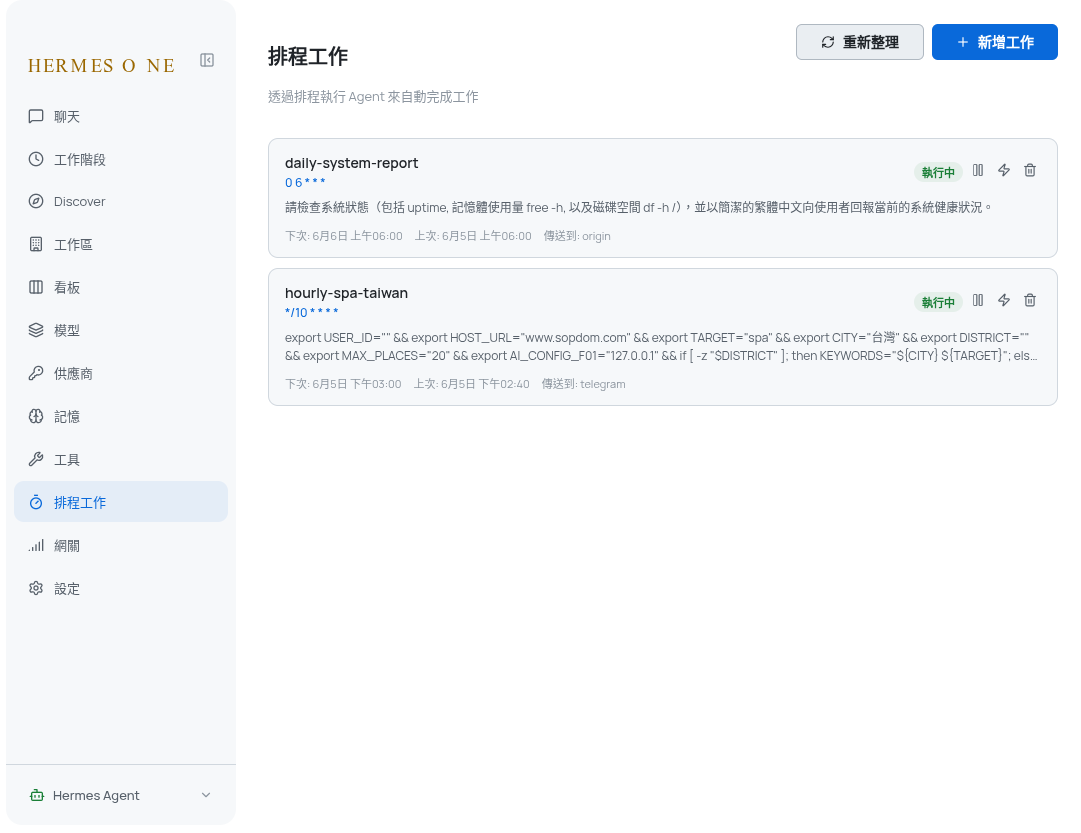
##### 10. 排程工作區，在此直接新增排程工作給數位員工

![10.png](https://km.sopdom.com/uploads/images/gallery/2026-06/scaled-1680-/lvk10.png)

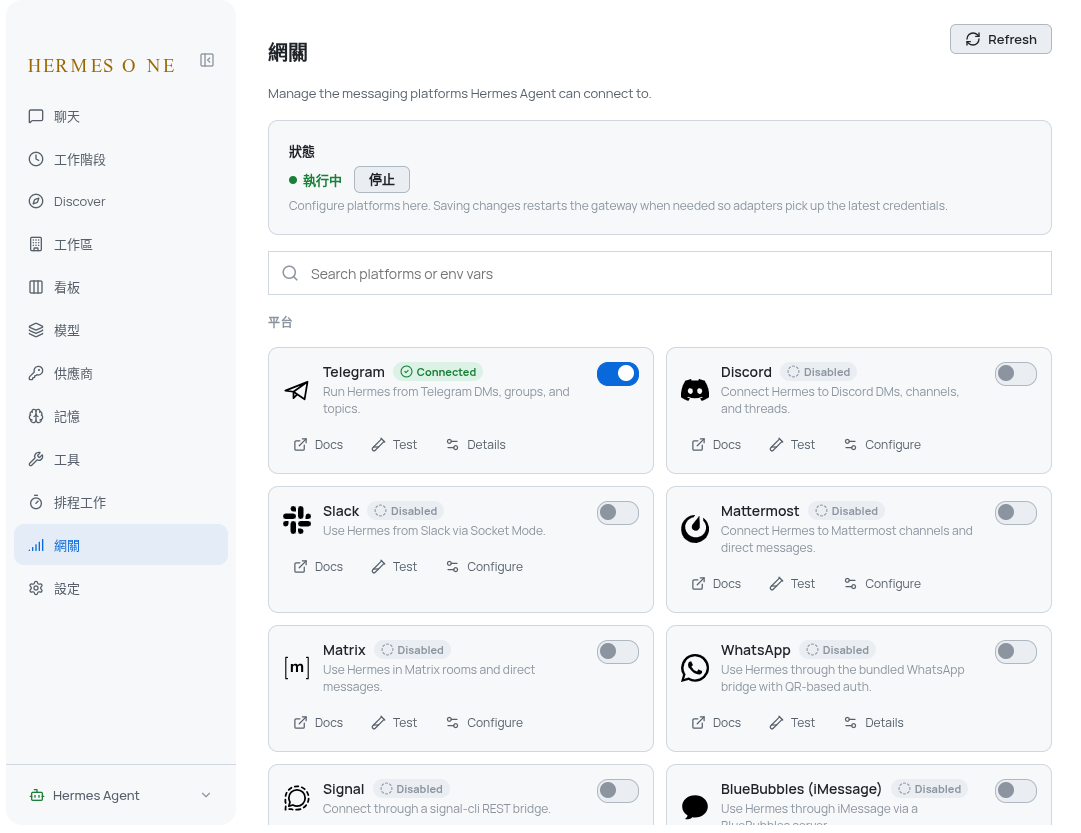
##### 11. 網關設定可以配置端點憑證，設定多平台權限


![11.png](https://km.sopdom.com/uploads/images/gallery/2026-06/scaled-1680-/ZjB11.png)

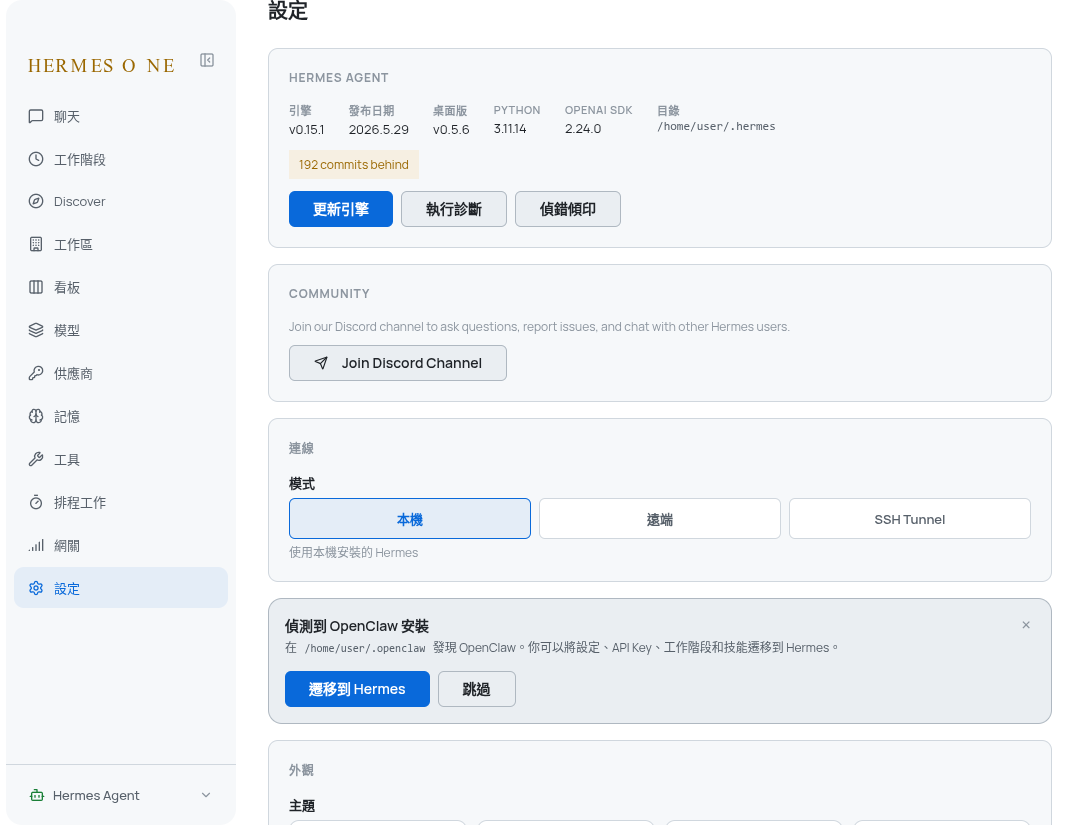
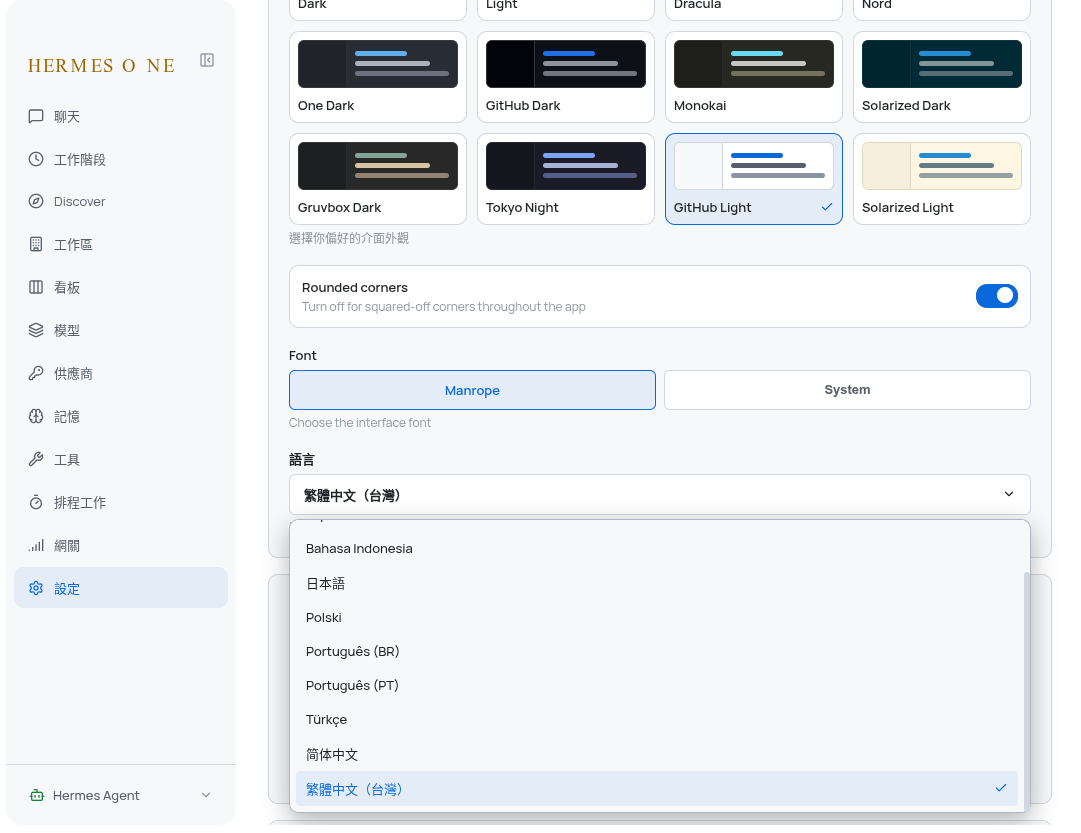
##### 12. 此區域可以進行更新，選擇連線模式，更改主題，並且支援多國語言可供更改

![12.png](https://km.sopdom.com/uploads/images/gallery/2026-06/scaled-1680-/Dps12.png)

![13.png](https://km.sopdom.com/uploads/images/gallery/2026-06/scaled-1680-/HEY13.png)