# 1.　如何建立Hermes數位員工

##### 1. 開啟終端機模擬器

##### 依序輸入：ls按下Enter、cd plus按下Enter、ls按下Enter、./Hermes.sh按下Enter

[![ 載H.png](https://km.sopdom.com/uploads/images/gallery/2026-06/scaled-1680-/h.png)](https://km.sopdom.com/uploads/images/gallery/2026-06/h.png)
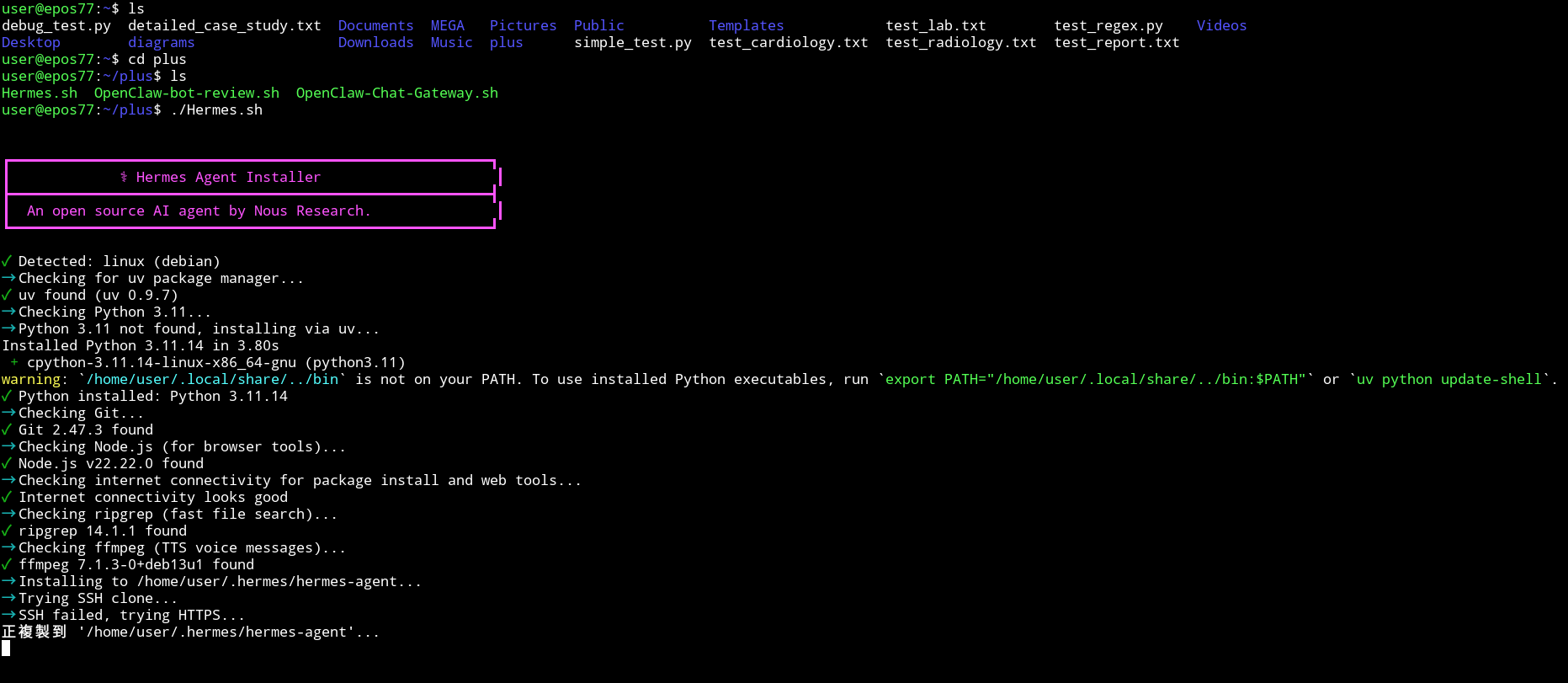
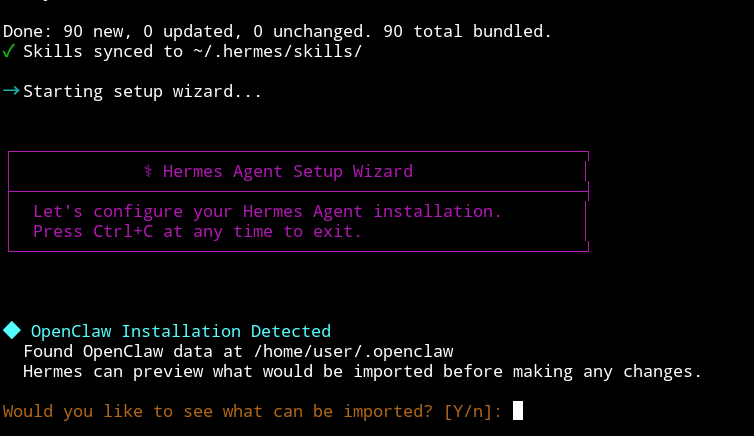
##### 2. 這段的意思是要不要匯入OpenClaw的設定，那我們這邊輸入n按下Enter

![ 載H2.png](https://km.sopdom.com/uploads/images/gallery/2026-06/scaled-1680-/h2.png)

##### 3. 選擇上面這一個按下Enter

![ 載H3.png](https://km.sopdom.com/uploads/images/gallery/2026-06/scaled-1680-/h3.png)

##### 4. 選擇上面這一個按下Enter

##### ![ 載H4.png](https://km.sopdom.com/uploads/images/gallery/2026-06/scaled-1680-/h4.png)

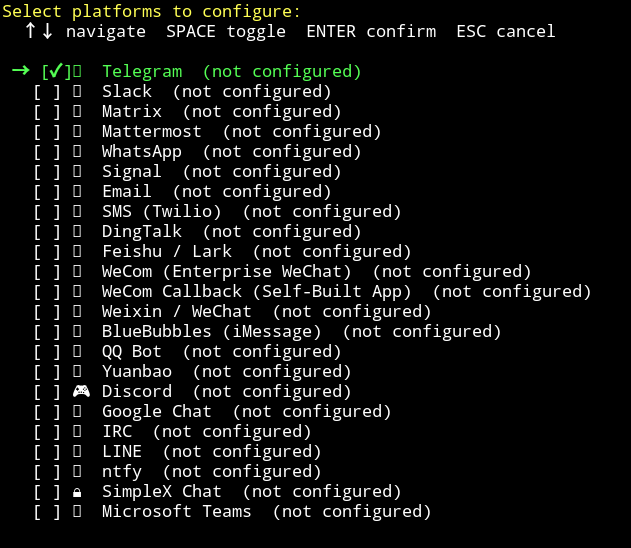
##### 5. 選擇Telegrm按下空白鍵

![ 載H5.png](https://km.sopdom.com/uploads/images/gallery/2026-06/scaled-1680-/h5.png)

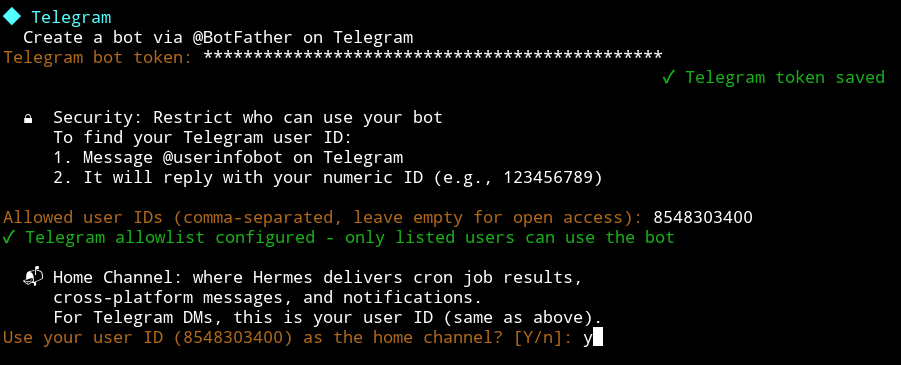
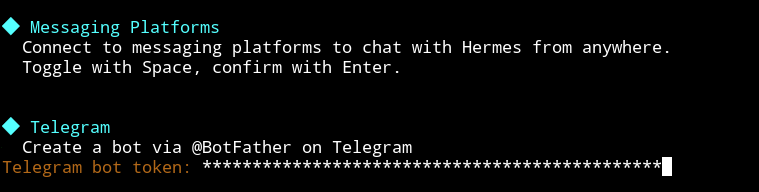
##### 6. 輸入在Telegram建的新員工的bot token按下Enter
![ 載H6.png](https://km.sopdom.com/uploads/images/gallery/2026-06/scaled-1680-/h6.png)

##### 7. 輸入Telegram的User ID按下Enter，在確認ID無問題後輸入Ｙ按下Enter，再輸入一次Ｙ按下Enter

![ 載H7.png](https://km.sopdom.com/uploads/images/gallery/2026-06/scaled-1680-/6Wih7.png)

##### 8. 選擇上面這一個按下Enter

![ 載H8.png](https://km.sopdom.com/uploads/images/gallery/2026-06/scaled-1680-/h8.png)

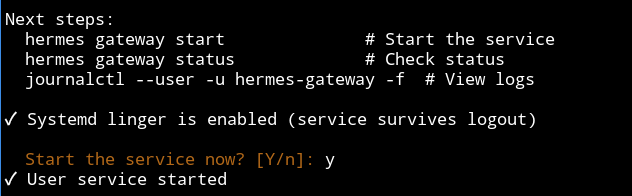
##### 9. 輸入Ｙ按下Enter

![ 載H9.png](https://km.sopdom.com/uploads/images/gallery/2026-06/scaled-1680-/h9.png)

##### 10. 輸入n按下Enter，輸入source~/.bashrc按下Enter

![ 載H10.png](https://km.sopdom.com/uploads/images/gallery/2026-06/scaled-1680-/h10.png)


##### 11. 按下Ctrl+C，輸入hermes model按下Enter

[![ 載H11.png](https://km.sopdom.com/uploads/images/gallery/2026-06/scaled-1680-/h11.png)](https://km.sopdom.com/uploads/images/gallery/2026-06/h11.png)

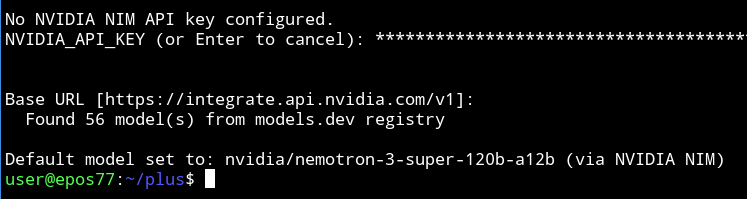
##### 12. 使用鍵盤上下鍵選擇NVIDIA NIM，按下空白鍵，

##### 將NVIDIA API KEY貼上，按下Enter，選擇URL按下Enter

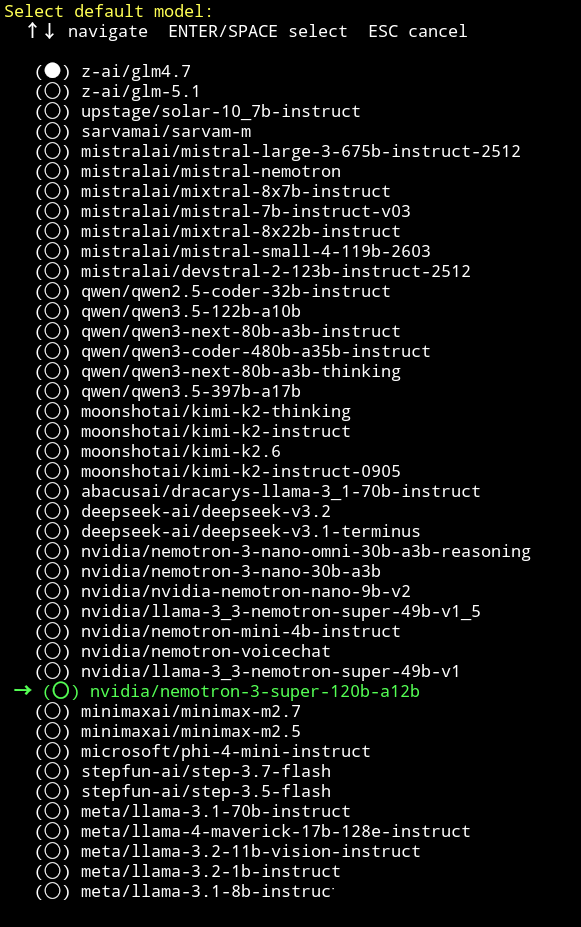
##### 大腦模型選擇<span style="background-color: rgb(191, 237, 210);">nvidia/nemotron-3-super-120b-a12b</span>按下空白鍵

![ 載H13.png](https://km.sopdom.com/uploads/images/gallery/2026-06/scaled-1680-/h13.png)

![h12.png](https://km.sopdom.com/uploads/images/gallery/2026-06/scaled-1680-/4lPh12.png)

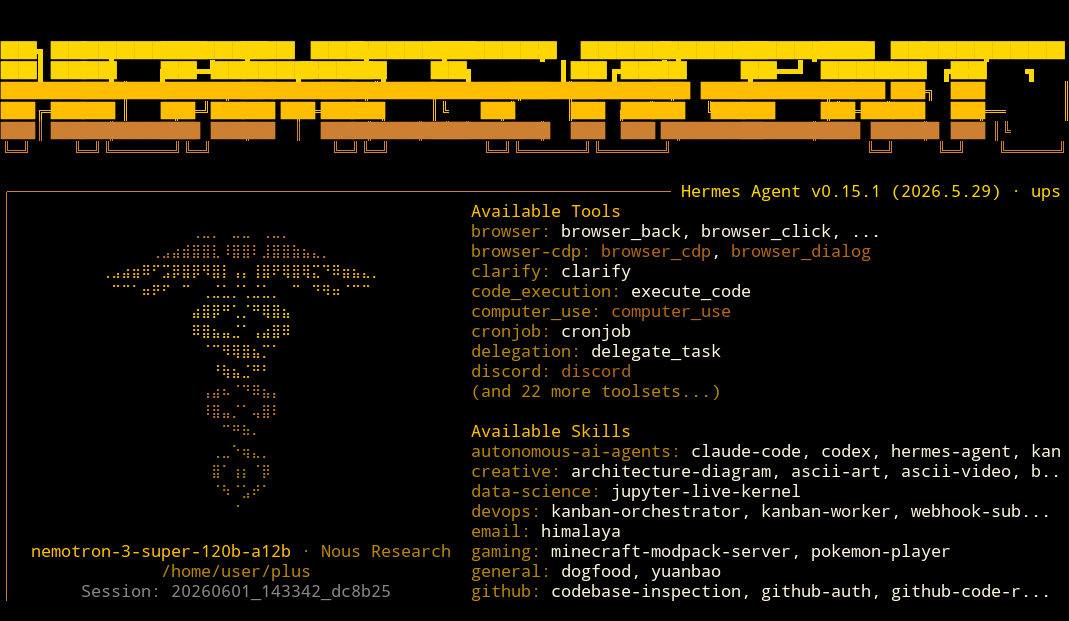
##### 13. 出現下圖畫面代表安裝成功，之後開機只要到終端模擬器輸入<span style="background-color: rgb(251, 238, 184);">hermes</span>就可以開啟

![ 載H14.png](https://km.sopdom.com/uploads/images/gallery/2026-06/scaled-1680-/h14.png)

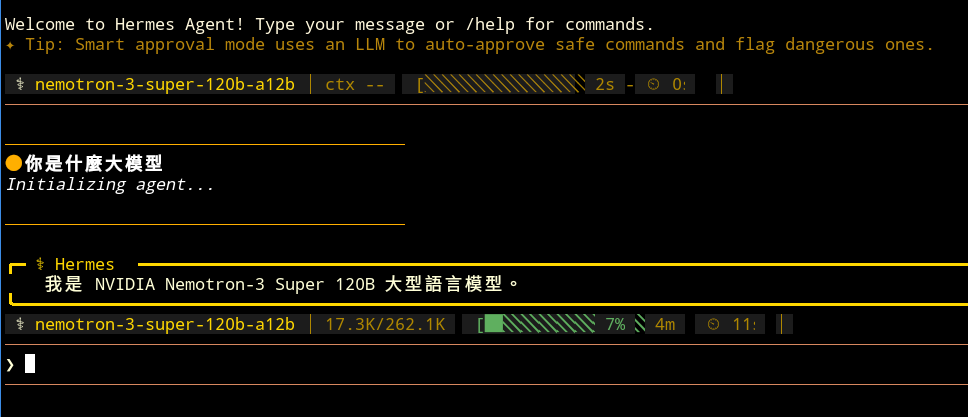
##### 14. 測試是否成功，請輸入提問：你是什麼大模型，若如下圖回答即順利運行

![ 載H15.png](https://km.sopdom.com/uploads/images/gallery/2026-06/scaled-1680-/3Ahh15.png)