# 2. 公司員工

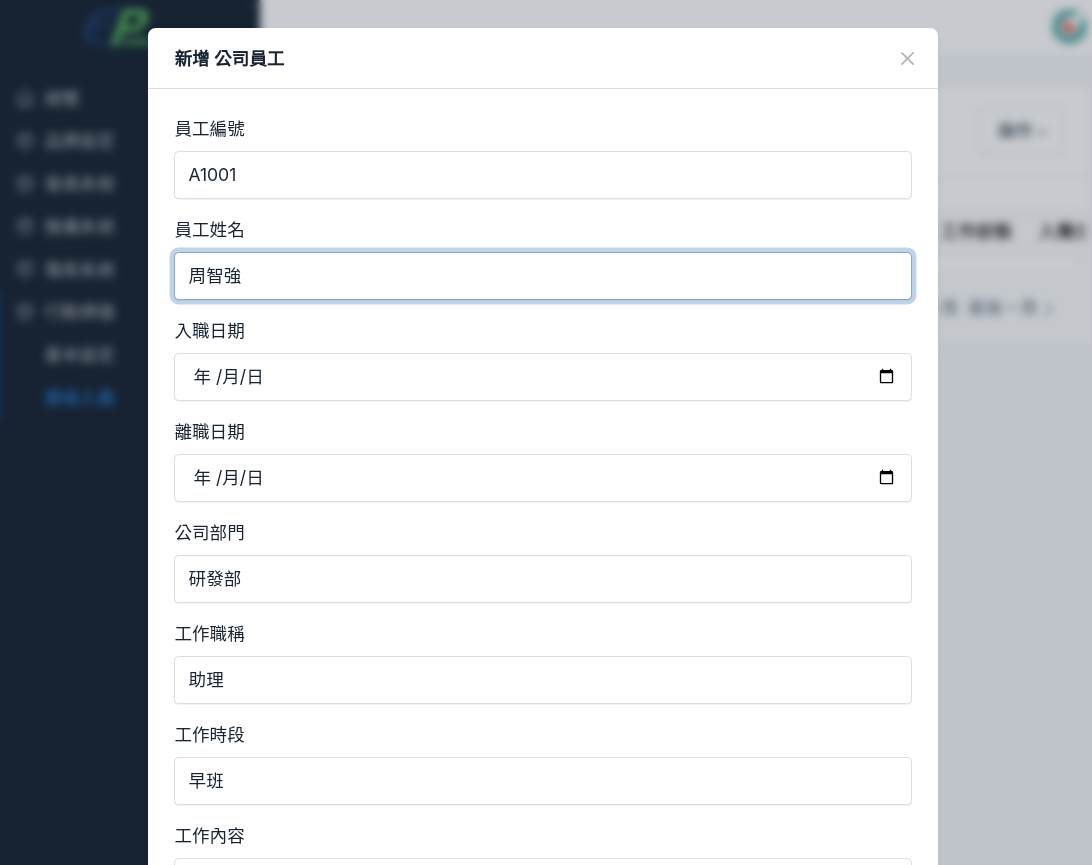
##### **<span style="color: rgb(224, 62, 45);">這個功能是用來建立公司員工</span>** 

#####  **設定步驟** 功能選單 -&gt; 考勤系統 -&gt; 公司員工  
 **1. 員工編號**  
請輸入公司員工編號  
 **2. 員工姓名** 請輸入公司員工姓名

##### **3. 入職日期** 自行輸入

##### **4. 離職日期** 自行輸入

##### **5. 公司部門** 自行輸入

##### **6. 工作職稱** 自行輸入

##### **7. 工作時段** 自行輸入

##### **8. 工作內容** 自行輸入

##### **9. 工作狀態** 自行輸入


#####   
<span style="color: rgb(224, 62, 45);">1. 先輸入員工編號及員工姓名兩個必填欄位, 其他自行填寫</span>


![qrcode_employee_i01-3.png](https://km.sopdom.com/uploads/images/gallery/2025-02/scaled-1680-/qrcode-employee-i01-3.png)

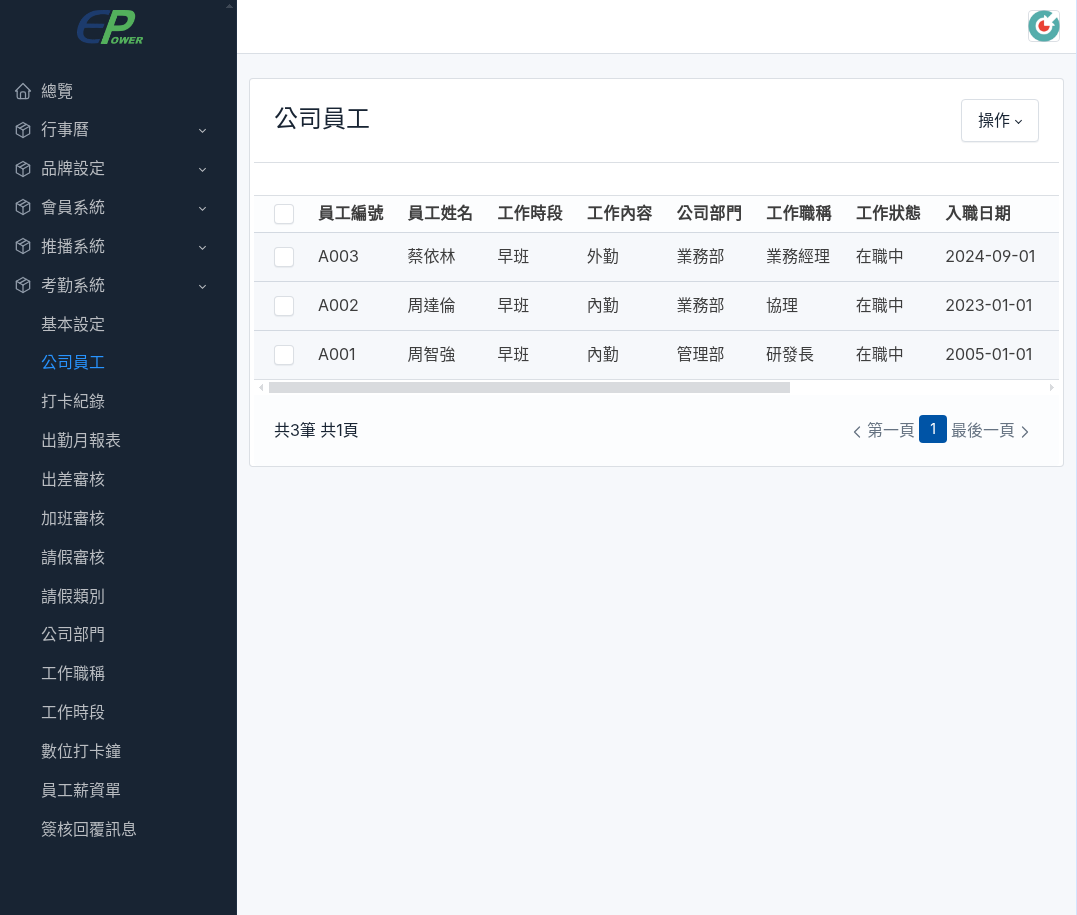
##### <span style="color: rgb(0, 0, 0);">公司員工新增完成畫面</span>

![hr_employee_i02.png](https://km.sopdom.com/uploads/images/gallery/2025-03/scaled-1680-/hr-employee-i02.png)

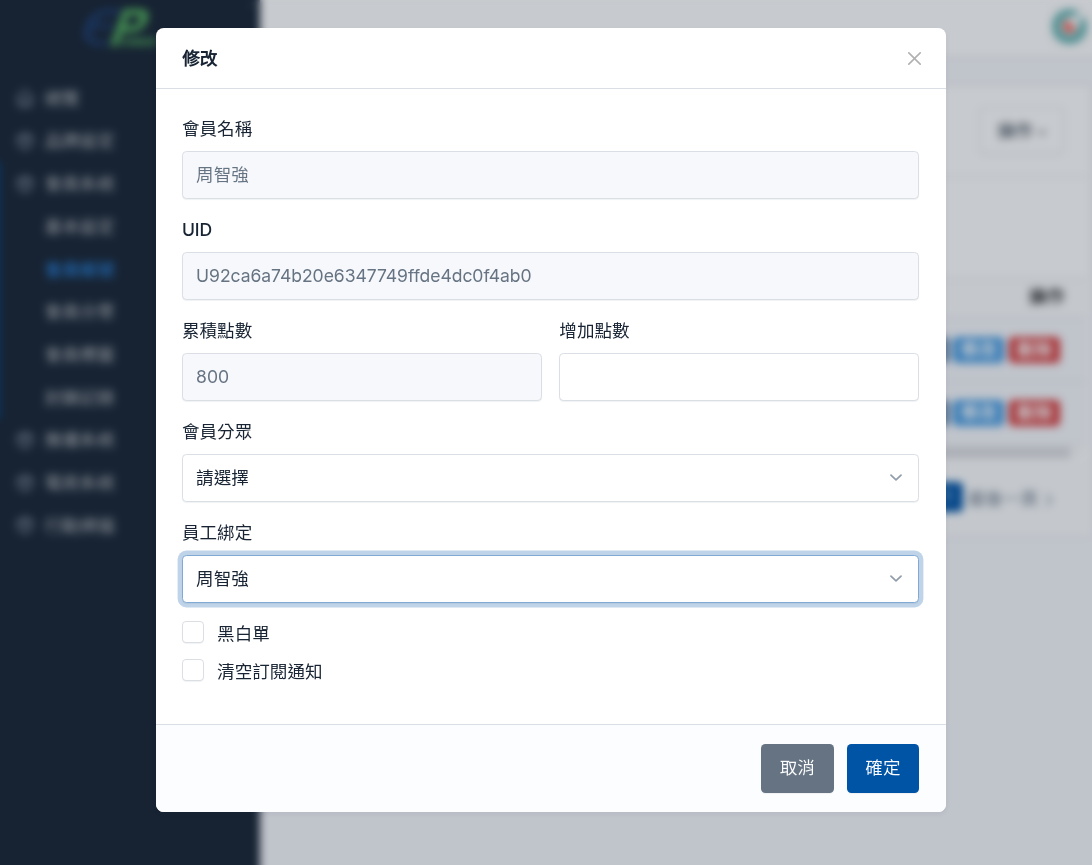
##### <span style="color: rgb(0, 0, 0);">2. -&gt; 到會員系統 -&gt; 將會員帳號與公司員工綁定後</span><span style="color: rgb(224, 62, 45);"><span style="color: rgb(0, 0, 0);">,</span> 就可以一鍵打卡了, 很簡單吧~</span>  
  
<span style="color: rgb(224, 62, 45);">員工gps打卡後, 系統就會自動化生成出勤月報表及下載.</span>  
  
如下圖所示  


![qrcode_employee_i02.png](https://km.sopdom.com/uploads/images/gallery/2025-02/scaled-1680-/qrcode-employee-i02.png)

#####   
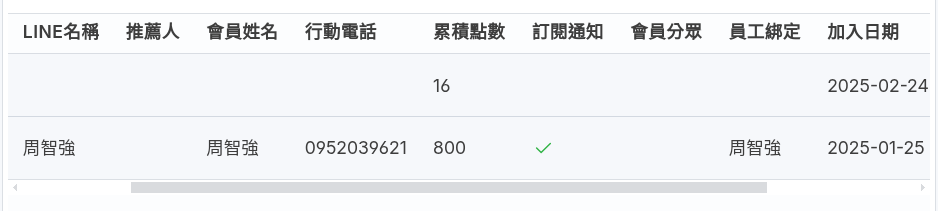
<span style="color: rgb(224, 62, 45);">會員綁員工的完成畫面如下</span>

![qrcode_employee_i03.png](https://km.sopdom.com/uploads/images/gallery/2025-02/scaled-1680-/qrcode-employee-i03.png)