# 會員系統 Member
**2025最新版本**
# 簡介
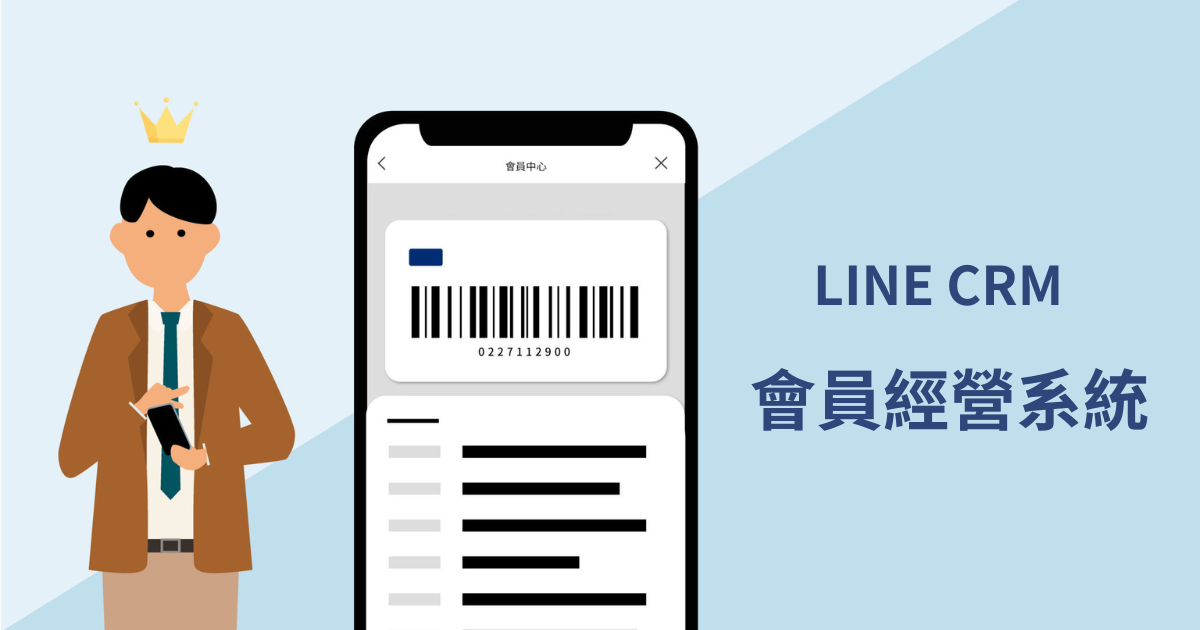
##### **一站式全方位 LINE CRM**
完美銜接通訊軟體與顧客管理系統
用LINE做客服、行銷、銷售⋯ 無所不能,面面俱到
透過LINE專屬追蹤連結,確實掌握每一位好友的瀏覽歷程。
完善的會員標籤系統,輕鬆完成精準推播,讓資訊有效地被傳遞。
完美銜接通訊軟體與CRM系統,讓關係被溫暖地連結。
現今品牌與企業透過LINE官方帳號與消費者聯繫越來越密切,開啟LINE應用程式介面(API)功能的帳號數也持續增長,唯有結合CRM系統才能極大化LINE官方帳號的價值,企業才能透過單一平台了解客戶樣貌,讓每一次的「個性化體驗」都能幫助企業建立良好的信任與互動關係,成為企業提高滿意度的最佳機會,也能成為增加企業收益的最佳驅動力。
# 1. 基本設定
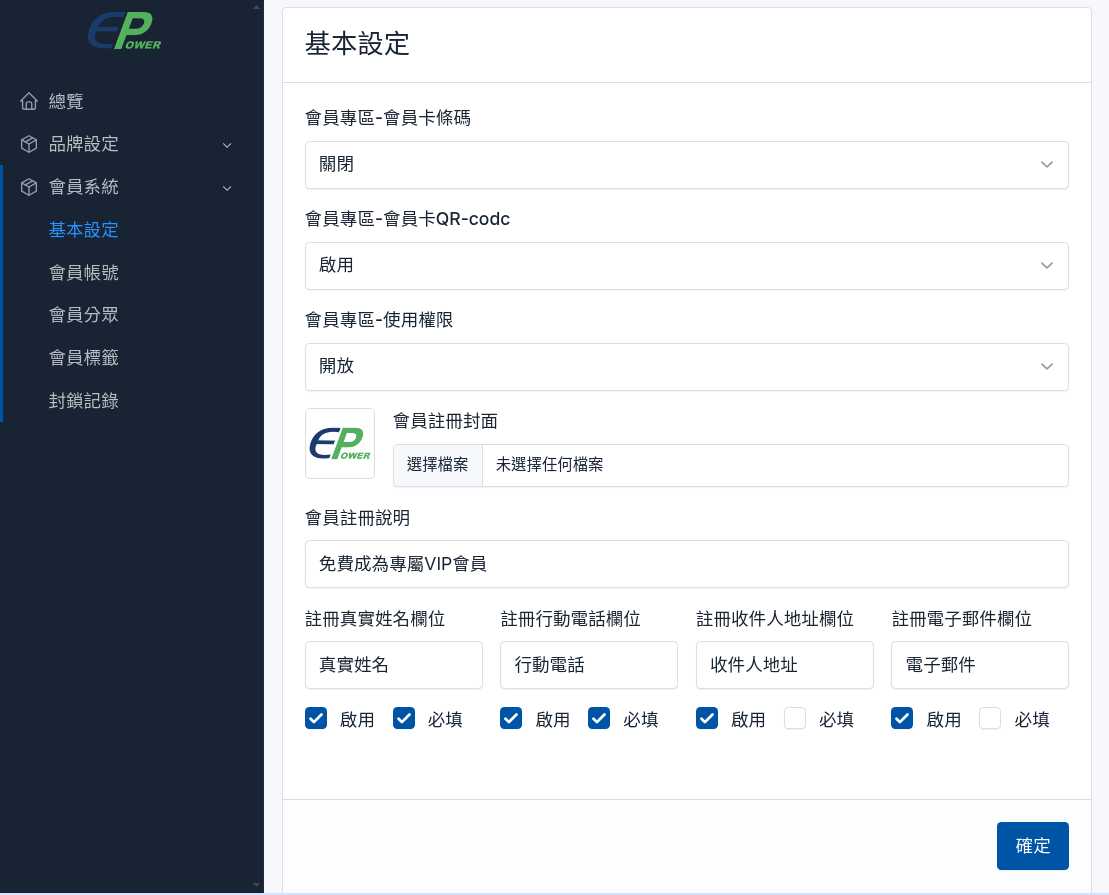
##### **會員系統 --> 基本設定**
**1. 會員專區-會員卡條碼**
在會員專區, 是否要顯示,會員條碼圖示。
##### **2. 會員專區-會員卡QR-codc**
在會員專區, 是否要顯示,會員卡QR-codc圖示。
##### **3. 會員專區-使用權限**
當客戶點選圖文選單的會員專區, 是否要先註冊,才能進入會員專區功能表。
##### **4. 會員註冊封面**
在會員專區, 顯示的照片封面。
##### **5. 會員註冊說明**
在會員專區, 顯示說明。
#####
##### **6. 註冊真實姓名欄位**
設定會員註冊時, 表單欄位名稱, 是否啟用,是否必填。
##### **7. 註冊行動電話欄位**
設定會員註冊時, 表單欄位名稱, 是否啟用,是否必填。
##### **8. 註冊收件人地址欄位**
設定會員註冊時, 表單欄位名稱, 是否啟用,是否必填。
##### **9. 註冊電子郵件欄位**
設定會員註冊時, 表單欄位名稱, 是否啟用,是否必填。
[](https://km.sopdom.com/uploads/images/gallery/2025-02/member-config-i01-2.png)
# 2. 會員帳號
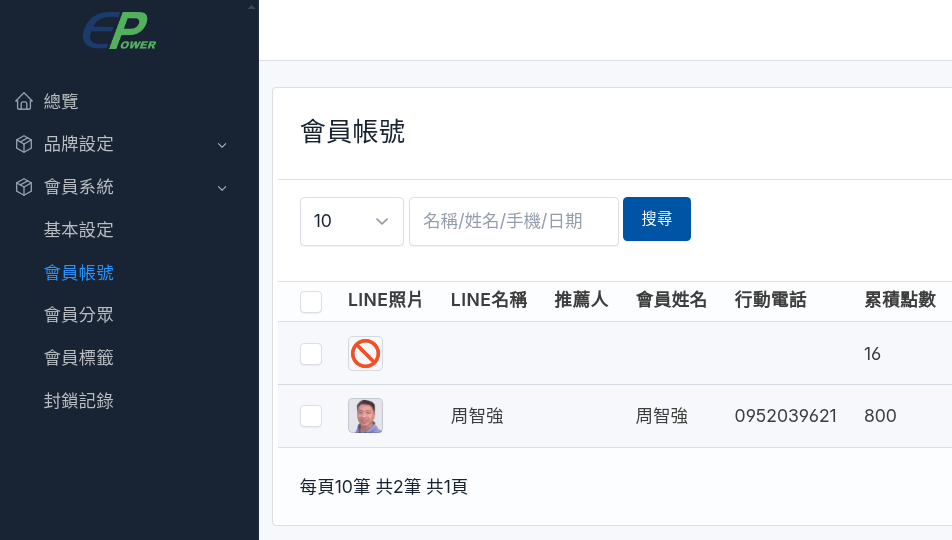
##### **會員系統 --> 會員帳號**
**1. LINE照片**
LINE的照片, 大頭照若出現禁止圖示,表示對方已封鎖OA。
##### **2. LINE名稱**
LINE的暱稱, 可能不是真實姓名。
##### **3. 推薦人**
須訂閱點數系統模組, 是一種互利雙方都可以得到點數,若是被推薦加入OA就會出現推薦人名稱。
##### **4. 會員姓名**
由客戶自行輸入的真實姓名,當在訂購或報名第一次會更新此欄位, 下次訂購或報名會自動帶出。
##### **5. 行動電話**
由客戶自行輸入的行動電話,當在訂購或報名第一次會更新此欄位, 下次訂購或報名會自動帶出。
##### **6. 累積點數** 須訂閱點數系統模組, 顯示該會員累積點數。
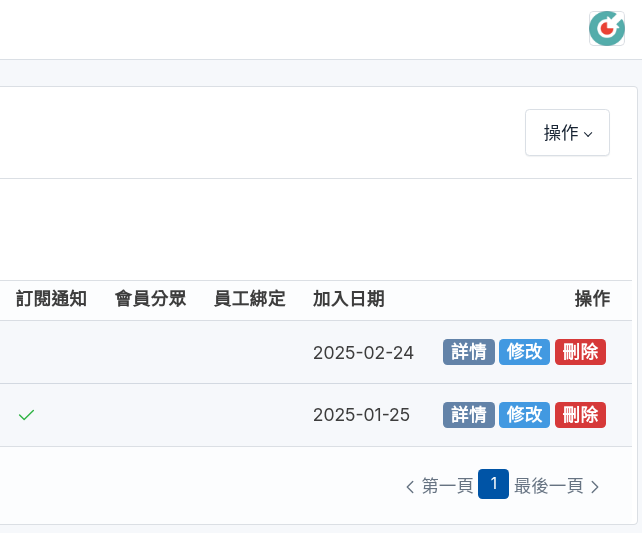
##### **7. 訂閱通知**
會員是否已經訂閱通知。
##### **8. 會員分眾**
會員是屬於那個分眾, 用來區分身份, 比如是管理者,門市員工,消費者..等。
##### **3. 員工綁定**
用在簽收優惠劵, 或員工打卡的權限。
##### **4. 加入日期**
會員加入的日期。
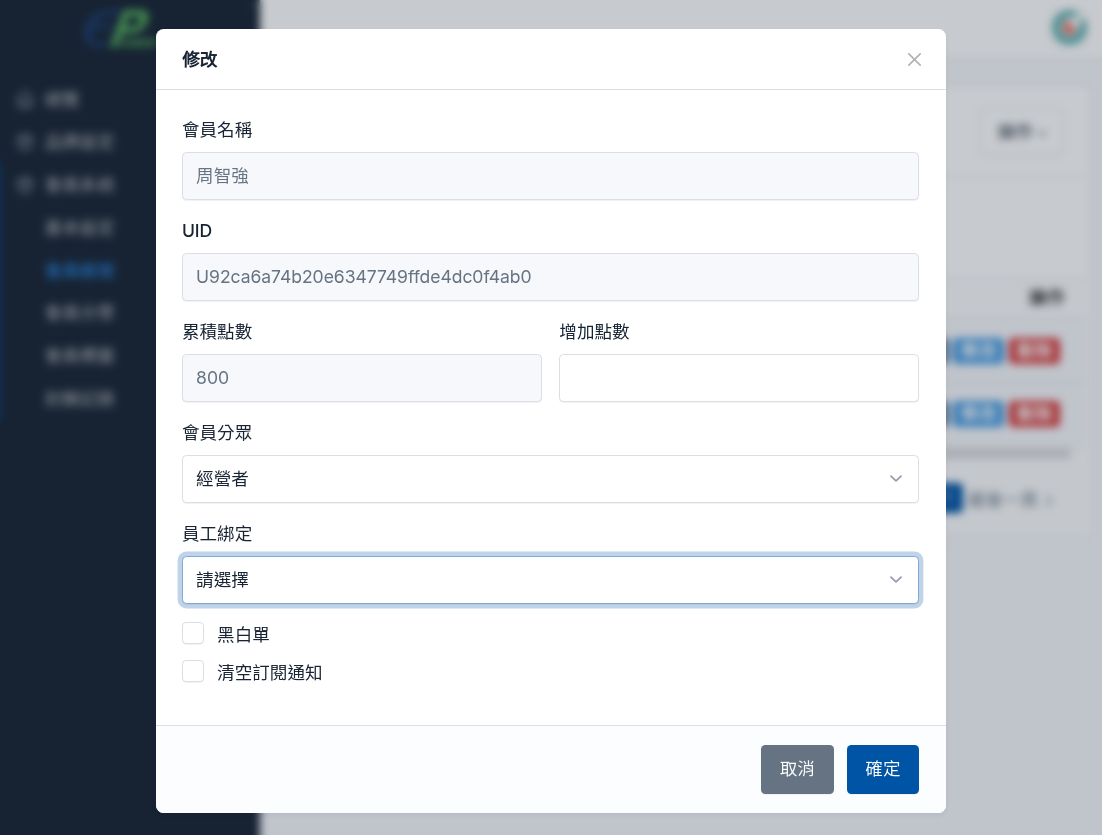
##### 修改說明
1. 增加點數 : 系統授權給客戶點數
2. 會員分眾 : 變更會員分眾權限
3. 員工綁定 : 簽收優惠劵, 員工打卡 ..等
4. 黑名單 : 異常帳號行動加入黑名單紀錄
5. 清空訂閱通知 : 將會員的訂閱資訊清空
[](https://km.sopdom.com/uploads/images/gallery/2025-02/member-users-i03.png)
##### 詳情按鈕可以查看
1. 會員資料
2. 會員標籤
3. 會員卡QRcode
4. 集點紀錄
5. 消費紀錄
# 3. 會員分眾
##### **會員系統 --> 會員分眾**
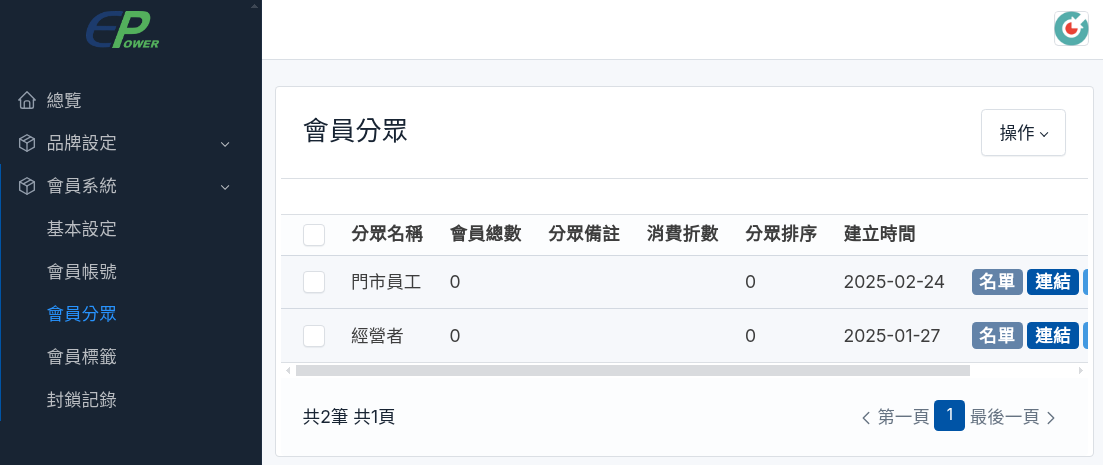
**1. 會員分眾**
主要的功能, 權限區分授權, 誰是管理者權限, 誰是員工權限。
##### **2. 如何使用設定分眾**
a. 後台會員系統 -> 會員帳號, 手動對應綁定。
b. 後台連結按鈕, 將專屬連結傳給對方點選自動綁定, 外加通關密碼。
c. 當連結自動加入分眾後, 系統會自動回到官方Line連結, 連結設定->品牌設定->基本設定(加官方LINE連結)。
##### 會員若點選多的不同分眾連結,系統會已最後點選連結為主。
[](https://km.sopdom.com/uploads/images/gallery/2025-02/member-groups-i01.png)
# 4. 會員標籤
##### **會員系統 --> 會員標籤**
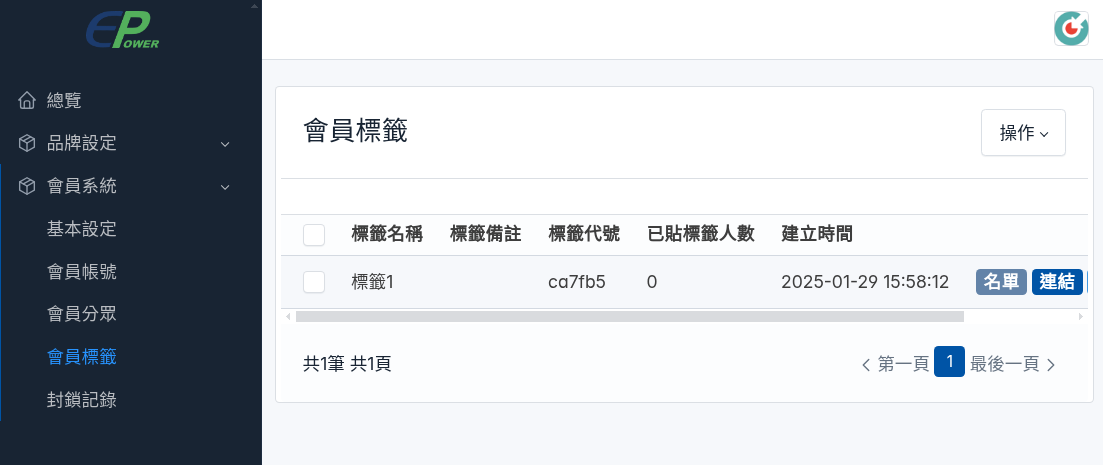
**1. 標籤跟分眾的差異**
一個會員可以貼多個標籤, 一個會員只能授權某個分眾。
##### **2. 如何使用設定標籤**
a. 後台會員系統 -> 會員帳號, 手動對應綁定。
b. 後台連結按鈕, 將專屬連結傳給對方點選自動綁定, 外加通關密碼。
c. 當連結自動加入分眾後, 系統會自動回到官方Line連結, 連結設定->品牌設定->基本設定(加官方LINE連結)。
#####
**3. 如何刪除會員標籤**
a. 後台會員系統 -> 會員帳號, 點選該會員的詳情按鈕。
b. 然後點選會員標籤分頁, 即可刪除該會員標籤。
[](https://km.sopdom.com/uploads/images/gallery/2025-02/member-tags-i01.png)
# 5. 自訂按鈕
##### **這個功能非常實用, 可以在會員專區新增其他的按鈕功能
會員系統 -> 自訂按鈕**
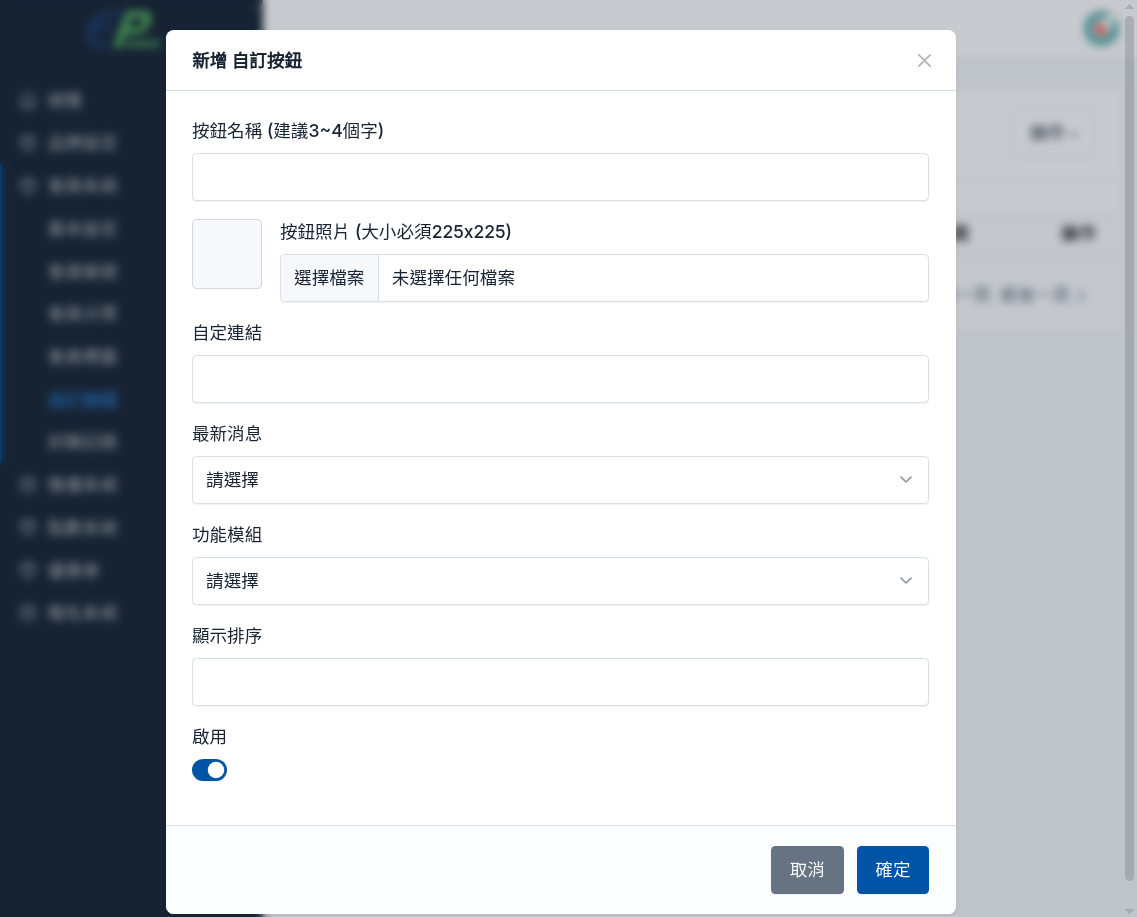
**新增步驟** 功能選單 -> 會員系統 -> 自訂按鈕
請點選左上角 -> 操作 -> 新增
**1. 按鈕名稱 (建議3~4個字)**
請輸入按鈕名稱, 建議不要超過4個字
##### **2. 按鈕照片 (大小必須225x225)**
設計成滿版圖不要空白, 大小務必為225x225
##### **3. 自定連結** 若有填, 第一優先
**4. 最新消息**
直接連結最新消息文章
##### **5. 功能模組**
呼叫系統功能模組
##### **6. 顯示排序**
顯示的排序
##### **7. 啟用**
使否啟用
[](https://km.sopdom.com/uploads/images/gallery/2025-03/member-button-i01.png)
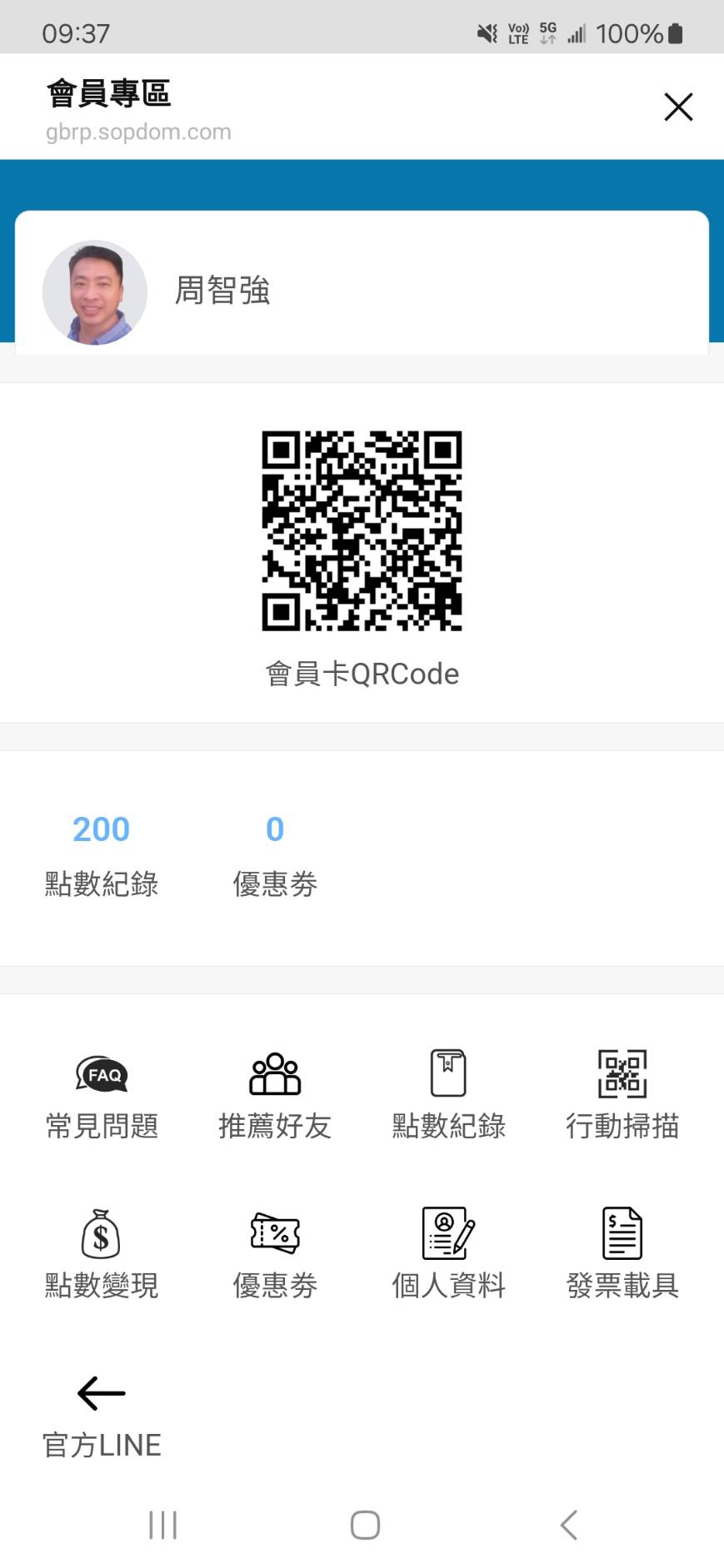
##### 如下圖是新增一筆 **常見問題按鈕** 在會員專區的效果圖
# 6. 封鎖記錄
##### **會員系統 --> 封鎖記錄**
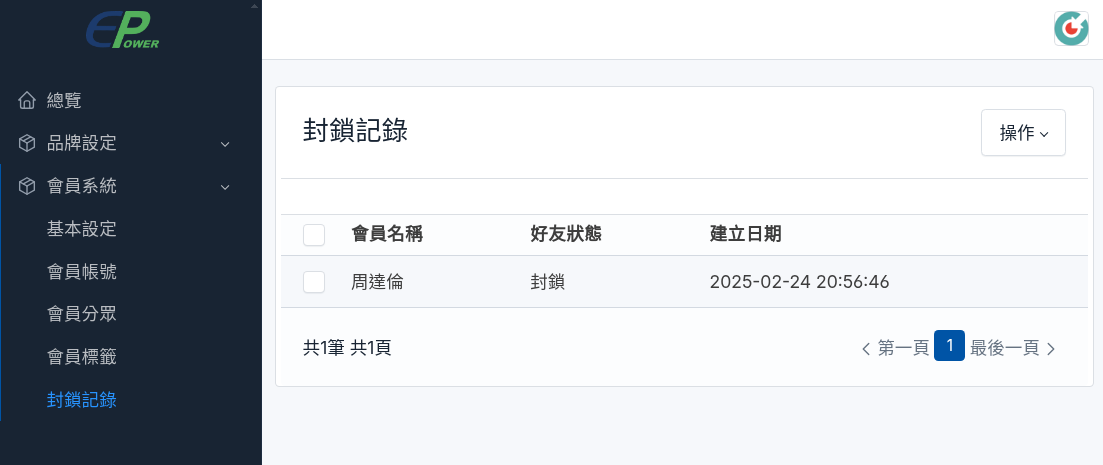
**1. 系統會監控會員封鎖動作**
這個功能很重要, 當你推播行銷廣告, 是否有很多人反感將你的OA封鎖。
當有新好友加入OA, 這邊也會紀錄.
[](https://km.sopdom.com/uploads/images/gallery/2025-02/member-follow-i01.png)
# 7. 如何在會員專區新增按鈕?
##### **這個功能非常實用, 可以在會員專區新增其他的按鈕功能
會員系統 -> 自訂按鈕**
**新增步驟** 功能選單 -> 會員系統 -> 自訂按鈕
請點選左上角 -> 操作 -> 新增
**1. 按鈕名稱 (建議3~4個字)**
請輸入按鈕名稱, 建議不要超過4個字
##### **2. 按鈕照片 (大小必須225x225)**
設計成滿版圖不要空白, 大小務必為225x225
##### **3. 自定連結** 若有填, 第一優先
**4. 最新消息**
直接連結最新消息文章
##### **5. 功能模組**
選擇連接的功能模組
##### **6. 顯示排序**
顯示的排序
##### **7. 啟用**
使否啟用
[](https://km.sopdom.com/uploads/images/gallery/2025-03/member-button-i01.png)
##### 如下圖是新增一筆 **常見問題按鈕** 在會員專區的效果圖
