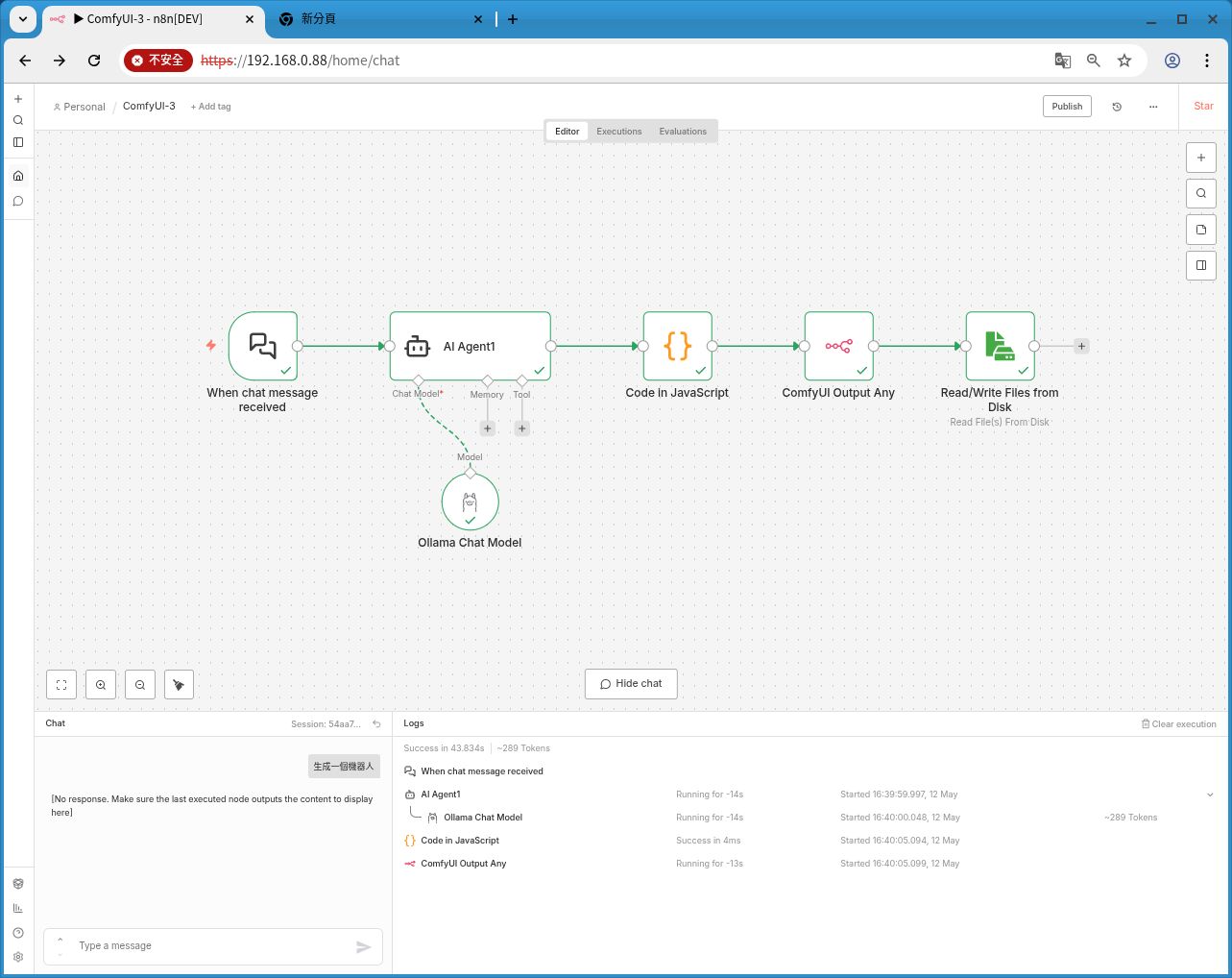
整合 N8N 自動化工作流系統
簡介
可在裡面新增各種串連並自動化持續工作

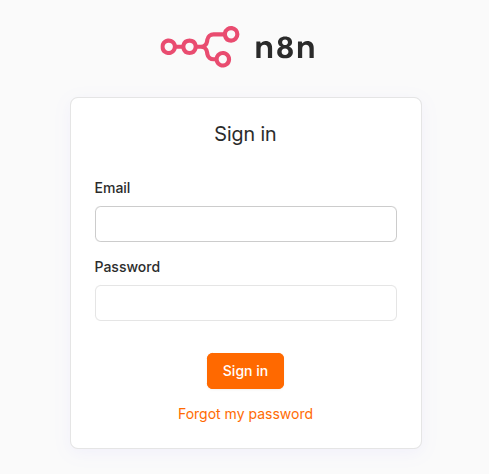
1.如何登入 n8n
1. 輸入帳號與密碼
開啟 n8n 登入頁面,在「Email」欄位輸入管理員提供的電子郵件,並在「Password」欄位輸入密碼。
admin@epower.ai
Epower123

2. 申請Meta開發人員
客戶須先擁有個人Facebook帳號
1. 到此進行登入

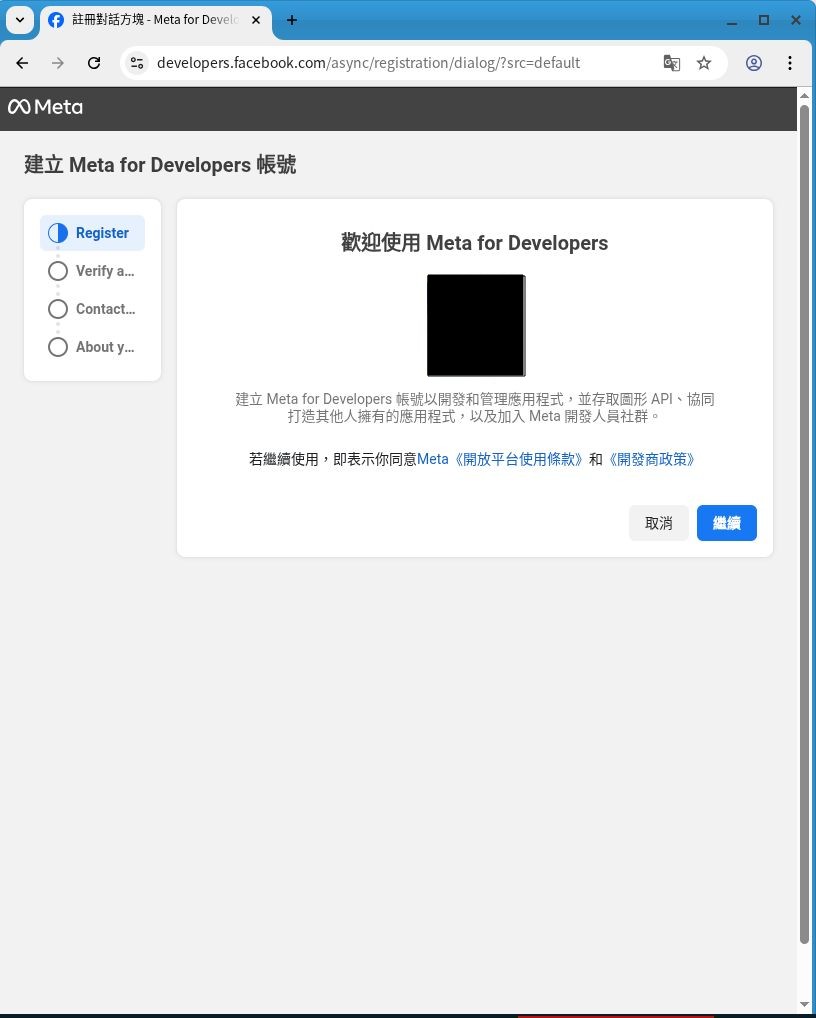
2. 點選右上方立即開始

3. 點選繼續

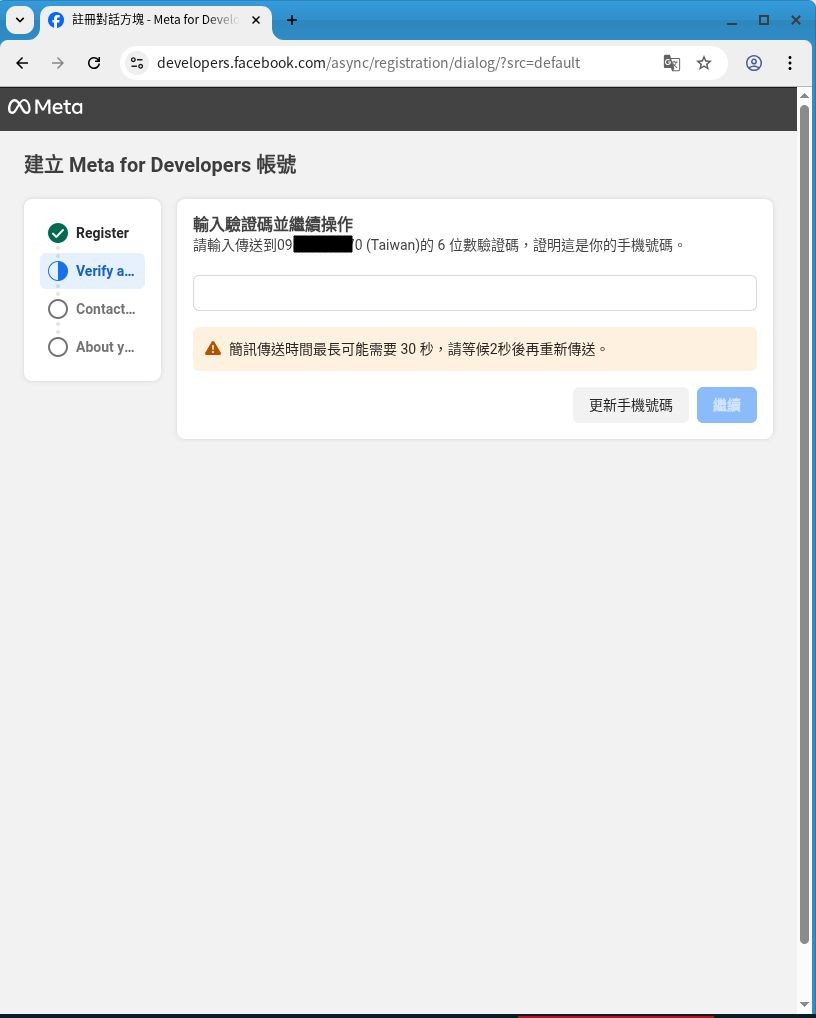
4. 此步驟需要客戶本人手機進行驗證

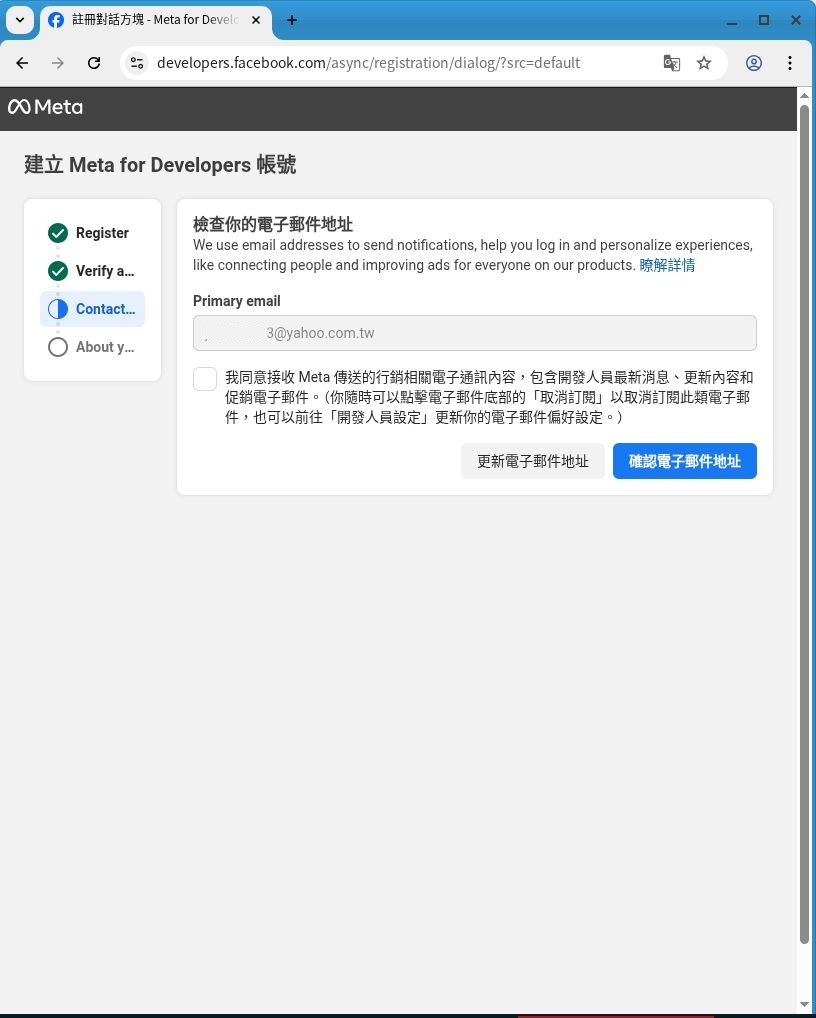
5. 確認郵件地址是否正確

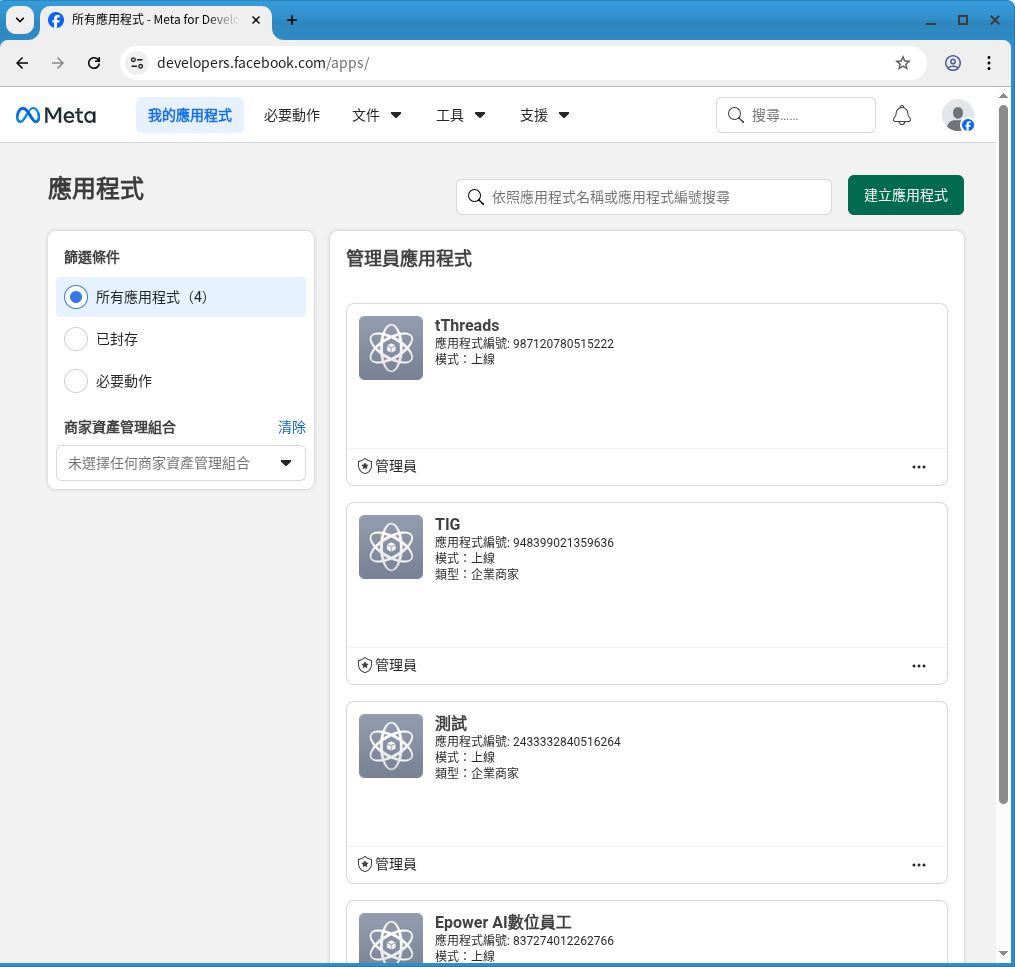
6. 都驗證成功之後就會進入下圖的開發者頁面

3.串接Facebook粉絲專頁
1. 先登入客戶Facebook,點選功能表接著在點選紅框處建立粉絲專頁

2. 填寫名稱及服務類別,再點選下方建立就完成了


4. 先幫你的應用程式取個名字,這名字只有你會看到,能辨認就行

5. 在選擇使用案例頁面,直接選擇「其他」

6. 在應用程式類型中,選擇「商家」

7. 選擇建立應用程式

8. 回到應用程式儀表板,點擊左側選單的「應用程式設定」下的「基本資料」

9. 貼入你的隱私權政策網址,再到最下方點選儲存

10. 完成基本設定後,必須將應用程式從「開發中」切換為「上線」模式

11. 點擊頂部導覽列的「工具」→「圖形 API 測試工具」

在用戶或粉絲專頁中選擇取得粉絲專頁存取權杖

13. 會再次要求確認登入,選擇你要授權給這個應用程式管理的粉絲專頁
確認應用程式要求的權限,然後點擊「儲存」

14. 接著在「權限」區塊,至少要找到並勾選以下幾個權限(可以用選擇的也能輸入文字後搜尋):
-
pages_show_list
-
pages_read_engagement
-
pages_read_user_content
-
pages_manage_posts
-
pages_manage_engagement
選完權限完畢後,點擊「Generate Access Token」,會彈出視窗要求你用 Facebook 帳號登入並授權


16. 點選你要查的那個粉專,詳情面板就會直接顯示 「粉絲專頁編號 」,如圖片紅框處直接複製

17. 回到圖形 API 測試工具,在最上方的 API 路徑欄位中,清除 `me?fields=id,name`,並貼上你剛剛複製的「粉絲專頁編號」,點選提交

18. 在原本編號後面加上?fields=access_token&access_token={{access_token}}
{{access_token}}要替換成紅框處的存取權杖,按提交

19.將你剛剛複製的「粉絲專頁存取權杖」貼到輸入框中,點擊「偵錯」

20. 往下滑,按左下的延伸存取權杖

21. 現在這個就是發文用的權杖了,要存下來,存好後按除錯
能看到到期日是2個月,之後需要定期來做,步驟18到21的流程

4.串接Instagram
客戶需有Instagram帳號
1. 到 Meta for Developers 的應用程式儀表板,點擊右上角的「建立應用程式」按鈕
2. 先幫應用程式取個名字,這名字只有你會看到,能辨認就行
3. 在選擇使用案例頁面,直接選擇「其他」
4. 接著,在應用程式類型中,選擇「商家」
5. 點選建立應用程式
6. 回到應用程式儀表板,點擊左側選單的「應用程式設定」下的「基本資料」
7.貼入你的隱私權政策網址,滑到最下方點選儲存
8.回到主控台,按紅框處的IG的設定,把IG增加為本次的產品

9. 接著點擊左側應用程式角色裡的角色,我們要新增測試人員

10. 點擊新增用戶,在新的彈窗裡選擇 Instagram 測試人員,並填寫 Instagram ID

11. 前往 IG 後台進行身份確認,你能在畫面紅框處找到設定,點設定進到後台

12. 往下滑,找到網站權限,選擇應用程式和網站

13. 選擇測試員邀請,點接受

14. 切到專業帳號分頁,這裡務必要轉成專業帳號,商業或創作者帳號都可以,唯獨個人帳號不能用

15. 接著到應用程式左側 Instagram 裡的含有 Instagram 登入的 API 設定。展開產生存取權杖區塊,點擊產生權杖

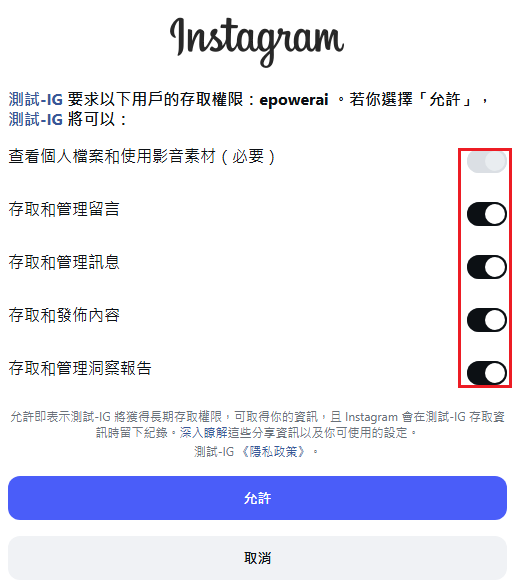
16. 登入後,權限全勾按允許

17. 勾選我瞭解並點擊完成

18. 前往上方的工具裡的圖形 API 測試工具,我們要去開啟相關權限
19.進來後這邊要換成.instagram.com/


21. 再次登入確認身份
注意:如果過程中看到這畫面,按繼續就好

22. 選擇所有帳號

23. 確認權限是否都正確,直接按儲存就行

24. 回到應用程式介面,選你剛剛建的那個應用程式,點擊 Instagram 商家登入的 API 設定
在這裡你會看到帳號底下有一串數字,複製並保存,之後發文需要這組 ID。
這個ID就是最終需要的id

25. 複製ID保存後,再次產生權杖並登入。

26. 前往右上工具裡的存取權杖偵錯工具輸入你剛那串權杖並按偵錯
確認是否到期日是2個月內,如果不是,就到左下小按延長,並複製新出現的權杖。
那個權杖就是最終需要的
到期日是2個月,之後只需要定期來做一次剛剛25到26的流程就行

5. 串接Threads
客戶需有Threads帳號
2. 幫應用程式取個名字,這名字只有你會看到,能辨認就行
3. 在選擇使用案例頁面,直接選擇「存取 Threads API」

4. 接著,選擇我還不想連結商家資產管理組合

5. 直接跳到下一步

6. 確認沒問題就建立應用程式

7. 建立成功會進入 Threads API 主控台,點選「自訂存取 Threads API 的使用案例」

8. 會看到一長串的權限列表,每一個都給它按下「新增」,全部都要,記得把頁面往下拉,下面還有更多

9. 點擊「設定」分頁,點擊「新增或移除 Threads 測試人員」

10. 點下「新增用戶」

11. 在跳出的視窗中,選擇「Threads 測試人員」,輸入Threads ID點選新增

12. 到你的 Threads,進入「設定」

13. 在「帳號」分頁中,找到「網站權限」

14. 在邀請分頁中看到來自你的應用程式的邀請,按下「接受」


16. 確認紅框處的兩個地方,分別選擇「threads」和我們剛剛建立的應用程式名稱,點擊藍色的「Generate Threads Access Token」按鈕,登入帳號

17. 點擊「提交」按鈕,存取權杖目前為短期存取權杖等一下會用到。

18. 出現了你的 ID 和名稱,此ID為節點需要填入的請保存好

19. 回到應用程式頁面,點擊「前往應用程式設定」,點選基本資料,填寫隱私權,完畢後滑到最下方,按下「儲存變更」

20. 回到左邊的「發佈」分頁,按下右下角的「發佈」按鈕

21. 回到應用程式設定的「基本資料」頁面,複製「應用程式編號」和「應用程式密鑰」。
紅框處的密鑰需要點擊「顯示」才會出現。

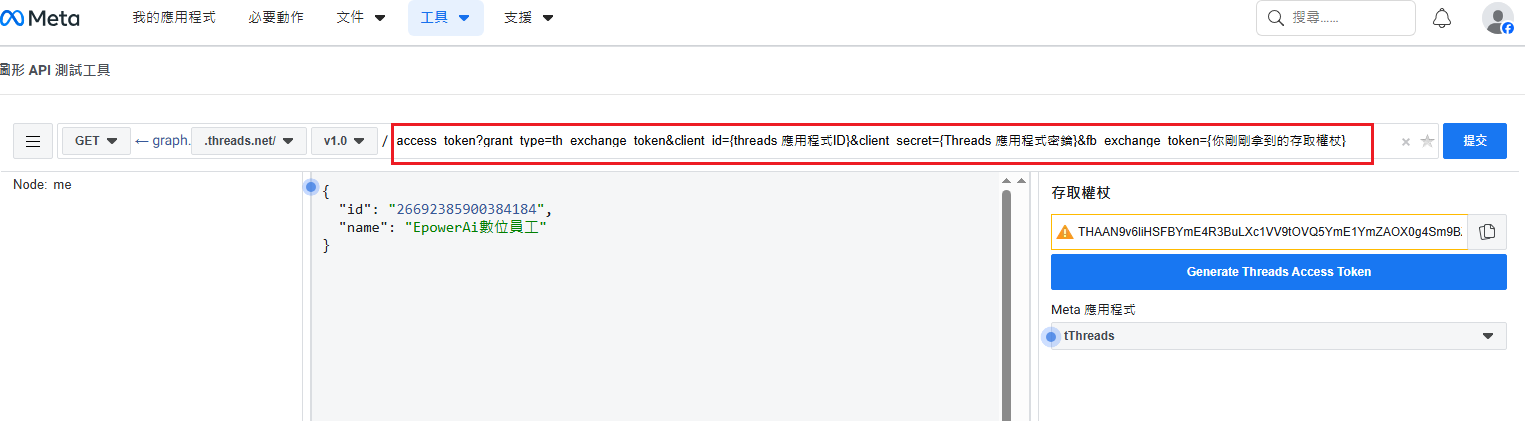
22. 回到「圖形 API 測試工具」將輸入框清空,貼上以下這串程式碼:
access_token?grant_type=th_exchange_token&client_id={threads 應用程式ID}&client_secret={Threads 應用程式密鑰}&fb_exchange_token={你剛剛拿到的存取權杖}
手動將 {} 中的三個變數,替換成你剛剛複製的「應用程式ID」、「應用程式密鑰」和「短期存取權杖」,當然,包含{}也要被替換掉

23. 輸入完畢後,按下「提交」。左邊的回應區塊,就會出現長期存取權杖!
到期日是2個月,之後只需要定期來做一次剛剛21到23的流程就行