# 行動掃描 QrCode

**2025最新版本**

# 簡介

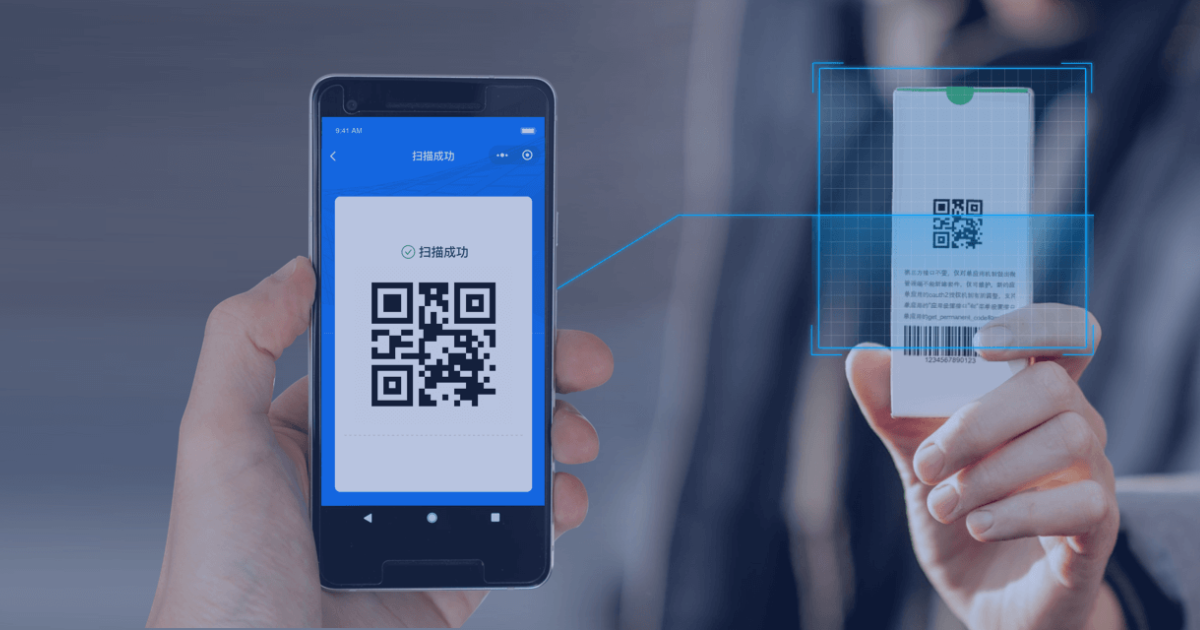
##### <span style="color: rgb(224, 62, 45);">**自行開發行動智慧掃描器**</span>

#####   
1. 採用瀏覽器H5控制照相機模擬掃描器

##### 2. 支援跨平台Android及iOS行動手機

##### 3. 整合到LINE OA會員系統及權限控管

##### 4. 可知道是那位員工簽收消費者的優惠劵

##### 5. 可運用在多元化整合行銷及自動化流程

##### 6. 突破一般掃描器無法知道消費者是誰  


![qrcode_i01.png](https://km.sopdom.com/uploads/images/gallery/2025-02/scaled-1680-/qrcode-i01.png)

##### <span style="color: rgb(224, 62, 45);">**Qr-code 應用於各種場域, 創造更便利的用戶體驗**</span>  


##### **Qr-code** 活動自動報到系統  
**Qr-code** 防疫訪客登記系統  
**Qr-code** 展覽整合系統方案  
**Qr-code** 產品履歷系統方案  
**Qr-code** 簡易巡檢系統  
**Qr-code** 尾牙抽獎系統  
**Qr-code** 固定資產盤點系統  
**Qr-code** 採購媒合系統方案

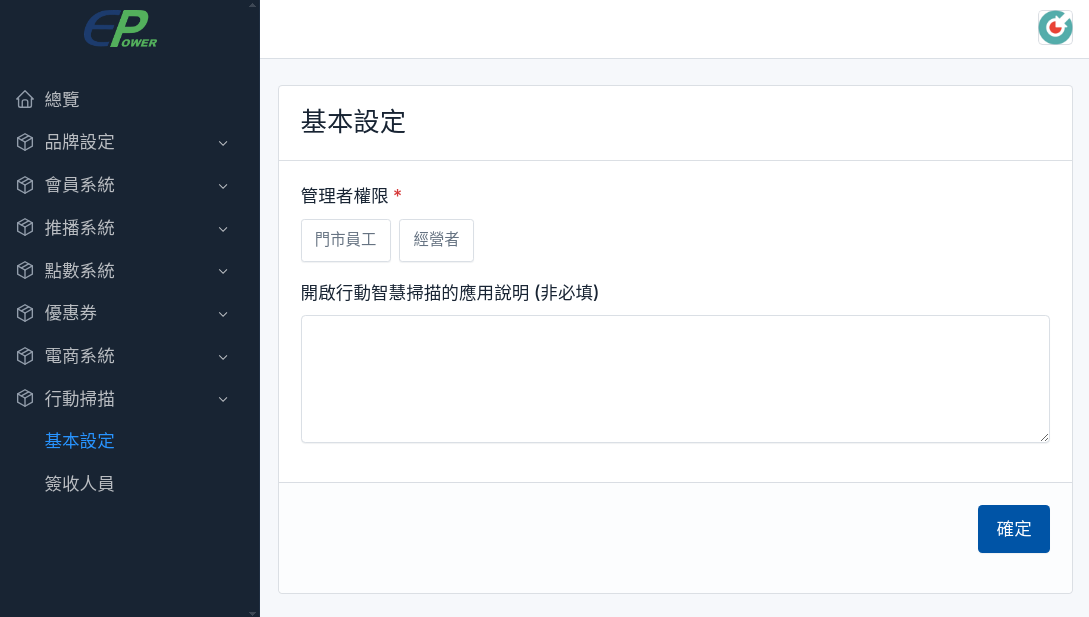
# 1. 基本設定

##### **<span style="color: rgb(224, 62, 45);">這是用來設定行動掃描的基本設定</span>**   


##### 功能選單 -&gt; 行動掃描 -&gt; 基本設定  
  
**1. 管理者權限**  
目前不須設定

##### **2. 開啟行動智慧掃描的應用說明** 可輸入應用說明, 非必填  


[![qrcode-config-i01-3.png](https://km.sopdom.com/uploads/images/gallery/2025-03/scaled-1680-/qrcode-config-i01-3.png)](https://km.sopdom.com/uploads/images/gallery/2025-03/qrcode-config-i01-3.png)
# 2. 如何讓員工簽收優惠劵?

##### **設定只要4個步驟**   
1. 建立公司員工  
2. 會員綁定該公司員工  
3. 開啟行動智慧掃描  
4. 開掃描消費者優惠劵Qr-Code

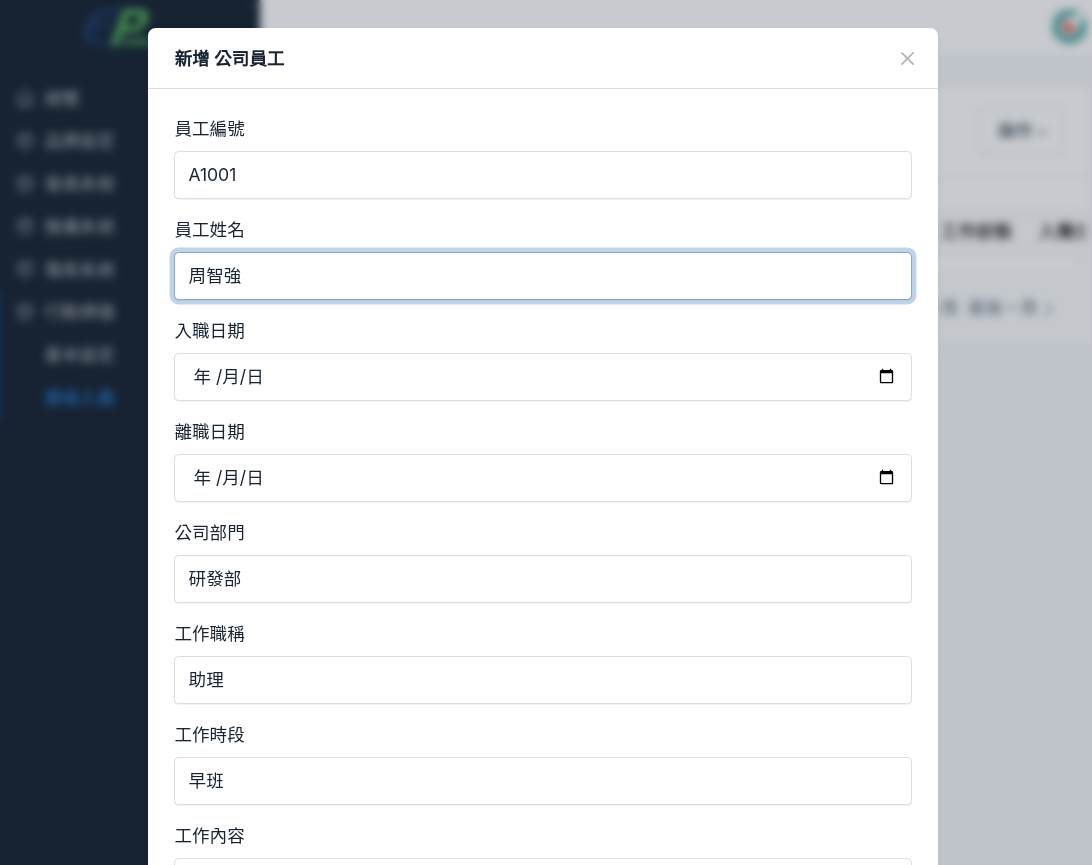
#####  **<span style="color: rgb(224, 62, 45);">1. 新增公司員工</span>** 只要先輸入員工編號及員工姓名兩個必填欄位, 其他自行填寫


![qrcode_employee_i01-3.png](https://km.sopdom.com/uploads/images/gallery/2025-02/scaled-1680-/qrcode-employee-i01-3.png)

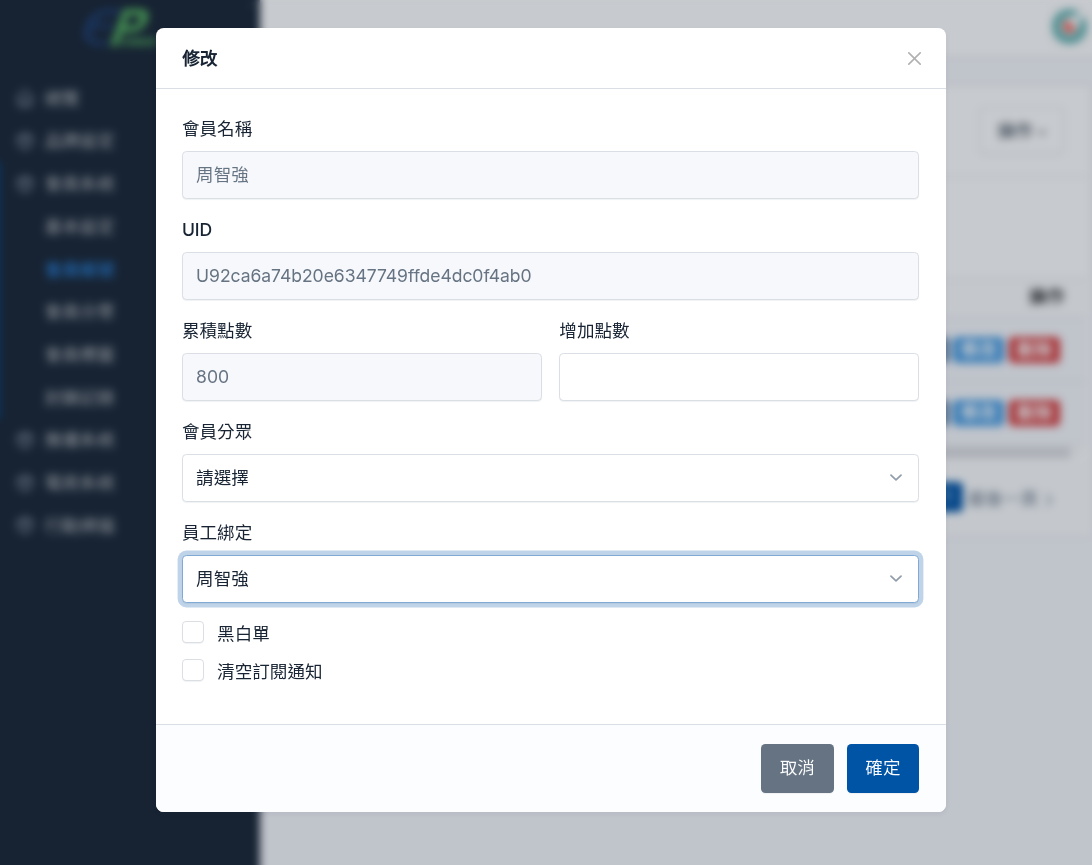
##### **<span style="color: rgb(224, 62, 45);">2. 會員帳號綁定公司員工</span>** 如下圖所示

![qrcode_employee_i02.png](https://km.sopdom.com/uploads/images/gallery/2025-02/scaled-1680-/qrcode-employee-i02.png)

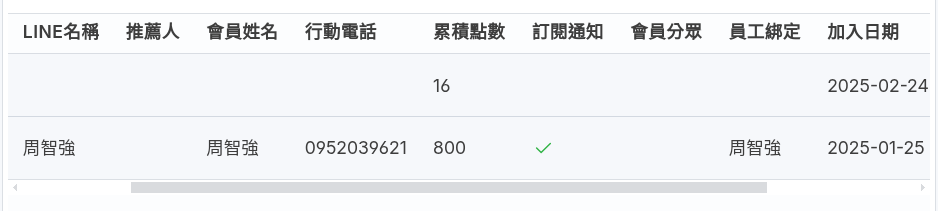
#####  **綁定完成畫面**

![qrcode_employee_i03.png](https://km.sopdom.com/uploads/images/gallery/2025-02/scaled-1680-/qrcode-employee-i03.png)

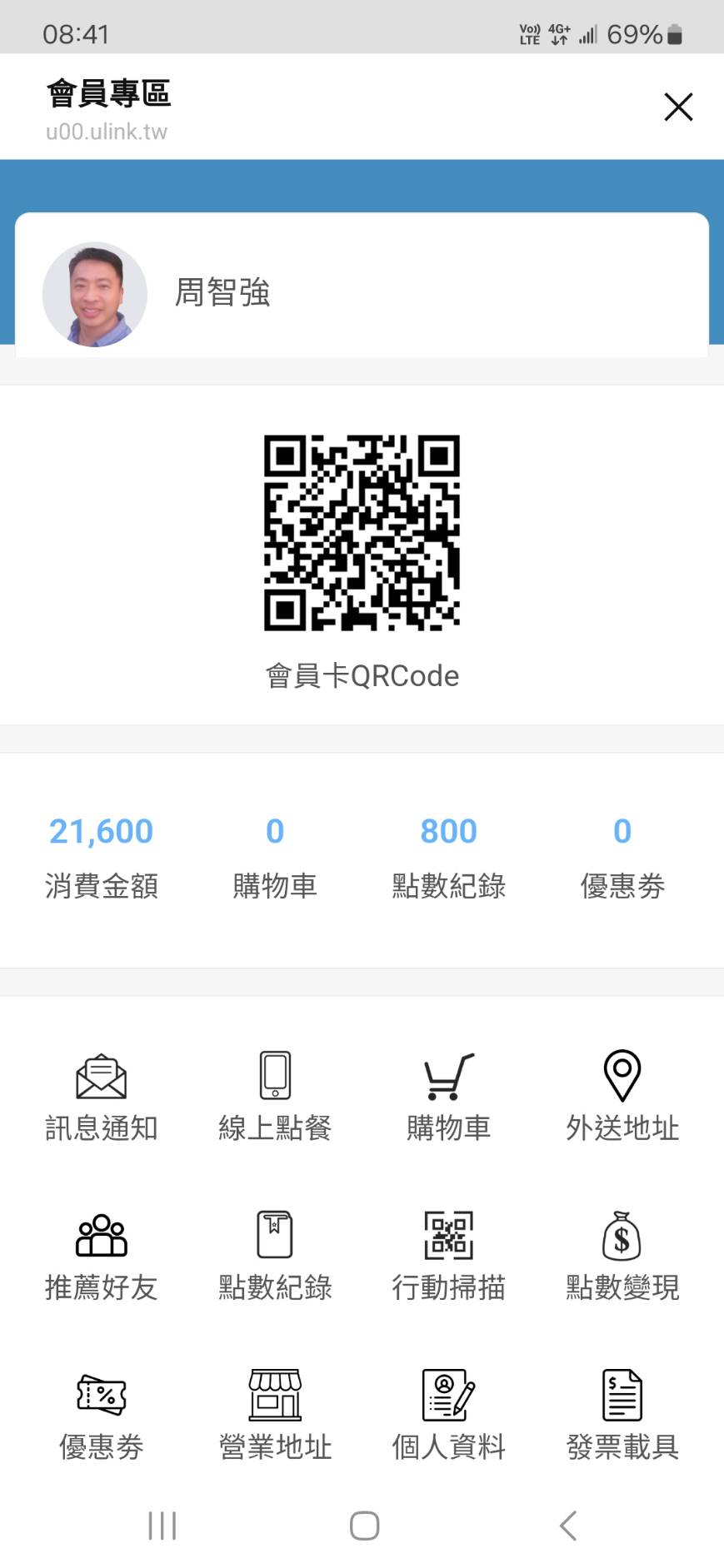
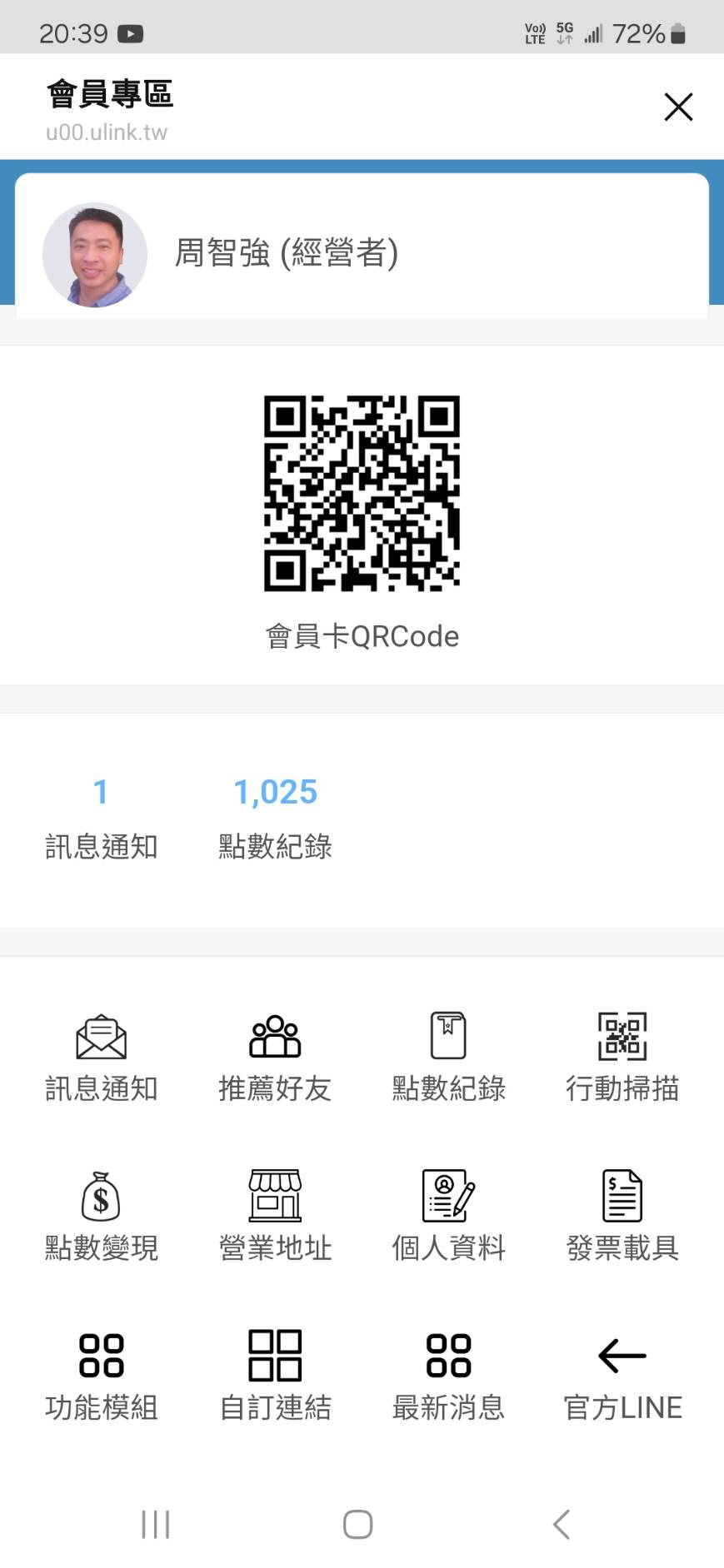
##### **<span style="color: rgb(224, 62, 45);">3. 點選會員專區的QR-Code圖示會開啟行動智慧掃描</span>**   


![qrcode_employee_i04.jpg](https://km.sopdom.com/uploads/images/gallery/2025-02/scaled-1680-/qrcode-employee-i04.jpg)

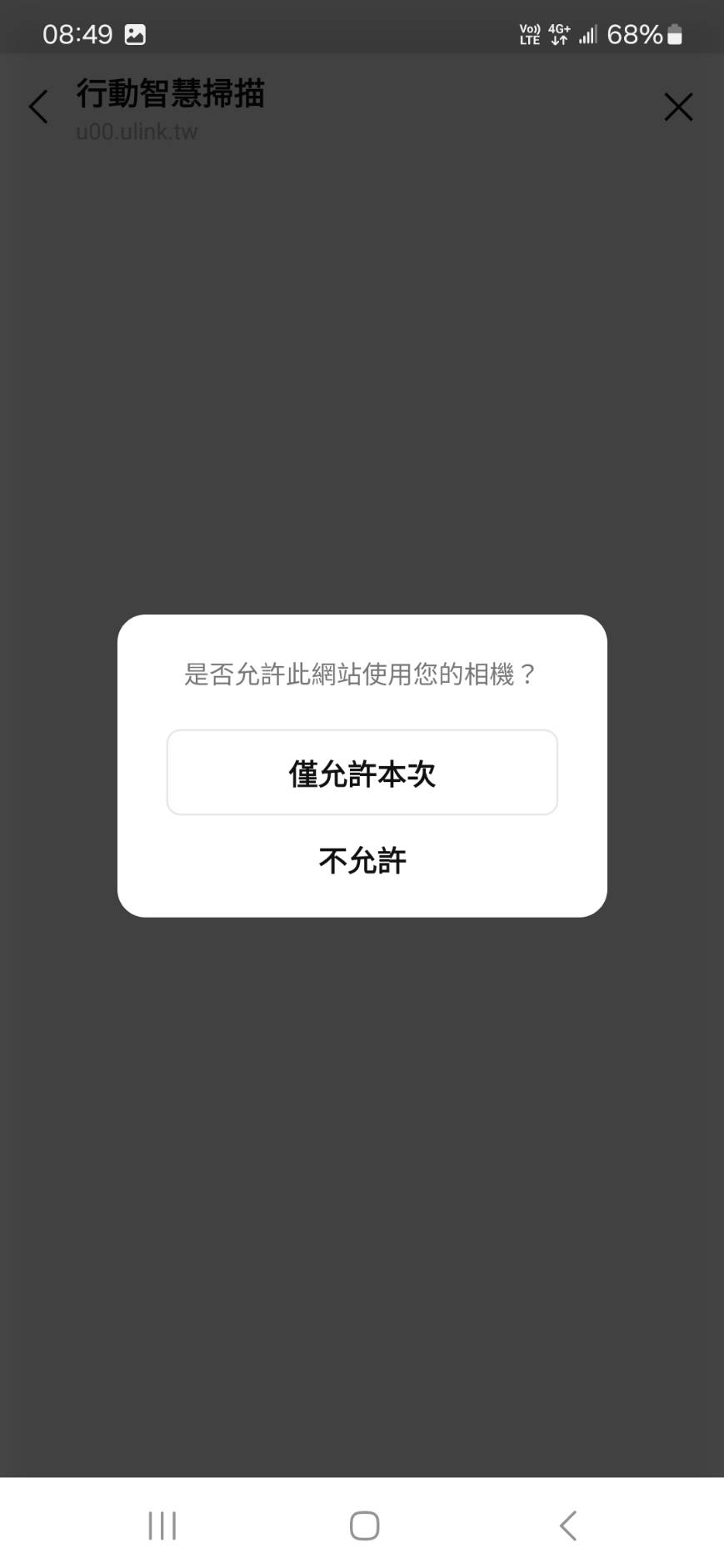
##### 點按 **<span style="color: rgb(224, 62, 45);">僅允許本次</span>** <span style="color: rgb(0, 0, 0);">由於Line內部瀏覽器的安全性限制, 每次開啟都是詢問, 無法記憶</span>  
  
<span style="color: rgb(224, 62, 45);">自行開發的掃描器整合會員系統, 可以知道是誰簽收了優惠劵, 而一般掃描器無法知道使用者的身份.</span>  


![qrcode_employee_i05.png](https://km.sopdom.com/uploads/images/gallery/2025-02/scaled-1680-/qrcode-employee-i05.png)

##### **<span style="color: rgb(224, 62, 45);">4. 掃描會員的優惠劵QR-Code</span>**

![coupon_i02.png](https://km.sopdom.com/uploads/images/gallery/2025-02/scaled-1680-/coupon-i02.png)

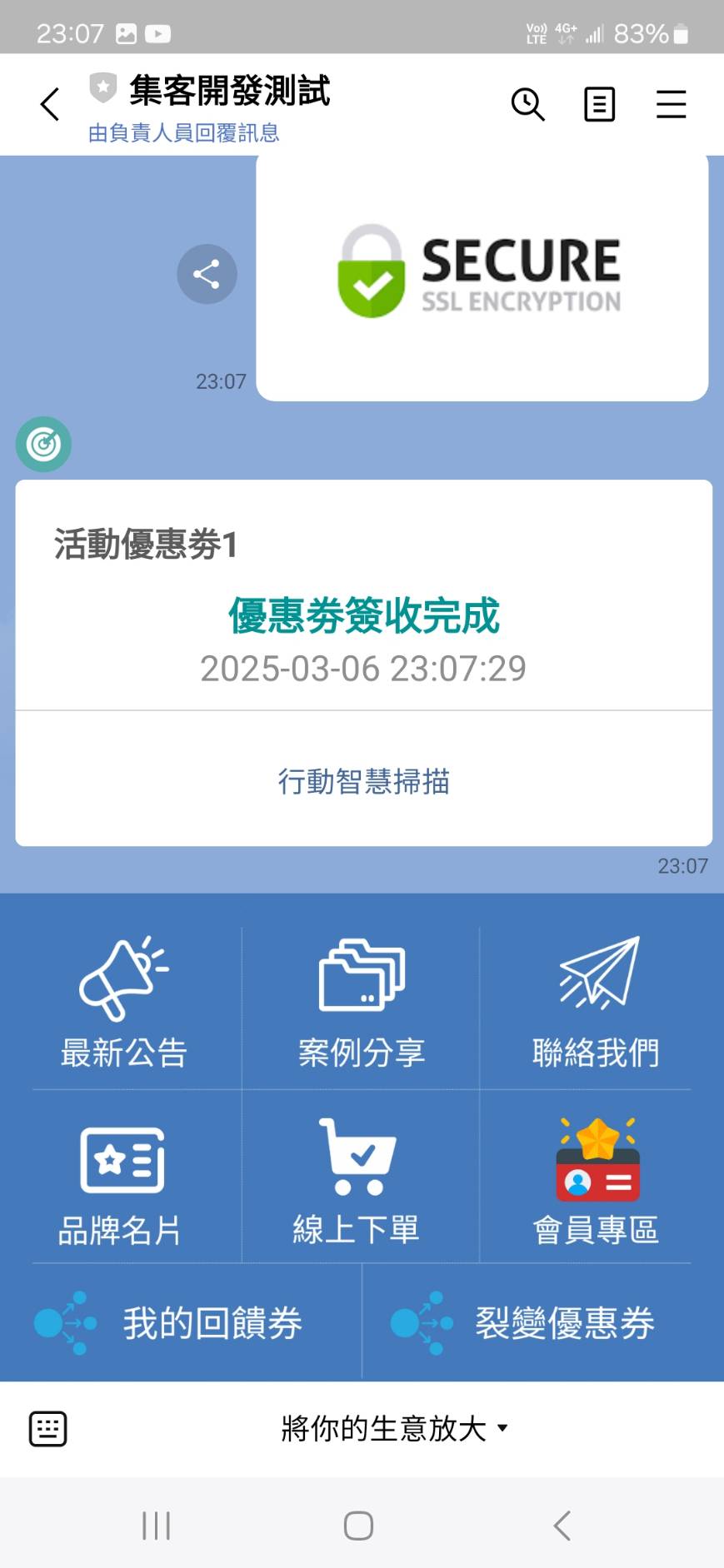
##### **<span style="color: rgb(224, 62, 45);">5. 簽收優惠劵完成畫面</span>**

![qrcode-employee-i06.jpg](https://km.sopdom.com/uploads/images/gallery/2025-03/scaled-1680-/qrcode-employee-i06.jpg)

# 3. 如何簽收會員的點數兌換?

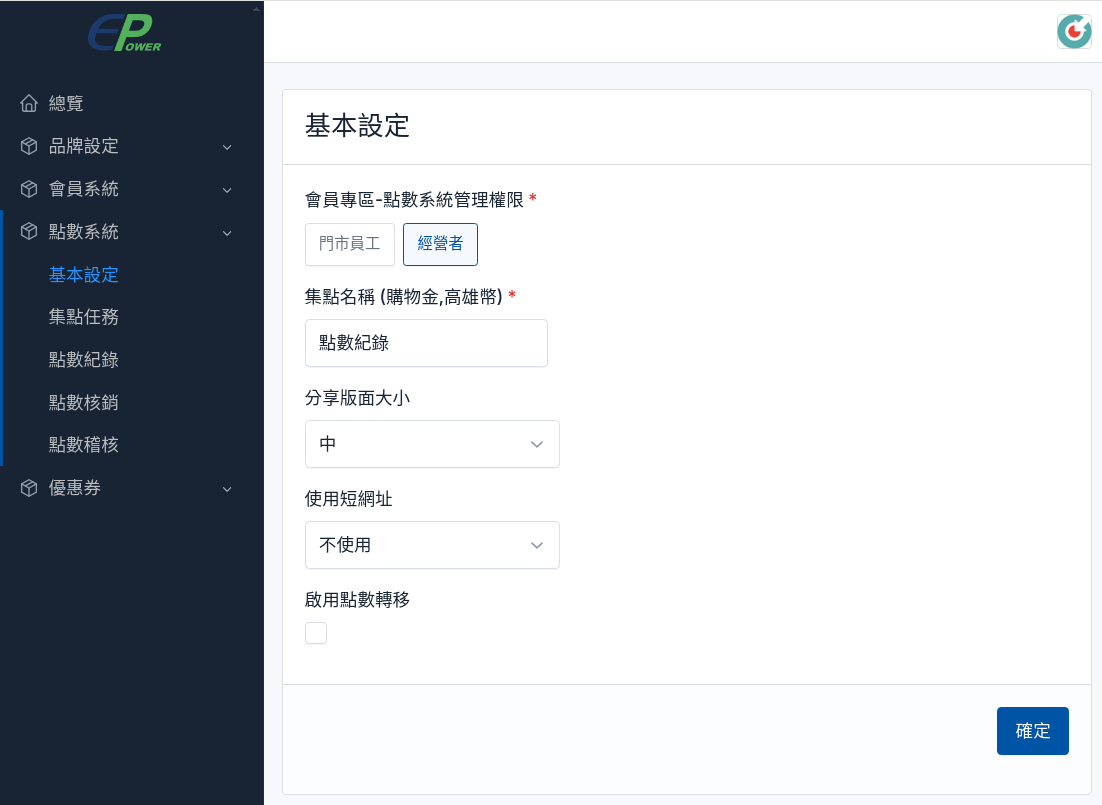
##### <span style="color: rgb(224, 62, 45);">**要簽收會員點數, 必須完成 1.綁定員工 2.授權分眾權限( 如下圖所示 )**</span>**<span style="color: rgb(224, 62, 45);">, 才能簽收會員點數.</span>** 

[![rewards-config-i01-3.png](https://km.sopdom.com/uploads/images/gallery/2025-03/scaled-1680-/rewards-config-i01-3.png)](https://km.sopdom.com/uploads/images/gallery/2025-03/rewards-config-i01-3.png)

#####   
簡單流程  
1. 會員秀出兌換的點數Qr-Code  
2. 店家員工開啟行動掃描, 然後掃 Qr-Code

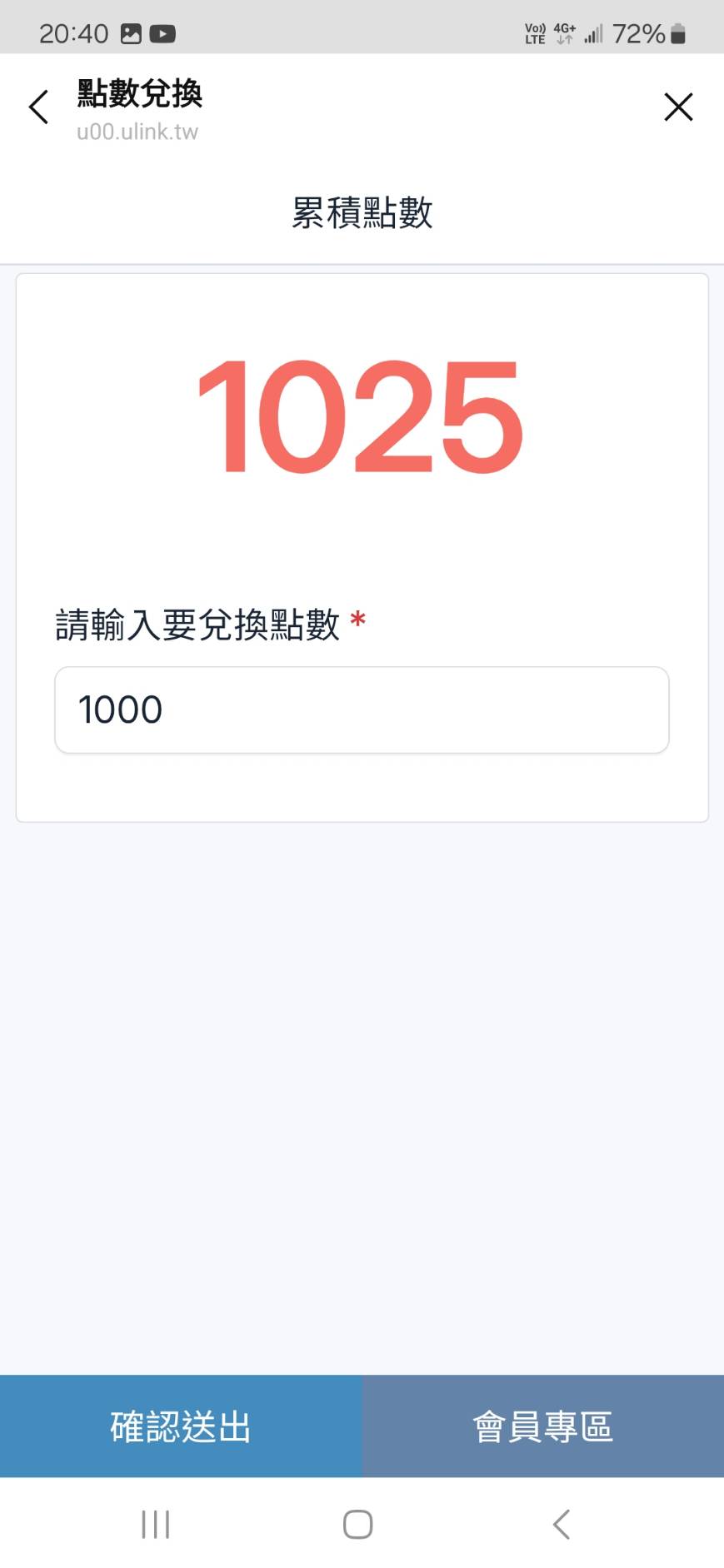
#####  **<span style="color: rgb(224, 62, 45);">1. 會員點數兌換流程</span>**  


##### ![rewards_audit_i01.jpg](https://km.sopdom.com/uploads/images/gallery/2025-03/scaled-1680-/rewards-audit-i01.jpg)  
  
  
<span style="color: rgb(224, 62, 45);">會員輸入要兌換的點數</span>

![rewards_audit_i02.jpg](https://km.sopdom.com/uploads/images/gallery/2025-03/scaled-1680-/rewards-audit-i02.jpg)

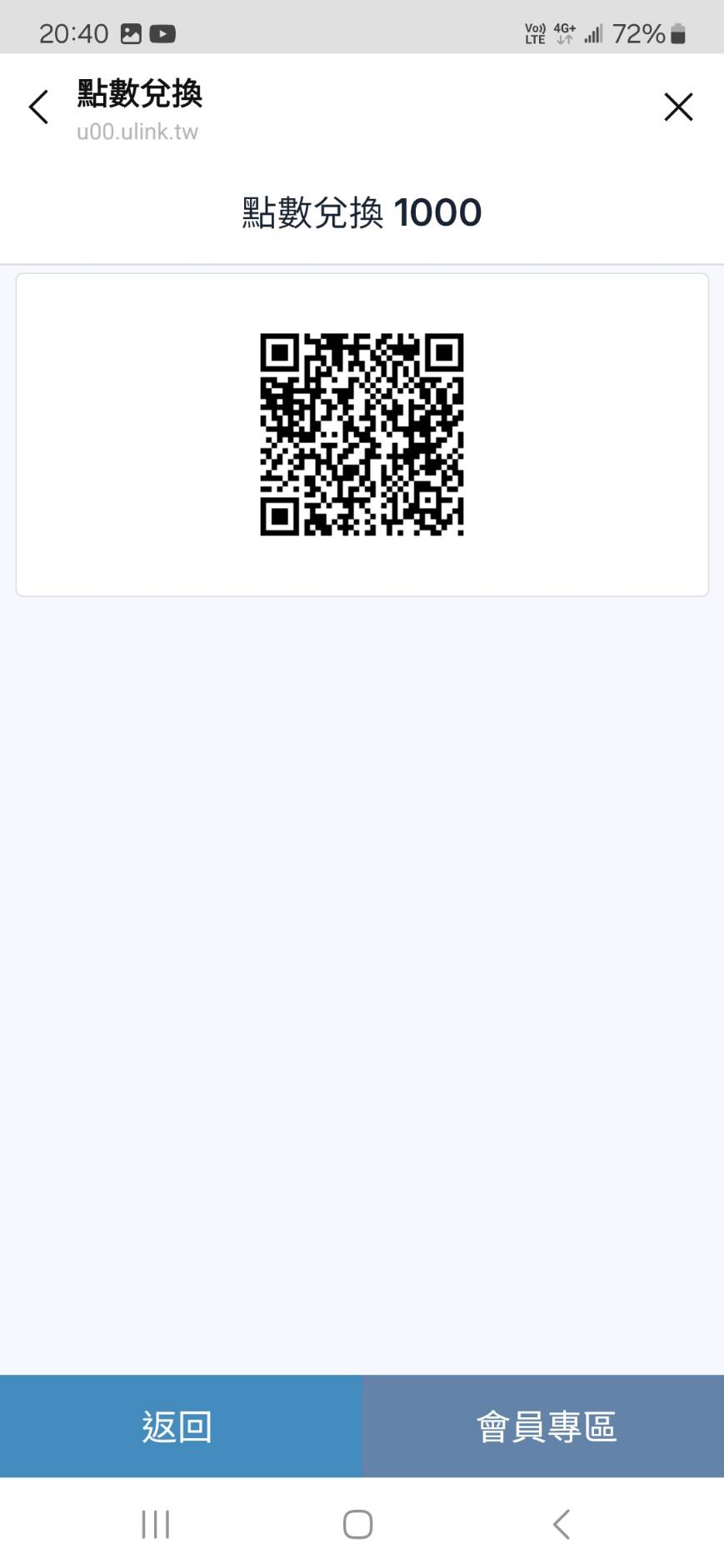
##### <span style="color: rgb(224, 62, 45);">按下 **確認送出** 就會出現 **QrCode**</span>

![rewards_audit_i03.jpg](https://km.sopdom.com/uploads/images/gallery/2025-03/scaled-1680-/rewards-audit-i03.jpg)

##### **<span style="color: rgb(224, 62, 45);">2. 店家員工 -&gt; </span><span style="color: rgb(224, 62, 45);">點選會員專區的QR-Code圖示會開啟行動智慧掃描</span>**


![coupon_i02.png](https://km.sopdom.com/uploads/images/gallery/2025-02/scaled-1680-/coupon-i02.png)


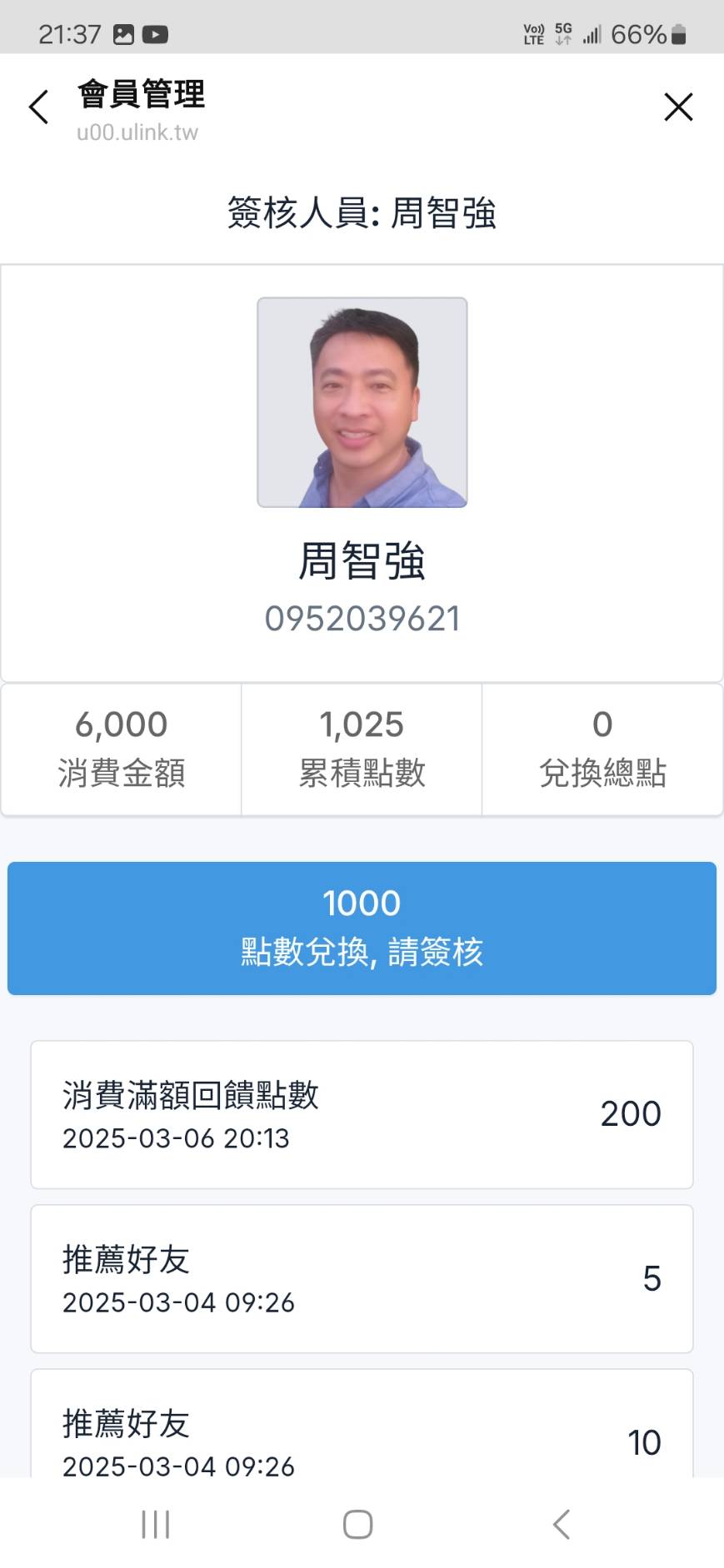
##### <span style="color: rgb(224, 62, 45);">掃描後, 系統就會帶出該會員相關資料, 及集點紀錄查看  
沒異常就點選-&gt; **點數兌換,請簽核** 按鈕</span>

![rewards_audit_i04.jpg](https://km.sopdom.com/uploads/images/gallery/2025-03/scaled-1680-/rewards-audit-i04.jpg)

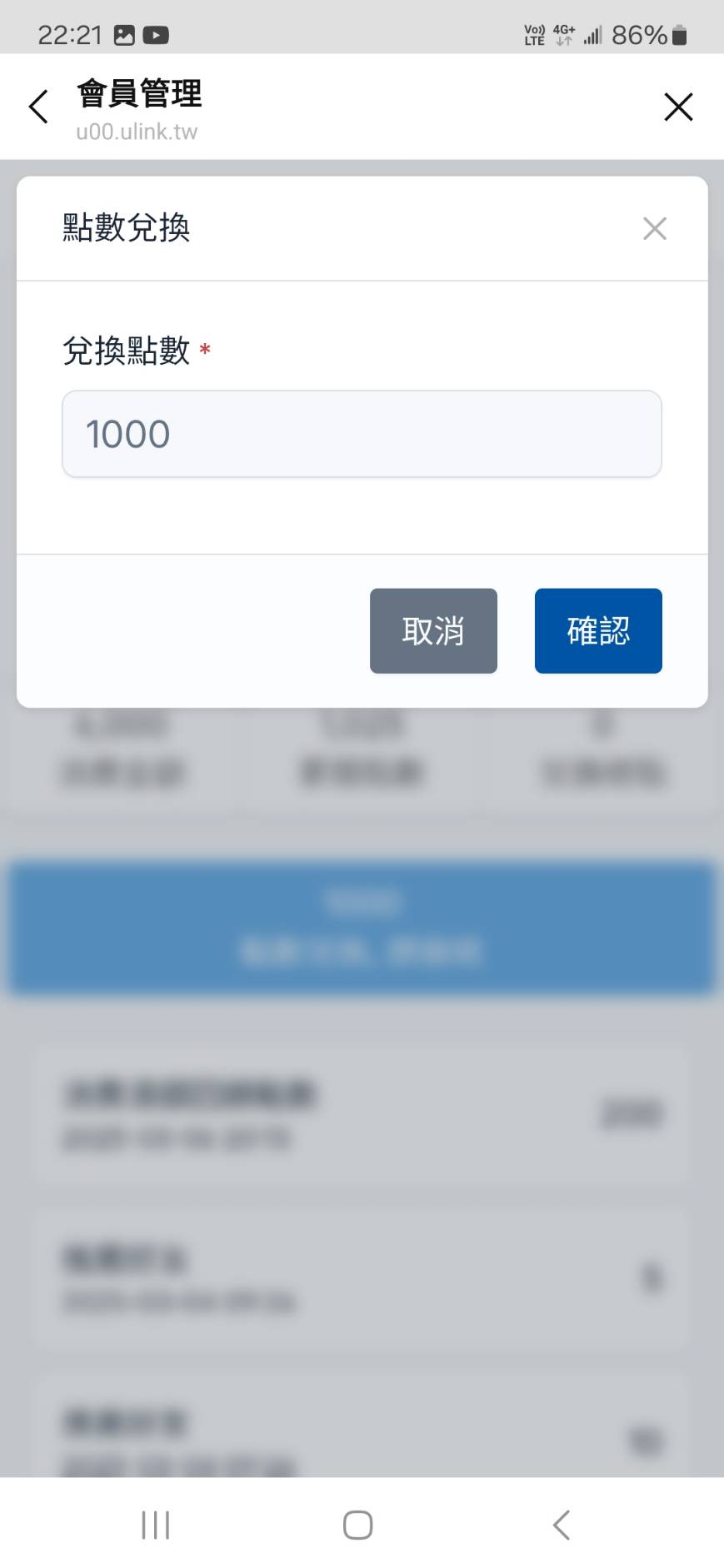
##### <span style="color: rgb(224, 62, 45);">按下 -&gt; **確認**</span>

![rewards_audit_i05.jpg](https://km.sopdom.com/uploads/images/gallery/2025-03/scaled-1680-/rewards-audit-i05.jpg)

##### <span style="color: rgb(224, 62, 45);">  
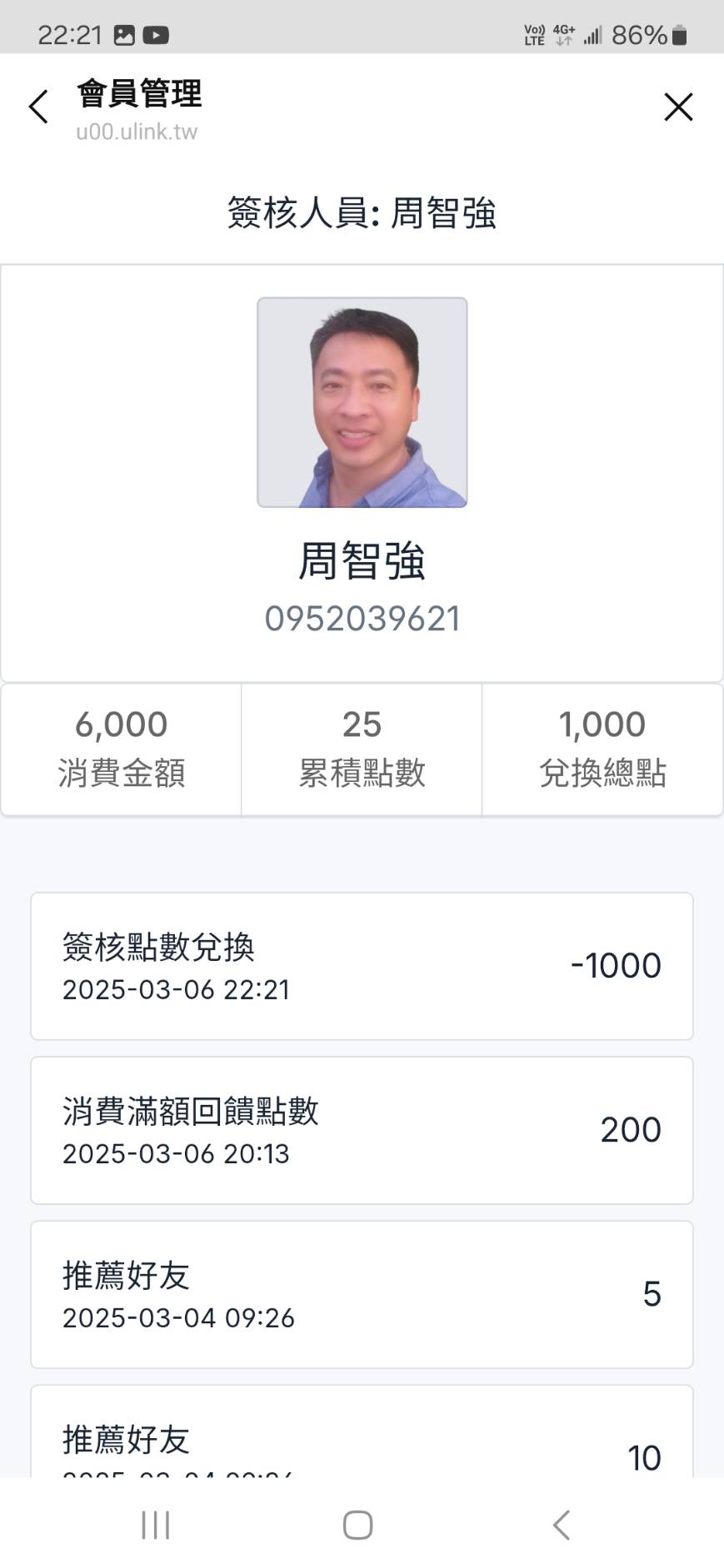
簽收完成畫面</span>

![rewards_audit_i06.jpg](https://km.sopdom.com/uploads/images/gallery/2025-03/scaled-1680-/rewards-audit-i06.jpg)

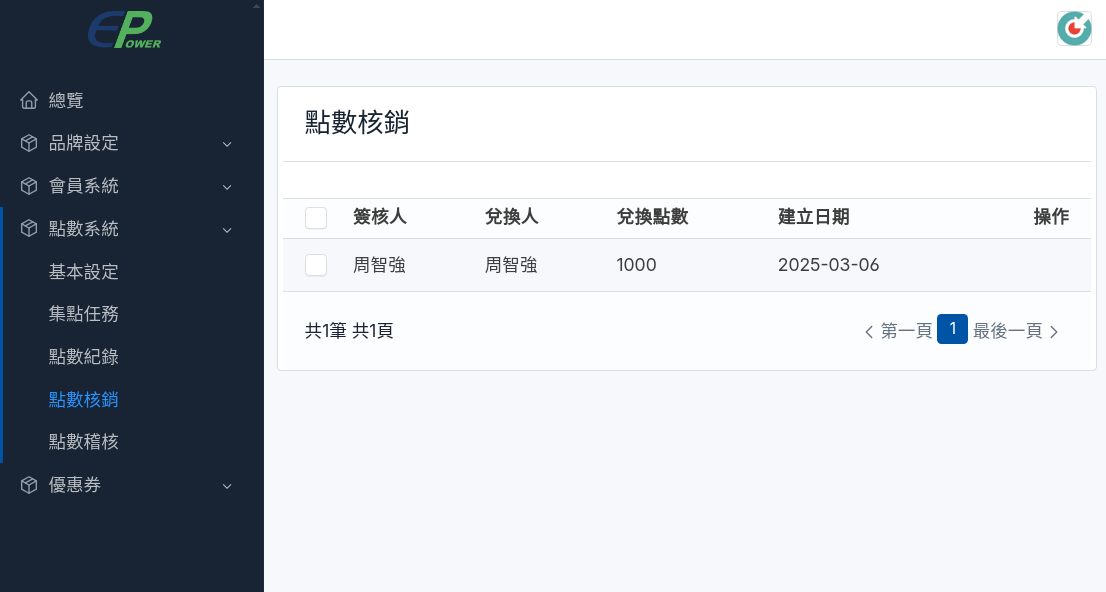
##### <span style="color: rgb(224, 62, 45);">簽收完成後, 後台也可以查看簽收紀錄.</span>

[![rewards_audit_i07.png](https://km.sopdom.com/uploads/images/gallery/2025-03/scaled-1680-/rewards-audit-i07.png)](https://km.sopdom.com/uploads/images/gallery/2025-03/rewards-audit-i07.png)