# 電商系統 Shoping
**2025最新版本**
# 簡介
#####
圖文選單 -> 電商系統 -> 小圖商品版型 (新版型)
圖文選單 -> 電商系統 -> 大圖商品版型
#####
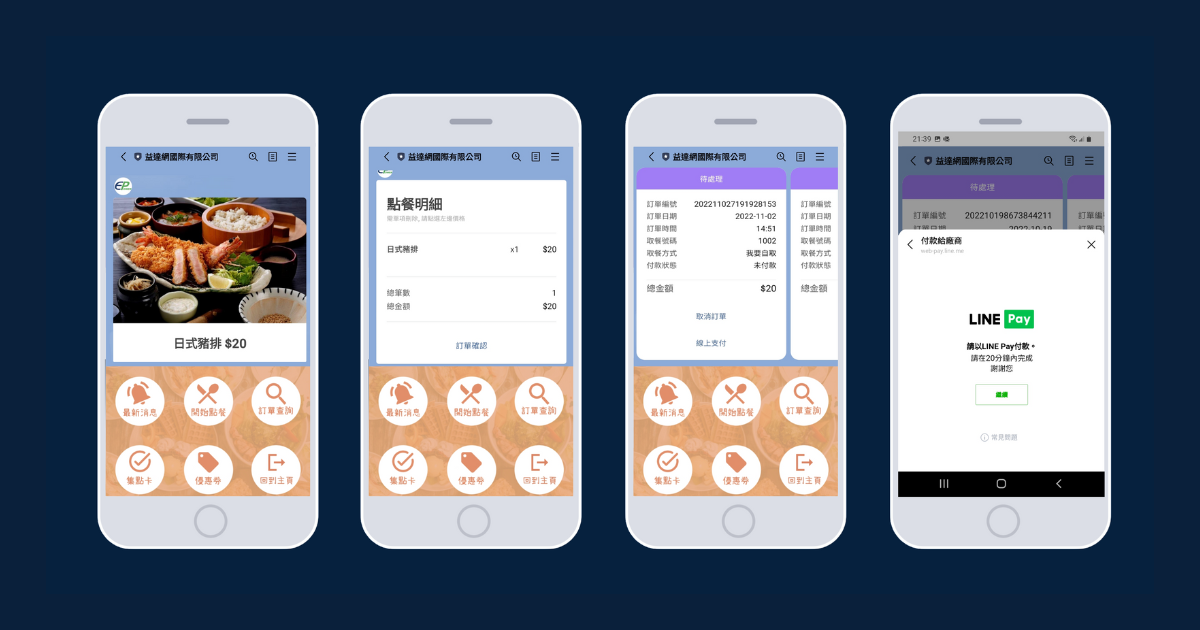
1. 消費者一鍵加入OA, 直接在聊天室窗中進行點餐, 不須導外
2. 整合行動支付LINE Pay讓消費者輕鬆快速付款
3. 手機版訂單處理超簡單, 隨時掌控訂單最新狀態
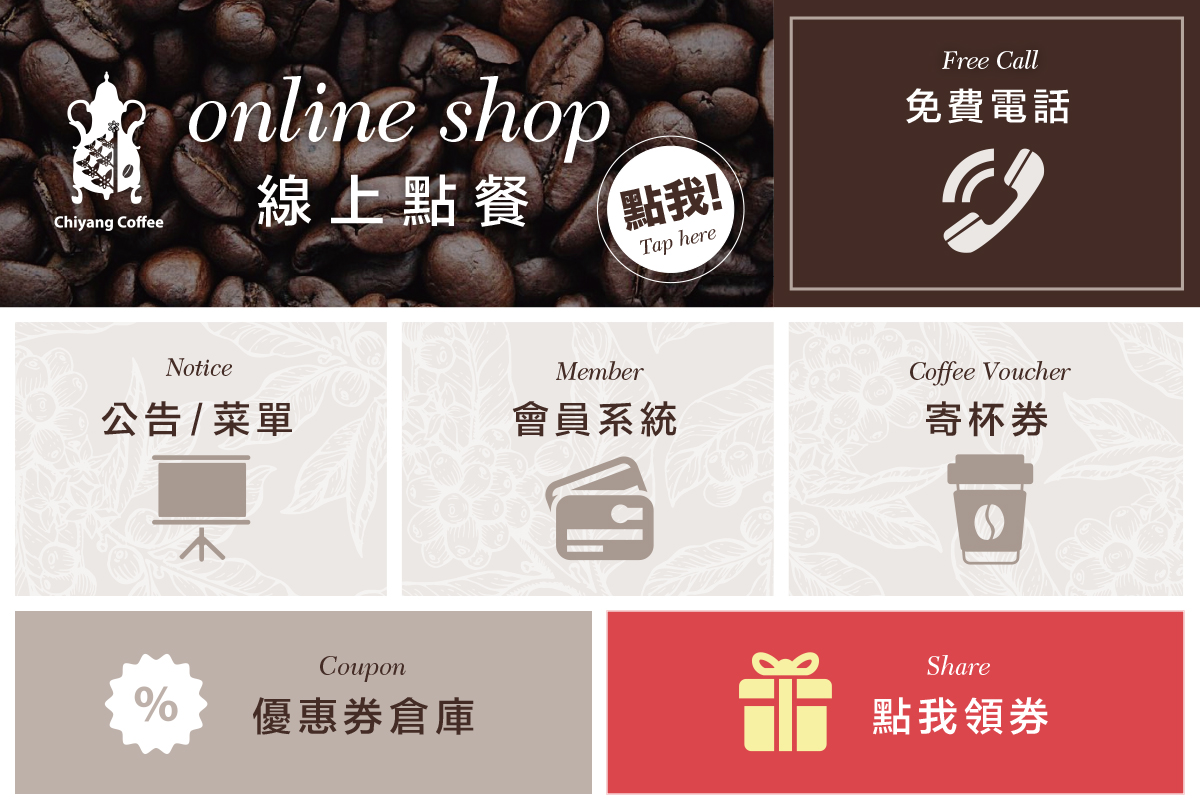
季洋咖啡文衡店
OA加好友連結
[https://lin.ee/dJ33CXQ](https://lin.ee/dJ33CXQ)
##### 簡單快速流程, 免註冊行動支付就是快人一步.
# 1. 基本設定
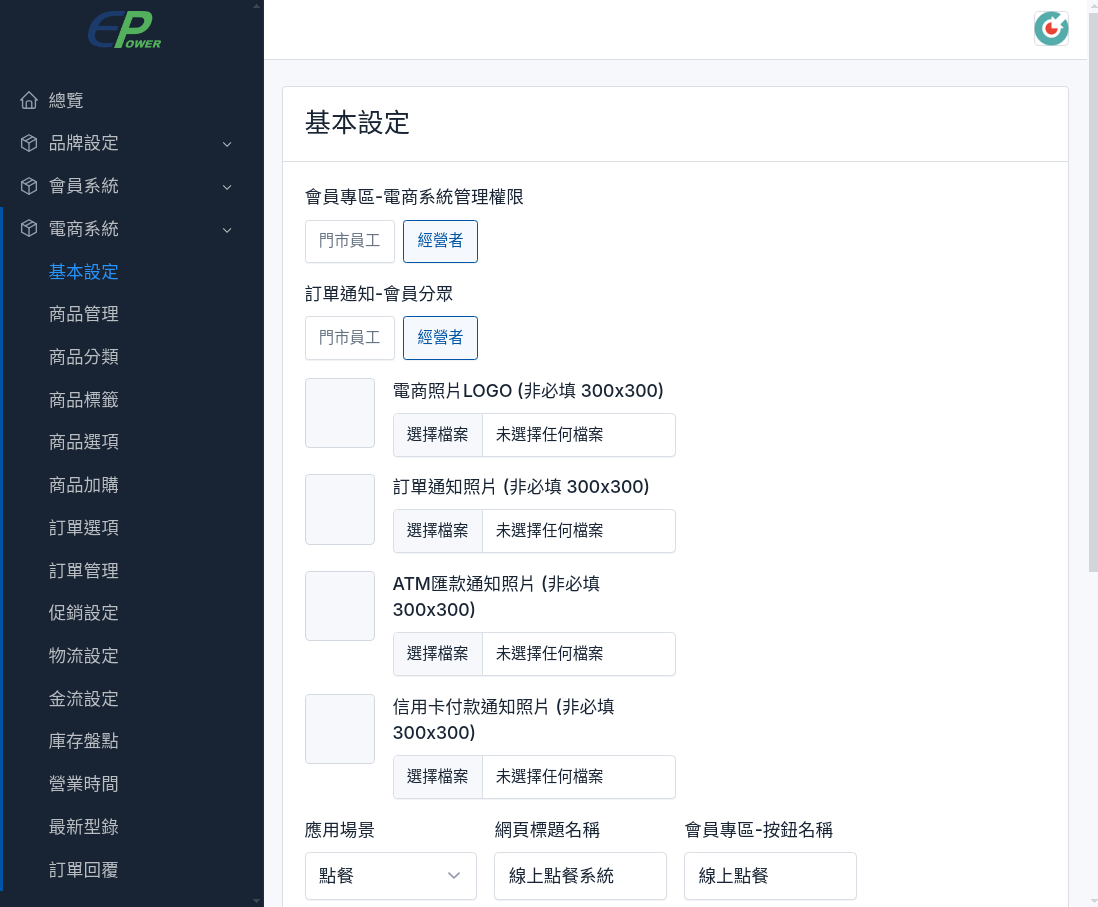
##### **這個功能用來設定電商系統的基本設定**
**設定步驟** 功能選單 -> 電商系統 -> 基本設定
##### **1. 會員專區-電商系統管理權限**
授權分眾在會員專區-管理訂單處理..等
##### **2. 訂單通知-會員分眾**
授權分眾, 接收訂單通知推播, 需要先訂閱通知才會收到訂單通知
##### **3. 電商照片LOGO** 非必填, 在購物或點餐界面會顯示Logo圖片
##### **4. 訂單通知照片**
推播新訂單的圖示
##### **5. ATM匯款通知照片**
推播收到ATM款項的圖示
##### **6. 信用卡付款通知照片** 推播收到信用卡款項的圖示
##### **7. 應用場景**
兩擇一, 線上購物或線上點餐
##### **8. 網頁標題名稱**
線上購物車的網頁標題
##### **9. 會員專區-按鈕名稱**
在會員專區, 購物車的按鈕名稱
[](https://km.sopdom.com/uploads/images/gallery/2025-03/shoping-config-i01.png)
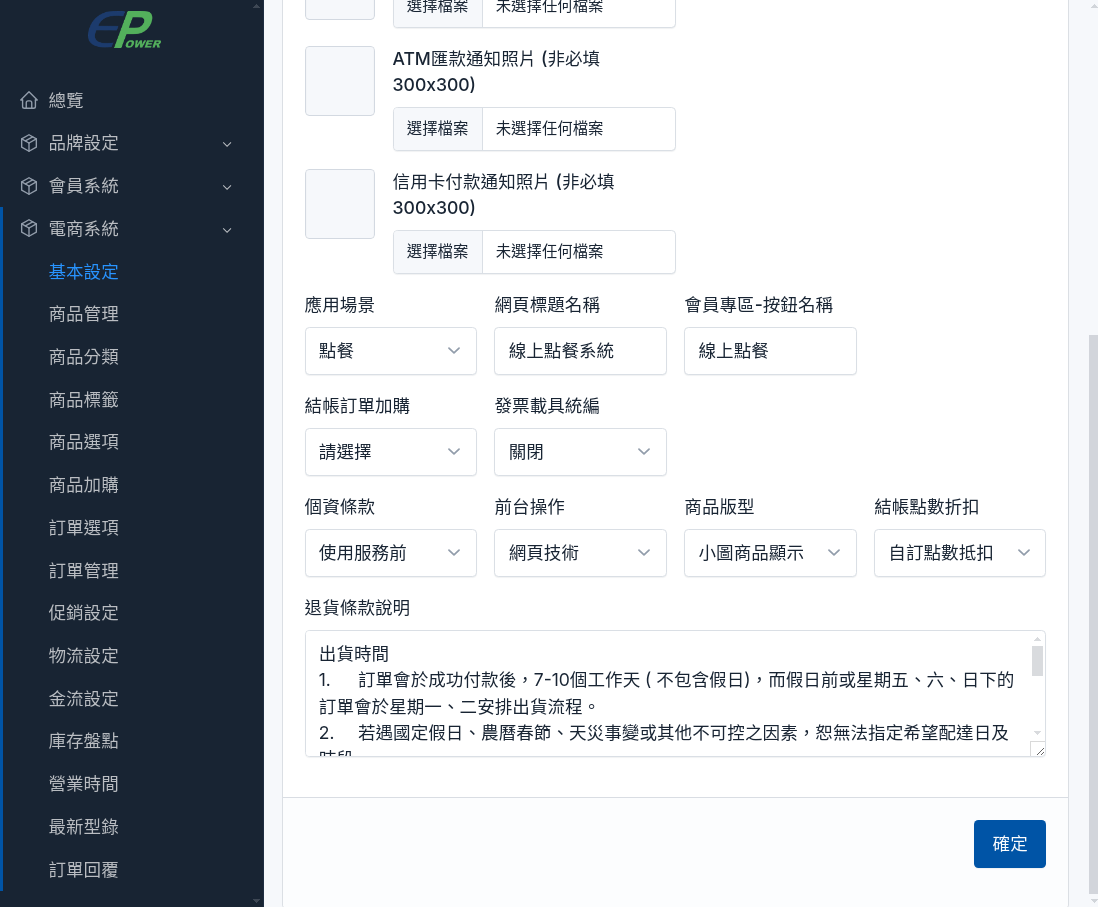
##### **10. 結帳訂單加購**
在結帳時, 須加購商品, 例如: 購物袋購買
##### **11. 發票載具統編**
在結帳頁面, 選擇發票載具或統編
##### **12. 個資條款**
讓消費者要使用電商服務時提示個資條款
##### **13. 前台操作**
建議選網頁技術即可, 功能性越多靈活.
##### **14. 商品版型**
建議選小圖商品顯示, 新的電商版型
##### **15. 結帳點數折扣**
是否要開啟點數的折扣功能
##### **16. 退貨條款說明**
設定消費者要退貨注意條款說明
[](https://km.sopdom.com/uploads/images/gallery/2025-03/shoping-config-i02.png)
# 2. 商品分類
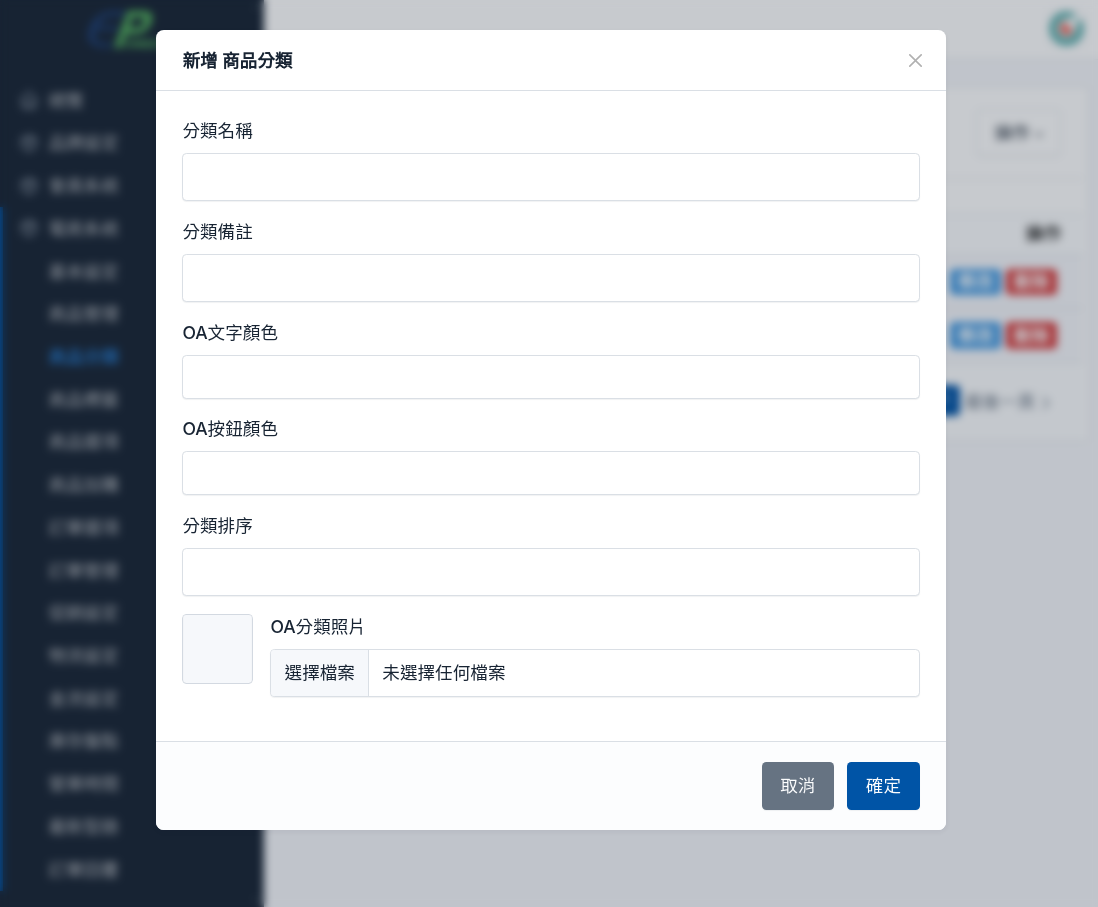
##### **這個功能用來設定商品的分類
例如** 主食
飲料
甜點
**設定步驟** 功能選單 -> 電商系統 -> 商品分類
##### **1. 分類名稱**
請輸入商品分類名稱
##### **2. 分類備註**
非必填, 不會顯示在OA
##### **3. OA文字顏色** 非必填, OA按鈕文字顏色
##### **4. OA按鈕顏色** 非必填, OA按鈕背景顏色
##### **5. 分類排序**
商品分類的顯示排序
##### **6. OA分類照片** 非必填, OA分類的照片
[](https://km.sopdom.com/uploads/images/gallery/2025-03/shoping-categories-i01.png)
# 3. 商品管理
##### **這個功能是用來建立商品
應用區分 線上購物 或 線上餐點 , 都是使用相同的電商系統, 只要建立的品項不一樣而已.**
**設定步驟** 功能選單 -> 電商系統 -> 商品管理
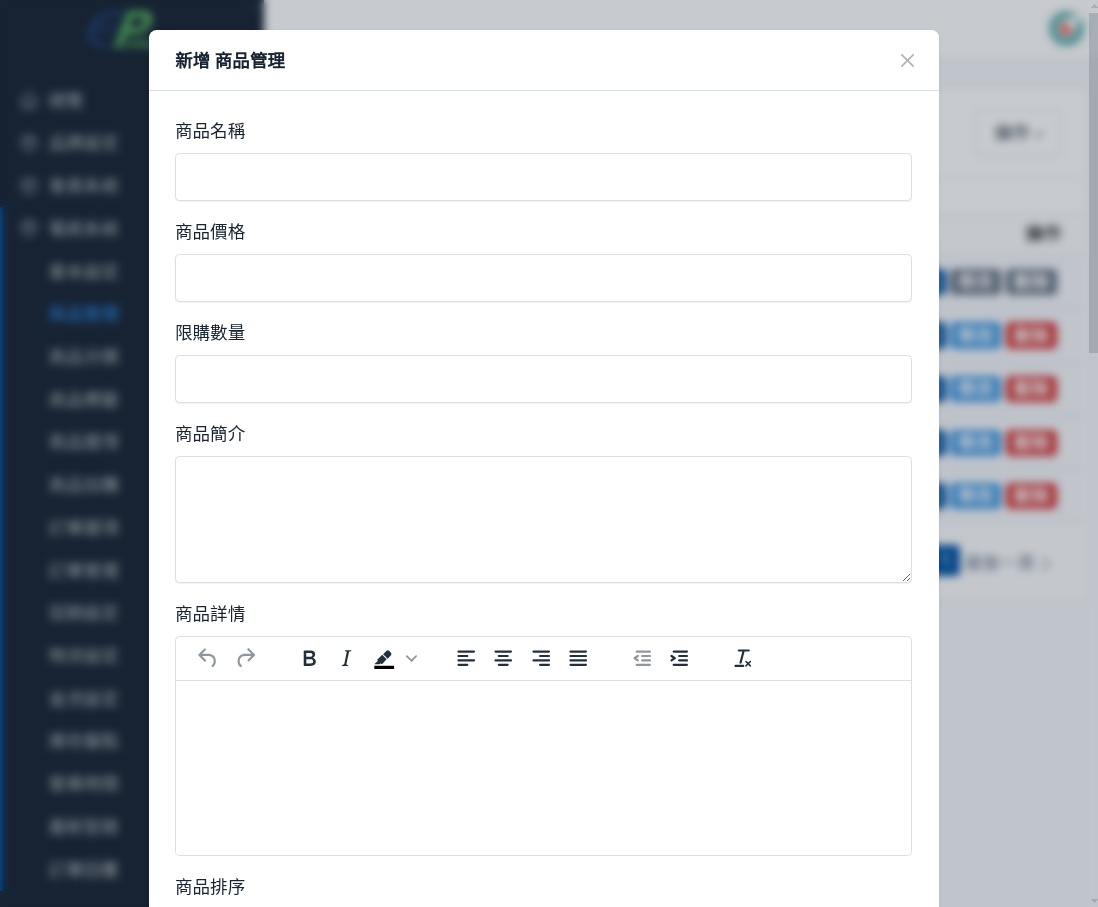
##### **1. 商品名稱**
請輸入商品名稱
##### **2. 商品價格**
請輸入商品價格
##### **3. 限購數量** 非必填, 單一訂單商品限購
##### **4. 商品簡介** 請輸入商品簡介
##### **5. 商品詳情**
請輸入商品詳情
[](https://km.sopdom.com/uploads/images/gallery/2025-03/shoping-product-i01.png)
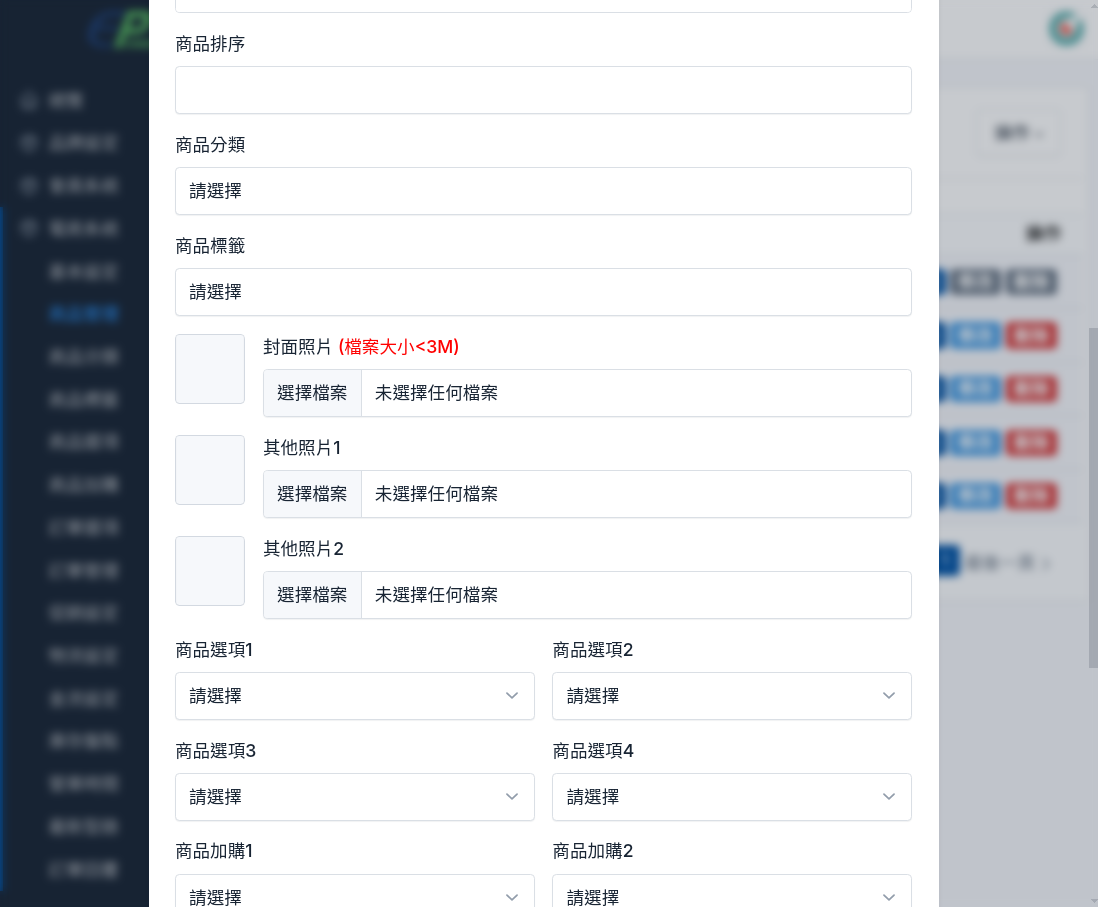
##### **6. 商品排序**
請輸入商品顯示排序
##### **7. 商品分類**
選擇商品的分類
##### **8. 商品標籤** 非必填, 在商品名稱前面加一個標籤區塊
##### **9. 封面照片** 商品的封面照片
##### **10. 其他照片1**
商品其他照片1
##### **11. 其他照片2** 商品其他照片2
##### **12. 商品選項1** 非必填, 商品選項1
##### **13. 商品選項2** 非必填, 商品選項2
##### **14. 商品選項3** 非必填, 商品選項3
##### **15. 商品選項4** 非必填, 商品選項4
[](https://km.sopdom.com/uploads/images/gallery/2025-03/shoping-product-i02-2.png)
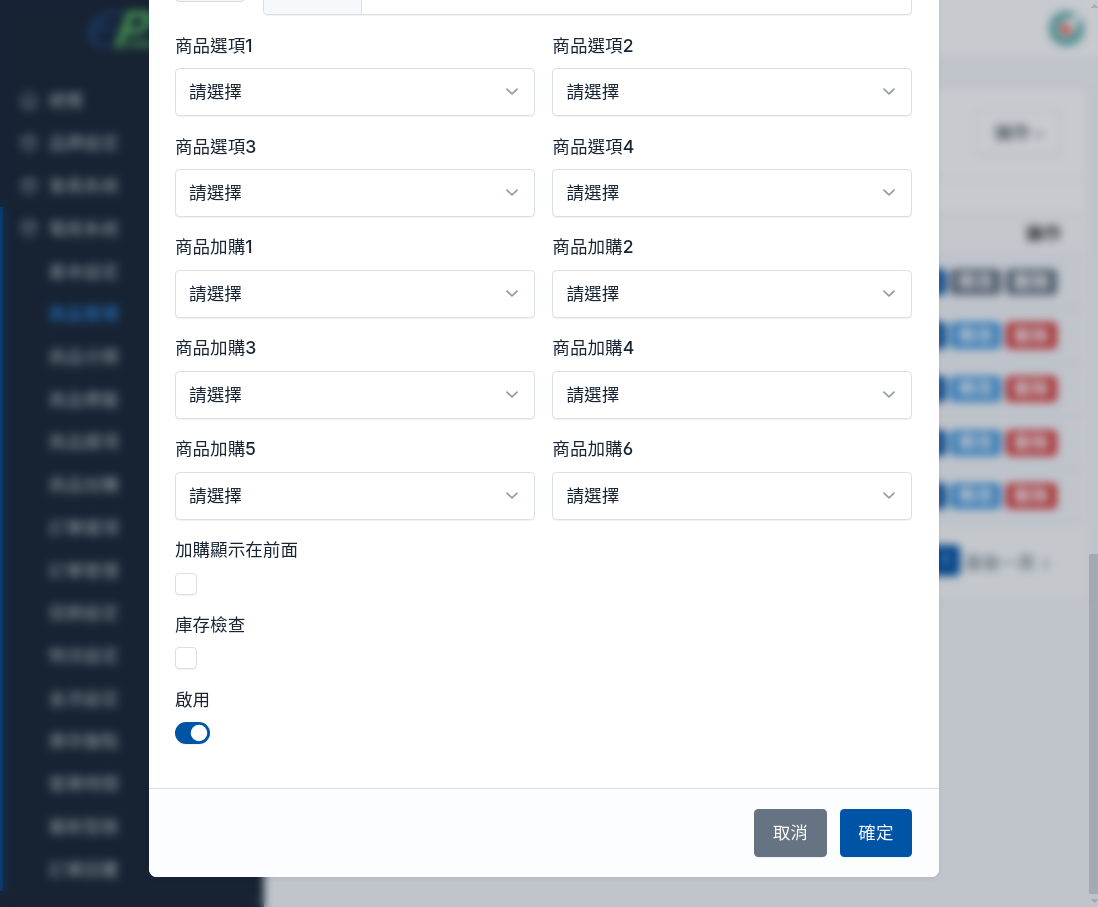
##### **16. 商品加購1** 非必填, 商品加購1
##### **17. 商品加購2**
非必填, 商品加購2
##### **18. 商品加購3** 非必填, 商品加購3
##### **19. 商品加購4** 非必填, 商品加購4
##### **20. 商品加購5** 非必填, 商品加購5
##### **21. 商品加購6** 非必填, 商品加購6
##### **22. 商品加購6** 非必填, OA分類的照片
##### **23. 加購顯示在前面** 商品加購是否排在商品選項之前
##### **24. 庫存檢查** 是否開啟庫存檢查
##### **25. 啟用** 商品開啟或關閉
[](https://km.sopdom.com/uploads/images/gallery/2025-03/shoping-product-i03.png)
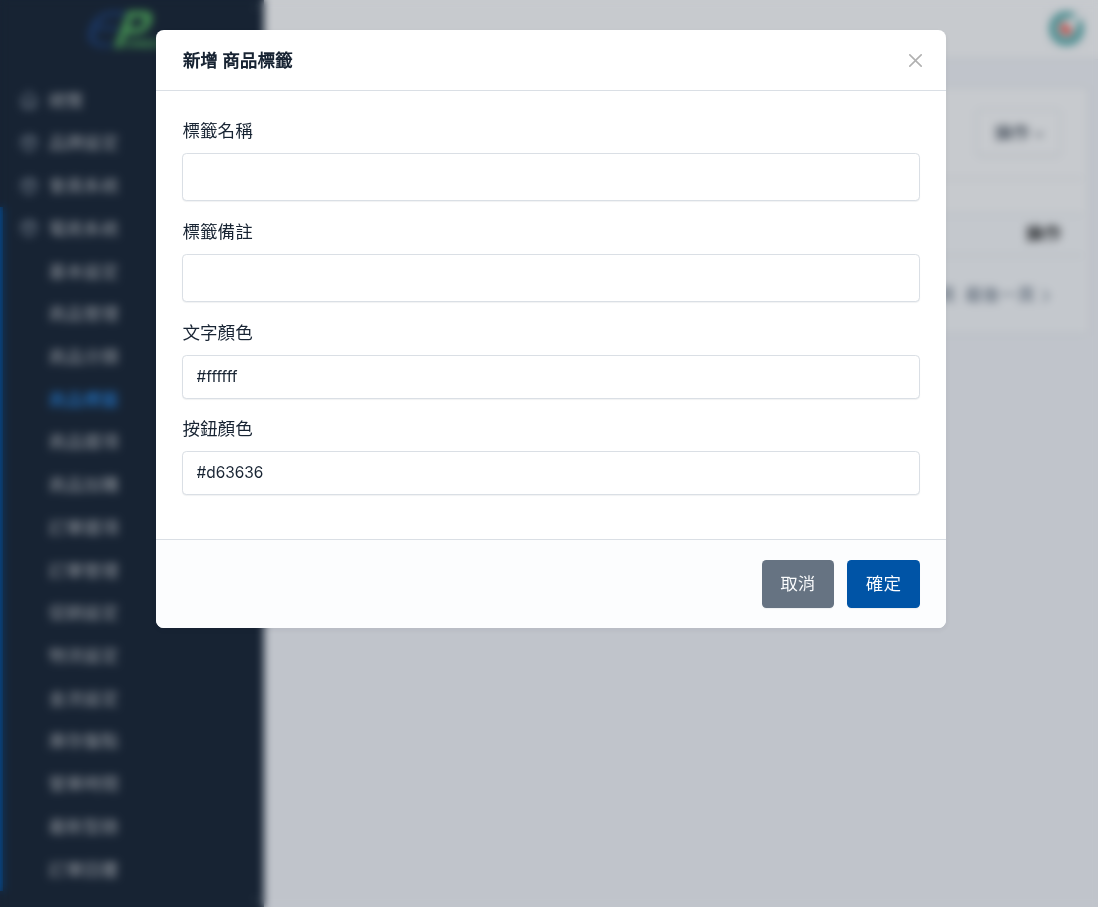
# 4. 商品標籤
##### **這個功能用來設定商品的標籤
例如** 新品
熱銷
分享
**設定步驟** 功能選單 -> 電商系統 -> 商品標籤
##### **1. 標籤名稱**
請輸入商品標籤名稱
##### **2. 標籤備註**
非必填, 不會顯示在OA
##### **3. 文字顏色** 標籤文字顏色
##### **4. 按鈕顏色** 標籤按鈕顏色
[](https://km.sopdom.com/uploads/images/gallery/2025-03/shoping-label-i01.png)
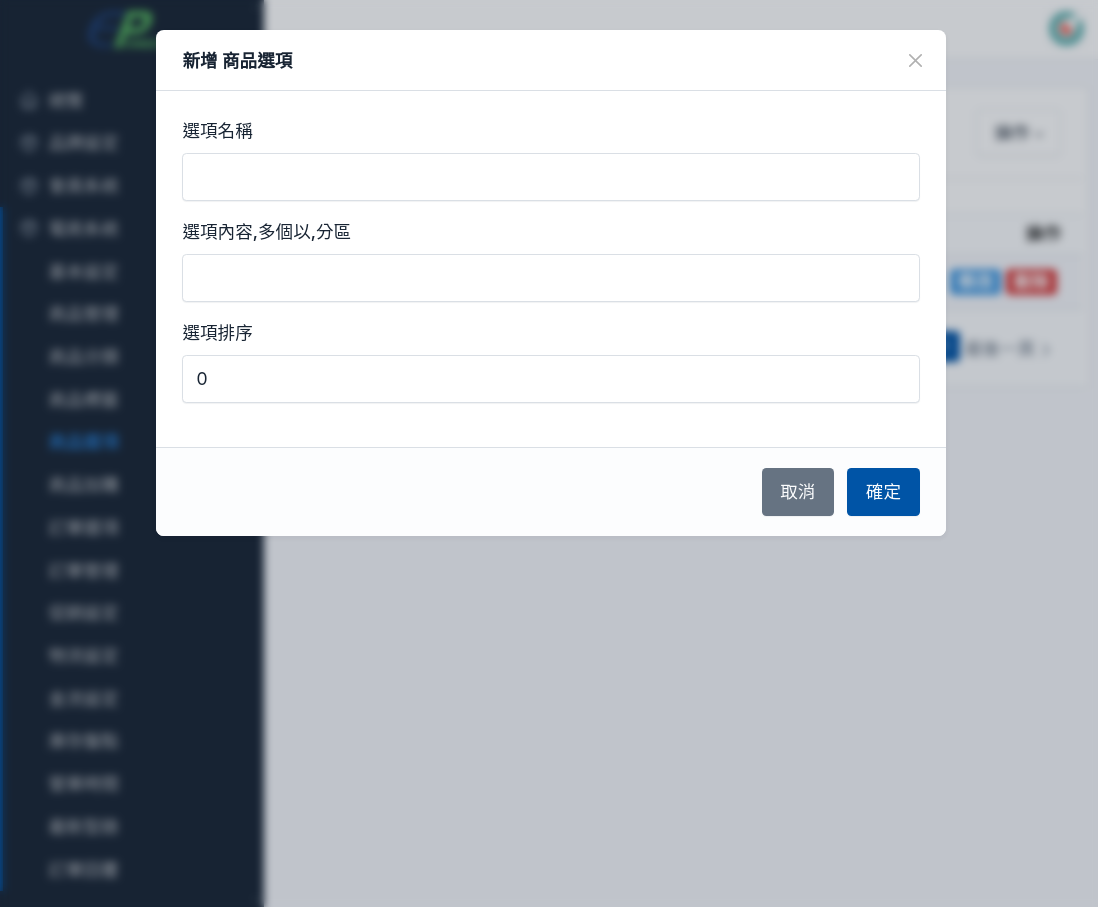
# 5. 商品選項
##### **這個功能用來設定商品的選項, 不須加錢的選項
例如** 熱, 冰, 微冰, 去冰
無糖, 微糖, 半糖, 正常
##### **設定步驟** 功能選單 -> 電商系統 -> 商品選項
##### **1. 選項名稱**
請輸入商品選項名稱
##### **2. 選項內容**
多個值以,分區
例如: 無糖,微糖,半糖,正常
[](https://km.sopdom.com/uploads/images/gallery/2025-03/shoping-attributes-i01.png)
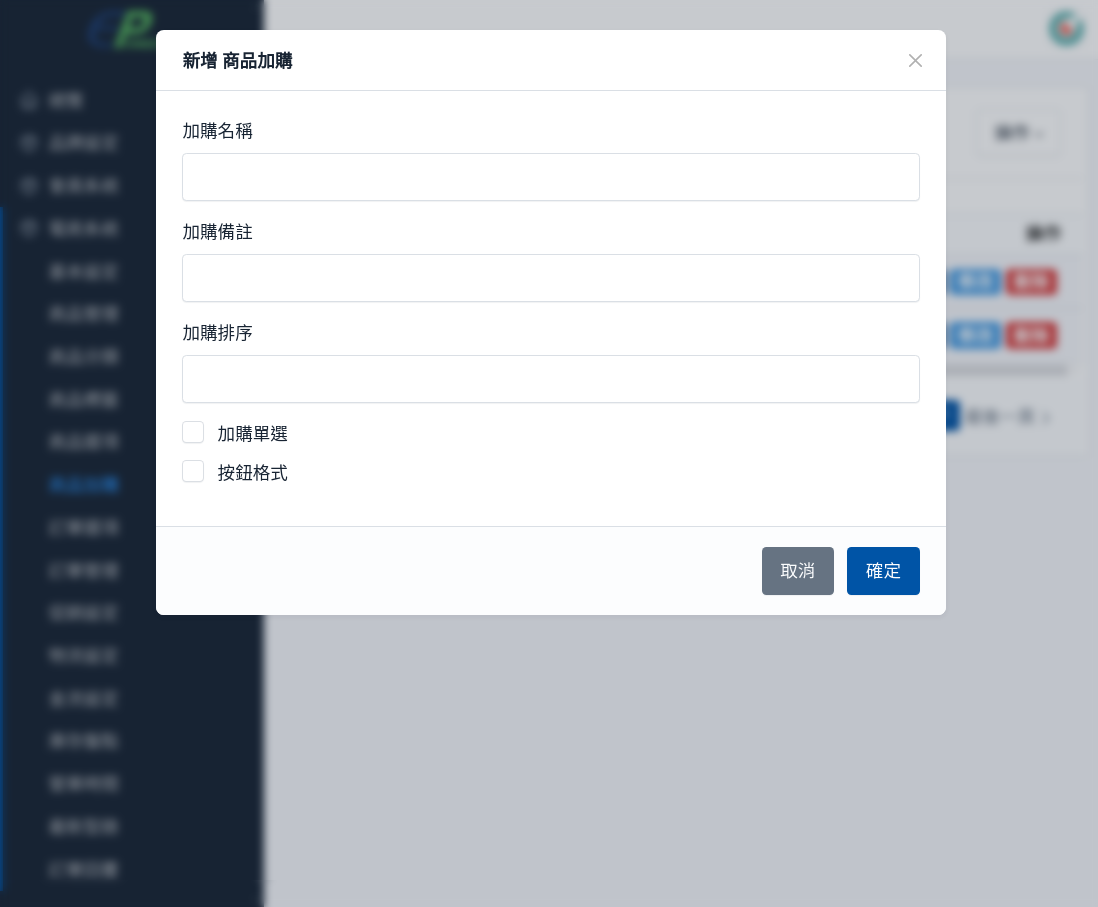
# 6. 商品加購
##### **這個功能用來商品需要加購, 需要額外加費用的品項
例如:** 加大碗 +$10
加一顆滷蛋 +$10
##### 自備環保餐具 -$5
#####
設定步驟** 功能選單 -> 電商系統 -> 商品加購
##### **1. 加購名稱**
請輸入商品標籤名稱
##### **2. 加購備註**
非必填, 不會顯示在OA
##### **3. 加購排序** 標籤文字顏色
##### **4. 加購單選** 標籤按鈕顏色
##### **5. 按鈕格式** 標籤按鈕顏色
[](https://km.sopdom.com/uploads/images/gallery/2025-03/shoping-purchase-i01.png)
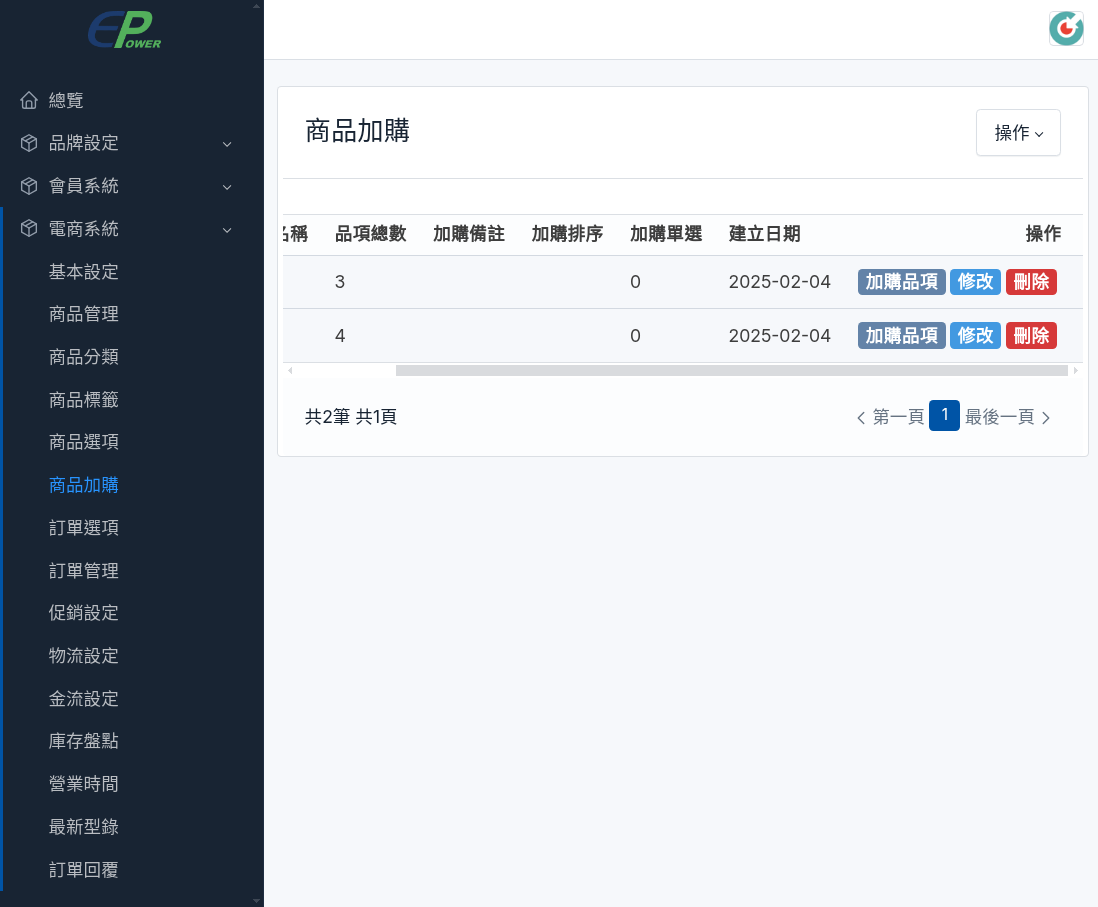
#####
新增一個商品加購名稱後, 必須點選右邊的 **加購品項** 按鈕
[](https://km.sopdom.com/uploads/images/gallery/2025-03/shoping-purchase-i02.png)
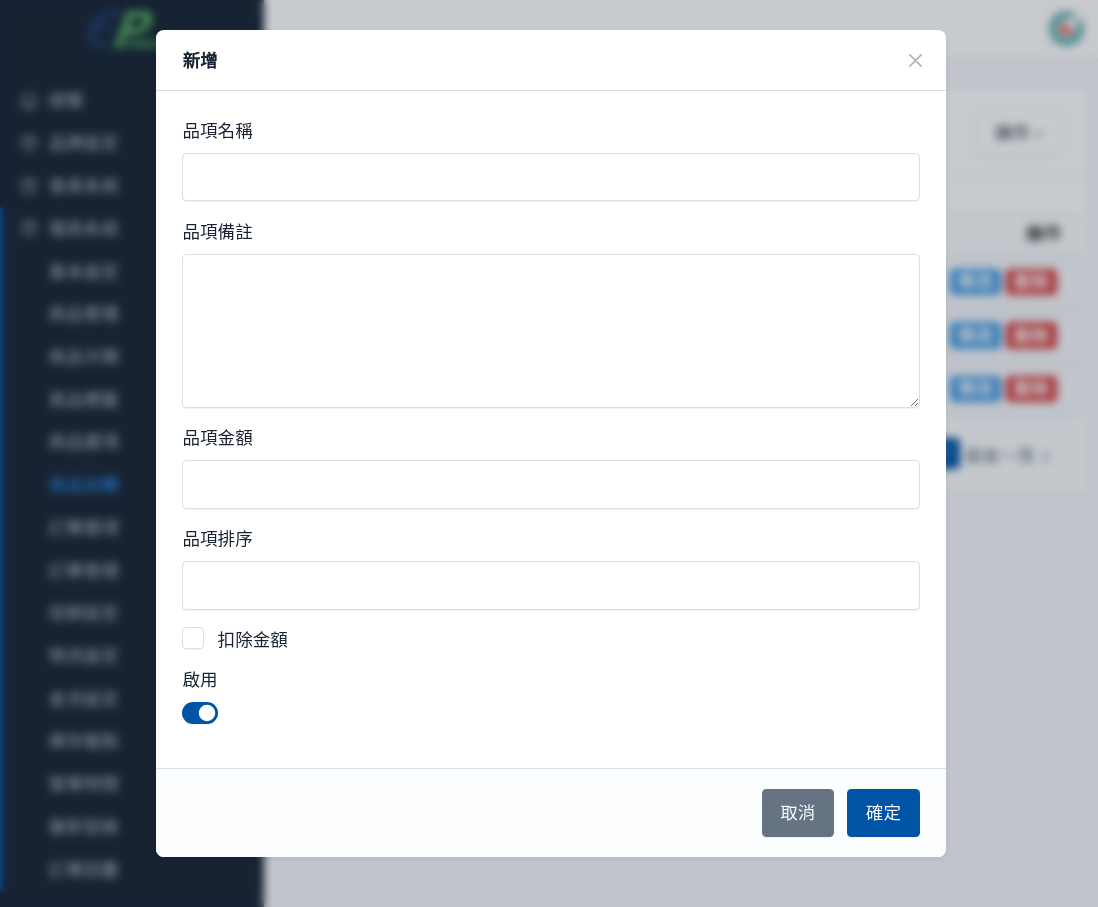
##### **1. 品項名稱**
請輸入品項名稱
例如: 加一顆滷蛋
##### **2. 品項備註**
非必填
##### **3. 品項金額** 輸入加購價
##### **4. 品項排序** 顯示的排序
##### **5. 扣除金額
扣除金額, 自備環保杯**
[](https://km.sopdom.com/uploads/images/gallery/2025-03/shoping-purchase-i03-2.png)
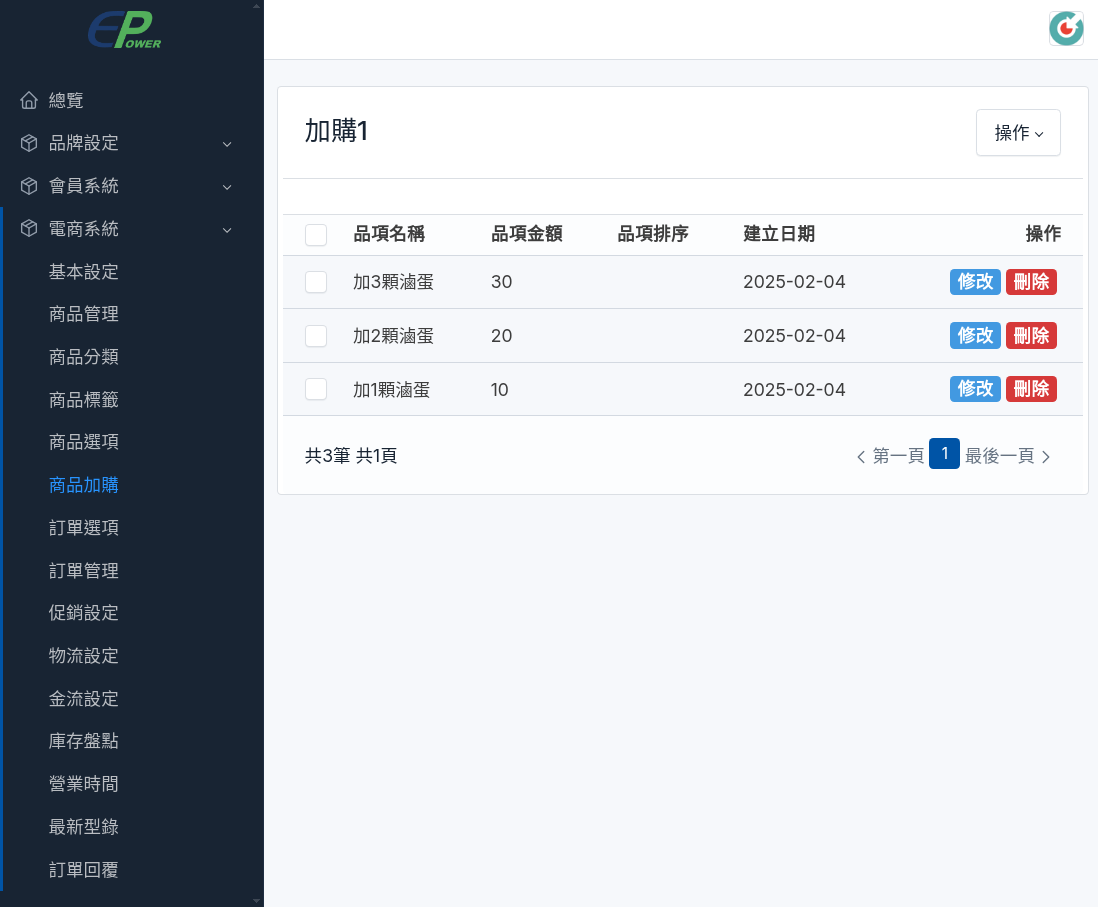
##### 新增商品加購完成畫面如下, 就可在商品管理去選擇 **商品加購**
[](https://km.sopdom.com/uploads/images/gallery/2025-03/shoping-purchase-i04.png)
# 7. 訂單選項
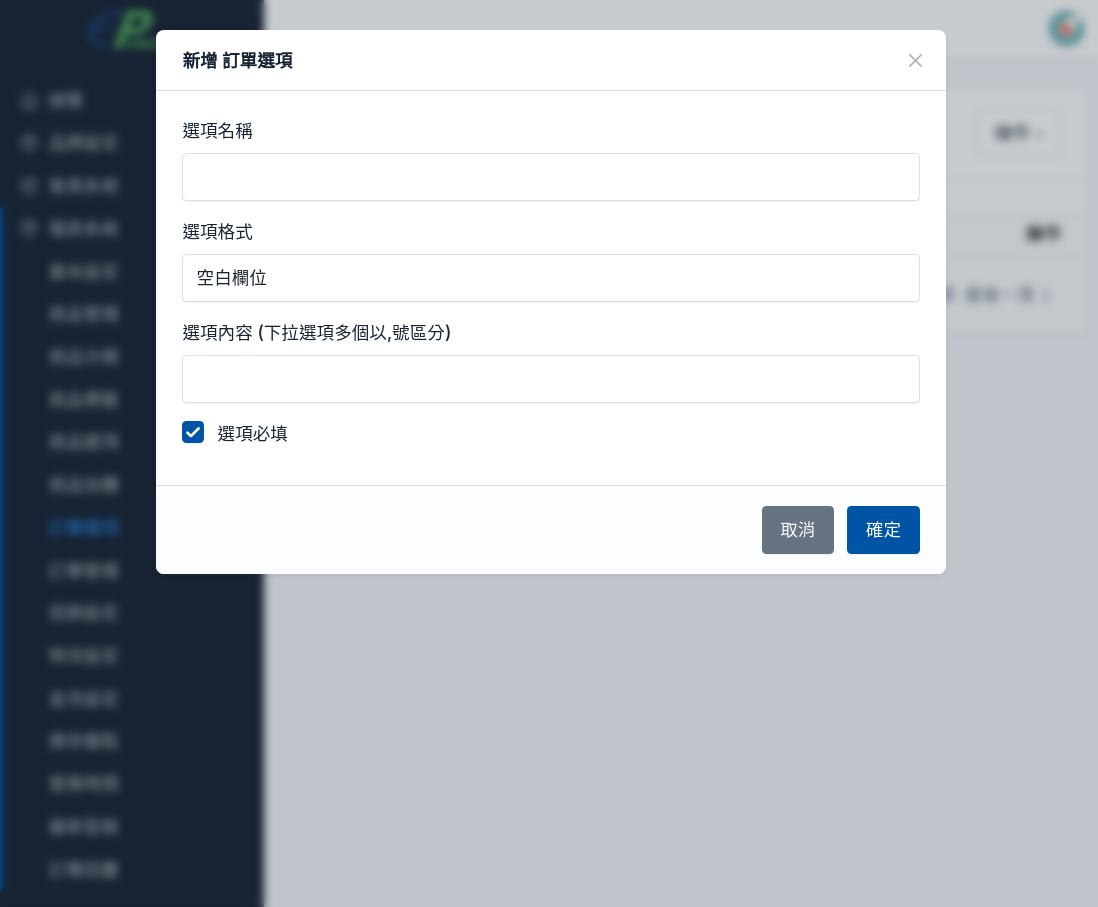
##### **這個功能用來訂單結帳頁增加的欄位, 例如 保險身份證,人數..等
設定步驟** 功能選單 -> 電商系統 -> 訂單選項
[](https://km.sopdom.com/uploads/images/gallery/2025-03/shoping-order-attributes-i01.png)
# 8. 訂單管理
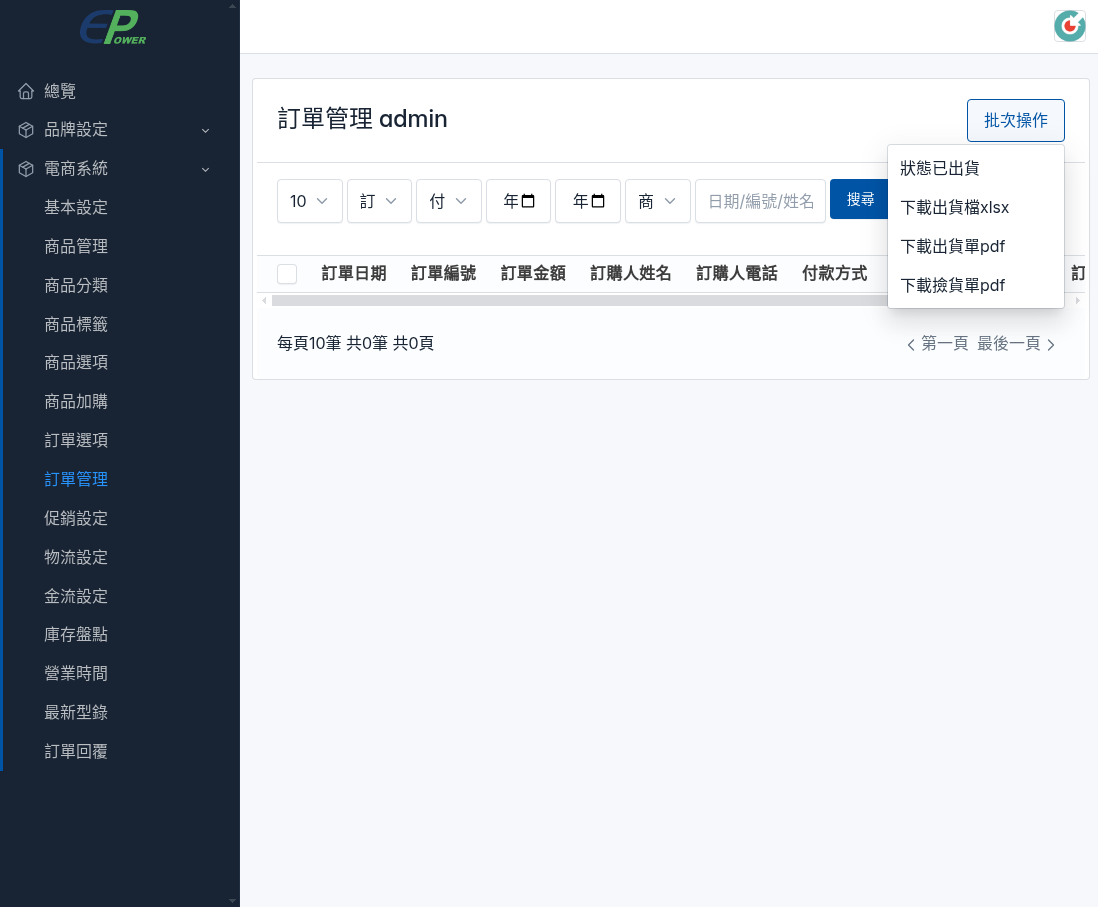
##### **這個功能後台的訂單處理.
設定步驟** 功能選單 -> 電商系統 -> 訂單管理
[](https://km.sopdom.com/uploads/images/gallery/2025-03/shoping-order-i01.png)
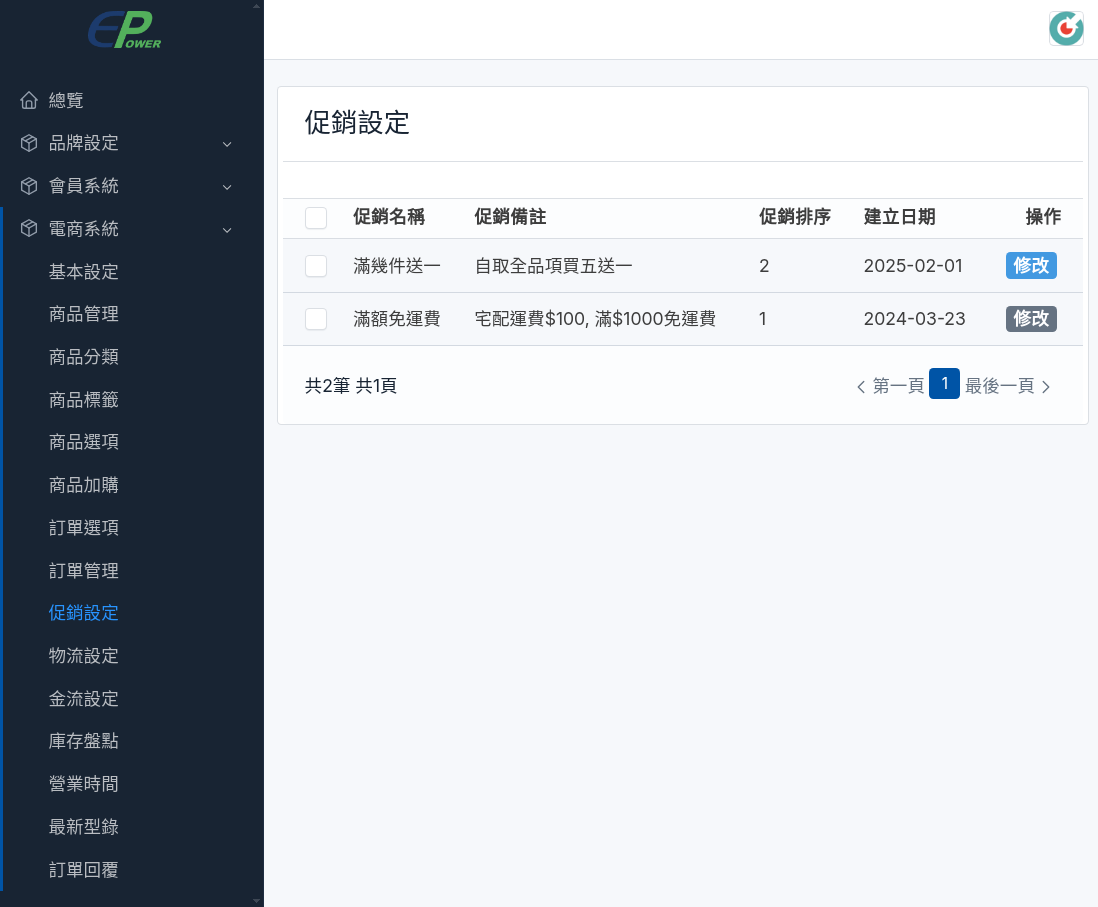
# 9. 促銷設定
##### **這個功能設定訂單促銷的方式.
設定步驟** 功能選單 -> 電商系統 -> 促銷設定
#####
1. 滿額免運費
2. 滿幾件送一
可自行啟用或關閉促銷選項
[](https://km.sopdom.com/uploads/images/gallery/2025-03/shoping-promotion-i01.png)
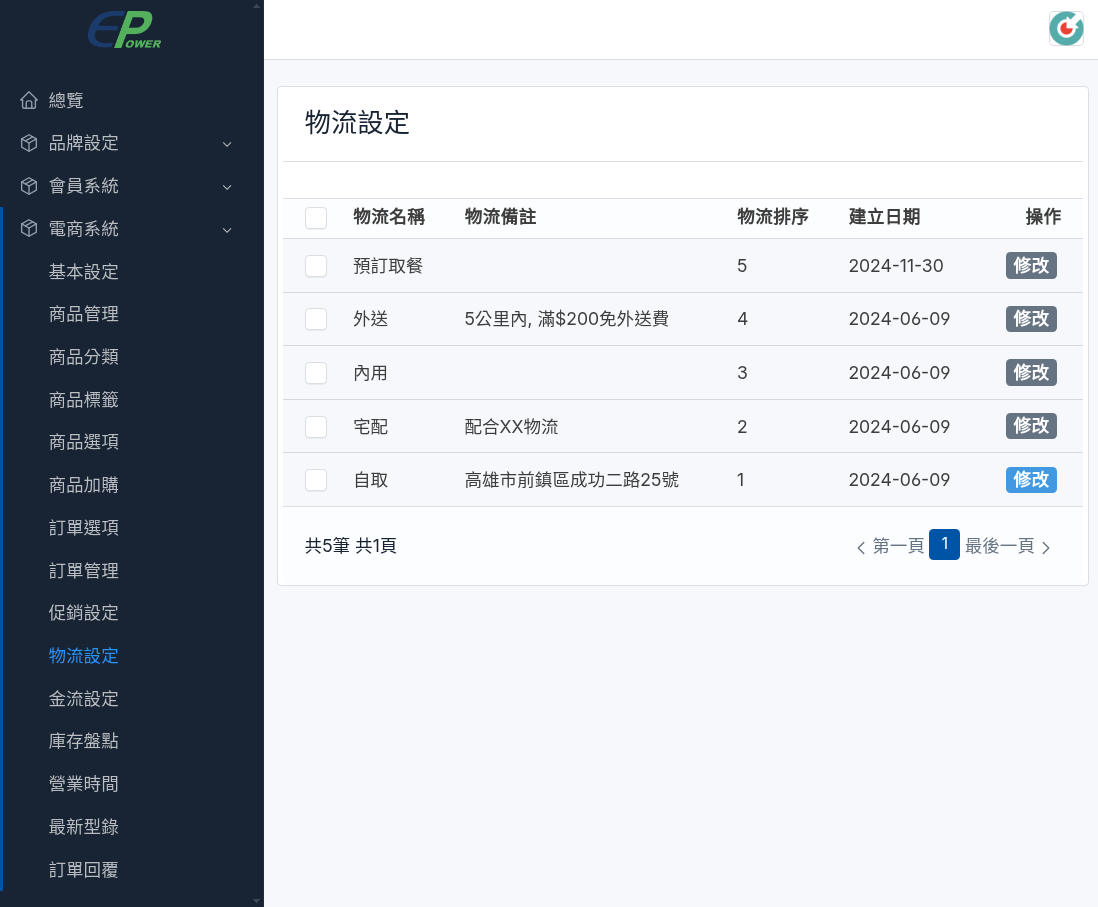
# 10. 物流設定
##### **這個功能設定訂單的配送方式.
設定步驟** 功能選單 -> 電商系統 -> 物流設定
#####
1. 自取
2. 宅配
3. 內用
4. 外送
5. 預訂取餐
##### 可自行啟用或關閉物流選項
[](https://km.sopdom.com/uploads/images/gallery/2025-03/shoping-logistics-i01.png)
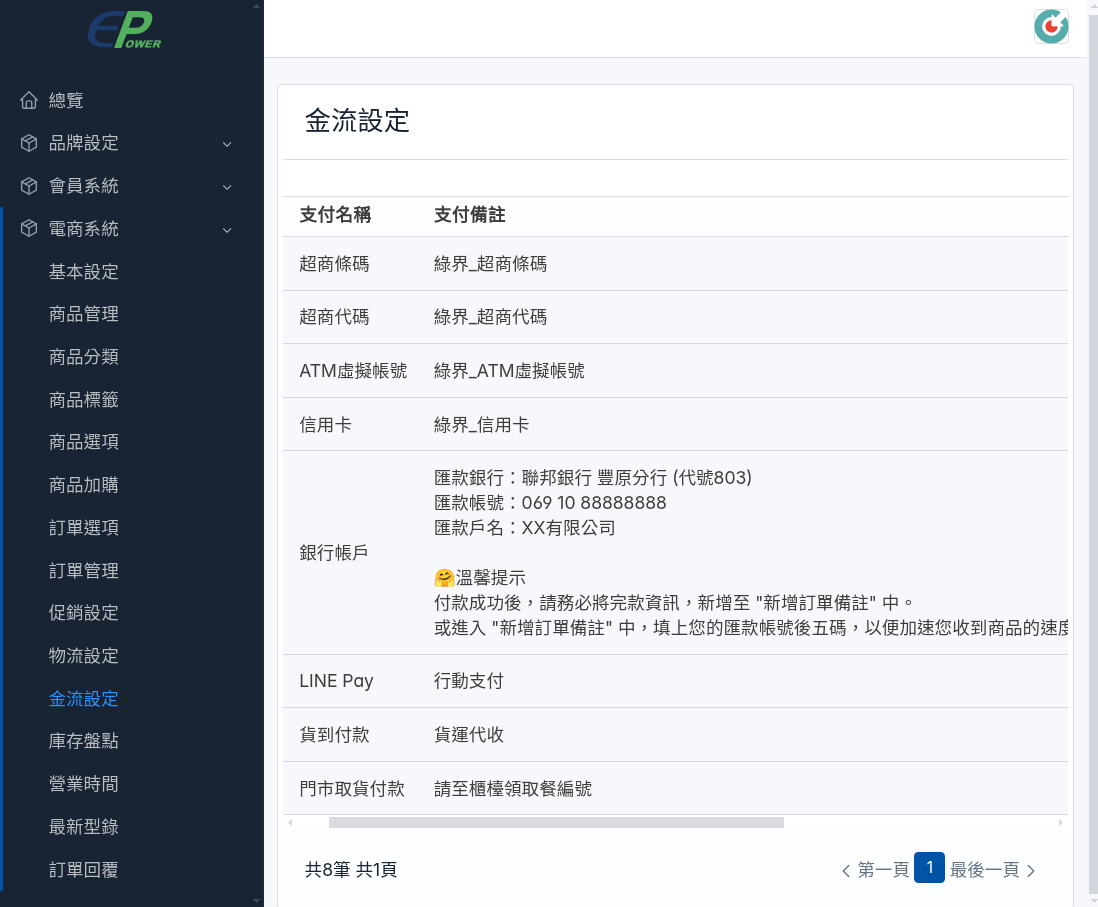
# 11. 金流設定
##### **這個功能設定訂單的付款方式.
設定步驟** 功能選單 -> 電商系統 -> 金流設定
#####
1. 門市取貨付款
2. 貨到付款
3. LINE Pay
4. 銀行帳戶
5. 信用卡
6. ATM虛擬帳號
7. 超商代碼
8. 超商條碼
[](https://km.sopdom.com/uploads/images/gallery/2025-03/shoping-payment-i01.png)
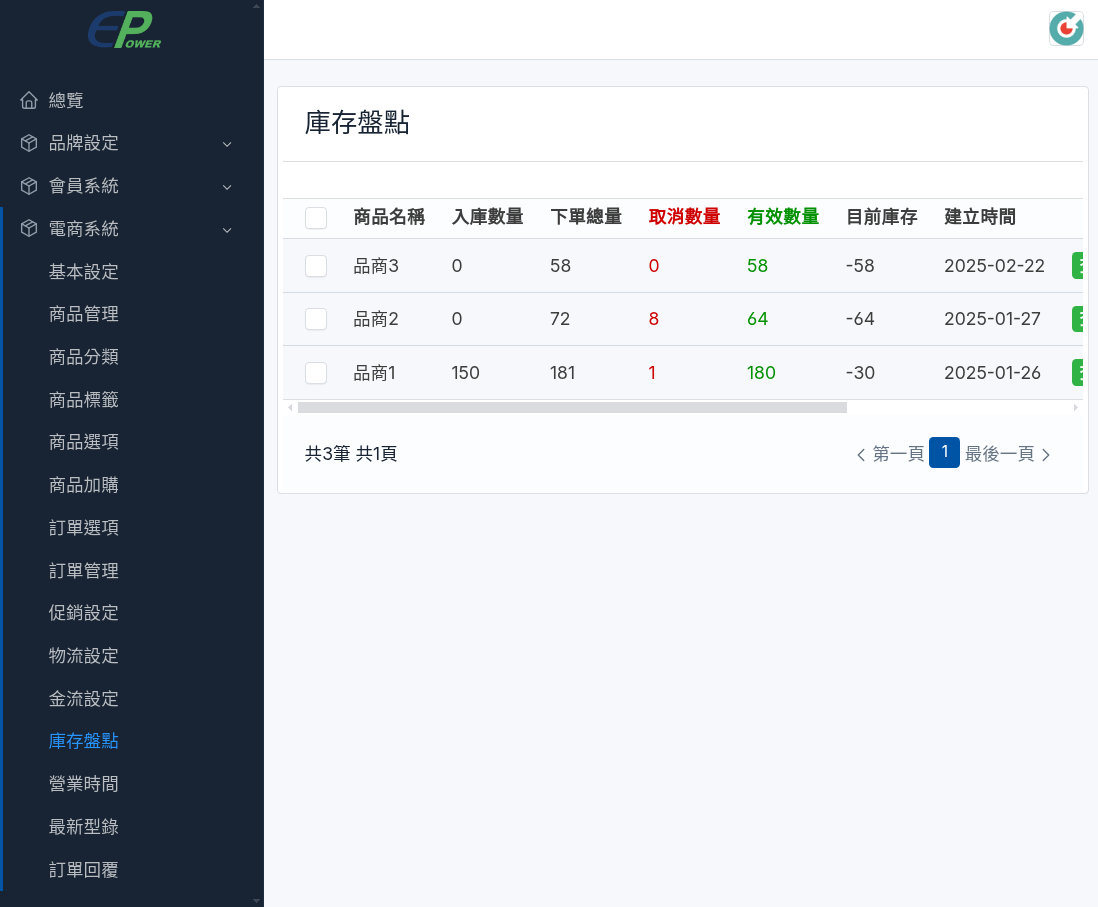
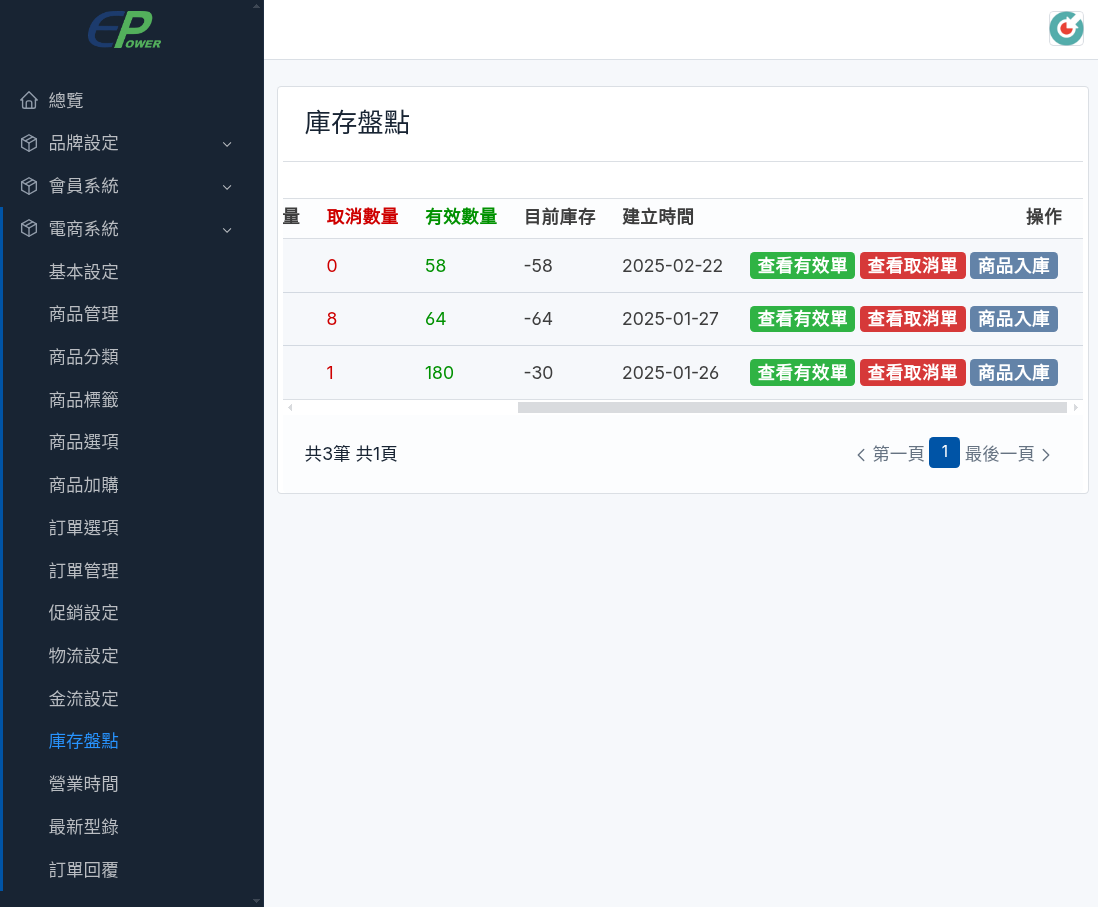
# 12. 庫存盤點
##### **這個功能可以查看目前商品的庫存量.
設定步驟** 功能選單 -> 電商系統 -> 庫存盤點
#####
如下圖示一目了然的庫存統計
[](https://km.sopdom.com/uploads/images/gallery/2025-03/shoping-inventory-i01.png)
#####
可以再點擊右邊按鈕, **查看有效單** **查看取消單**
[](https://km.sopdom.com/uploads/images/gallery/2025-03/shoping-inventory-i02.png)
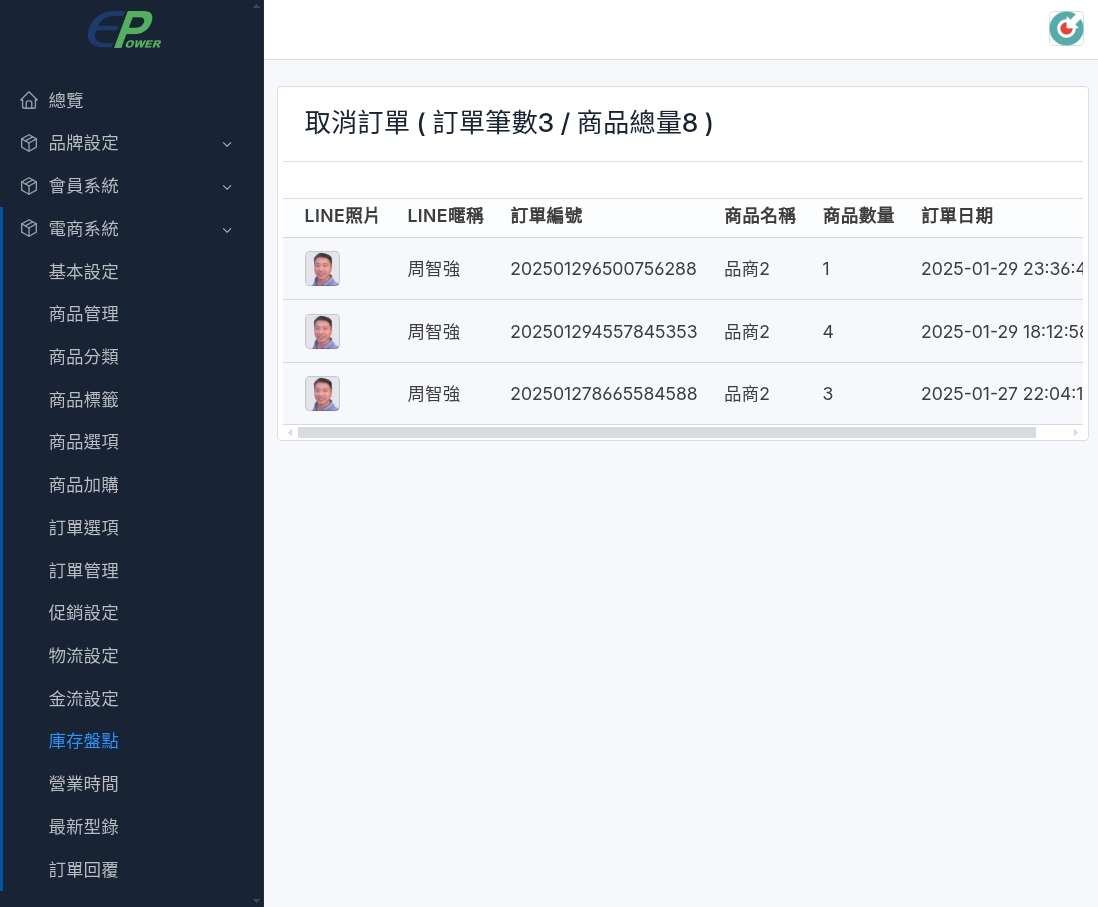
##### **查看取消單畫面如下**
[](https://km.sopdom.com/uploads/images/gallery/2025-03/shoping-inventory-i03.png)
# 13. 營業時間
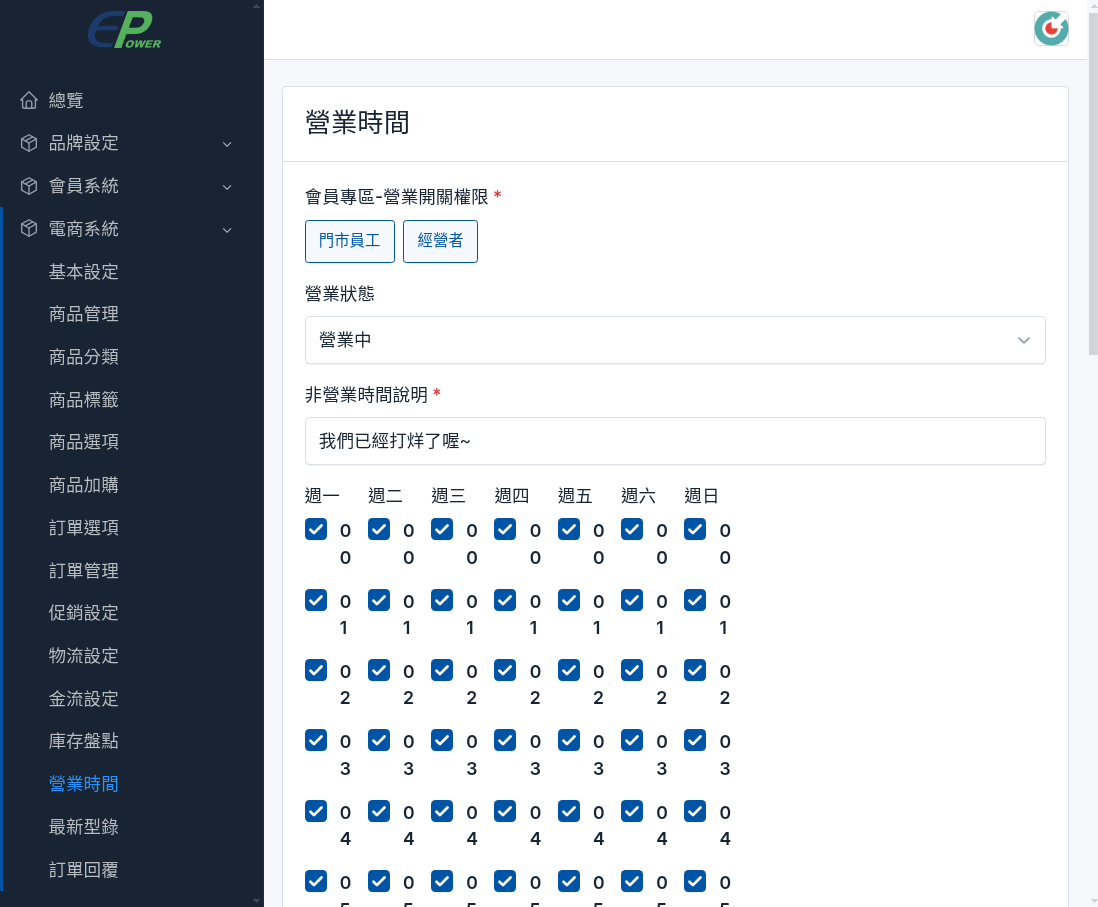
##### **這個功能可以設定線上點餐的開放時間.
設定步驟** 功能選單 -> 電商系統 -> 營業時間
##### **1. 會員專區-營業開關權限**
授權分眾在會員專區可以開或關 線上點餐或購物
##### **2. 營業狀態**
非必填, 不會顯示在OA
##### **3. 非營業時間說明** 可以說明讓消費者知道
##### **4. 週一~週日24小時**
可靈活設定營業時間
[](https://km.sopdom.com/uploads/images/gallery/2025-03/shoping-opening-i01.png)
# 14. 最新型錄
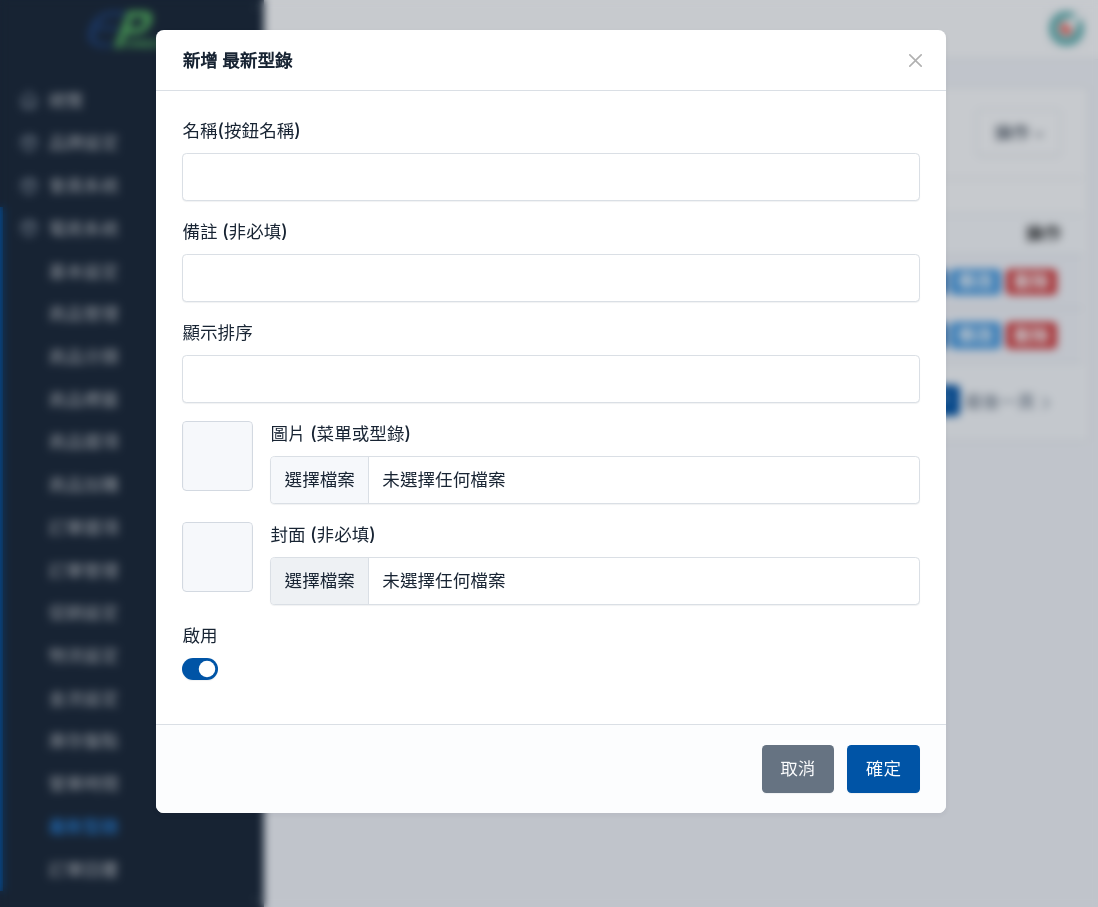
##### **這個功能可以上架最新菜單或型錄, 給消費者查看.
設定步驟** 功能選單 -> 電商系統 -> 最新型錄 -> 新增
##### **1. 名稱**
會顯示在OA按鈕名稱
##### **2. 備註**
非必填, 不會顯示在OA
##### **3. 顯示排序** OA顯示的排序
##### **4. 圖片**
菜單或型錄
##### **5. 封面**
非必填, 若有上傳會以這張圖片當預覽圖, 點選後才會出現大圖片
[](https://km.sopdom.com/uploads/images/gallery/2025-03/shoping-menu-i03.png)
# 15. 訂單回覆
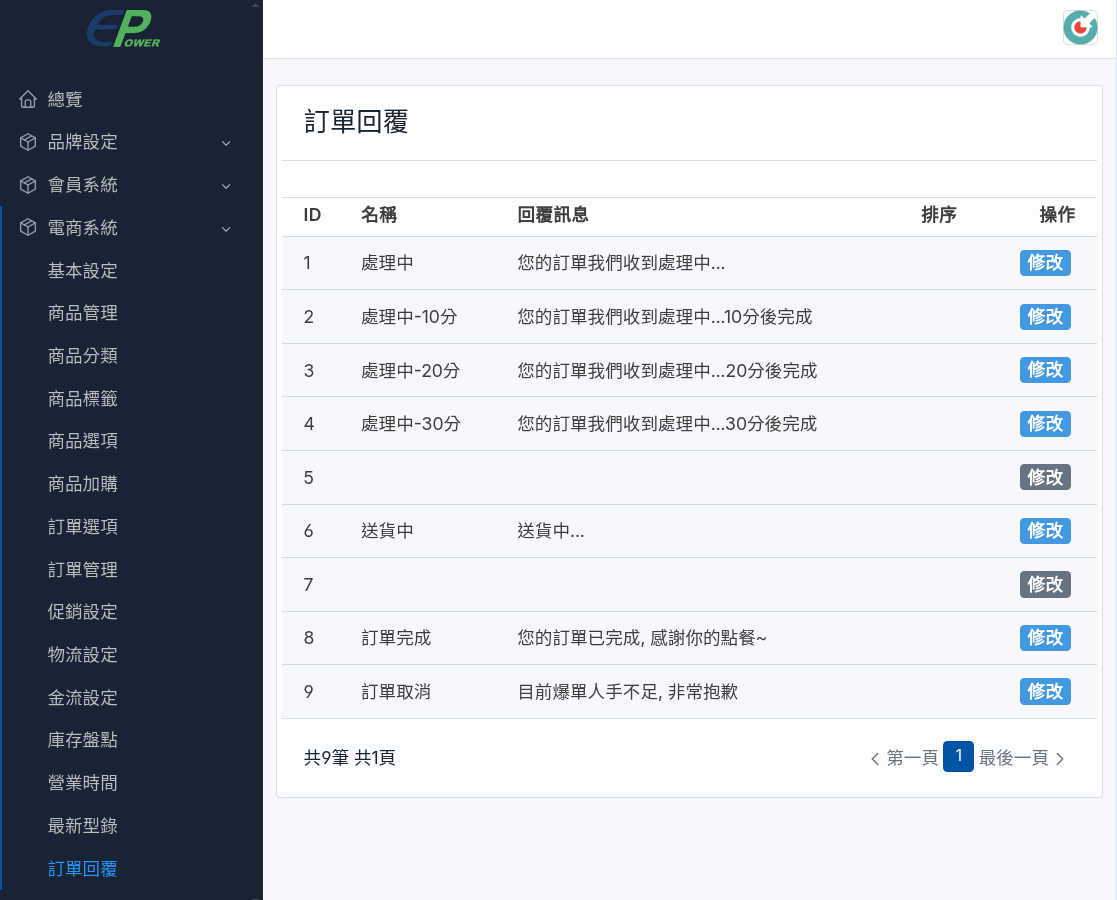
##### **這個功能就像訂單回覆的罐頭訊息, 讓店長快速回覆消費者的訂單狀態.
設定步驟** 功能選單 -> 電商系統 -> 訂單回覆
[](https://km.sopdom.com/uploads/images/gallery/2025-02/shoping-order-type-i01.png)
#####
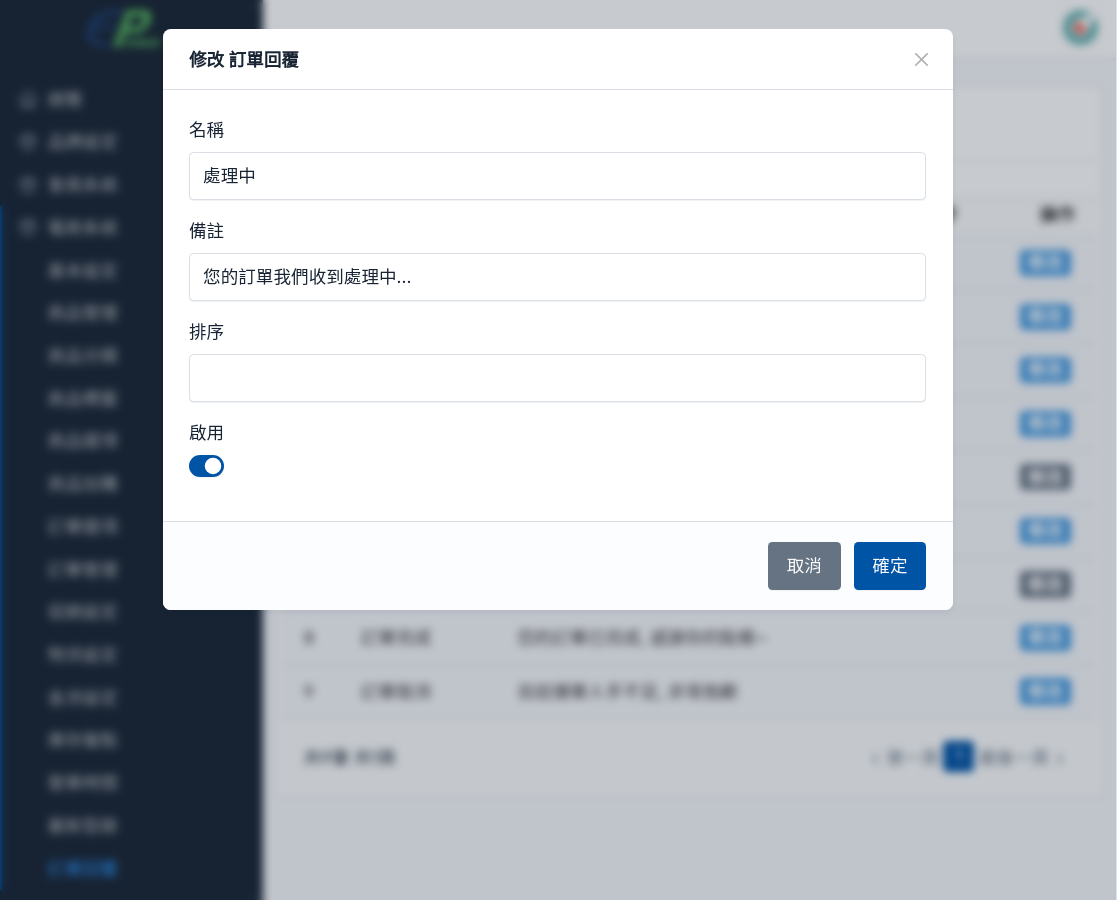
##### 可自行修改回覆訊息內容, 不需要的回覆就選停用即可, ID 8跟9是必要的請不要停用.
[](https://km.sopdom.com/uploads/images/gallery/2025-02/shoping-order-type-i02.png)