# 2. 訊息管理

##### **新增步驟** 功能選單 -&gt; 推播系統 -&gt; 訊息管理  


##### 請點選左上角 -&gt; 操作 -&gt; 新增  
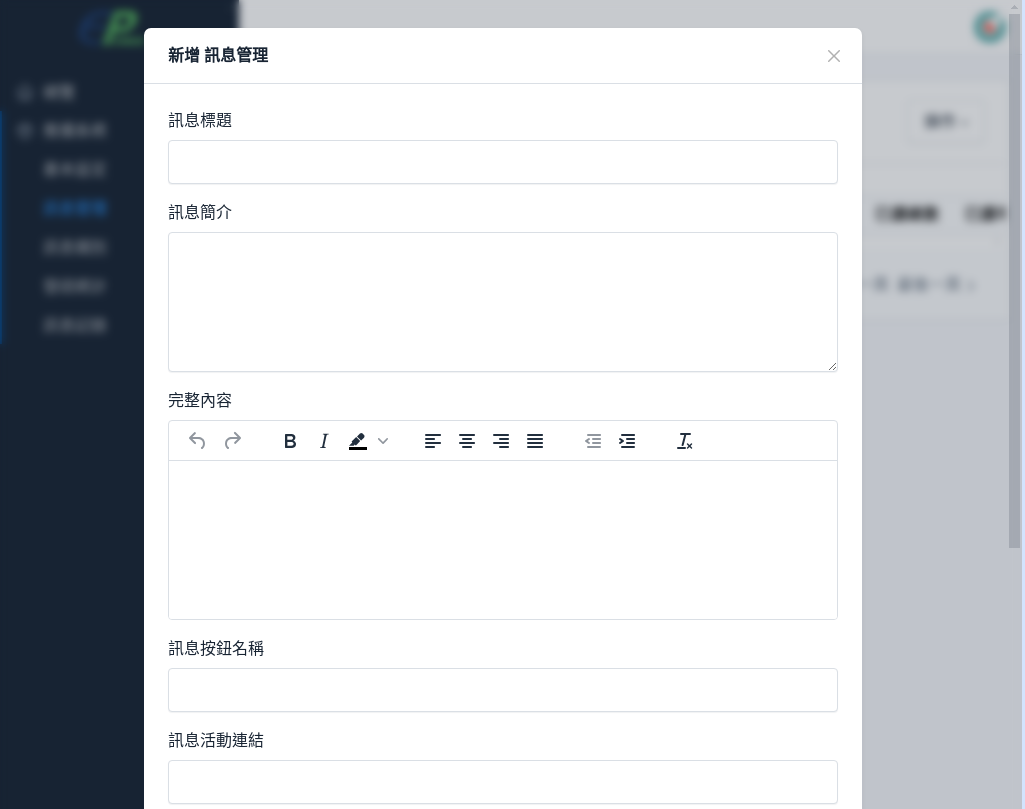
 **1. 訊息標題**  
輸入訊息的標題  


##### **2. 訊息簡介**  
輸入訊息的簡介  


##### **3. 完整內容** 輸入訊息的完整內容  


##### **4. 訊息按鈕名稱**  
非必填, 在訊息中新增一個按鈕名稱  


##### **5. 訊息活動連結**  
非必填, 輸入訊息按鈕的連結

![notify_admin_i01.png](https://km.sopdom.com/uploads/images/gallery/2025-02/scaled-1680-/notify-admin-i01.png)

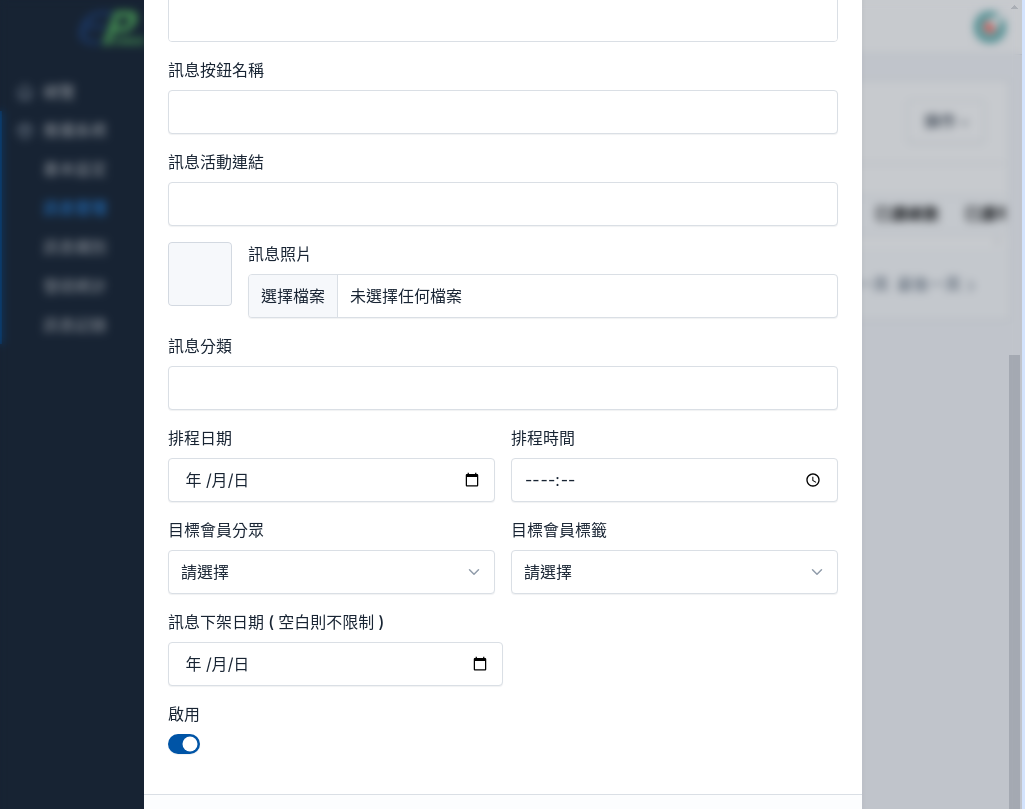
##### **6. 訊息照片**  
播推訊息的照片, 大小響應式 建議&lt;1MB

##### **7. 訊息分類**  
可以規劃建立訊息的分類

##### **8. 排程日期**  
指定要發送的排程日期

##### **9. 排程時間**  
指定要發送的排程時間


##### **10. 目標會員分眾**  
要發送訊息的對象會員分眾

##### **11. 目標會員標籤** 要發送訊息的對象會員標籤

##### ![notify_admin_i02.png](https://km.sopdom.com/uploads/images/gallery/2025-02/scaled-1680-/notify-admin-i02.png)<span style="color: rgb(224, 62, 45);">  
  
  
訊息按鈕連結</span><span style="color: rgb(224, 62, 45);">，是提升推播的</span><span style="color: rgb(224, 62, 45);">轉換率，讓消費者看到滿意的商品，直接快速下單!</span><span style="color: rgb(224, 62, 45);">  
</span>