Skip to main content
3. 新增設計師選項
此功能可在預約系統中新增不同設計師或服務人員,讓顧客在前台選擇指定人員進行預約。
1. 登入後台管理系統,依序點選:
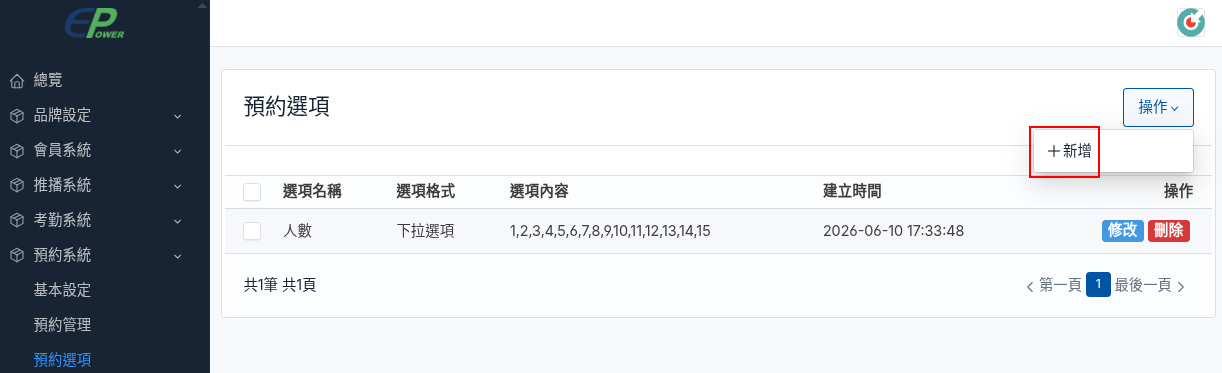
預約系統 → 預約選項
接著點選右上方「操作」,選擇「新增」。
2. 在新增視窗中填寫:
-
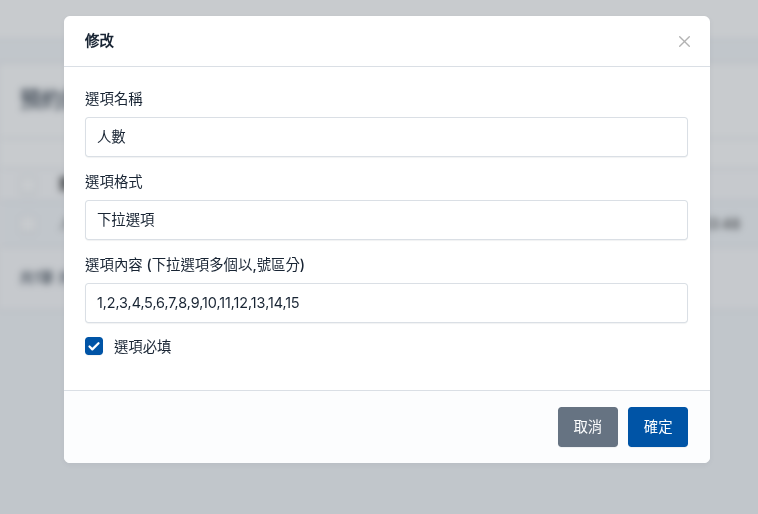
選項名稱:輸入「人數」
-
選項格式:選擇「下拉選項」
-
選項內容:輸入可選擇的人數,並使用半形逗號分隔
例如:1,2,3,4,5,6,7,8,9,10
-
選項必填:勾選後,顧客預約時必須選擇人數
設定完成後,點選「確定」。
3. 依序點選:
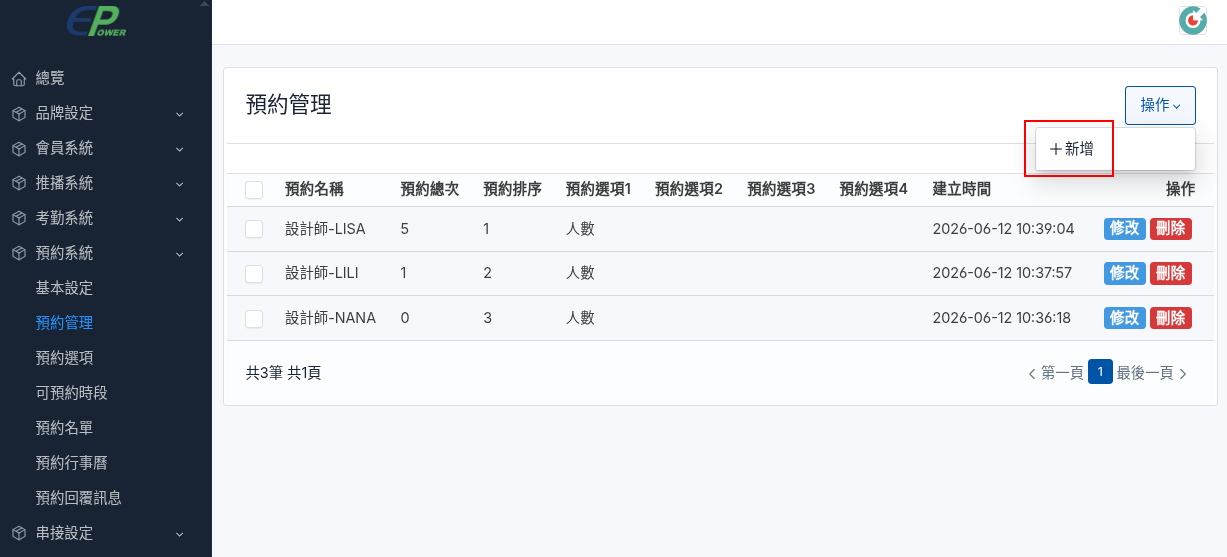
預約系統 → 預約管理
接著點選右上方「操作」,選擇「新增」。
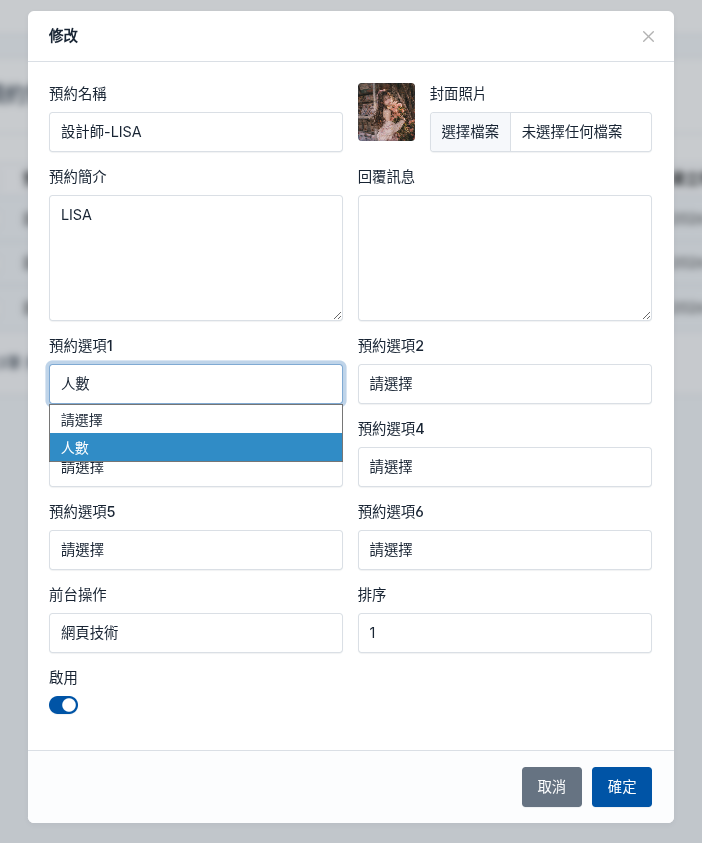
4. 依序設定以下內容:
-
預約名稱:輸入設計師名稱,例如「設計師-LISA」
-
封面照片:上傳設計師照片
-
預約簡介:輸入設計師或服務介紹
-
回覆訊息:可填寫顧客預約後顯示的訊息
-
預約選項 1:選擇前面建立的「人數」
-
其他預約選項:有其他需求時再設定
-
前台操作:依實際使用需求填寫或選擇
-
排序:數字越小,前台顯示順序越前面
-
啟用:確認開關已開啟
完成後點選「確定」,如有多位設計師,重複以上步驟,分別建立每位設計師。
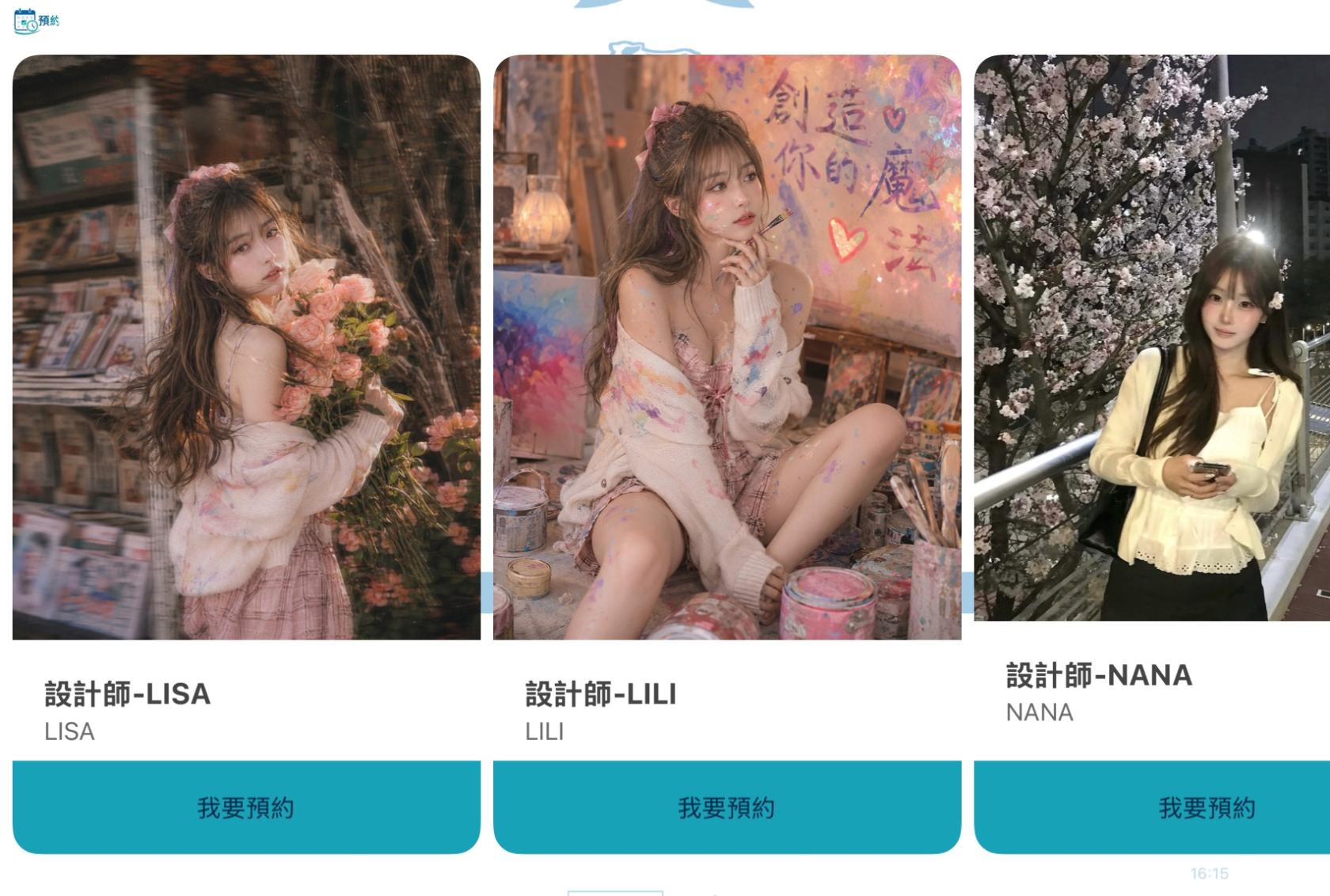
5. 設定完成後,前台預約頁面會以卡片方式顯示各位設計師,內容包含:
顧客點選「我要預約」後,即可進入該設計師的預約流程。