
2.串接Facebook粉絲專頁
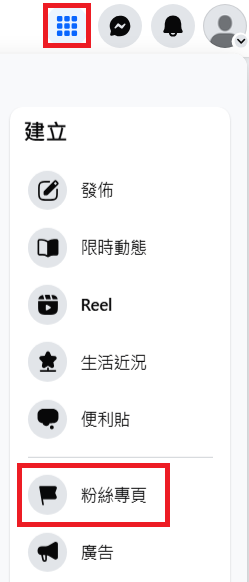
1. 先登入客戶Facebook,點選功能表接著在點選紅框處建立粉絲專頁
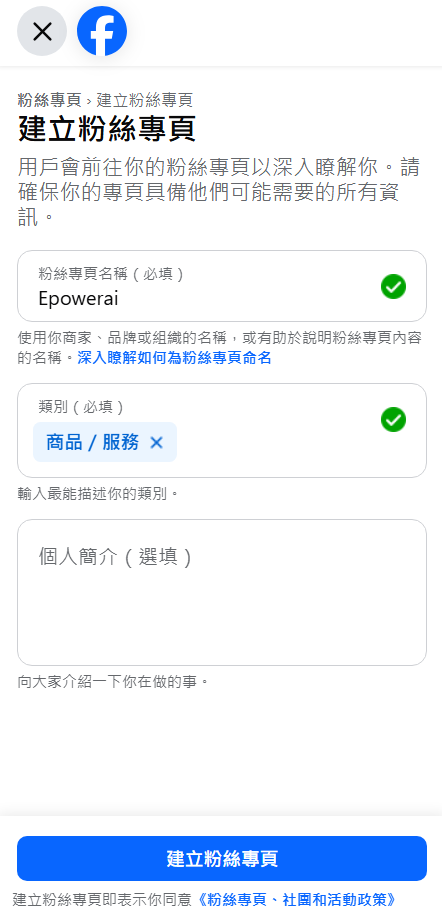
2. 填寫名稱及服務類別,再點選下方建立就完成了
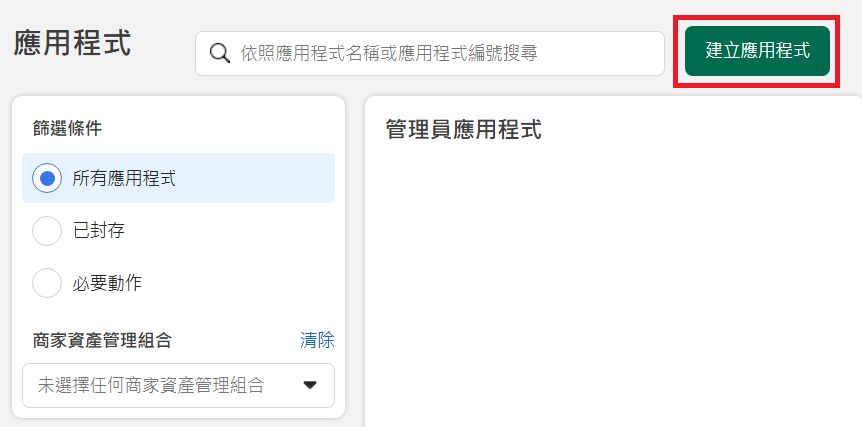
3. 接下來到Meta開發者應用程式界面右方點選綠色建立應用程式按鈕
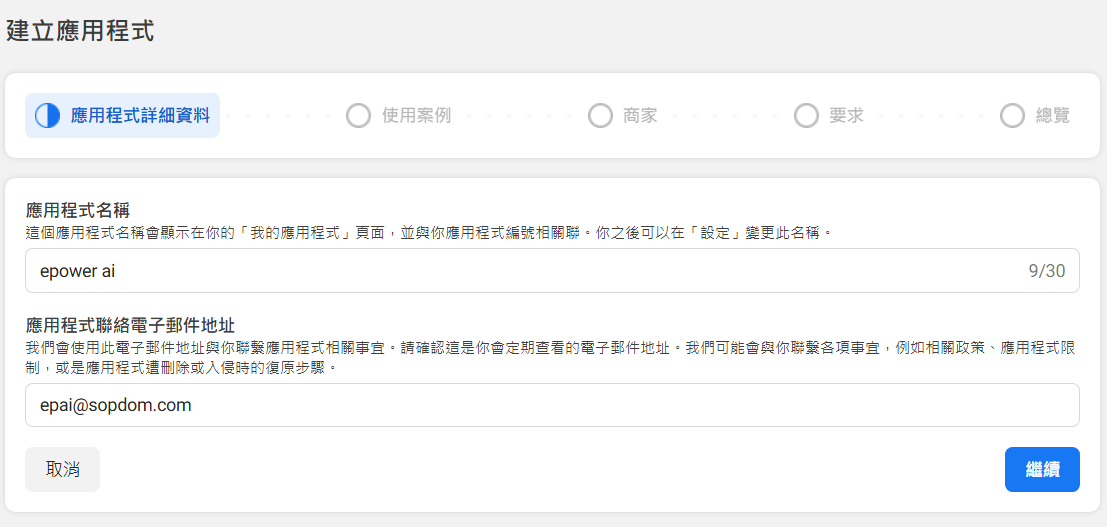
4. 先幫你的應用程式取個名字,這名字只有你會看到,能辨認就行
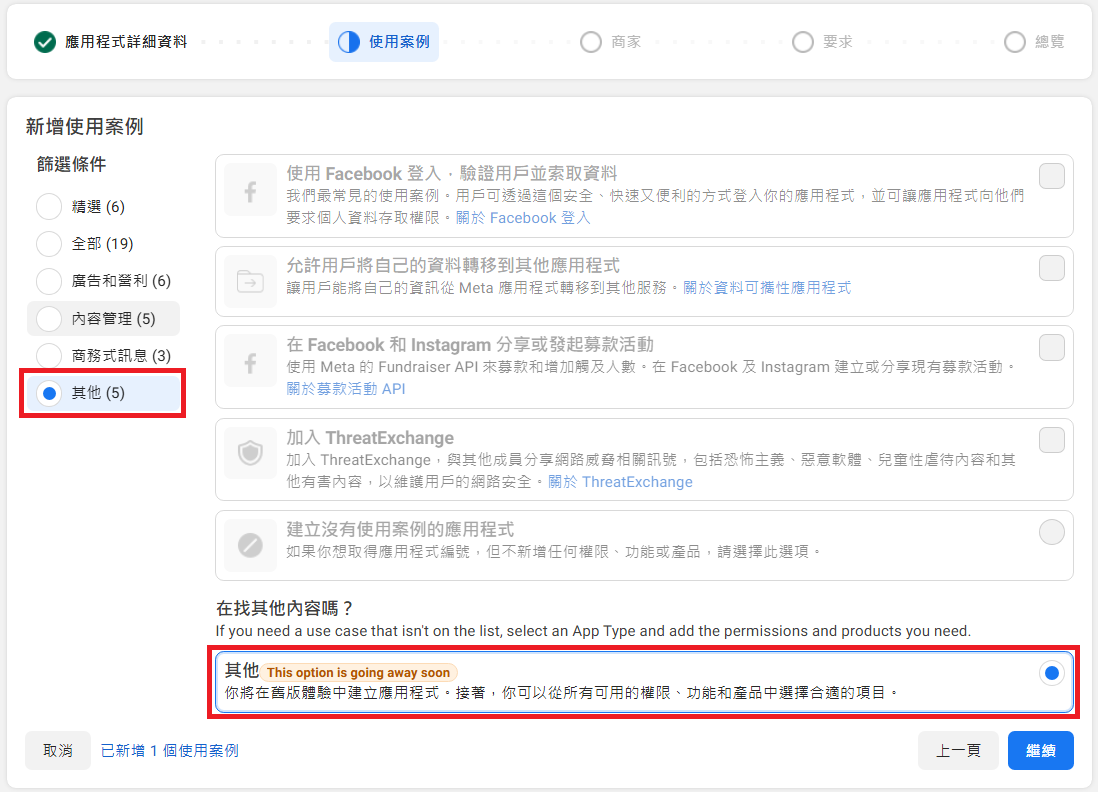
5. 在選擇使用案例頁面,直接選擇「其他」
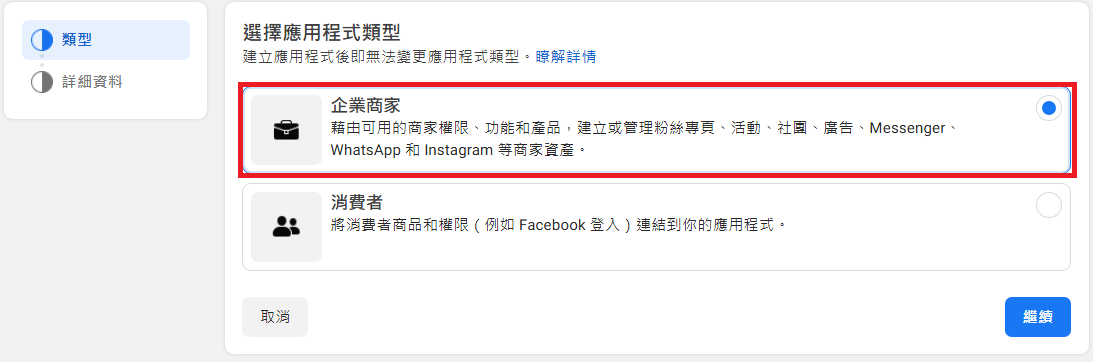
6. 在應用程式類型中,選擇「商家」
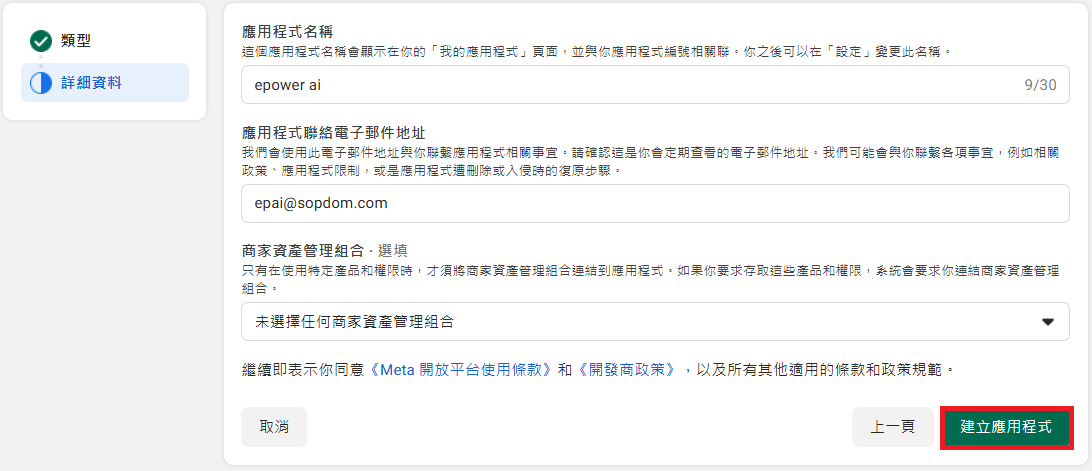
7. 選擇建立應用程式
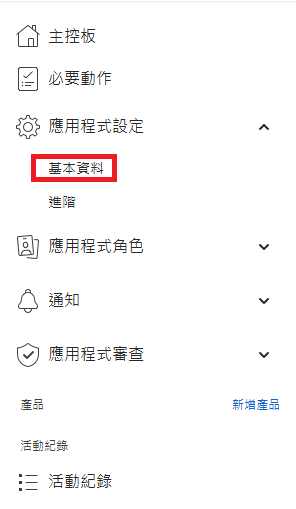
8. 回到應用程式儀表板,點擊左側選單的「應用程式設定」下的「基本資料」
9. 貼入你的隱私權政策網址,再到最下方點選儲存
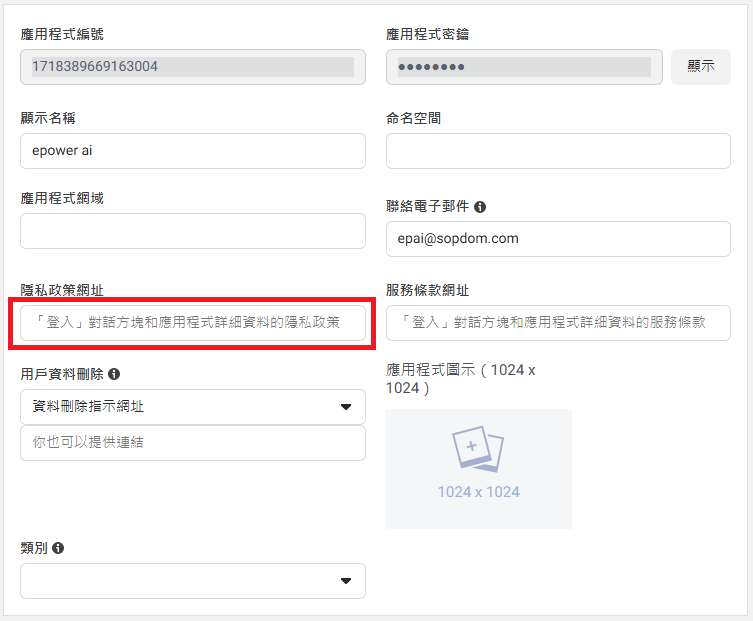
10. 完成基本設定後,必須將應用程式從「開發中」切換為「上線」模式

11. 點擊頂部導覽列的「工具」→「圖形 API 測試工具」

12. 在「Meta 應用程式」下拉選單中,選擇你剛剛建立的應用程式
在用戶或粉絲專頁中選擇取得粉絲專頁存取權杖
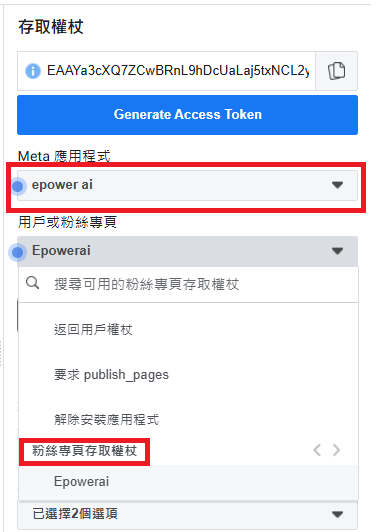
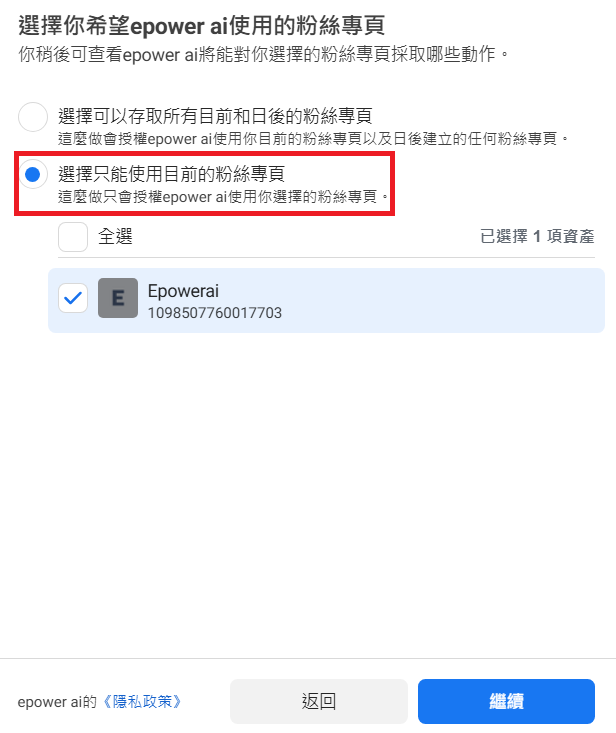
13. 會再次要求確認登入,選擇你要授權給這個應用程式管理的粉絲專頁
確認應用程式要求的權限,然後點擊「儲存」
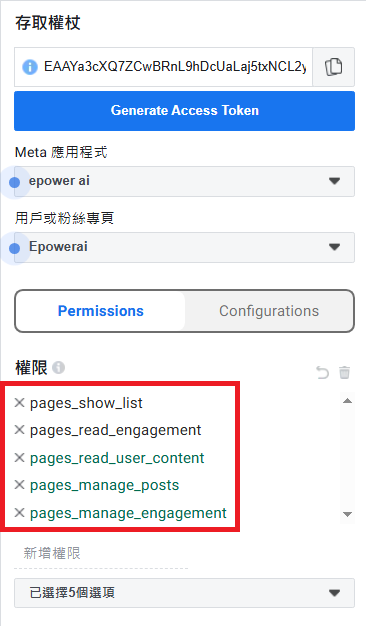
14. 接著在「權限」區塊,至少要找到並勾選以下幾個權限(可以用選擇的也能輸入文字後搜尋):
-
pages_show_list
-
pages_read_engagement
-
pages_read_user_content
-
pages_manage_posts
-
pages_manage_engagement
選完權限完畢後,點擊「Generate Access Token」,會彈出視窗要求你用 Facebook 帳號登入並授權
15. 進入 Meta Business Suite,點擊左側選單的 「設定 (Settings)」
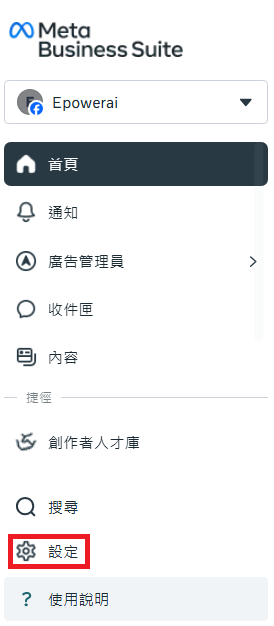
16.
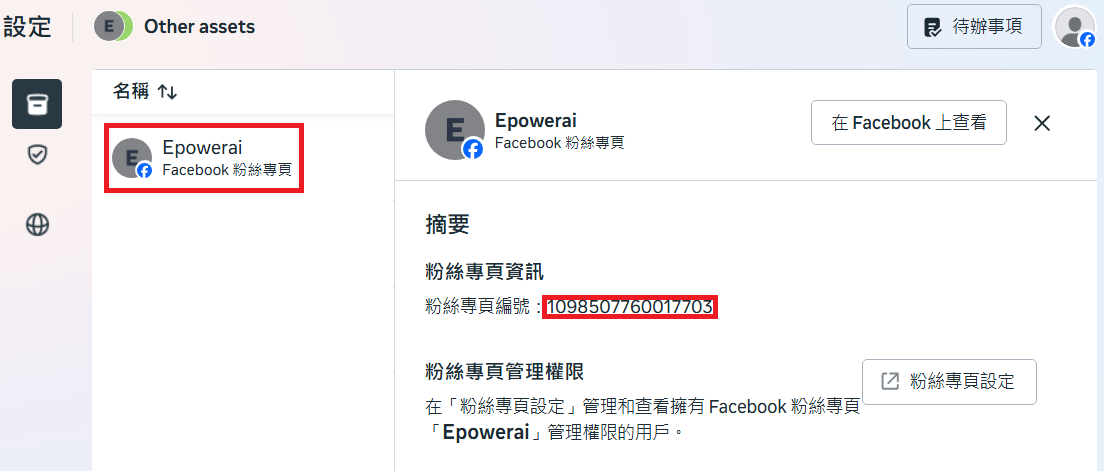
17.