4. 串接Threads

客戶需有Threads帳號

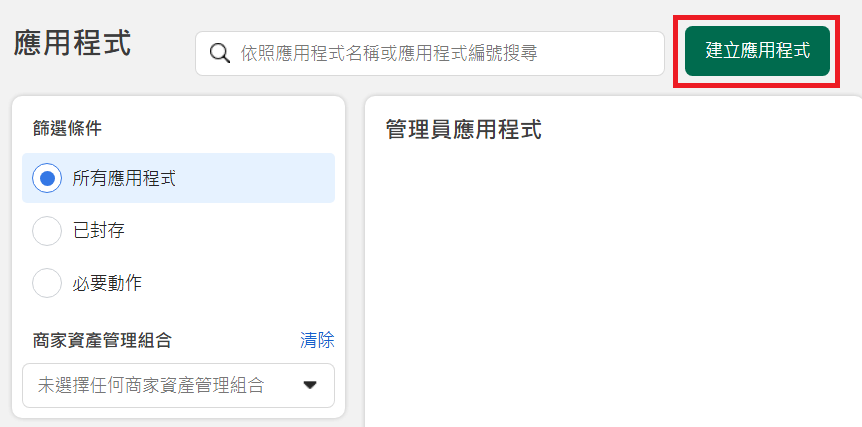
1. 到 Meta for Developers 的應用程式儀表板,點擊右上角的「建立應用程式」按鈕。

螢幕擷取畫面 2026-05-23 144304.png

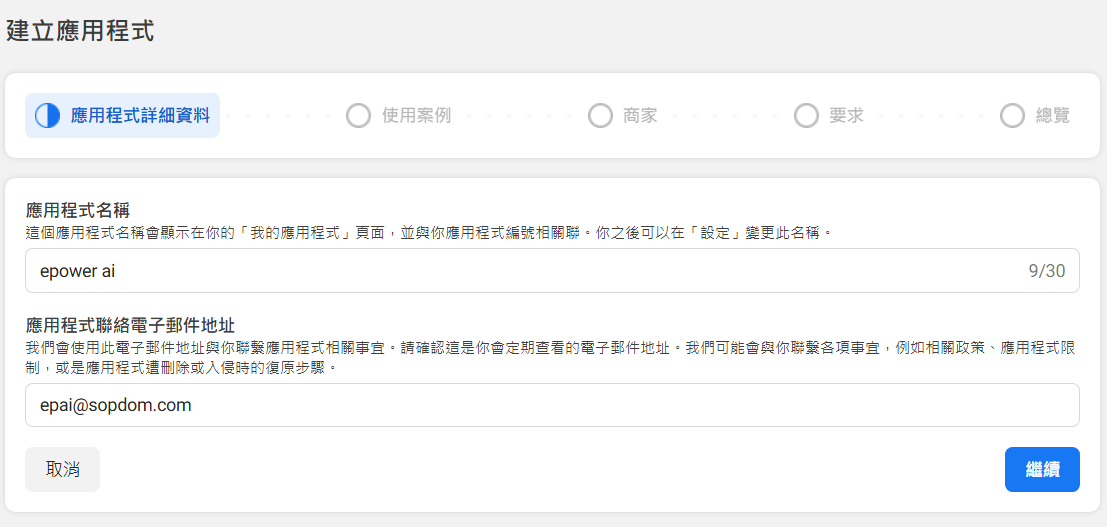
2.  幫應用程式取個名字,這名字只有你會看到,能辨認就行

螢幕擷取畫面 2026-05-23 145538.png

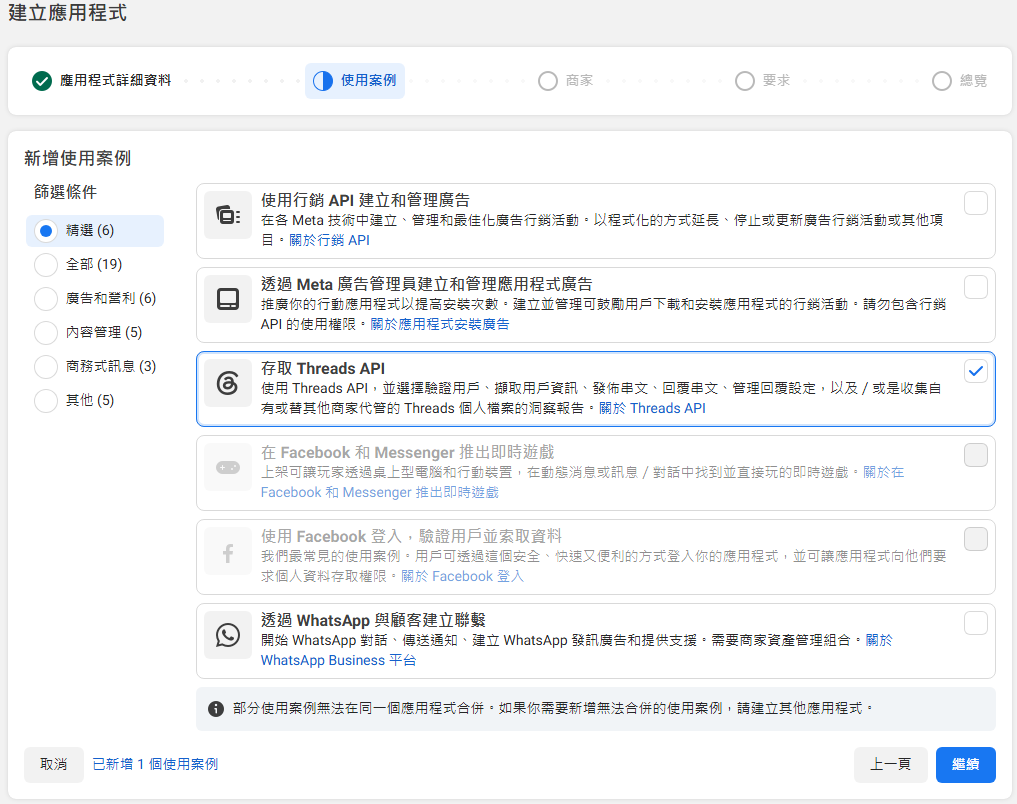
3. 在選擇使用案例頁面,直接選擇「存取 Threads API」

螢幕擷取畫面 2026-05-27 213600.png

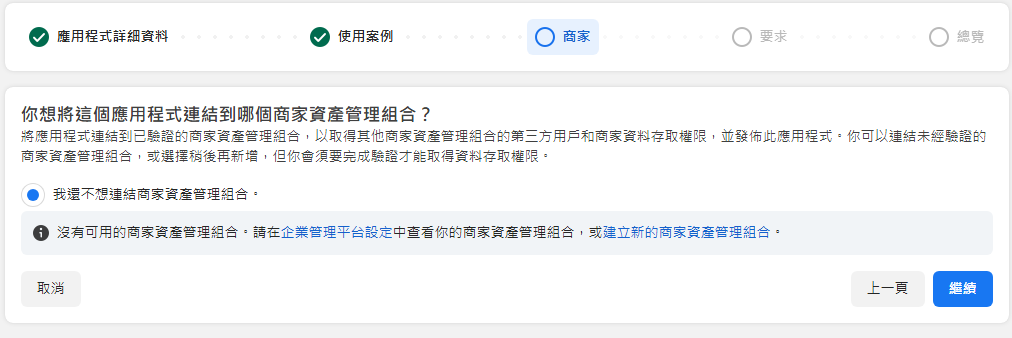
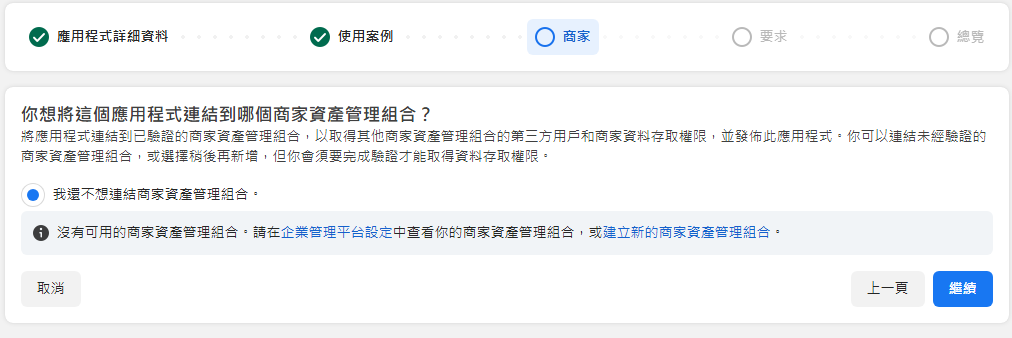
4. 接著,選擇我還不想連結商家資產管理組合

螢幕擷取畫面 2026-05-27 214025.png


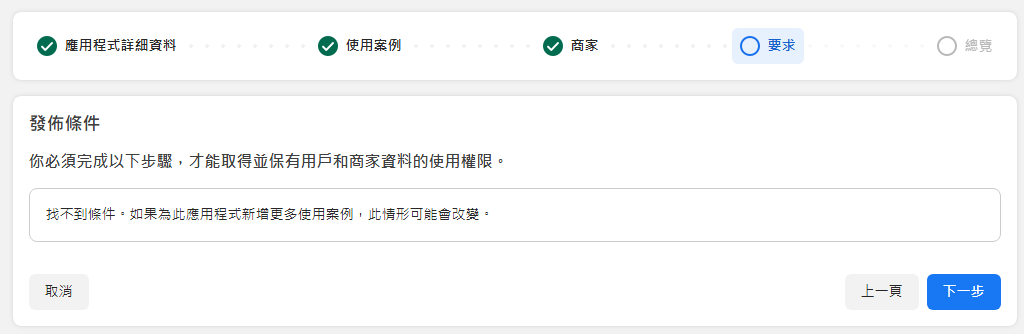
5. 直接跳到下一步

螢幕擷取畫面 2026-05-27 214058.png

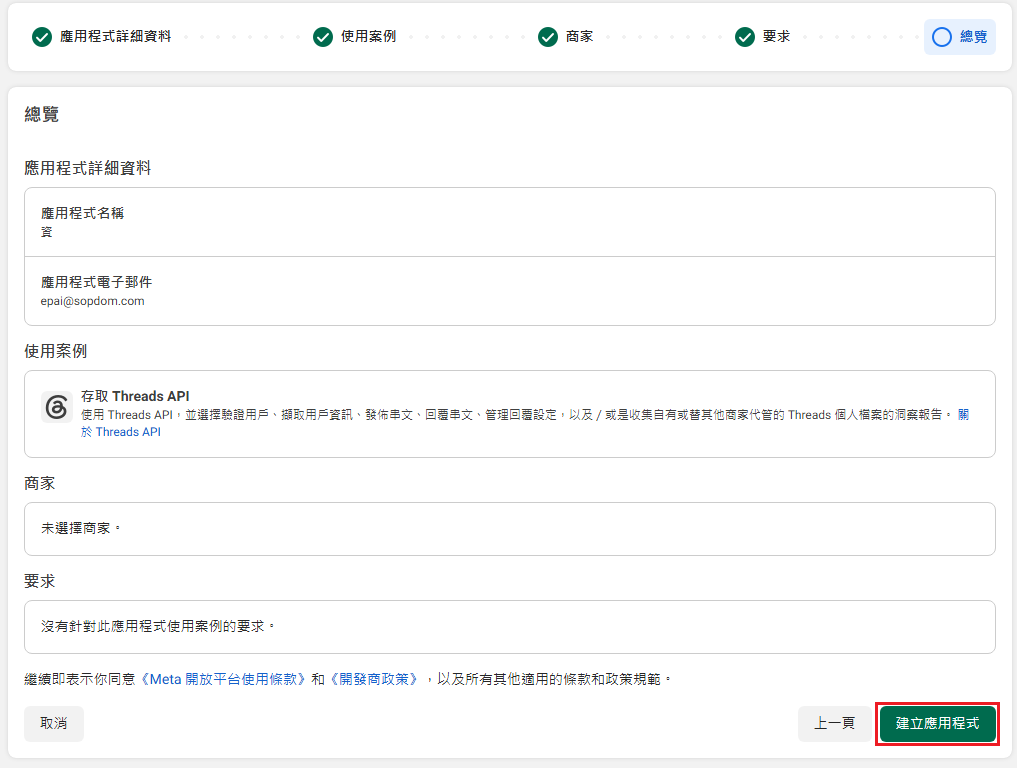
6. 確認沒問題就建立應用程式

螢幕擷取畫面 2026-05-27 214130.png


7. 建立成功會進入 Threads API 主控台,點選「自訂存取 Threads API 的使用案例」
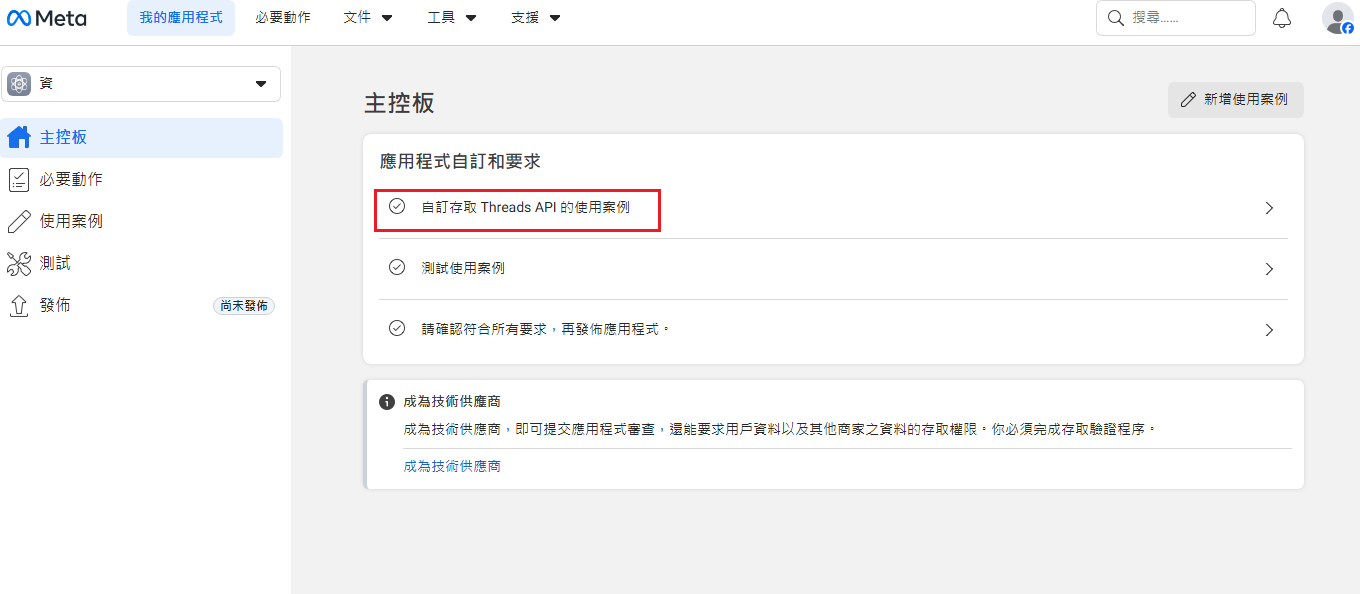
螢幕擷取畫面 2026-05-27 214743.png


8. 會看到一長串的權限列表,每一個都給它按下「新增」,全部都要,記得把頁面往下拉,下面還有更多
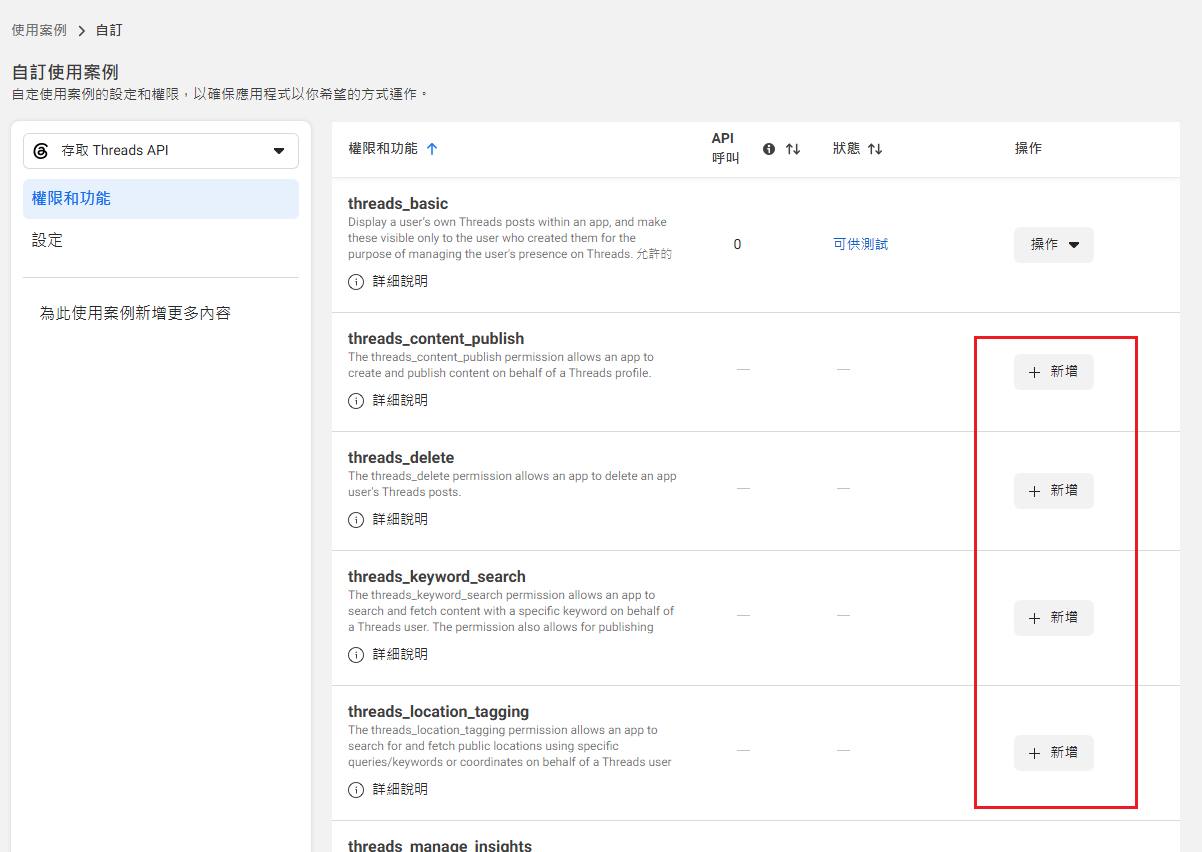
螢幕擷取畫面 2026-05-27 215124.png


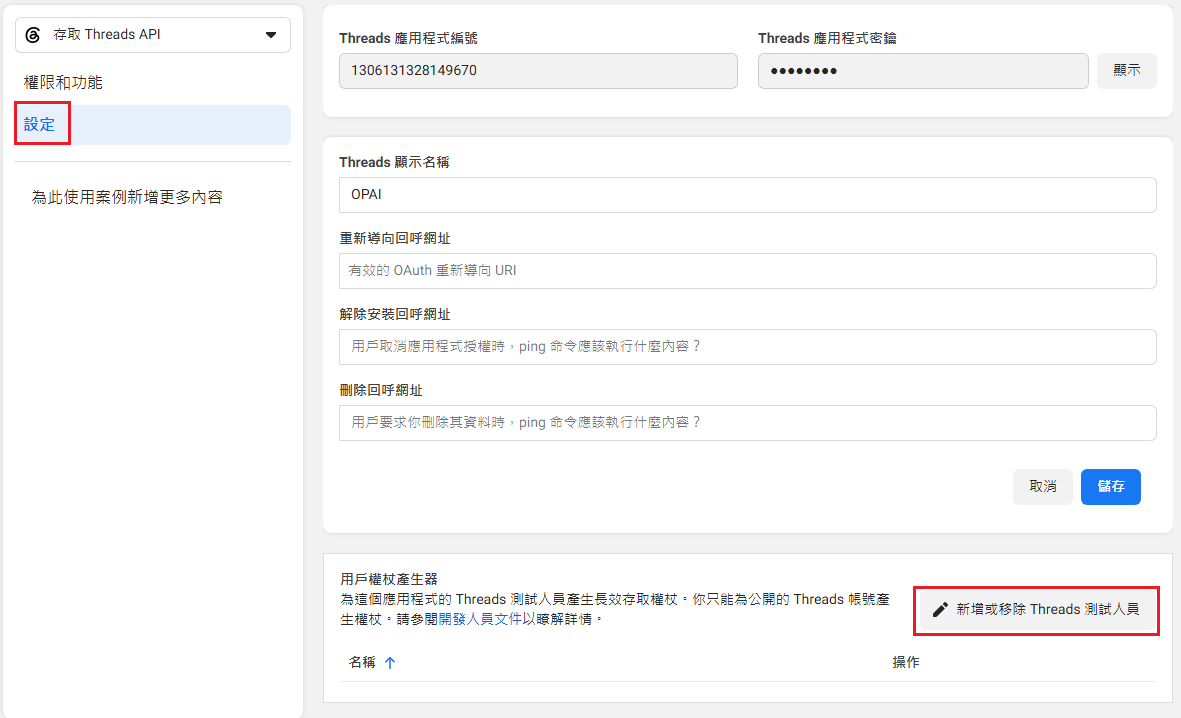
9. 點擊「設定」分頁,點擊「新增或移除 Threads 測試人員」

螢幕擷取畫面 2026-05-27 215423.png


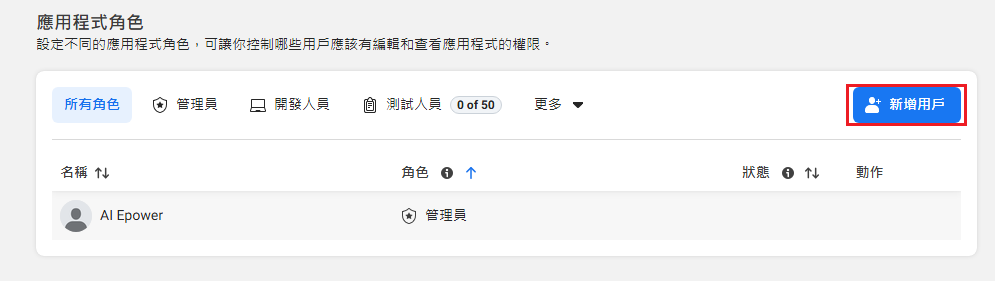
10. 點下「新增用戶」

螢幕擷取畫面 2026-05-27 215641.png


11. 在跳出的視窗中,選擇「Threads 測試人員」,輸入Threads ID點選新增
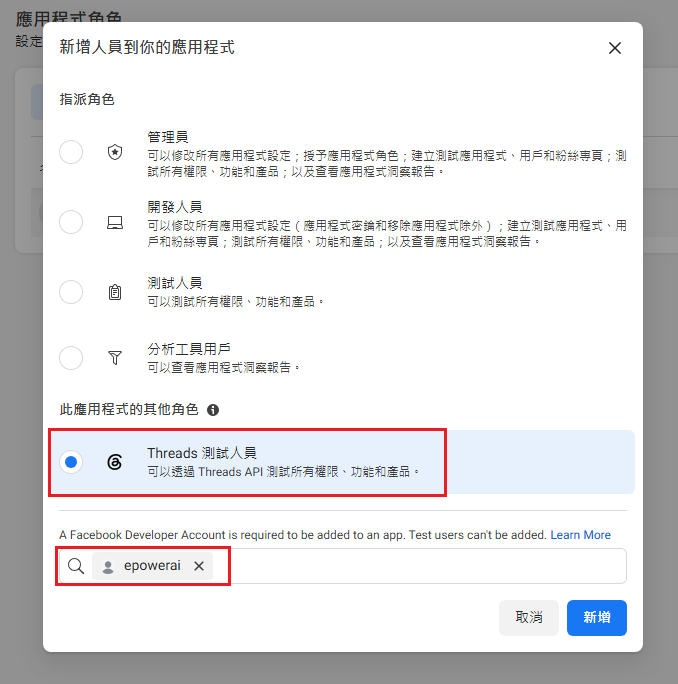
螢幕擷取畫面 2026-05-27 215834.png


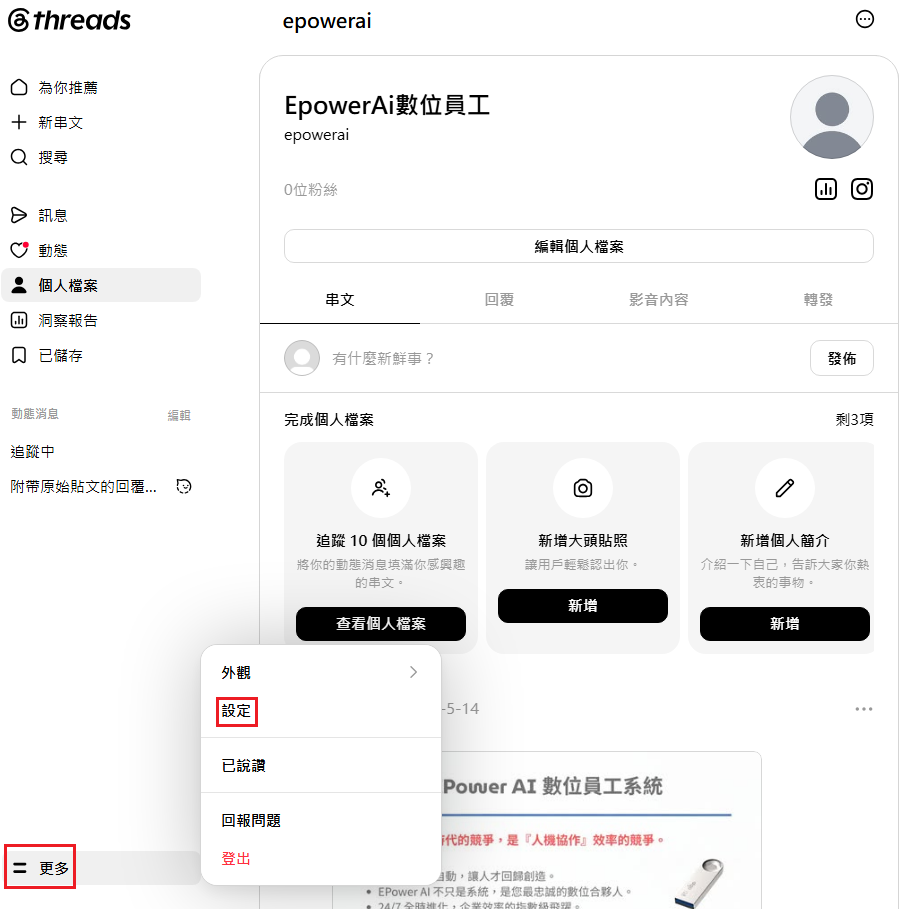
12. 到你的 Threads,進入「設定」

螢幕擷取畫面 2026-05-27 220336.png


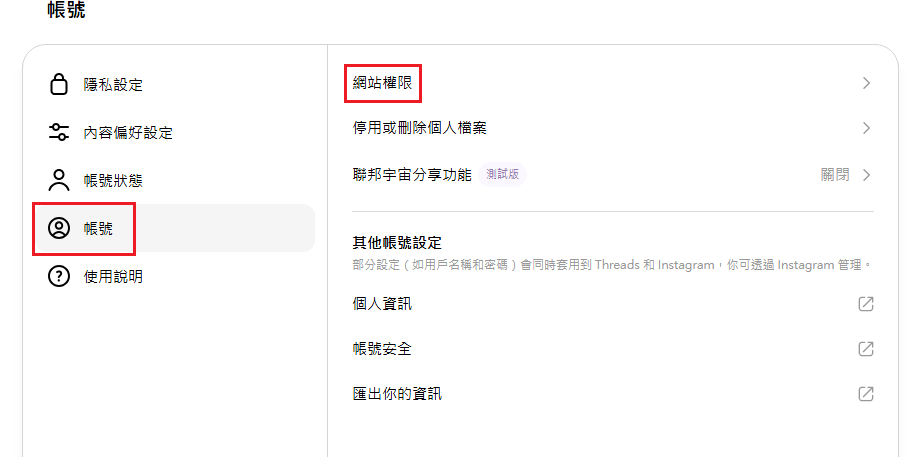
13. 在「帳號」分頁中,找到「網站權限」

螢幕擷取畫面 2026-05-27 220552.png


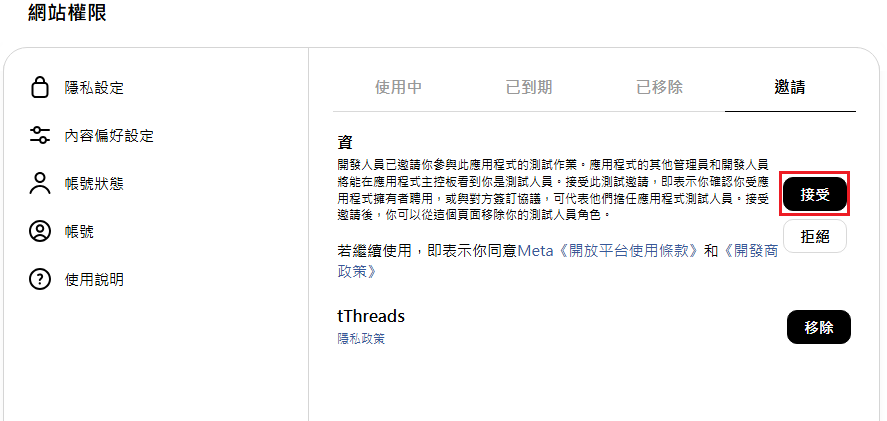
14. 在邀請分頁中看到來自你的應用程式的邀請,按下「接受」
螢幕擷取畫面 2026-05-27 220745.png


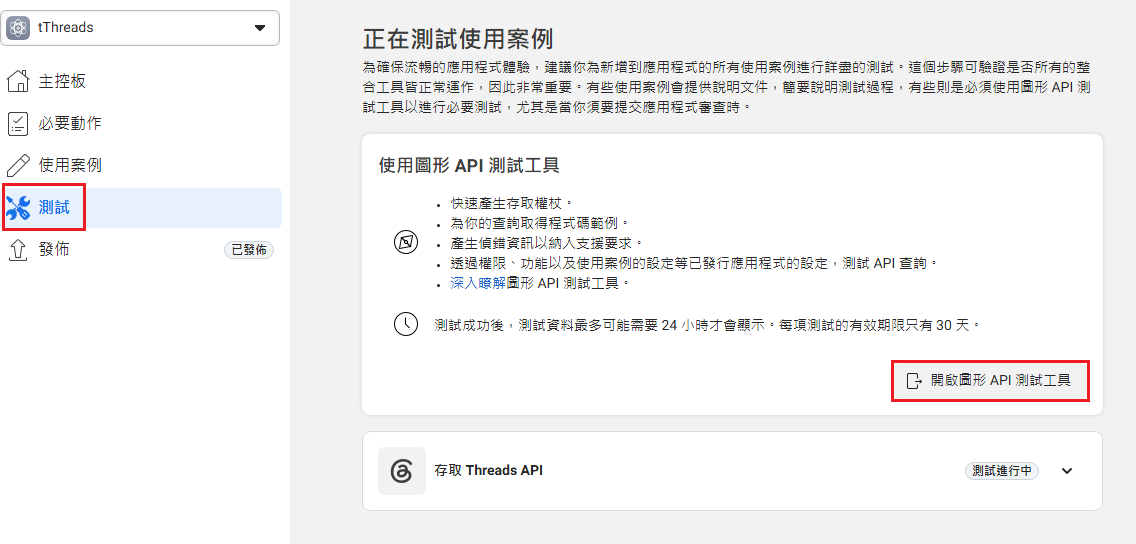
15. 回到 Meta 應用程式後台,點擊左邊的「測試」分頁,選擇「開啟圖形 API 測試工具」

螢幕擷取畫面 2026-05-27 221031.png


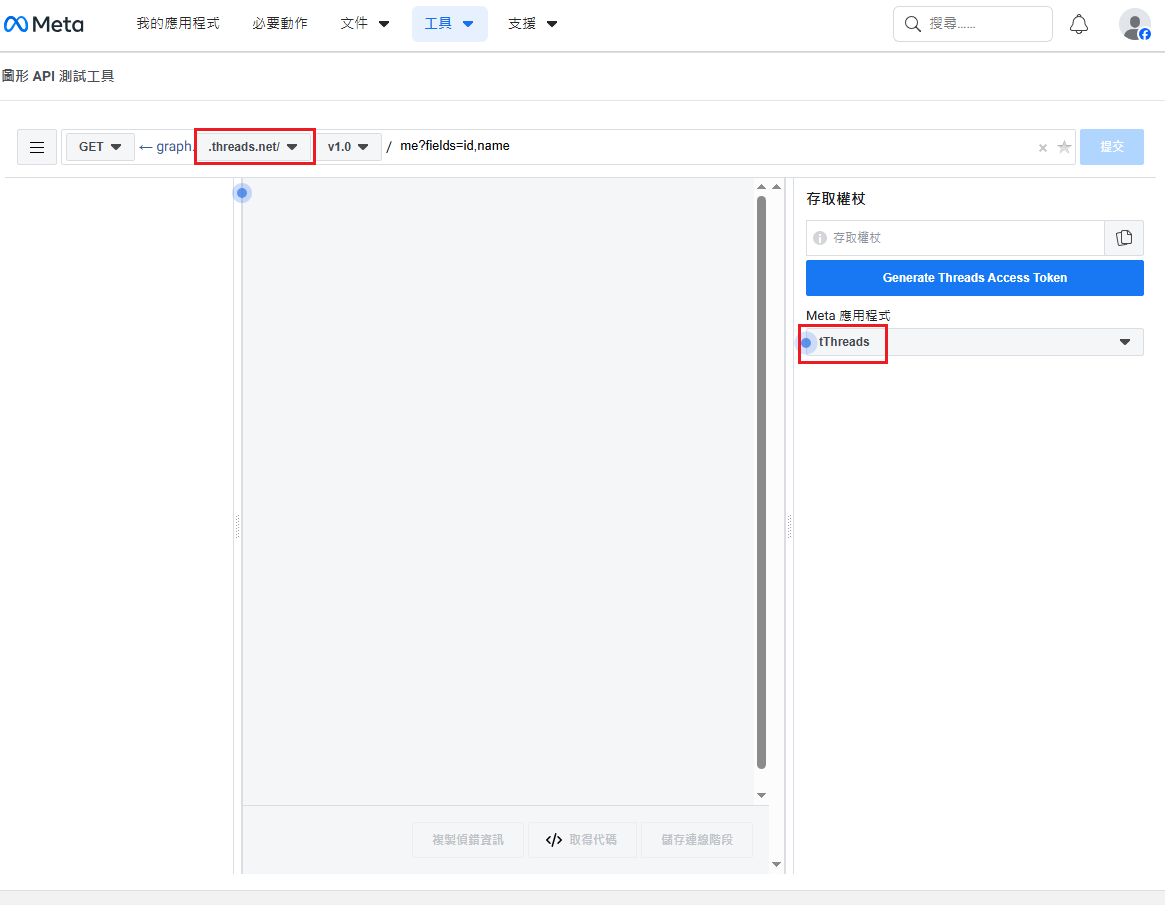
16. 確認紅框處的兩個地方,分別選擇「threads」和我們剛剛建立的應用程式名稱,點擊藍色的「Generate Threads Access Token」按鈕,登入帳號
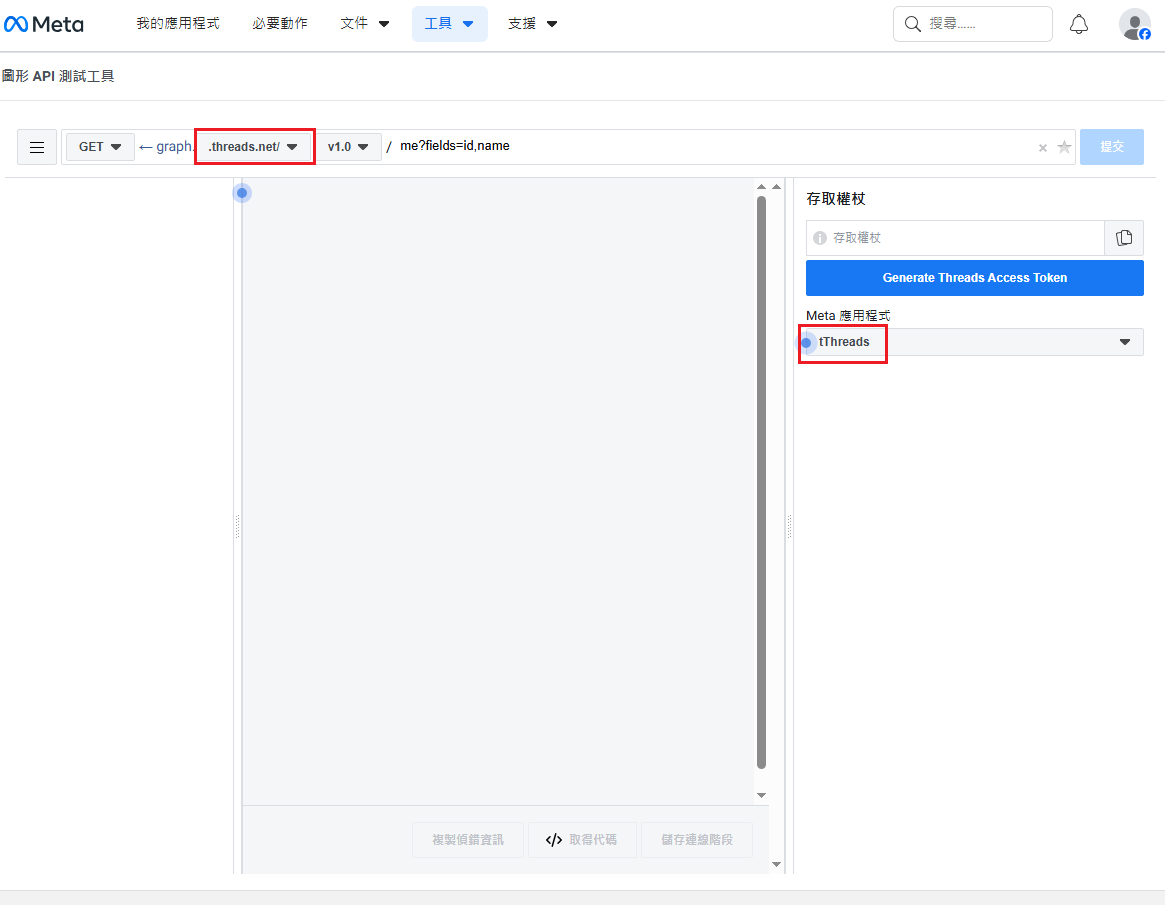
螢幕擷取畫面 2026-05-27 221315.png


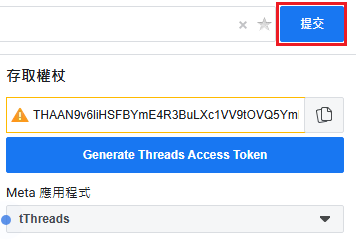
17. 點擊「提交」按鈕

螢幕擷取畫面 2026-05-27 221707.png


18.