4. 串接Threads
客戶需有Threads帳號
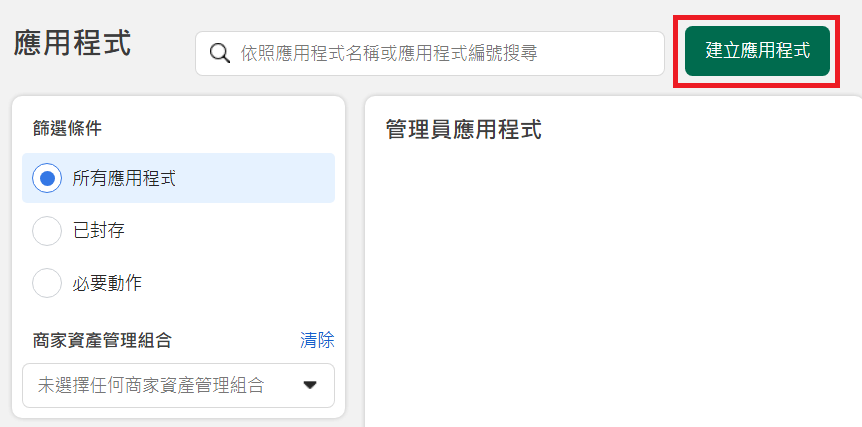
1. 到 Meta for Developers 的應用程式儀表板,點擊右上角的「建立應用程式」按鈕。
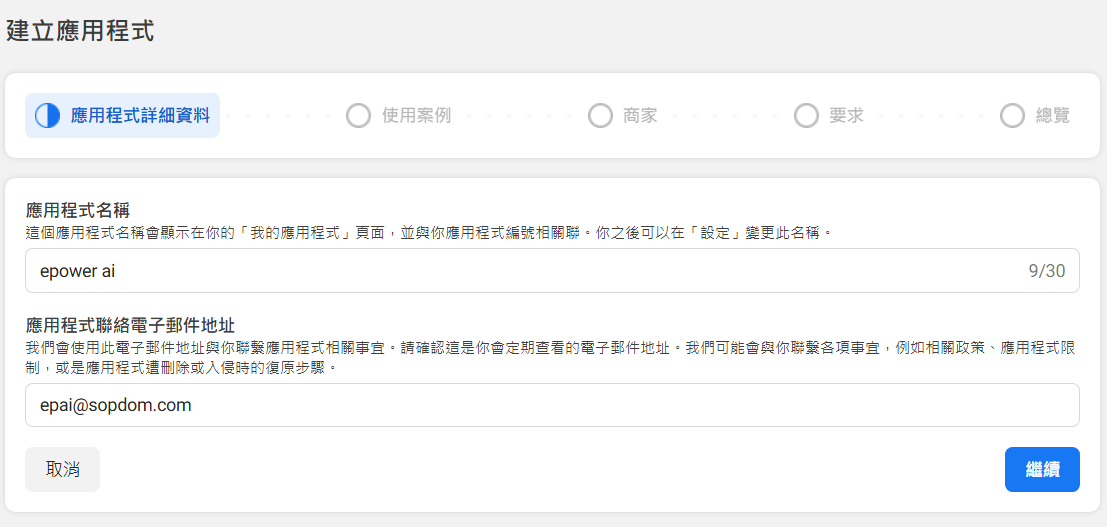
2. 幫應用程式取個名字,這名字只有你會看到,能辨認就行
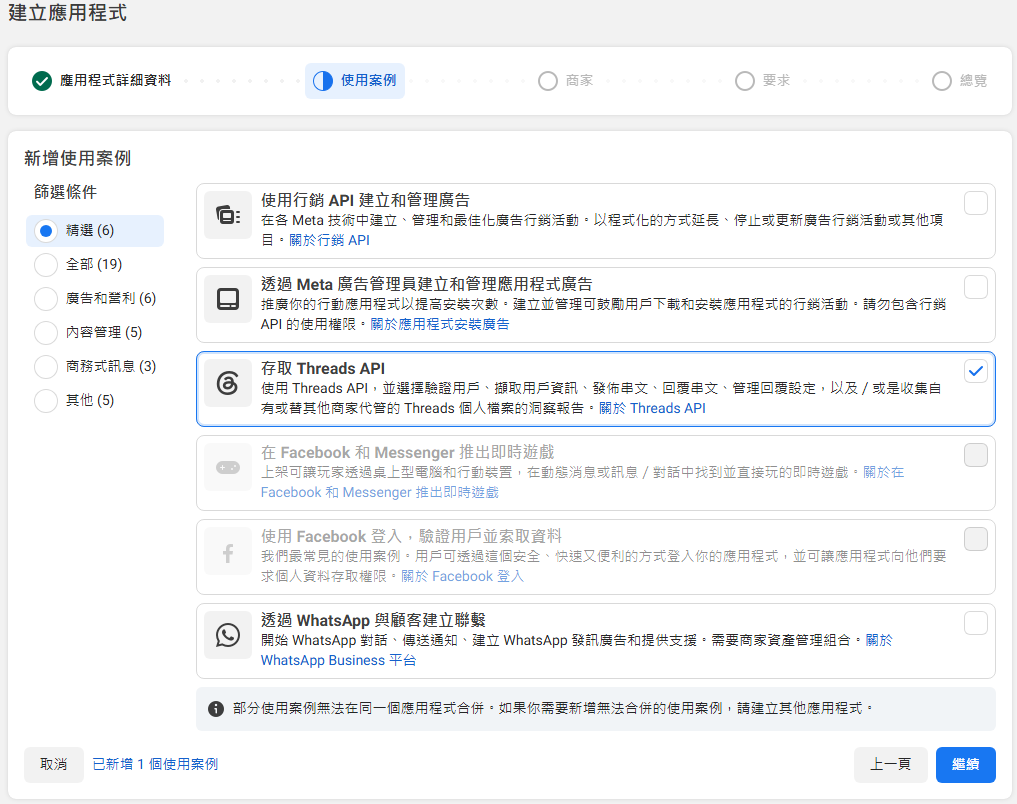
3. 在選擇使用案例頁面,直接選擇「存取 Threads API」
4. 接著,選擇我還不想連結商家資產管理組合
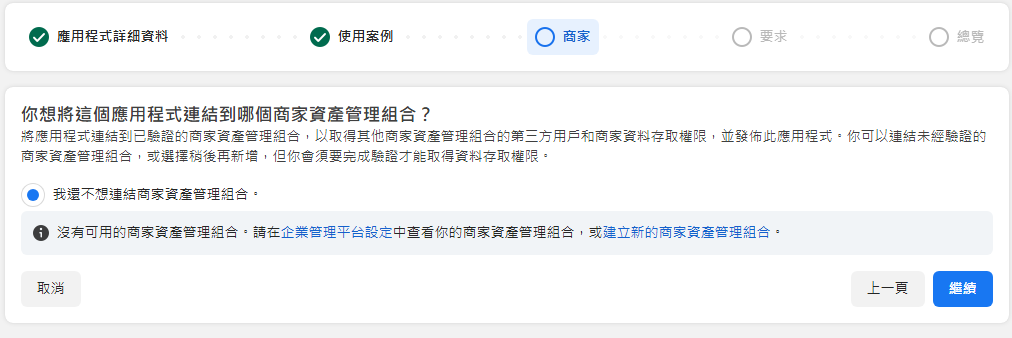
5. 直接跳到下一步
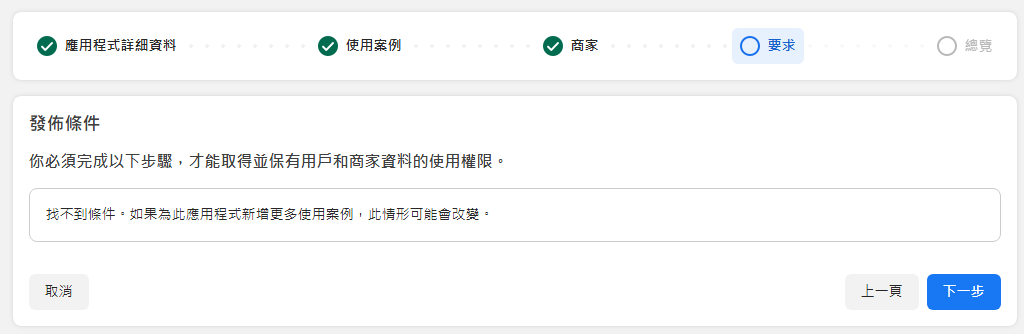
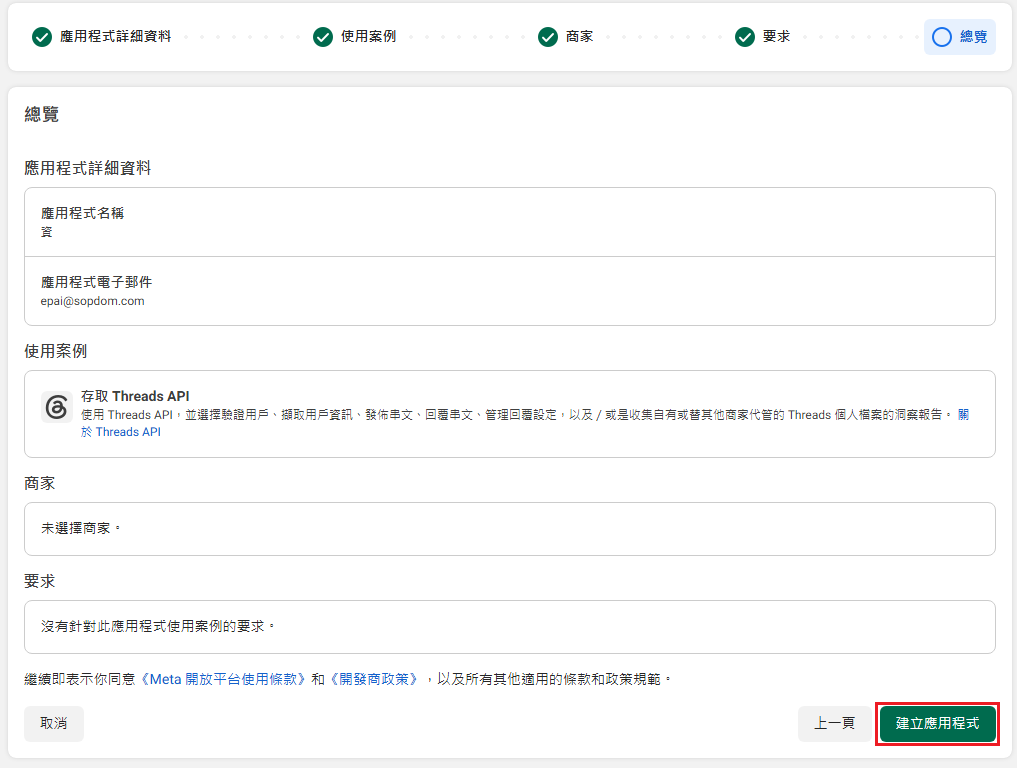
6. 確認沒問題就建立應用程式
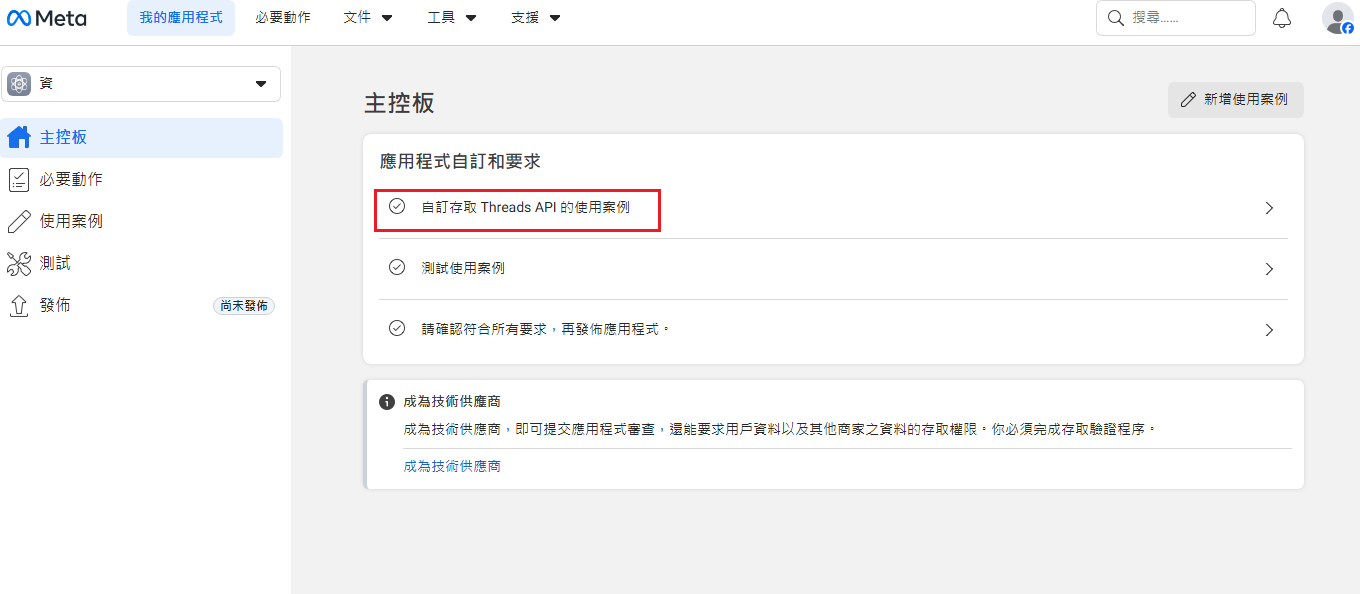
7. 建立成功會進入 Threads API 主控台,點選「自訂存取 Threads API 的使用案例」
8. 會看到一長串的權限列表,每一個都給它按下「新增」,全部都要,記得把頁面往下拉,下面還有更多
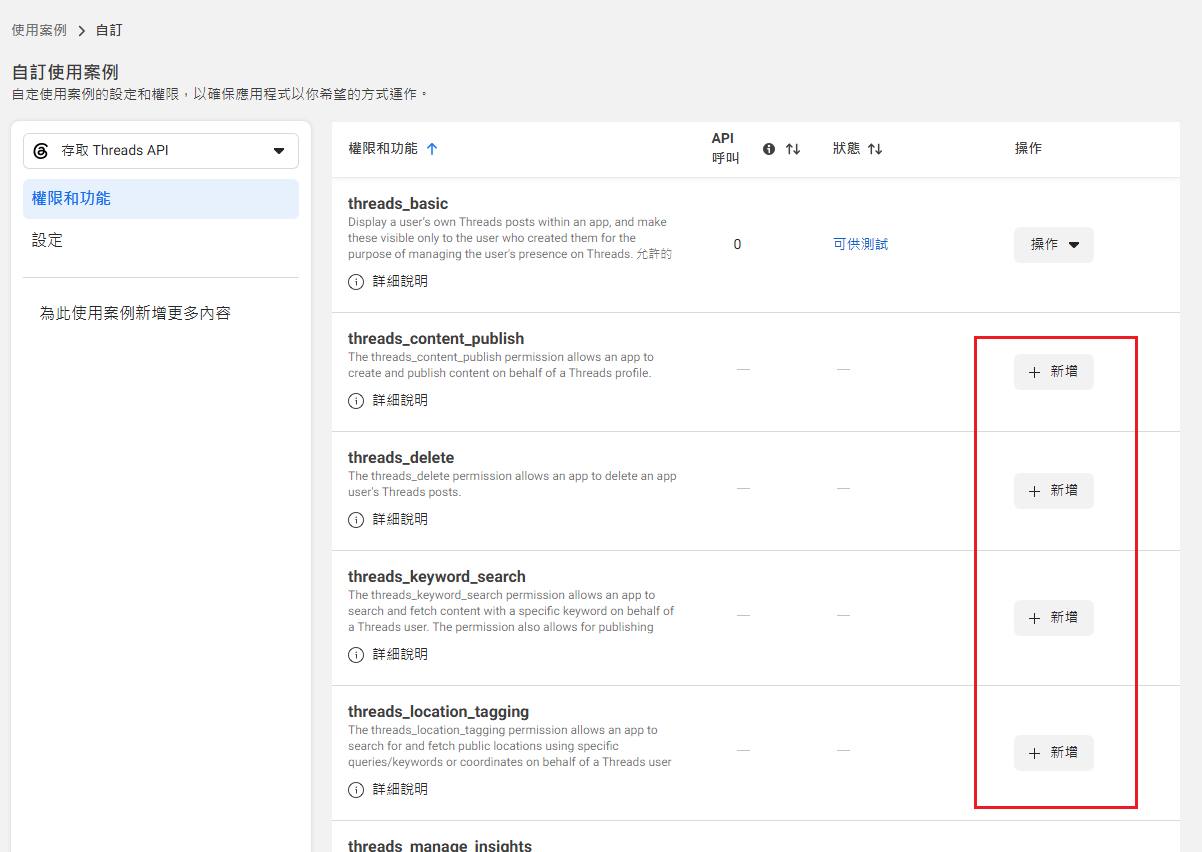
9. 點擊「設定」分頁,點擊「新增或移除 Threads 測試人員」
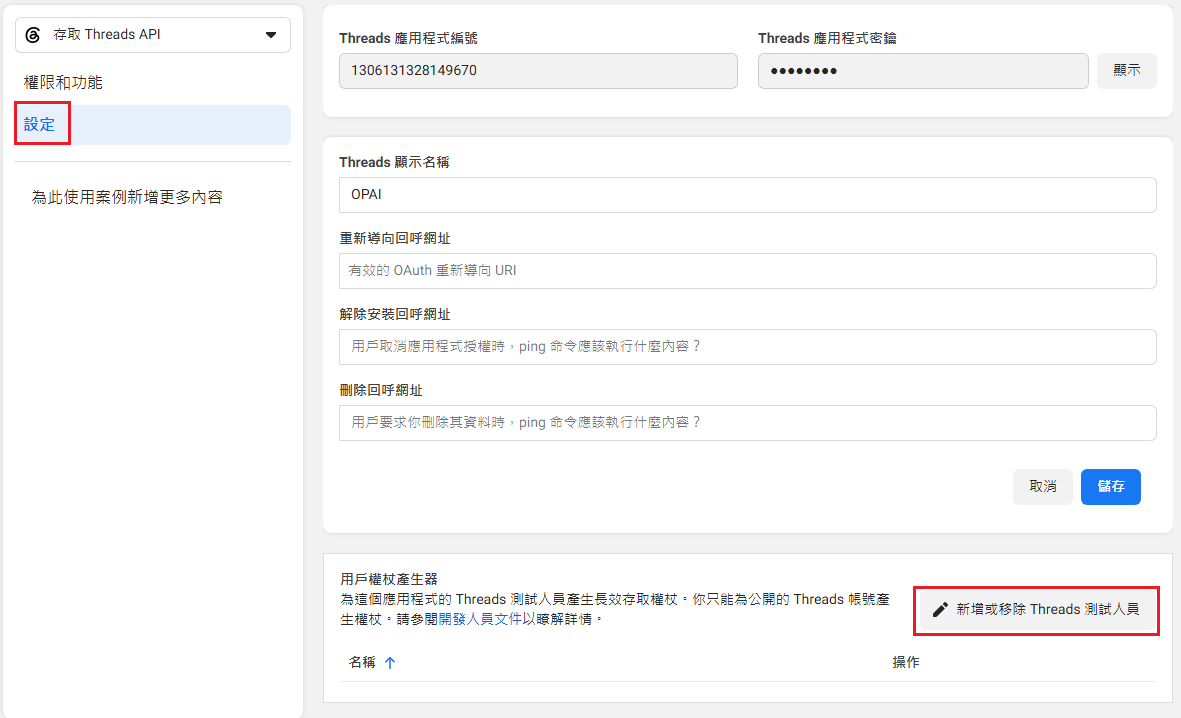
10. 點下「新增用戶」
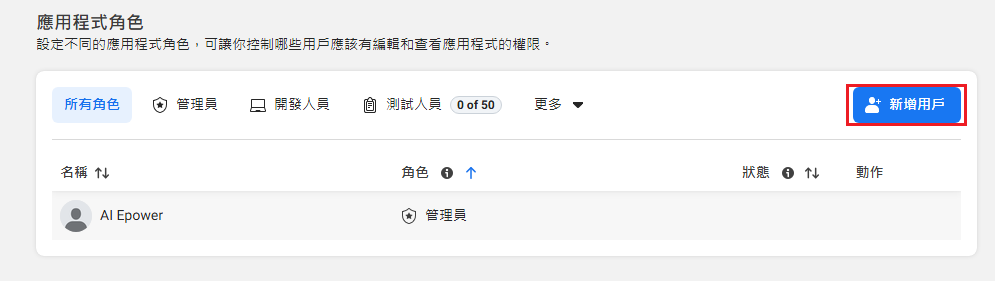
11. 在跳出的視窗中,選擇「Threads 測試人員」,輸入Threads ID點選新增
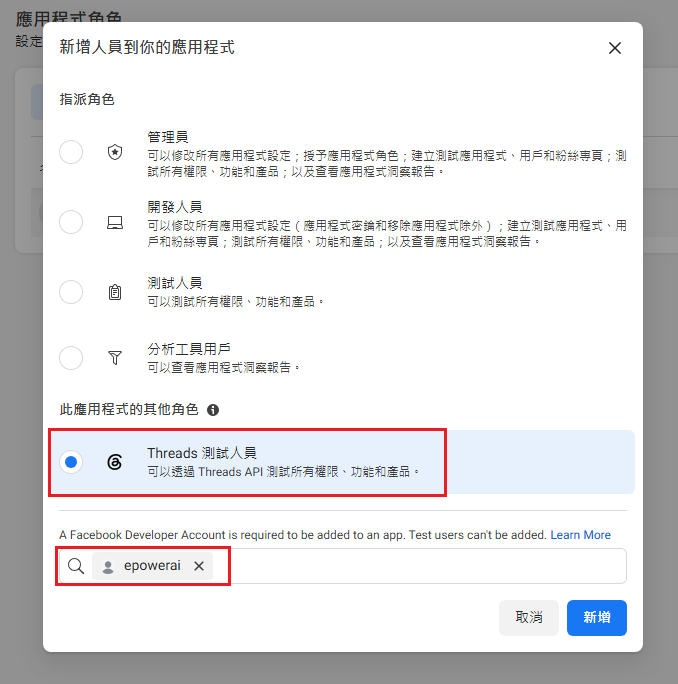
12. 到你的 Threads,進入「設定」
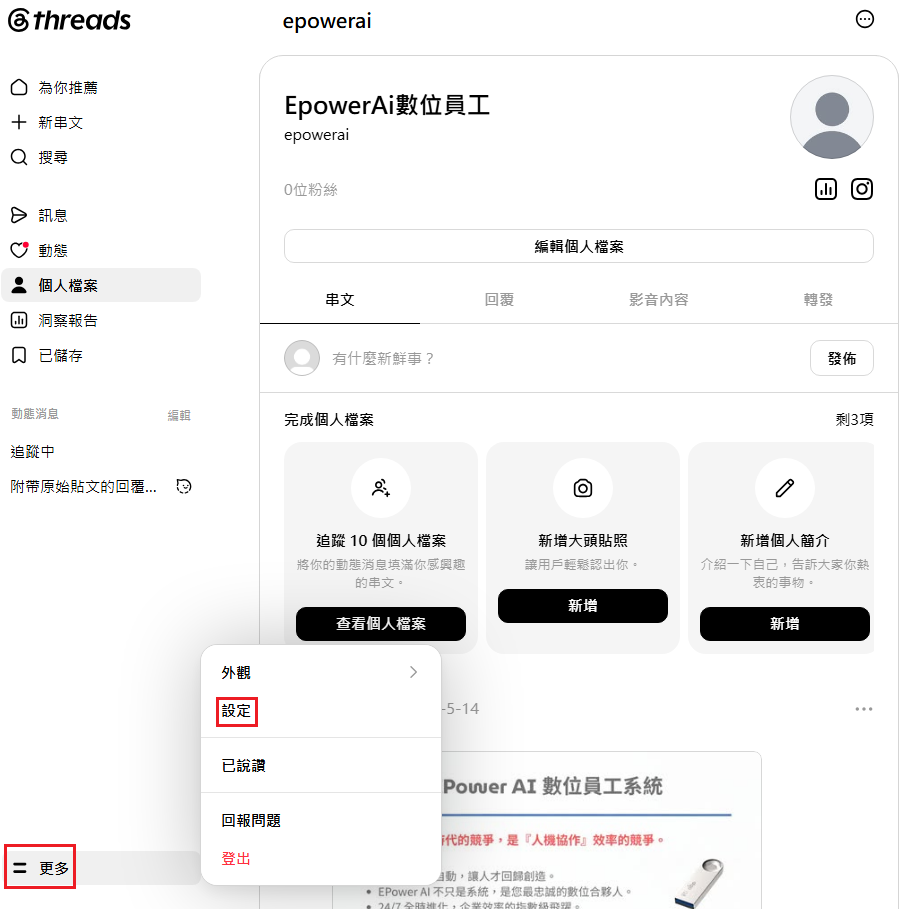
13. 在「帳號」分頁中,找到「網站權限」
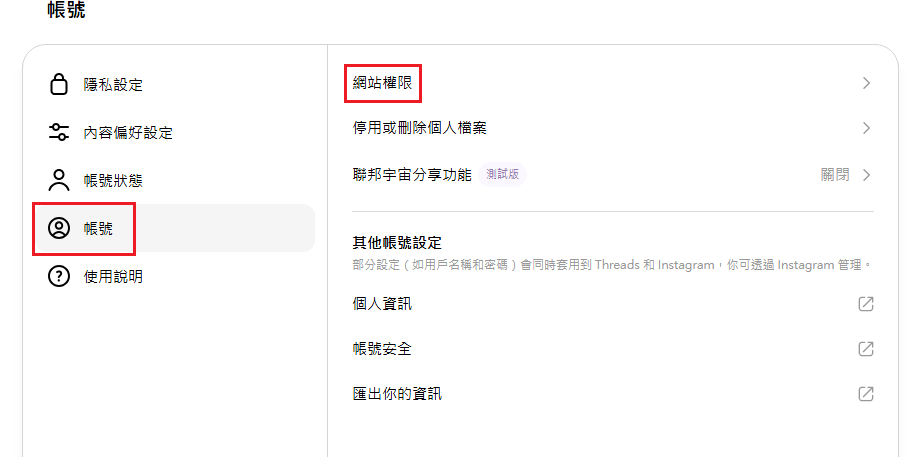
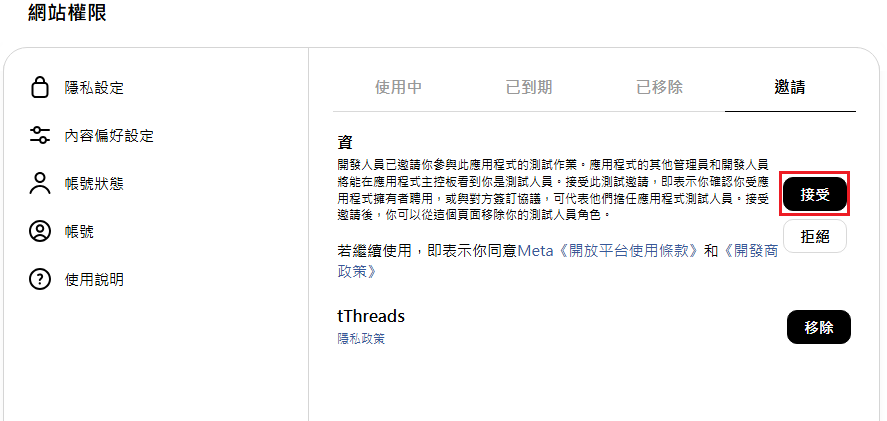
14. 在邀請分頁中看到來自你的應用程式的邀請,按下「接受」
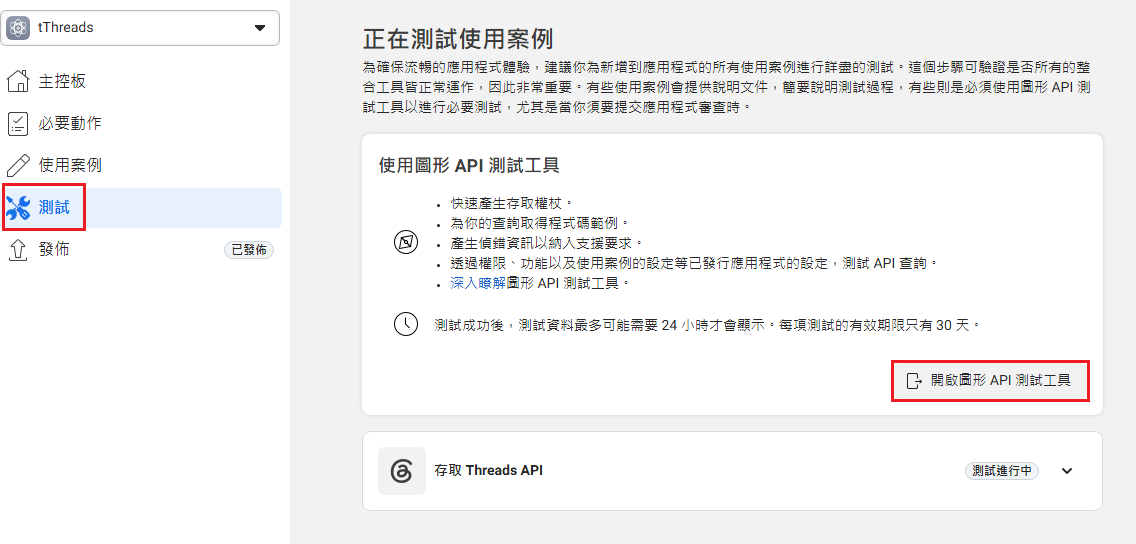
15. 回到 Meta 應用程式後台,點擊左邊的「測試」分頁,選擇「開啟圖形 API 測試工具」
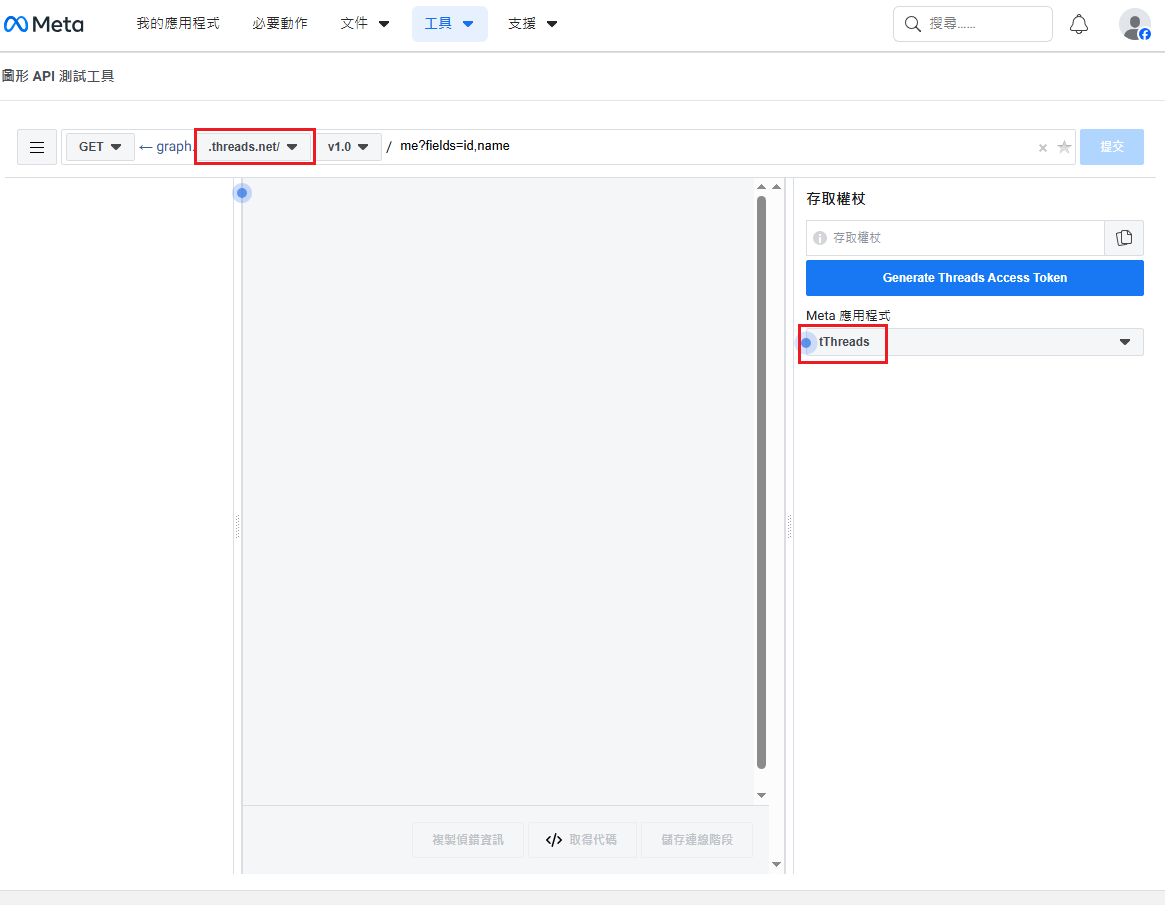
16. 確認紅框處的兩個地方,分別選擇「threads」和我們剛剛建立的應用程式名稱,點擊藍色的「Generate Threads Access Token」按鈕,登入帳號
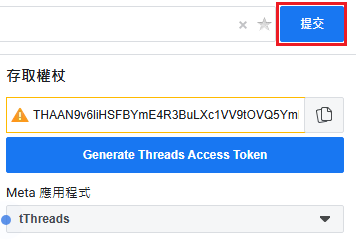
17. 點擊「提交」按鈕
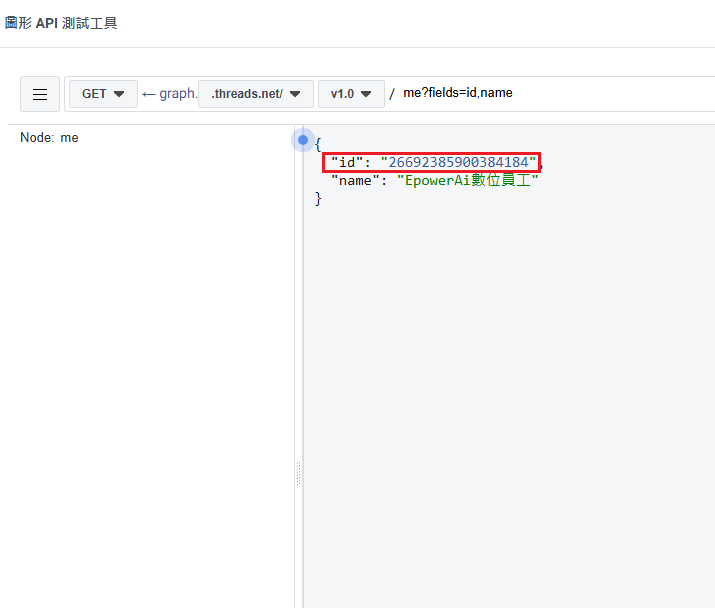
18. 出現了你的 ID 和名稱,此ID為節點需要填入的請保存好
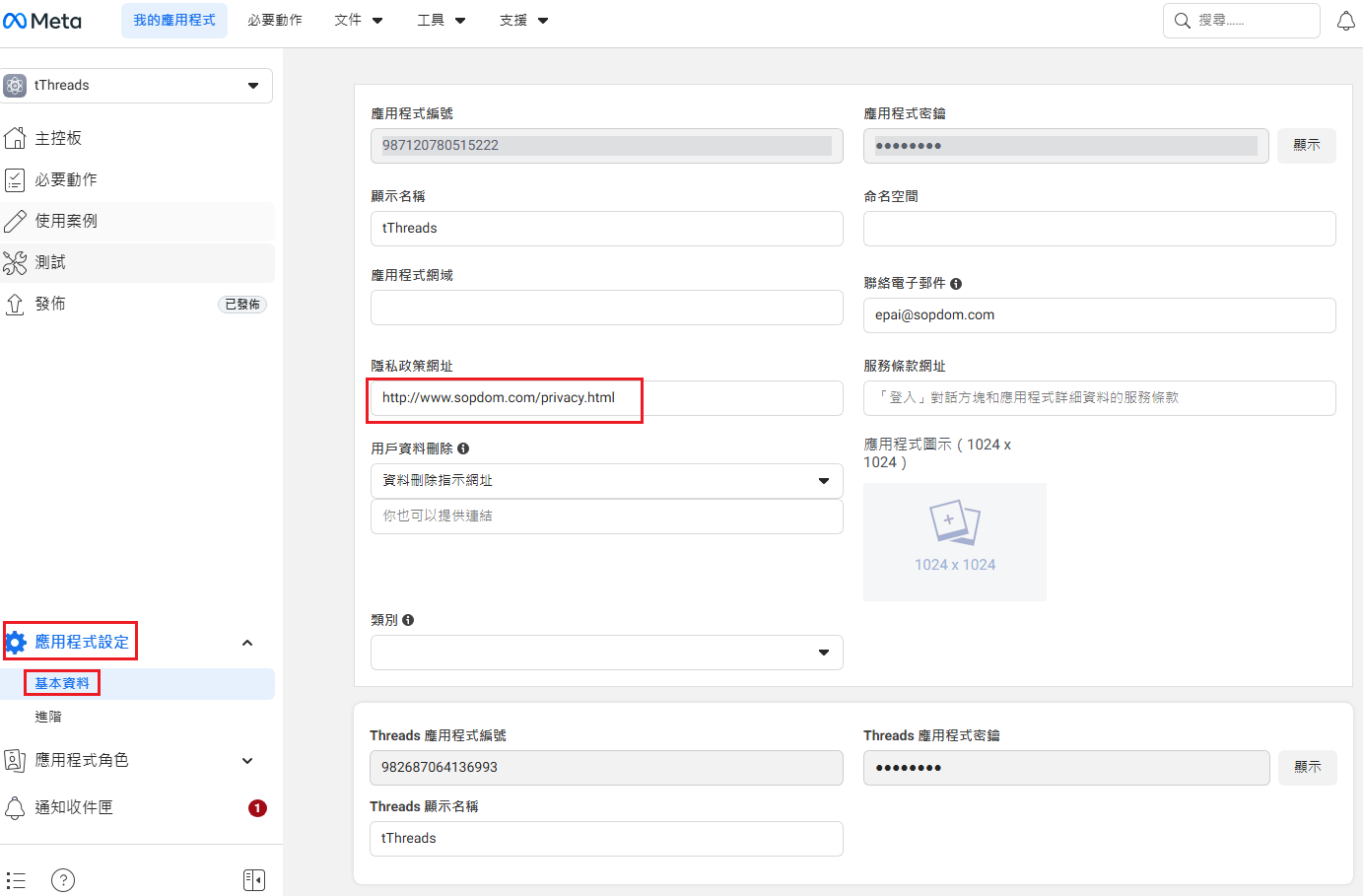
19. 回到應用程式頁面,點擊「前往應用程式設定」,點選基本資料,填寫隱私權,完畢後滑到最下方,按下「儲存變更」
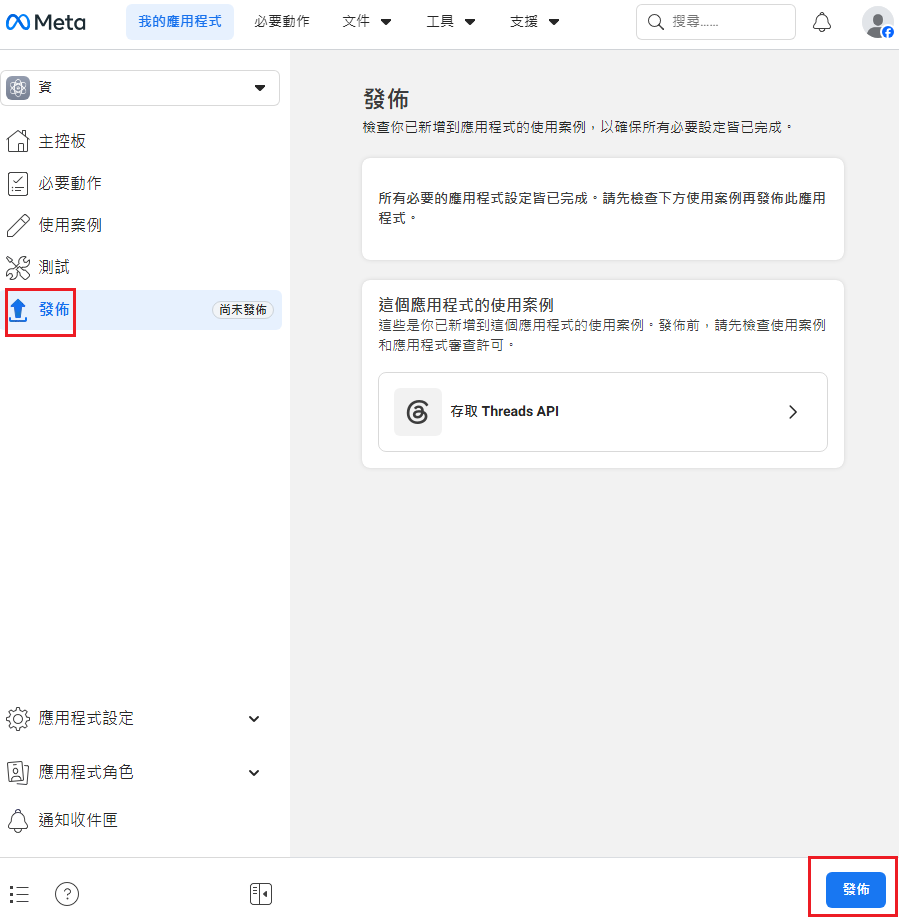
20. 回到左邊的「發佈」分頁,按下右下角的「發佈」按鈕
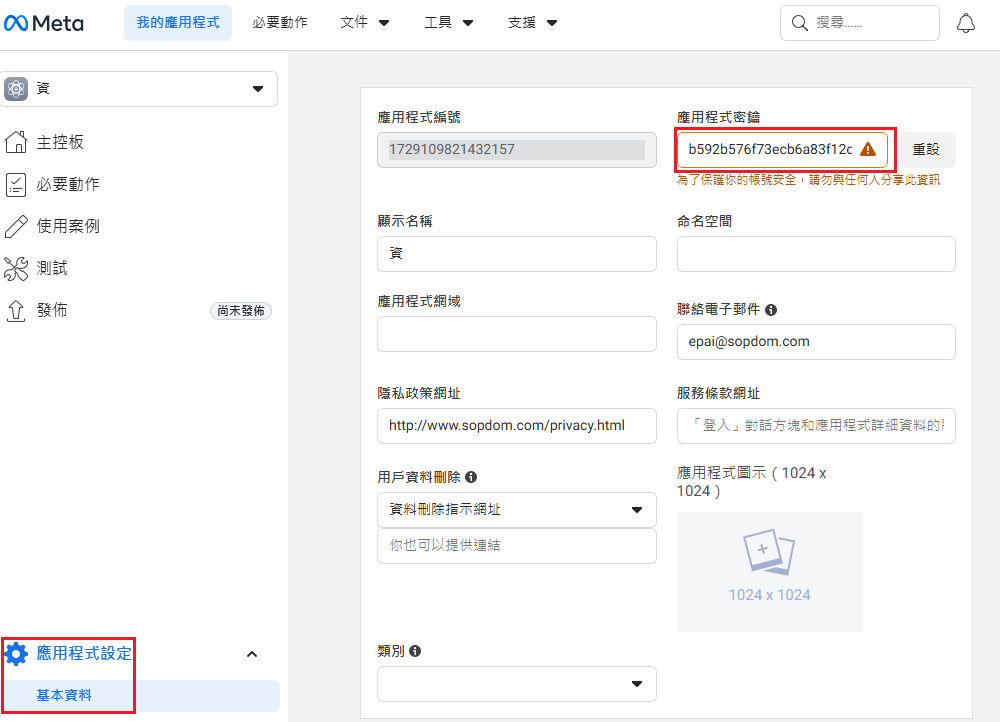
21. 回到應用程式設定的「基本資料」頁面,複製「應用程式編號」和「應用程式密鑰」。
紅框處的密鑰需要點擊「顯示」才會出現。
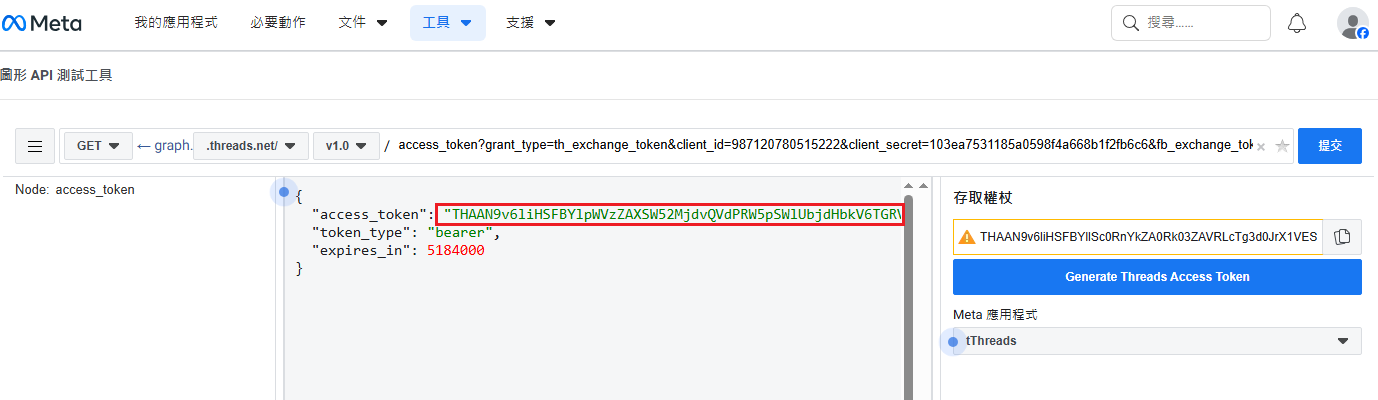
22. 回到「圖形 API 測試工具」將輸入框清空,貼上以下這串程式碼:
access_token?grant_type=th_exchange_token&client_id={threads 應用程式ID}&client_secret={Threads 應用程式密鑰}&fb_exchange_token={你剛剛拿到的存取權杖}
手動將 {} 中的三個變數,替換成你剛剛複製的「應用程式ID」、「應用程式密鑰」和「短期存取權杖」,當然,包含{}也要被替換掉
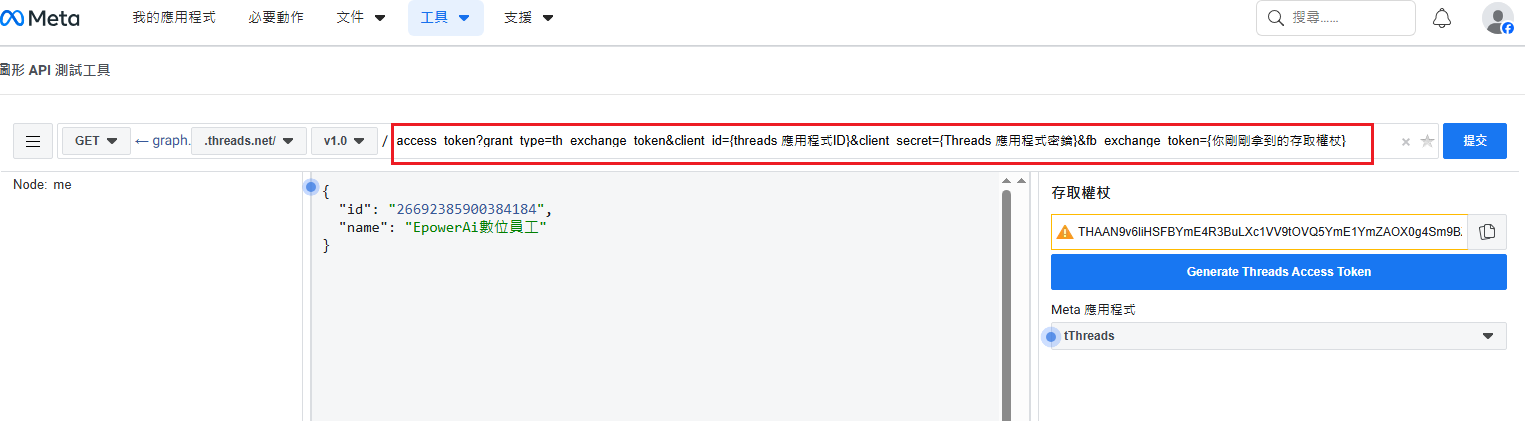
23. 輸入完畢後,按下「提交」。左邊的回應區塊,就會出現長期存取權杖!