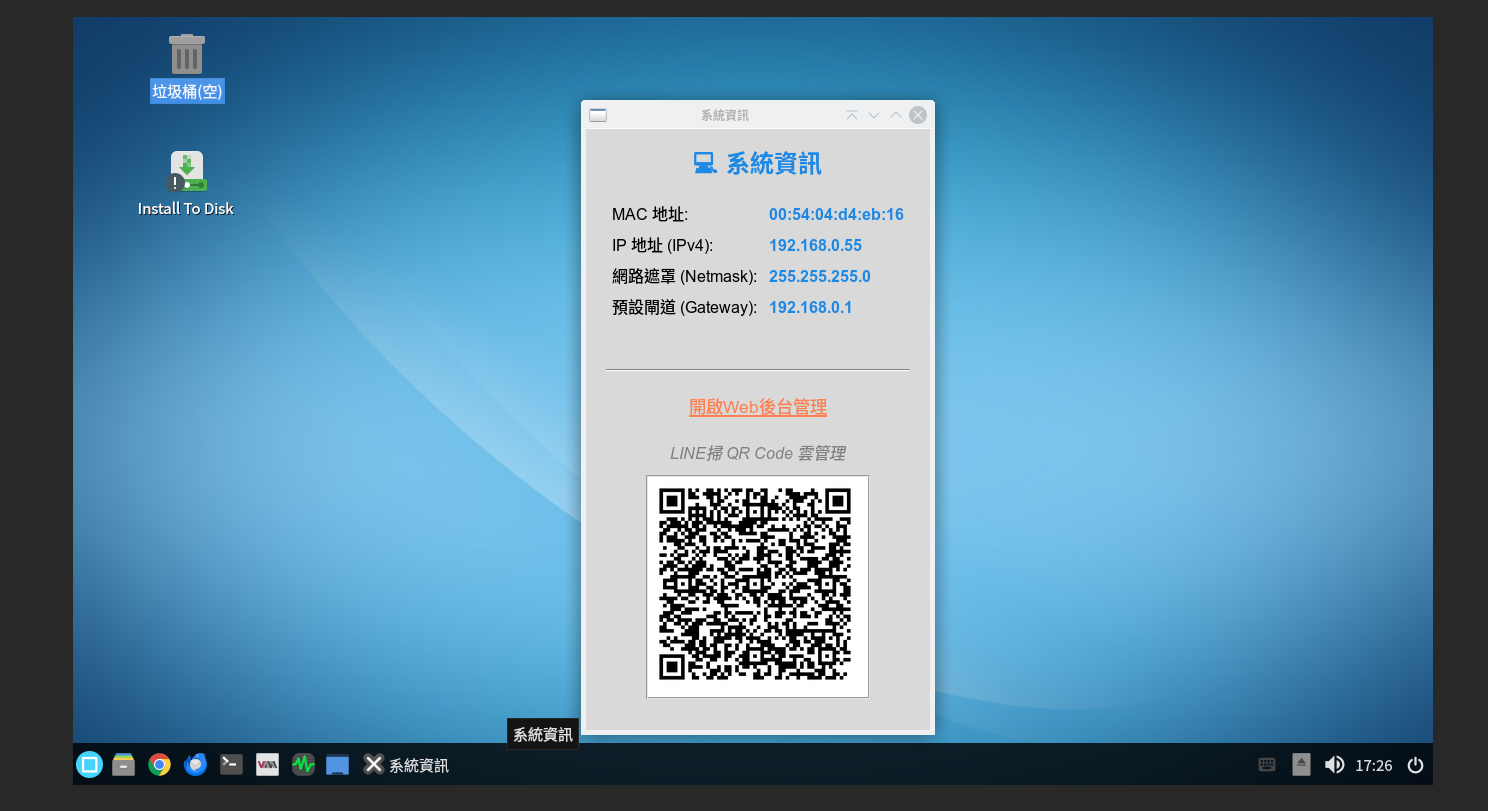
8. 如何新增虛擬機
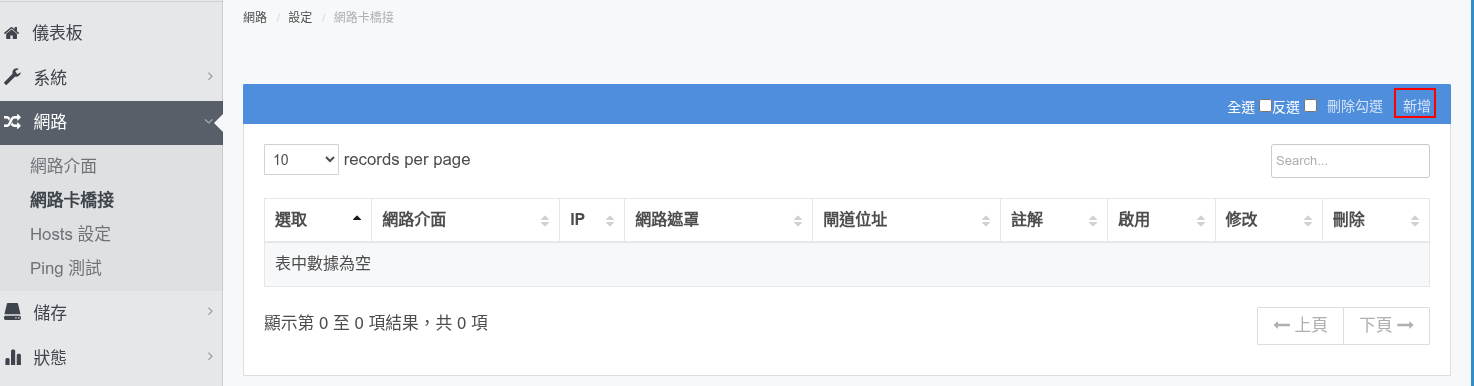
1. 至左側選擇網路卡橋接,點選新增
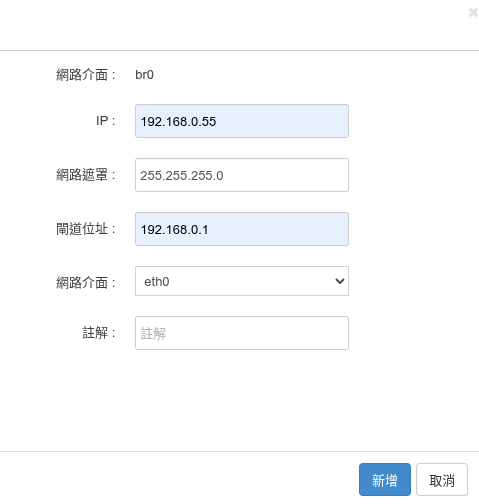
2. 將IP與閘道位址填入,點選新增
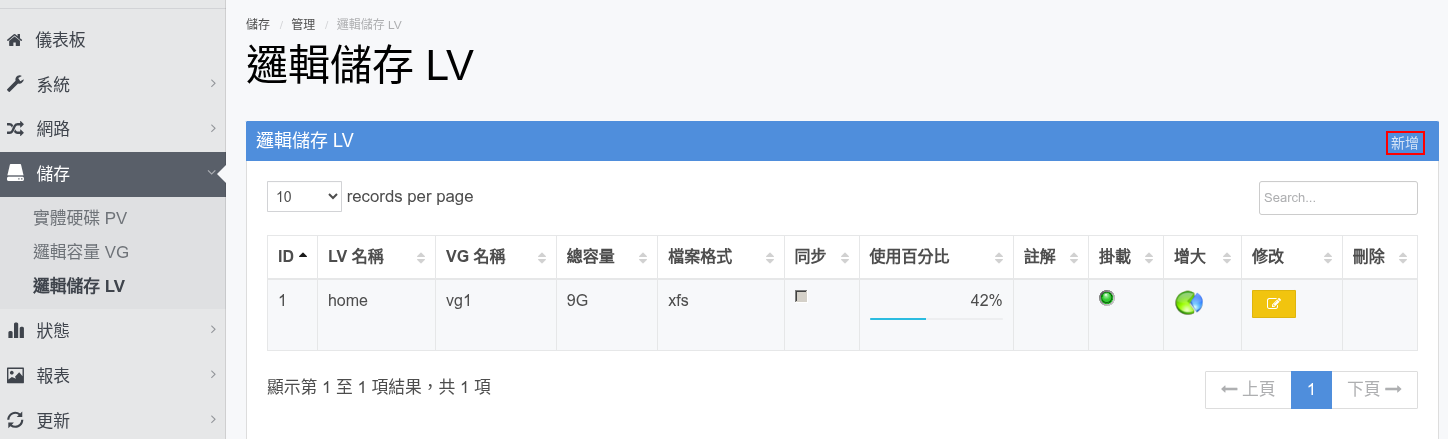
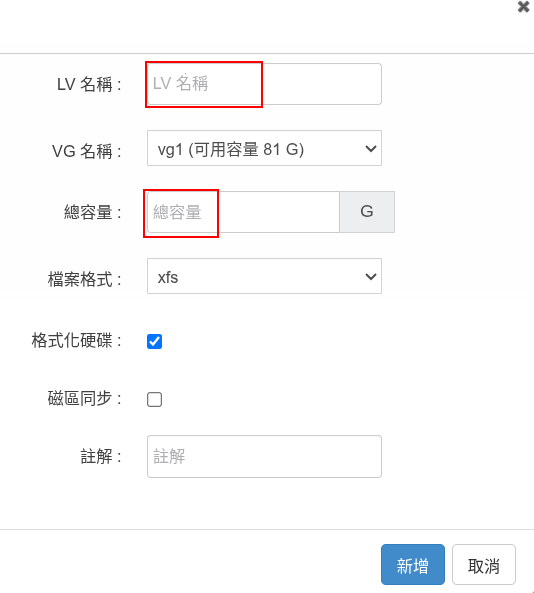
3. 至左方儲存裡的邏輯儲存,點選新增
4. 填入名稱與容量並新增
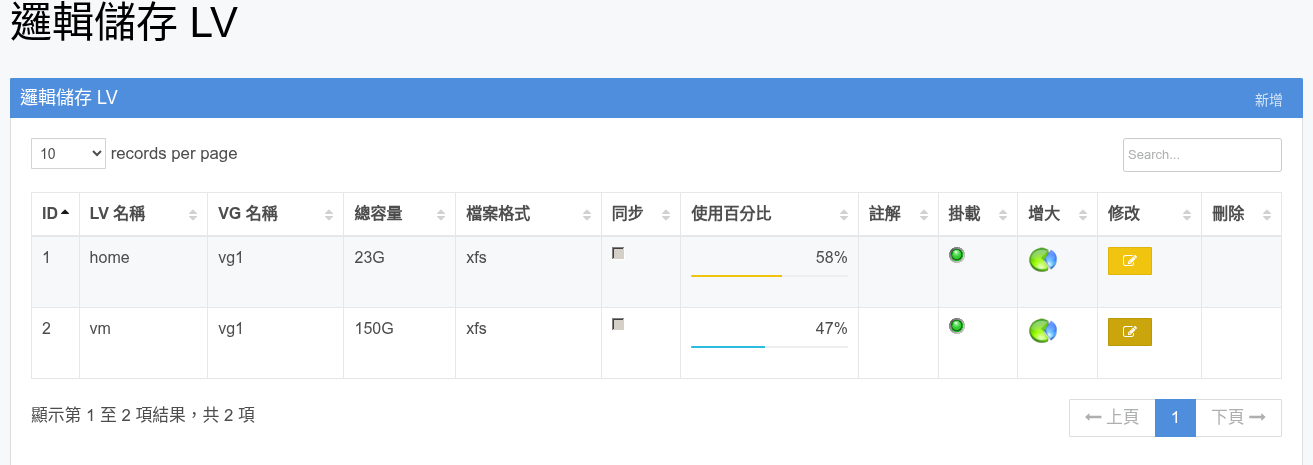
5. 新增完成如下圖
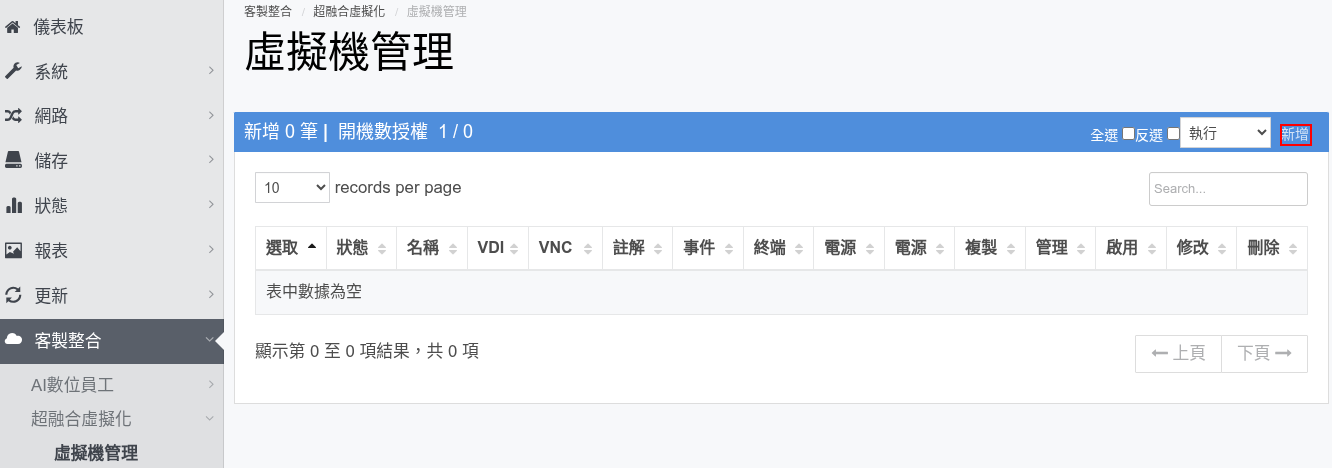
6. 至客製整合超融合虛擬化的虛擬機管理點選新增
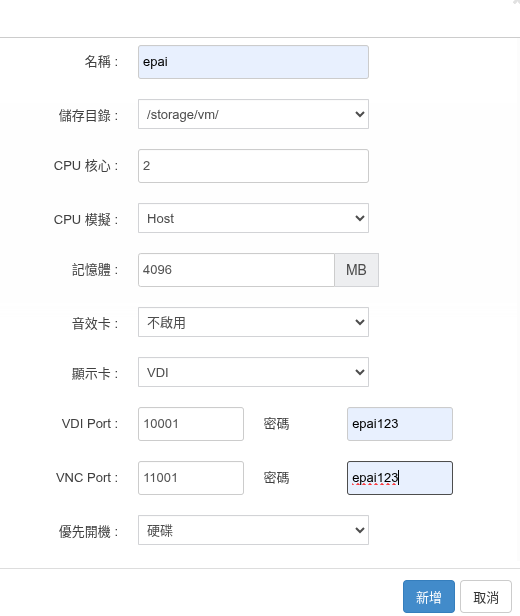
7. 名稱只能是英文,儲存目錄選擇剛剛邏輯儲存新增的那一個,CPU至少要有2,記憶體最少要4G,接著輸入密碼,VNC的密碼不要超過八個字,點選新增
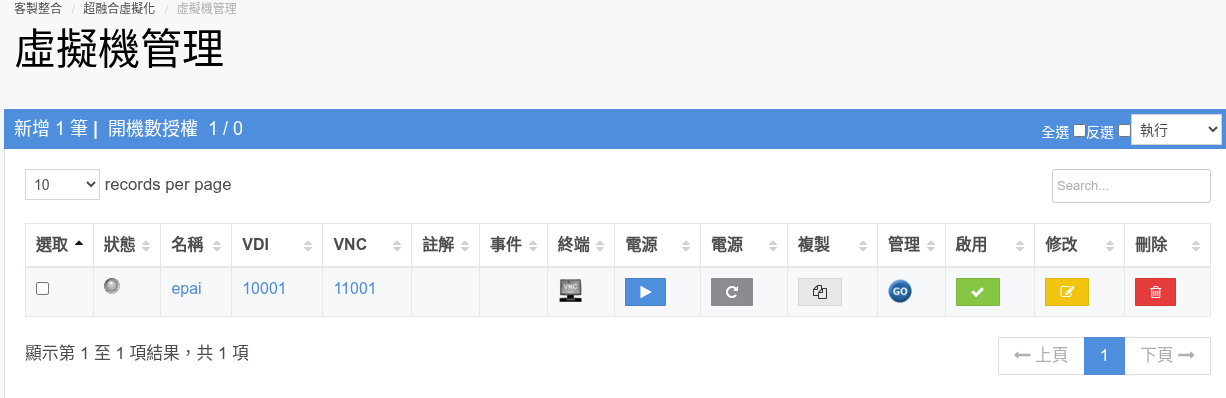
8. 新增完會長這樣,點選管理下方的GO
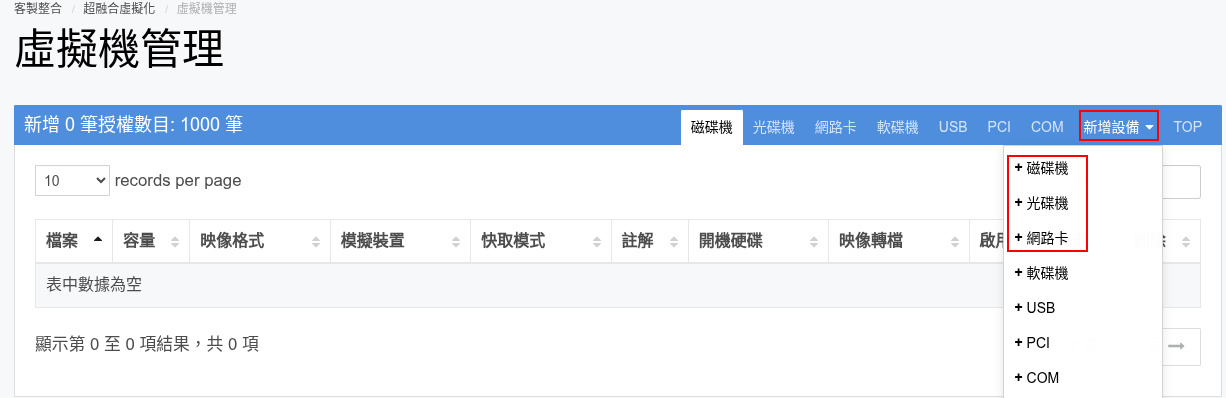
9. 進到這個界面,接下來要新增紅框內的三個項目
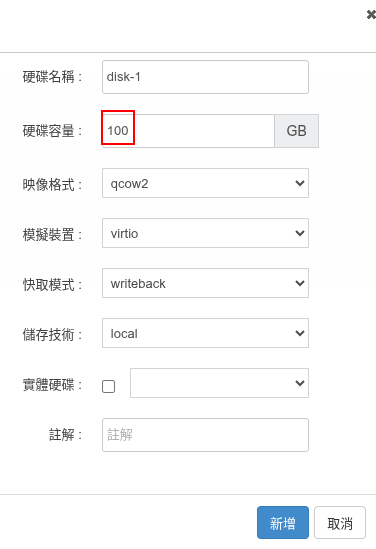
10. 硬碟容量最少要100G,其他不用動直接按新增就可以了
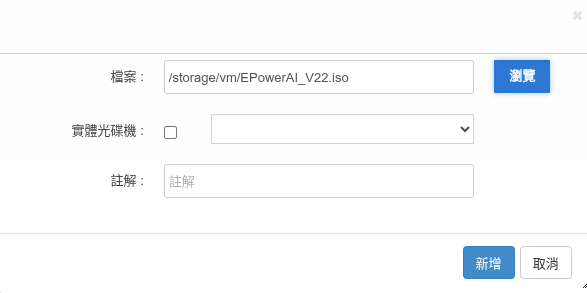
11. 檔案選擇EPowerAI_V22.iso新增
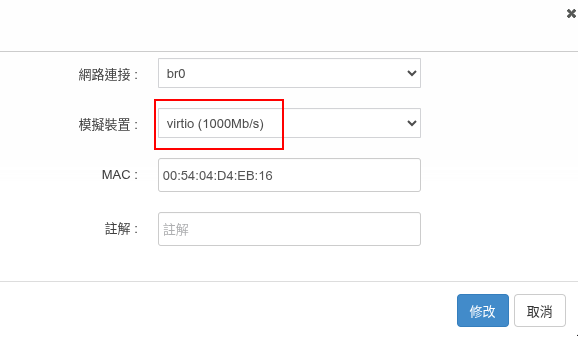
12. 模擬裝置選擇 virtio
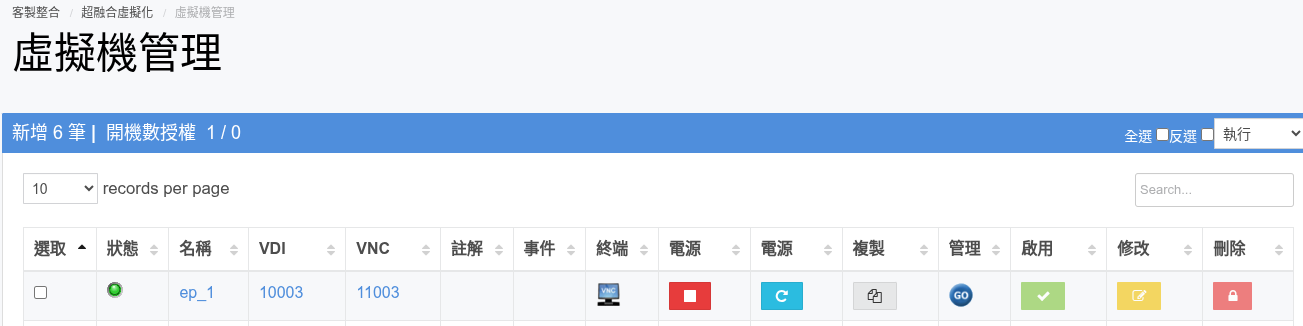
13. 都完成後回到虛擬機管理,點選終端下的電腦圖案
14. 跑出下列畫面就新增成功了